Sekcja Ustawienia jest podzielona na grupy, żeby szybciej znaleźć to, czego szukasz – od danych lokalizacji i marki przez konfigurację modułów (płatności, towary, wynagrodzenia) po globalne parametry konta.
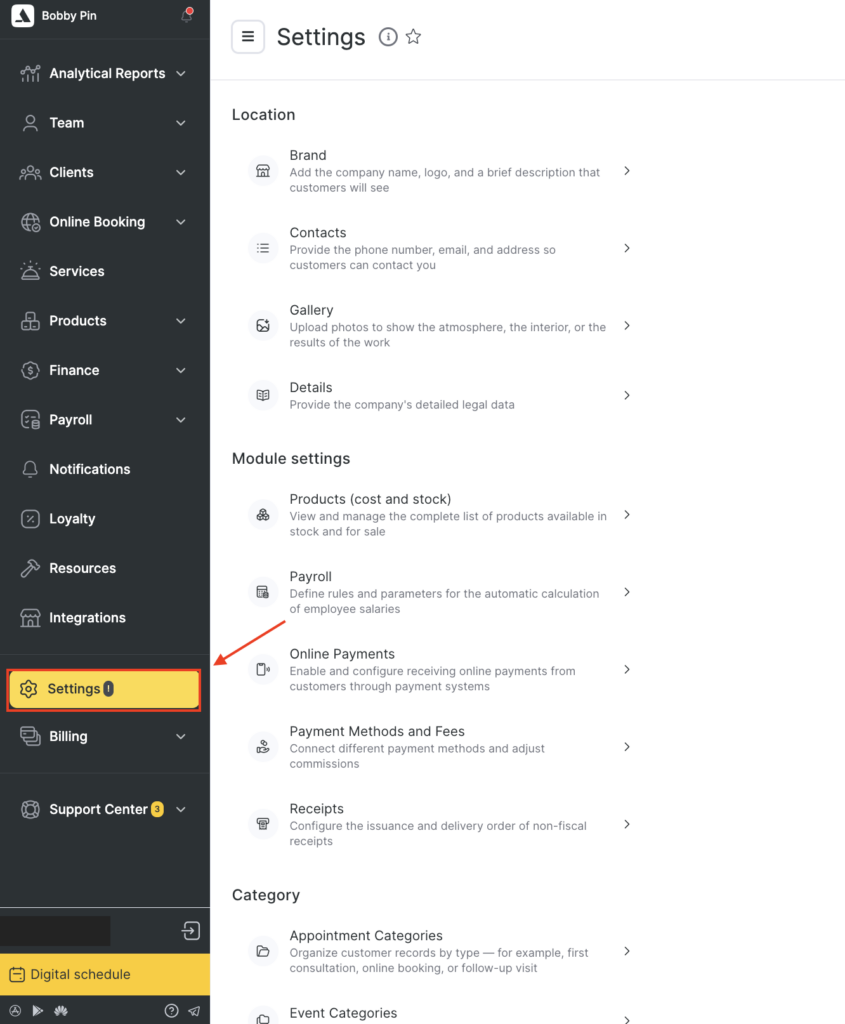
Jak otworzyć Ustawienia
- Przejdź do trybu Administracja.
- W menu po lewej wybierz Ustawienia.
- Kliknij kafelek sekcji, którą chcesz skonfigurować.
Ważne
Część ustawień jest dostępna tylko dla niektórych ról. Jeśli nie widzisz jakiejś sekcji, poproś właściciela lub administratora o sprawdzenie Twoich uprawnień.
Grupy ustawień
- Lokalizacja – to, co widzą klienci, oraz dane prawne firmy;
- Ustawienia modułu – jak pracują poszczególne moduły: towary, wynagrodzenia, płatności, paragony;
- Kategorie – kategorie używane w całym systemie;
- Ustawienia systemowe – globalne parametry konta;
- Magazyn, Kalendarz wizyt i Analityka – ustawienia magazynu, wyglądu grafiku oraz odpływu klientów.
Lokalizacja
Te sekcje decydują o tym, jak firma prezentuje się klientom i jakie dane kontaktowe oraz prawne są w systemie.
- Marka – nazwa firmy, logo i krótki opis, który zobaczą klienci. Szczegóły w artykule Ustawienia marki.
- Kontakt – numer telefonu, e-mail, adres i lokalizacja na mapie. Szczegóły w artykule Dane kontaktowe.
- Galeria – zdjęcia wnętrza, atmosfery i efektów pracy. Szczegóły w artykule Galeria.
- Informacje prawne – dane prawne firmy. Szczegóły w artykule Dane firmy.
Od tej grupy zwykle zaczyna się praca po utworzeniu konta albo dodaniu nowej lokalizacji.
Ustawienia modułu
Ta grupa wpływa na to, jak działają moduły Altegio oraz jak liczą się pieniądze.
- Towary (koszt własny i stany magazynowe) – pełna lista towarów dostępnych w magazynie i na sprzedaż. Szczegóły w artykule Creating and configuring a new product.
- Obliczanie wynagrodzeń – zasady i parametry automatycznego naliczania wynagrodzeń zespołu. Szczegóły w artykule Configuring Compensation Deductions in Payroll Calculation.
- Płatności online – włączenie i konfiguracja przyjmowania płatności online. Szczegóły w artykule Online payment settings in Altegio.
- Metody płatności i opłaty – podłączenie metod płatności i ustawienie prowizji. Szczegóły w osobnym artykule.
- Ustawienia paragonów niefiskalnych – kolejność wystawiania i dostarczania paragonów.
Ważne
Zmiana metod płatności, prowizji albo logiki paragonów wpływa na raporty i rozliczenia. Wprowadzaj takie zmiany rozważnie i sprawdzaj efekt na jednej transakcji.
Kategorie
Kategorie porządkują dane i upraszczają filtrowanie oraz raporty.
- Kategorie wizyt – porządkowanie wizyt według typu, na przykład pierwsza konsultacja, rezerwacja online, wizyta kontrolna. Szczegóły w artykule Categories for bookings and events.
- Kategorie wydarzeń – typy wydarzeń, którymi oznaczasz je w grafiku.
- Kategorie klientów – grupowanie klientów (VIP, nowi, stali). Szczegóły w artykule Client categories.
Kategorie bardzo pomagają w analityce i segmentacji. Ustaw je na początku i trzymaj się spójnych nazw.
Ustawienia systemowe
To globalne parametry konta i konfiguracja techniczna.
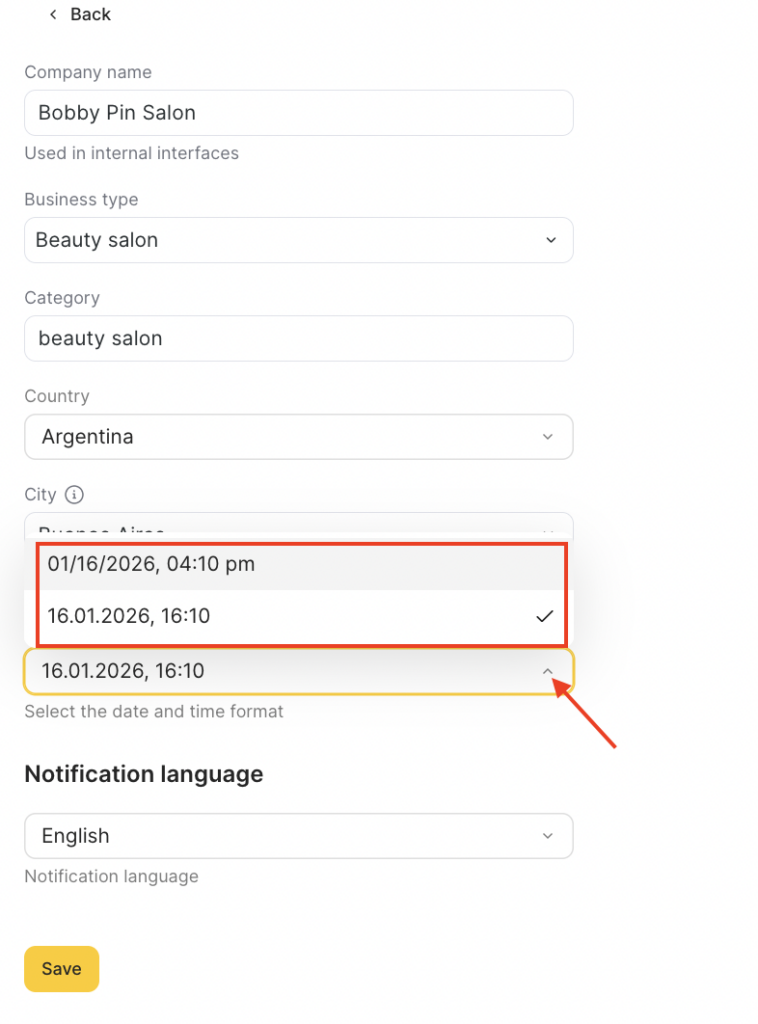
Ogólne
- Nazwa firmy – nazwa używana w interfejsach wewnętrznych, nie ta, którą widzą klienci;
- Rodzaj działalności – podstawowy typ biznesu; wpływa na domyślne parametry i strukturę;
- Kategoria – dokładniejszy opis działalności, na przykład salon kosmetyczny;
- Kraj i Miasto – wpływają na dostępność opcji lokalnych i formaty regionalne;
- Format daty i godziny – jak system pokazuje daty i godziny;
- Język powiadomień – język SMS-ów, e-maili i wiadomości wysyłanych klientom.
Każde z tych pól opisuje osobno artykuł Ustawienia systemowe.
Sieci
Przynależność lokalizacji do sieci – dotyczy firm z kilkoma lokalizacjami. Szczegóły w artykule Main chain settings.
Dla deweloperów
Informacje techniczne i narzędzia potrzebne do integracji. Szczegóły w artykule Webhook configuration.
Magazyn, Kalendarz wizyt i Analityka
- Ustawienia magazynu – koszt własny towarów i ograniczenia operacji przy braku towaru na stanie. Szczegóły w artykule Wholesale cost of products in storage.
- Ustawienia Kalendarza wizyt – wyświetlanie wizyt: kolumny, statusy, filtry i dostępne działania. Szczegóły w osobnym artykule.
- Odpływ klientów – po jakim czasie bez wizyty klient jest uznawany za utraconego. Ustawienie porządkuje analitykę retencji. Szczegóły w artykule Setting the customer loss period.
O tym, jak w ogóle poruszać się po trybach Administracja i Kalendarz wizyt, przeczytasz w artykule Nowa nawigacja w Altegio.