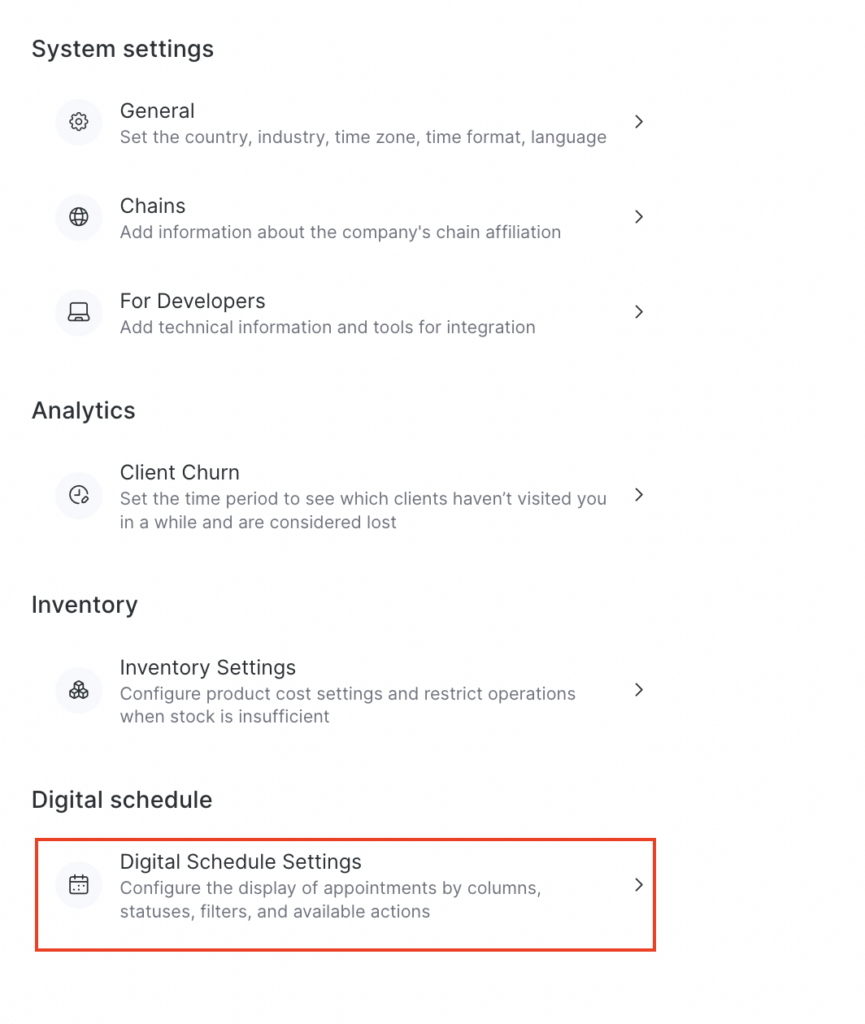
Kalendarz wizyt to główne narzędzie administratora. W kalendarzu możesz przeglądać wszystkie wizyty, zasoby, profil klienta, pełną historię jego wizyt, preferencje i statystyki, a także sprzedawać towary. Interfejs kalendarza skonfigurujesz w sekcji Ustawienia > Kalendarz wizyt > Ustawienia Kalendarza wizyt : wybierz potrzebne opcje i kliknij Zapisz.
Ustawienia ogólne
- Typ wizyty: wybierz, jaki typ wizyty będzie tworzony domyślnie:
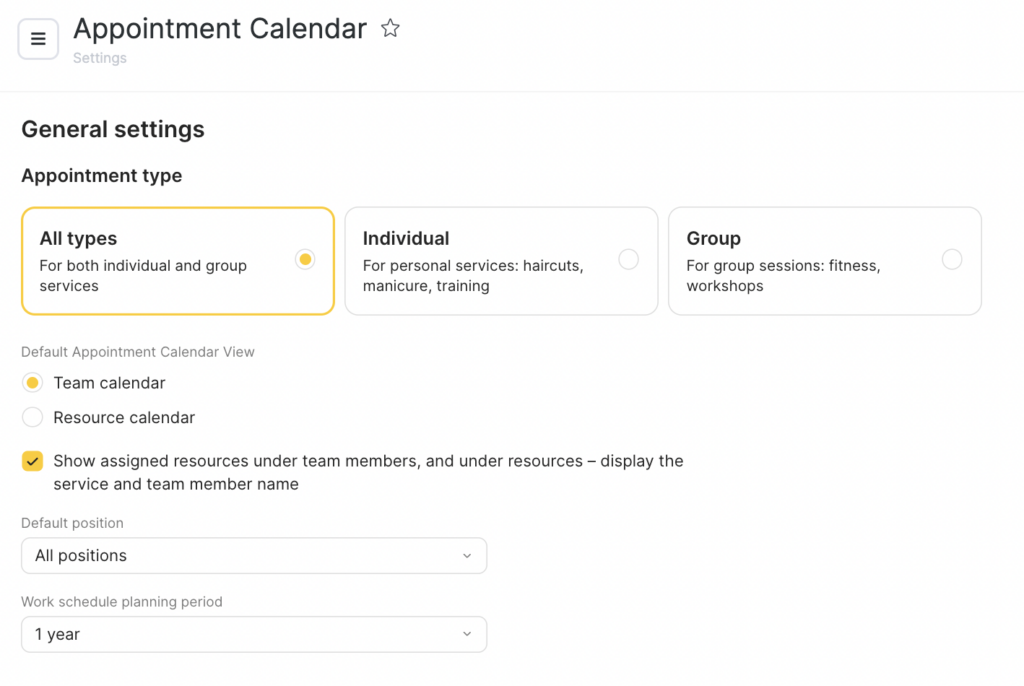
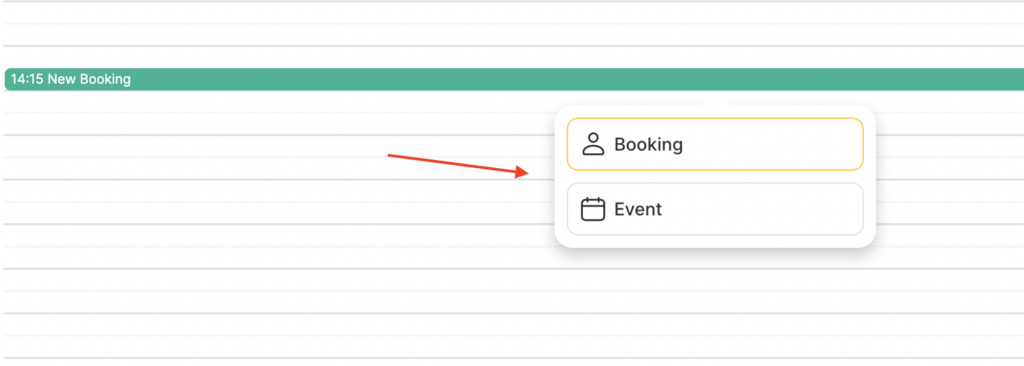
- Wszystkie typy. Podczas tworzenia wizyty pojawią się dwa przyciski: Wizyta (dla wizyt indywidualnych) i Wydarzenie (dla wizyt grupowych).
- Rezerwacja indywidualna. Podczas tworzenia otworzy się okno wizyty dla usług indywidualnych.
- Rezerwacja grupowa. Podczas tworzenia otworzy się okno wizyty dla zajęć grupowych.
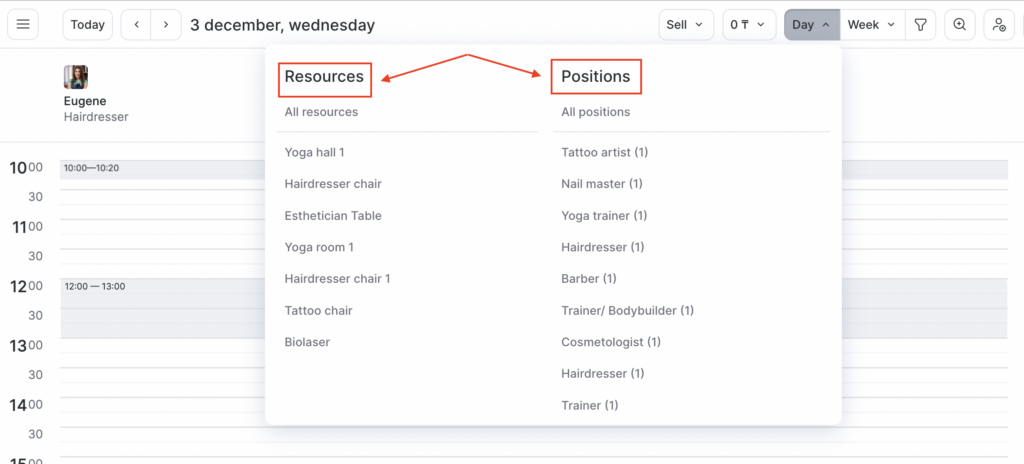
- Domyślny widok kalendarza wizyt: wybierz, który grafik będzie wyświetlany domyślnie: Kalendarz zespołu czy Harmonogram zasobów. Jeśli wybierzesz Kalendarz zespołu, wskaż, pracownicy z jakiego stanowiska będą wyświetlani domyślnie (pole Domyślne stanowisko). Więcej o konfigurowaniu stanowisk przeczytasz w artykule Stanowiska pracowników. Jeśli wybierzesz Harmonogram zasobów, wskaż domyślny zasób. Więcej o zasobach przeczytasz w artykule Zasoby.
- W razie potrzeby zaznacz Pokaż przypisane zasoby przy pracownikach, a przy zasobach — usługę i nazwę pracownika.
Ta opcja ogranicza przełączanie między trybami kalendarza, przyspiesza pracę recepcjonisty przy tworzeniu wizyt i pomaga klientom szybko trafić do właściwego zasobu. Po jej włączeniu na miniaturze wizyty w Kalendarzu wizyt oraz w podpowiedzi po najechaniu kursorem na ikonę statusu będą wyświetlane następujące dane:- W widoku Kalendarz zespołu: zasób zarezerwowany przez pracownika.
- W widoku Harmonogram zasobów: nazwa usługi i imię pracownika.
- Okres planowania grafiku pracy: możesz ustawić okres planowania grafiku pracowników widoczny w Kalendarzu wizyt. Dostępne opcje: 1 rok, 1 rok i 6 miesięcy, 2, 3, 4 i 5 lat.
Rezerwacje i wizyty
W tym bloku znajdują się ustawienia związane z wizytami.
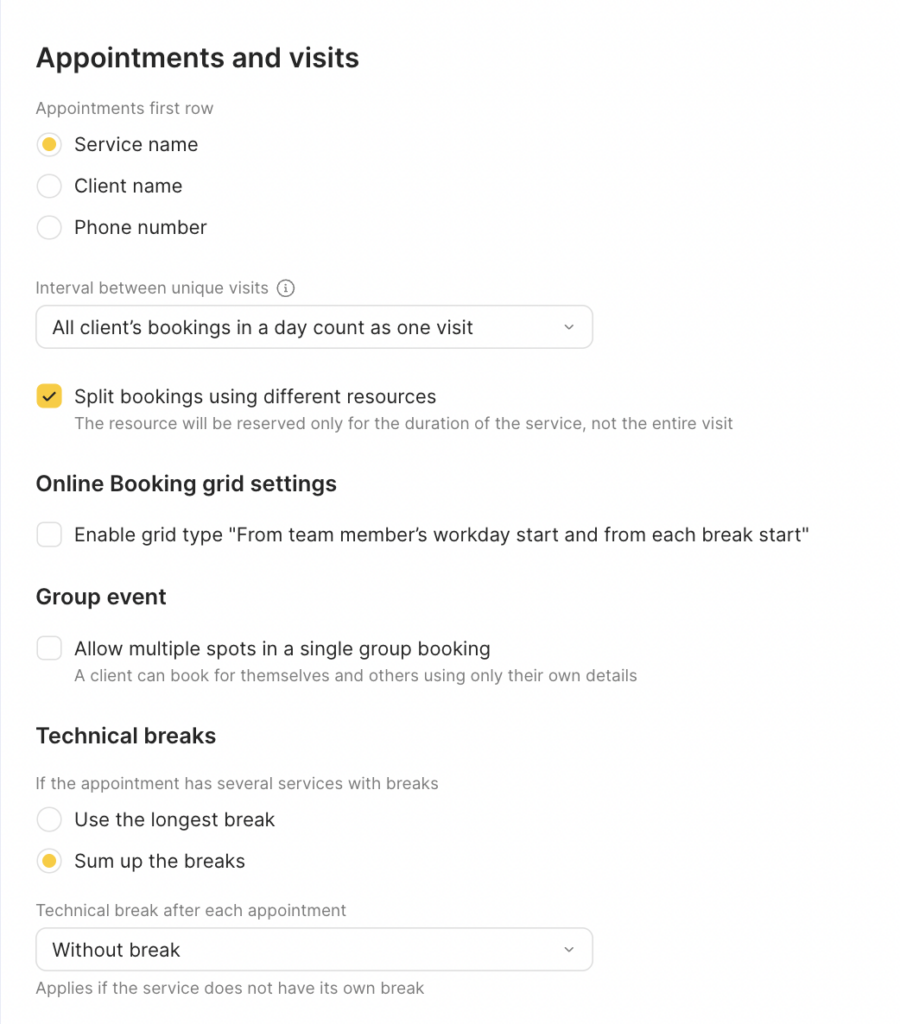
- Pierwszy wiersz wizyty: określ, co będzie wyświetlane w pierwszym wierszu wizyty: nazwa usługi, imię klienta lub numer telefonu.
- Odstęp między wizytami jednego klienta: określ odstęp, według którego tworzone są osobne wizyty. To ustawienie pozwala grupować lub rozdzielać wizyty klienta w ciągu dnia. Gdy klient korzysta tego samego dnia z kilku usług (na przykład manicure i pedicure), możesz połączyć je w jedną wizytę i widzieć informacje o wszystkich zapisach w jednym oknie. Odstęp określa przedział czasu, w którym zapisy zostaną połączone w jedną wizytę. Dzięki temu możesz też ustawić status i przyjąć płatność za wszystkie usługi naraz.
- Rozdzielaj rezerwacje usług korzystających z różnych zasobów: przy tworzeniu wizyty z kilkoma usługami zasoby każdej usługi są rezerwowane na cały czas wizyty. Zaznacz tę opcję, aby system tworzył osobne zapisy dla każdej usługi i rezerwował zasoby tylko na czas trwania danej usługi.
Ta funkcja nie dotyczy rezerwacji online, ponieważ klient nie może wiedzieć, w jakiej kolejności usługi zostaną wykonane. - Wydarzenie grupowe: Zezwalaj na wiele miejsc w jednej wizycie grupowej: włącz tę opcję, aby przy rezerwacji wydarzenia grupowego można było zarezerwować kilka miejsc dla jednego klienta, a następnie ustaw limit miejsc.
Ta opcja pozwala klientom zarezerwować wydarzenie grupowe dla siebie oraz znajomych lub członków rodziny bez tworzenia kilku osobnych wizyt dla każdego uczestnika.
W bloku Przerwy techniczne wybierz, jak będzie liczony czas przerwy, jeśli wizyta obejmuje kilka usług z przerwami:
- Użyj najdłuższej przerwy: zostanie zastosowana najdłuższa przerwa z ustawień kalendarza lub z ustawień konkretnych usług.
Na przykład: wizyta obejmuje usługę „Strzyżenie” z przerwą techniczną 30 minut oraz usługę „Stylizacja” z ogólną przerwą techniczną 15 minut dla wszystkich usług. W takim przypadku wizyta automatycznie otrzyma przerwę techniczną 30 minut. - Sumuj przerwy: przerwa techniczna będzie sumą wartości ustawionych dla placówki lub konkretnych usług.
Na przykład: ogólna przerwa dla wszystkich usług wynosi 15 minut. Jeśli wizyta obejmuje 2 usługi, przerwa techniczna wyniesie 30 minut; jeśli 3 usługi, 45 minut i tak dalej.
Albo: jedna usługa ma w ustawieniach przerwę techniczną 10 minut, a ogólna przerwa dla placówki wynosi 15 minut. W takim przypadku przy dwóch usługach przerwa wyniesie 25 minut.
Ważne
Łączny czas wszystkich przerw technicznych w jednej wizycie nie może przekraczać 1 godziny.
W polu Przerwa techniczna po każdej wizycie wybierz czas przerwy dla wszystkich usług: od 0 (bez przerwy) do 1 godziny, co 5 minut. To ustawienie zostanie zastosowane do wszystkich wizyt; w razie potrzeby przerwę techniczną można dostosować w kalendarzu lub w oknie wizyty (na przykład ręcznie zmienić jej czas lub ją usunąć).
Kliknij przycisk Zapisz na dole.
Przerwy techniczne możesz też skonfigurować osobno dla każdej usługi. Więcej szczegółów znajdziesz w odpowiednim artykule.
Zarządzanie klientami
W tym bloku skonfigurujesz pracę z klientami w Kalendarzu wizyt.
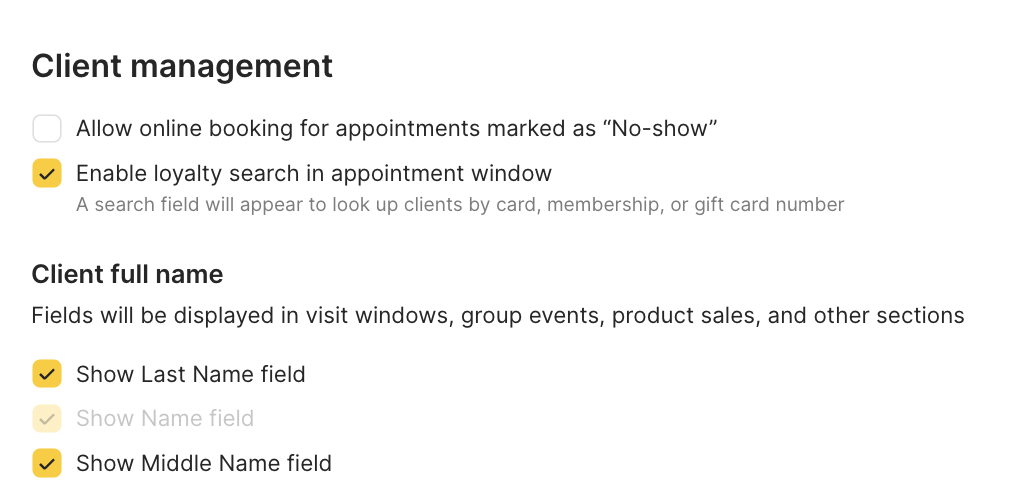
- Zezwalaj na rezerwację online terminów zajętych przez wizyty ze statusem „Klient nie przyszedł”: klienci mogą rezerwować terminy zajęte przez wizyty ze statusem Klient nie przyszedł.
To ustawienie dotyczy wizyt utworzonych w kalendarzu i przez widżet rezerwacji online. Jeśli status wizyty w kalendarzu zostanie zmieniony na „Klient nie przyszedł”, ten termin zostanie zwolniony do rezerwacji bez konieczności usuwania odwołanej wizyty. - Włącz wyszukiwanie według programu lojalnościowego w oknie wizyty: włącza pole wyszukiwania klienta po numerze karty, karnetu lub certyfikatu.
- Imię i nazwisko klienta: włącza dodatkowe pola na nazwisko i/lub drugie imię klienta. Więcej o tym ustawieniu przeczytasz tutaj.
- Czat z klientem. Jeśli masz podłączonego agregatora SMS lub chatbota, w oknie wizyty pojawi się przycisk Czat z klientem w WhatsApp, który pozwala rozpocząć rozmowę z klientem bezpośrednio z okna wizyty.
Więcej o konfigurowaniu czatu z klientami przeczytasz w odpowiednim artykule.
Obciążenie pracą
Wypełnienie kółka w kalendarzu pokazuje poziom obciążenia pracowników.
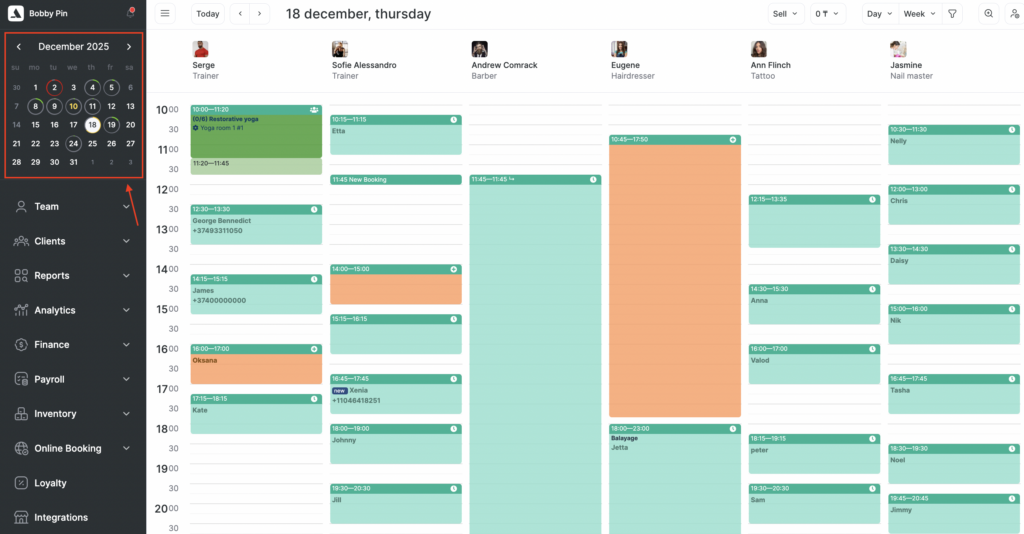
Znaczenie kolorów (dzień pracy wraz z przerwami = 100%):
- Szary: brak wizyt;
- Zielony: niewiele wizyt, zarezerwowane jest mniej niż 50% czasu;
- Żółty: umiarkowana liczba wizyt, zarezerwowane jest ponad 50%, ale mniej niż 80% czasu;
- Czerwony: dużo wizyt, zarezerwowane jest ponad 80% czasu;
- Szara liczba bez obramowania: dzień wolny.