W Altegio możesz teraz ustawić przerwy techniczne dla poszczególnych usług.
Po wizycie klienta często trzeba przygotować się do kolejnej: odpocząć, uporządkować stanowisko, przygotować narzędzia itp. Właśnie do tego służą przerwy techniczne.
Nie trzeba już doliczać czasu przerwy do czasu trwania usługi. Klienci nie będą czekać przed wizytą, a administrator nie będzie musiał ręcznie dodawać przerw w kalendarzu wizyt. Po włączeniu nowego ustawienia przerwy będą dodawane automatycznie. W razie potrzeby przerwę techniczną możesz dostosować w kalendarzu lub w oknie wizyty, na przykład ręcznie zmienić jej czas trwania albo ją usunąć.
Klienci nie widzą przerw technicznych podczas rezerwacji online, ale są one uwzględniane przy wyświetlaniu dostępnych terminów.
Ważne
Przerwy techniczne są wciąż rozwijane i w przyszłości będą dostępne dla wszystkich użytkowników Altegio. Jeśli to ustawienie nie jest jeszcze u Ciebie dostępne, skontaktuj się z pomocą techniczną Altegio lub swoim opiekunem klienta (dane kontaktowe znajdziesz w sekcji Raporty > Wizyty). Twoja opinia bardzo nam pomoże w dalszym rozwijaniu przerw technicznych.
Obecnie konfigurowanie przerw technicznych i zarządzanie nimi jest dostępne tylko w wersji internetowej, ale wkrótce przerwy techniczne będą wyświetlane również w aplikacji mobilnej Altegio Business Management.
Ustawianie przerw technicznych dla wszystkich wizyt
To ustawienie przydaje się, jeśli po każdej wizycie potrzebna jest przerwa techniczna. Wtedy nie trzeba ustawiać przerwy osobno dla każdej usługi. Jeśli jednak chcesz skonfigurować przerwy tylko dla wybranych usług, również jest to możliwe; więcej na ten temat w dalszej części artykułu.
Możesz też ustawić czas przerwy, jeśli wizyta obejmuje kilka usług.
Aby ustawić przerwy techniczne dla wszystkich wizyt i określić łączny czas przerwy:
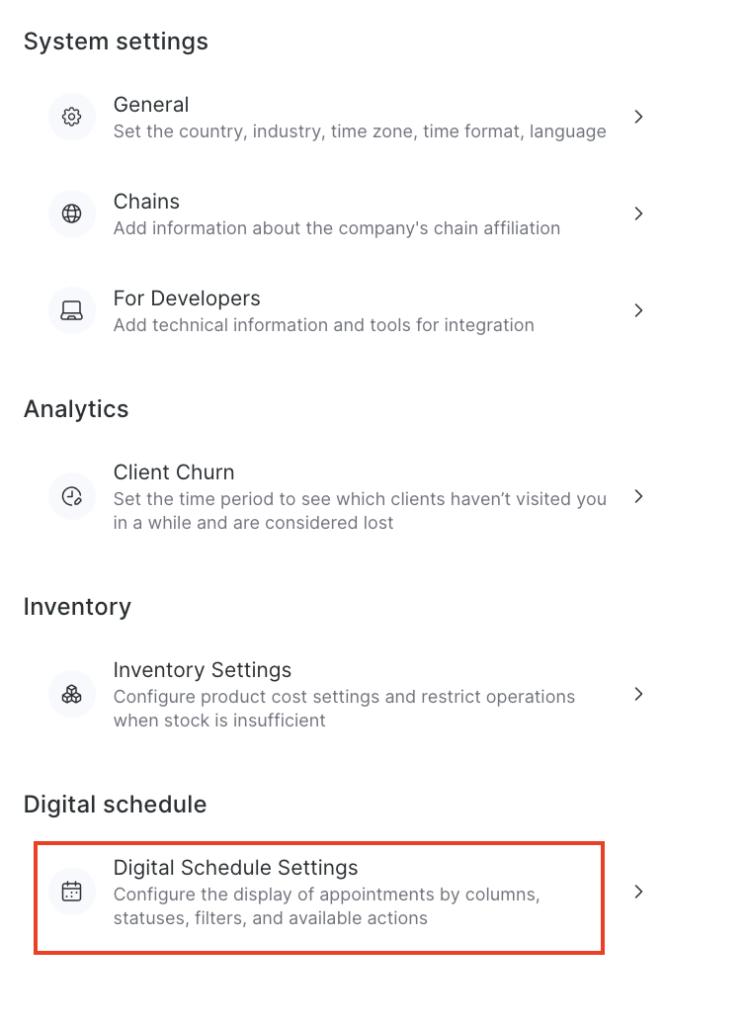
- W menu głównym przejdź do Ustawienia > Kalendarz wizyt > Ustawienia Kalendarza wizyt.
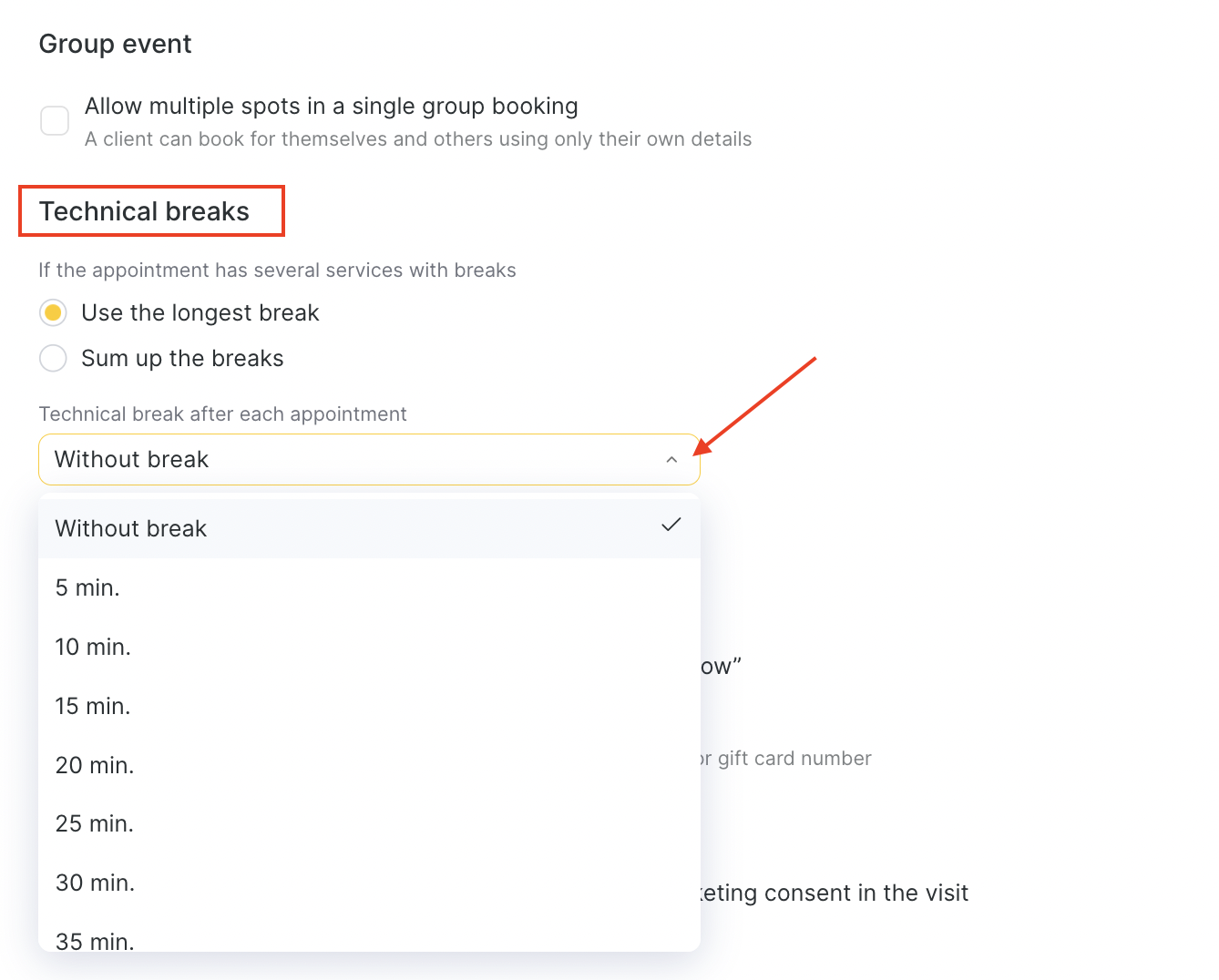
- W sekcji Przerwy techniczne wybierz, jak będzie liczony czas przerwy, jeśli wizyta obejmuje kilka usług z przerwami:
- Użyj najdłuższej przerwy: system zastosuje najdłuższą przerwę z ustawień kalendarza lub z ustawień konkretnej usługi.
Przykład: wizyta obejmuje usługę „Strzyżenie” z przerwą techniczną 30 minut oraz usługę „Stylizacja włosów” z ogólną przerwą techniczną 15 minut dla wszystkich usług. W takim przypadku automatycznie zostanie dodana przerwa 30 minut. - Sumuj przerwy: przerwa zostanie obliczona jako suma wartości ustawionych dla placówki lub dla poszczególnych usług.
Przykład: ogólna przerwa dla wszystkich usług wynosi 15 minut. Jeśli wizyta obejmuje 2 usługi, łączna przerwa wyniesie 30 minut; jeśli 3 usługi, 45 minut i tak dalej. Albo: jeśli jedna usługa ma przerwę techniczną 10 minut, a ogólna przerwa dla placówki wynosi 15 minut, to przy dwóch usługach łączna przerwa wyniesie 25 minut.
Ważne
Łączny czas wszystkich przerw technicznych w wizycie nie może przekraczać 1 godziny.
- W polu Przerwa techniczna po każdej wizycie wybierz czas przerwy dla wszystkich usług: od 0 (bez przerwy) do 1 godziny, co 5 minut. To ustawienie zostanie zastosowane do wszystkich wizyt. W razie potrzeby przerwę techniczną nadal można dostosować w kalendarzu wizyt lub w oknie wizyty, na przykład ręcznie zmienić jej czas trwania albo ją usunąć.
- Kliknij Zapisz na dole.
Ustawianie przerw technicznych dla usługi
To ustawienie przydaje się, jeśli różne usługi wymagają przerw technicznych o różnej długości, a ogólne ustawienie dla wszystkich wizyt nie pasuje. Możesz korzystać z obu opcji: ustawić ogólny czas przerwy dla większości usług, a dla wybranych usług skonfigurować osobne przerwy. Ustawienie dla konkretnej usługi ma pierwszeństwo przed ogólnym ustawieniem dla wszystkich wizyt.
Aby ustawić przerwy techniczne dla konkretnej usługi:
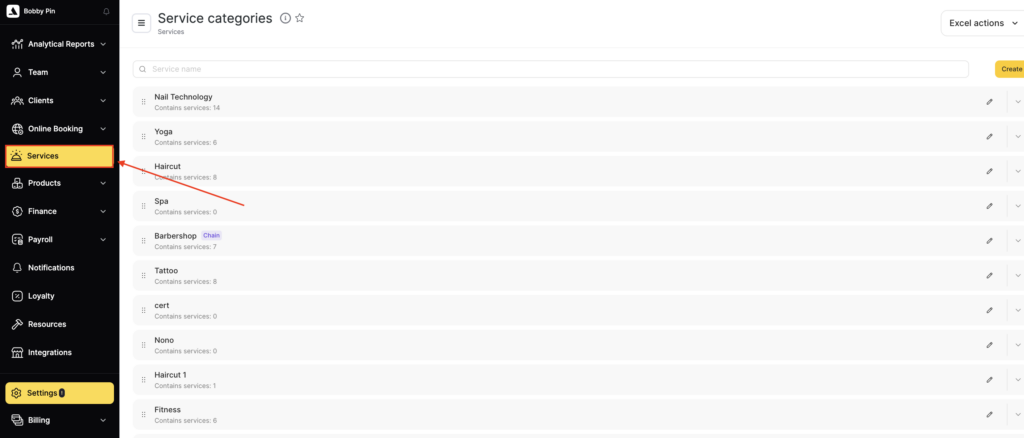
- W menu głównym przejdź do sekcji Usługi (tryb Administracja).
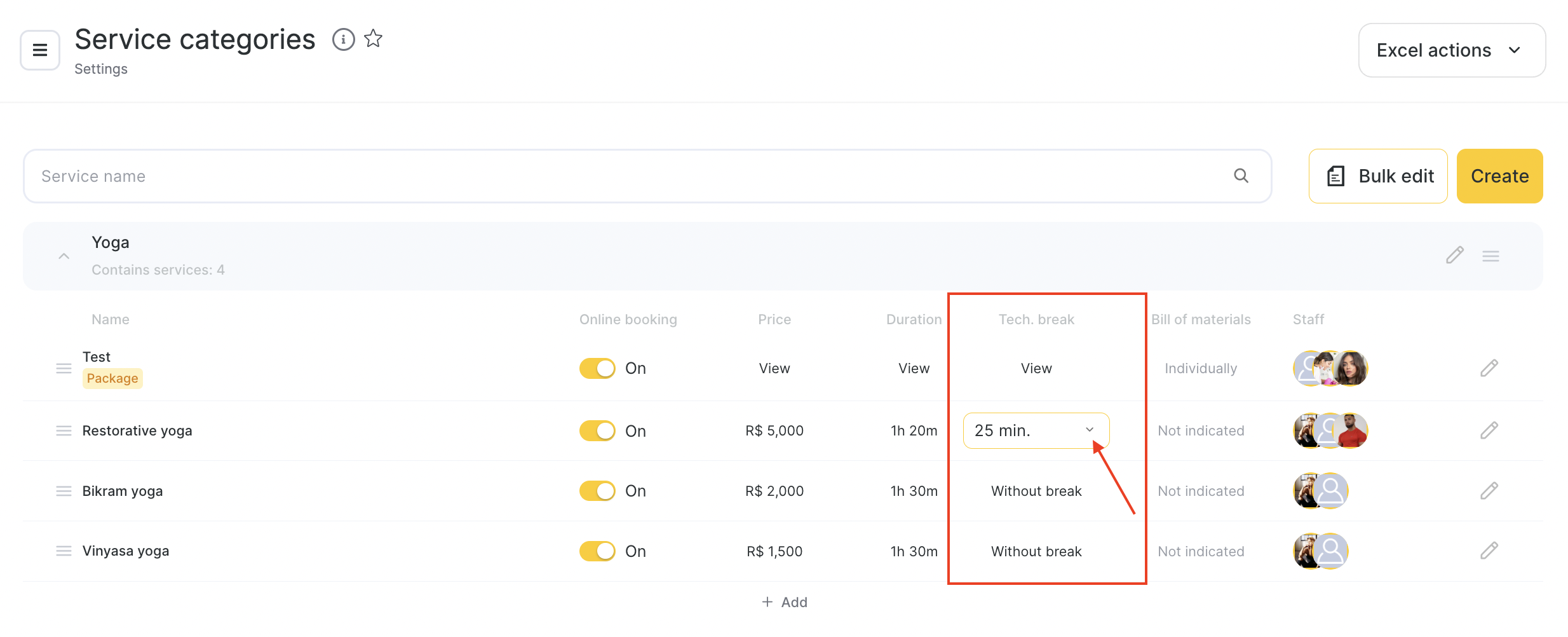
- Rozwiń kategorię z wybraną usługą. Na liście usług w kolumnie Przerwa techniczna wybierz czas przerwy: od 0 (bez przerwy) do 1 godziny, co 5 minut. Ustawienie zapisze się automatycznie po wyborze.
- Przerwę techniczną możesz też włączyć w ustawieniach usługi podczas edycji lub tworzenia nowej usługi. Aby to zrobić, kliknij nazwę usługi lub przycisk edycji.
- Na karcie Podstawowe ustawienia w polu Czas trwania przerwy technicznej po usłudze wybierz czas przerwy: od 0 (bez przerwy) do 1 godziny, co 5 minut, i kliknij Zapisz na dole.
Możesz też zostawić ogólną przerwę dla placówki, jeśli jest ustawiona w sekcji Ustawienia Kalendarza wizyt.

Przesyłanie przerw technicznych z Excela
Przerwy techniczne dla różnych usług możesz teraz dodawać zbiorczo przez Excel. Aby to zrobić:
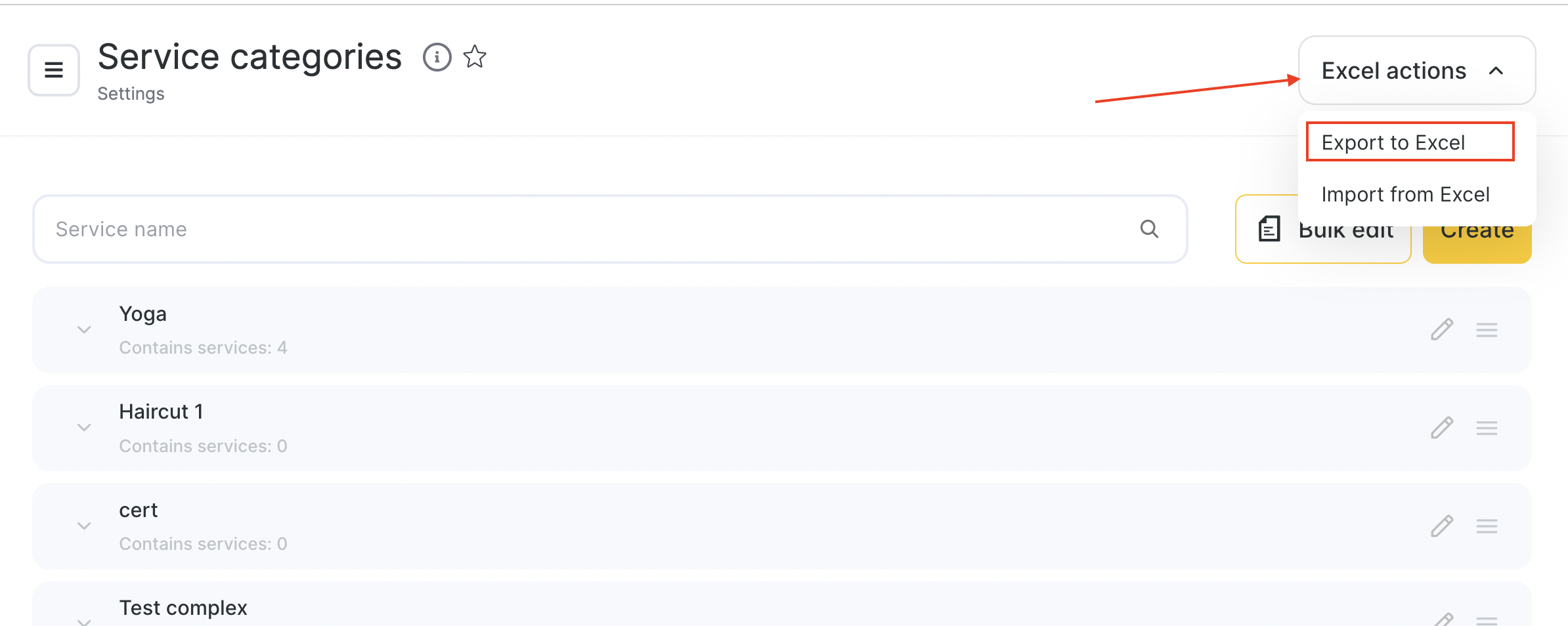
- Wyeksportuj usługi do Excela, klikając Operacje z Excelem > Eksportuj do Excela.
- W wyeksportowanym pliku pojawi się nowa kolumna Tech. break. W tym polu możesz podać czas przerwy technicznej w sekundach.
- Aby ustawić Bez przerwy, wpisz
0. - Aby zastosować domyślne ustawienie przerwy technicznej placówki, wpisz
Default. - Aby ustawić konkretny czas przerwy technicznej, podaj go w sekundach, w wielokrotnościach 5 minut.
Przykład: 5 minut = 300 sekund. Maksymalna wartość to 3600 sekund (1 godzina). Podczas importu wpisz tylko liczbę, np.300.
Wpisz potrzebne wartości w pliku i prześlij go, klikając Operacje z Excelem > Import z Excela.
Praca z przerwami technicznymi w kalendarzu i oknie wizyty
Po ustawieniu przerw technicznych dla wszystkich wizyt lub wybranych usług pojawią się one w kalendarzu wizyt oraz w oknie wizyty.
Podczas tworzenia lub edycji wizyty w lewym górnym rogu okna pojawi się sekcja Przerwa techniczna, w której możesz dodać, edytować lub usunąć przerwę techniczną.
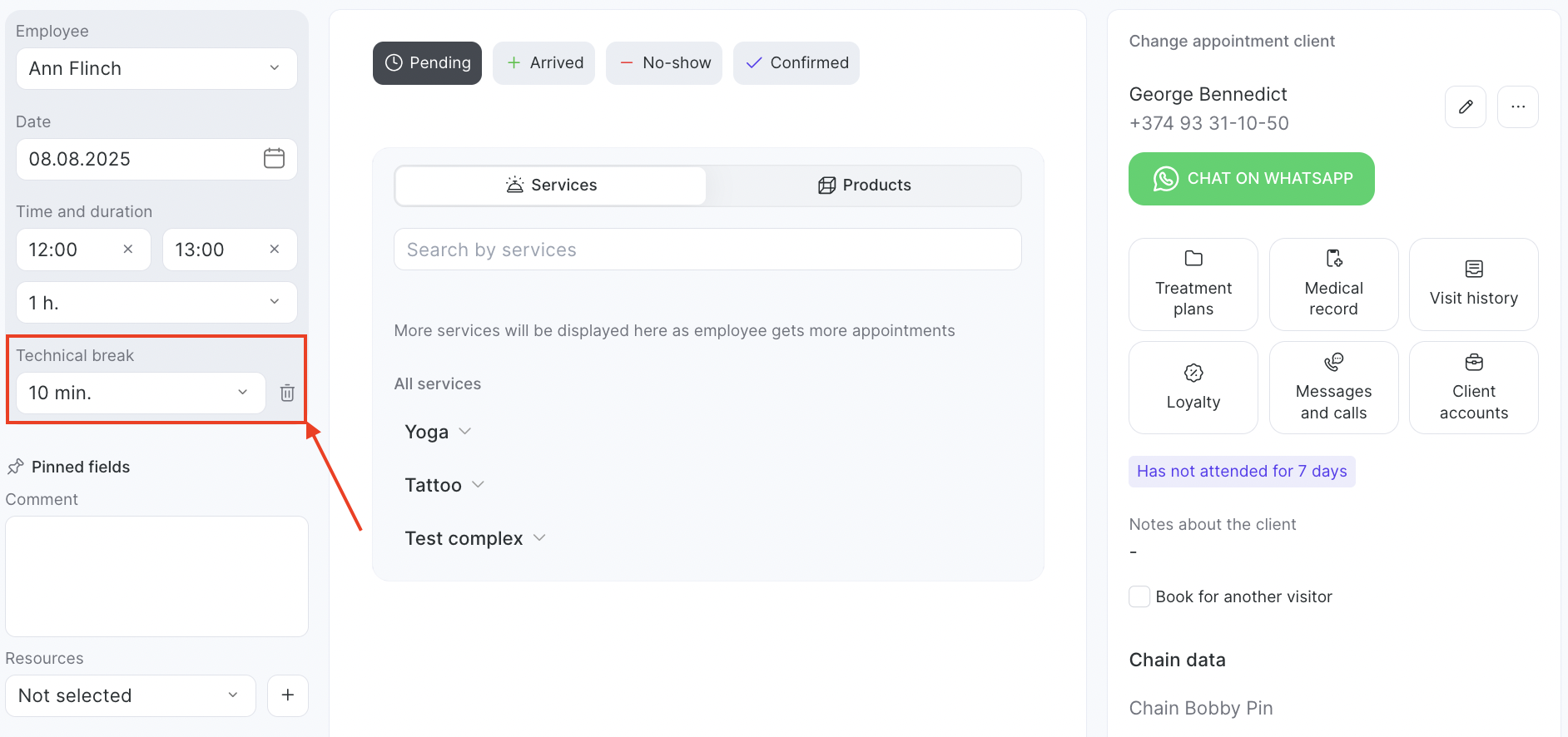
Nawet jeśli przerwa techniczna nie jest włączona dla placówki ani usługi, nadal możesz dodać ją w wizycie ręcznie.
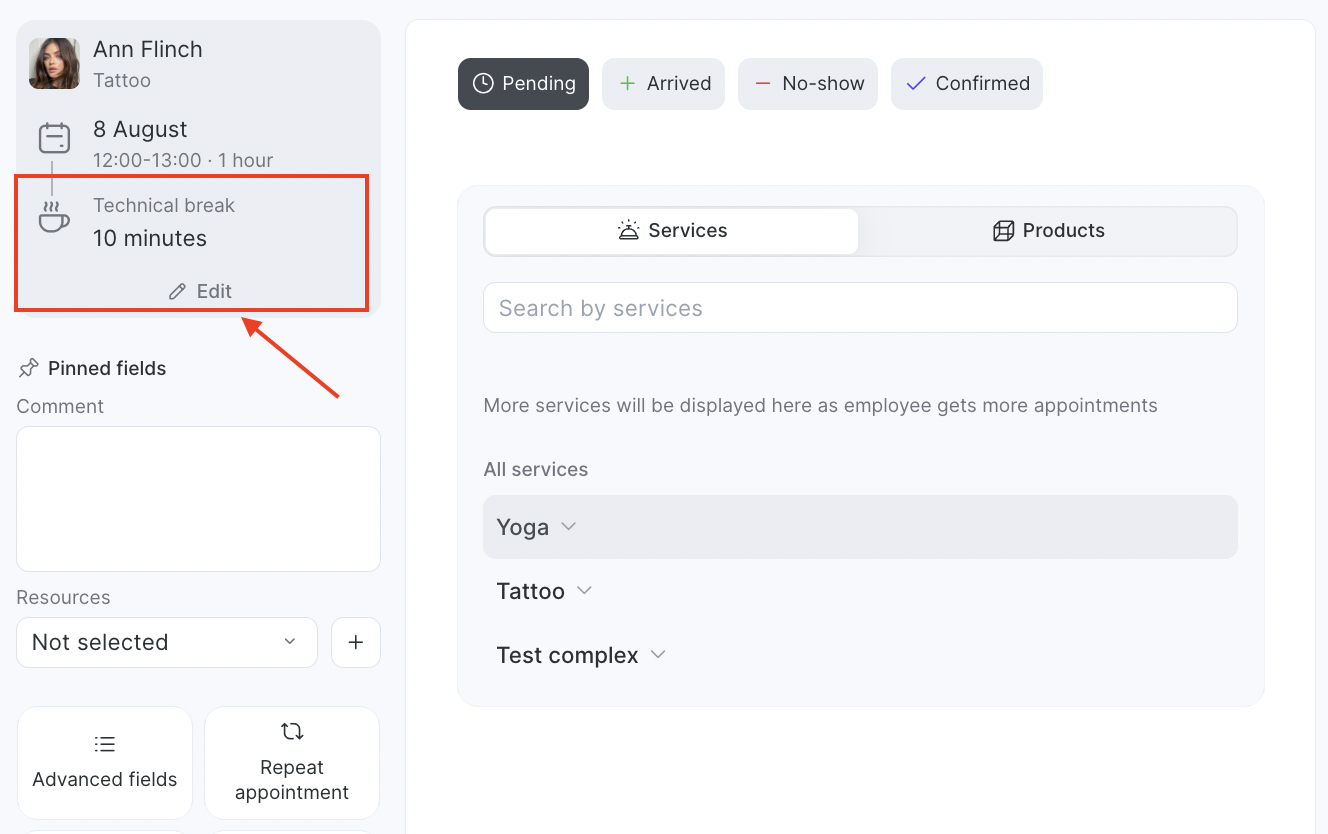
Jeśli przerwa techniczna została już dodana do wizyty, możesz ją edytować lub usunąć w oknie wizyty, klikając przycisk Edytuj.
W Kalendarzu wizyt przerwy techniczne są wyświetlane bezpośrednio pod wizytą. Przerwa techniczna ma ten sam kolor co wizyta, tylko nieco jaśniejszy.
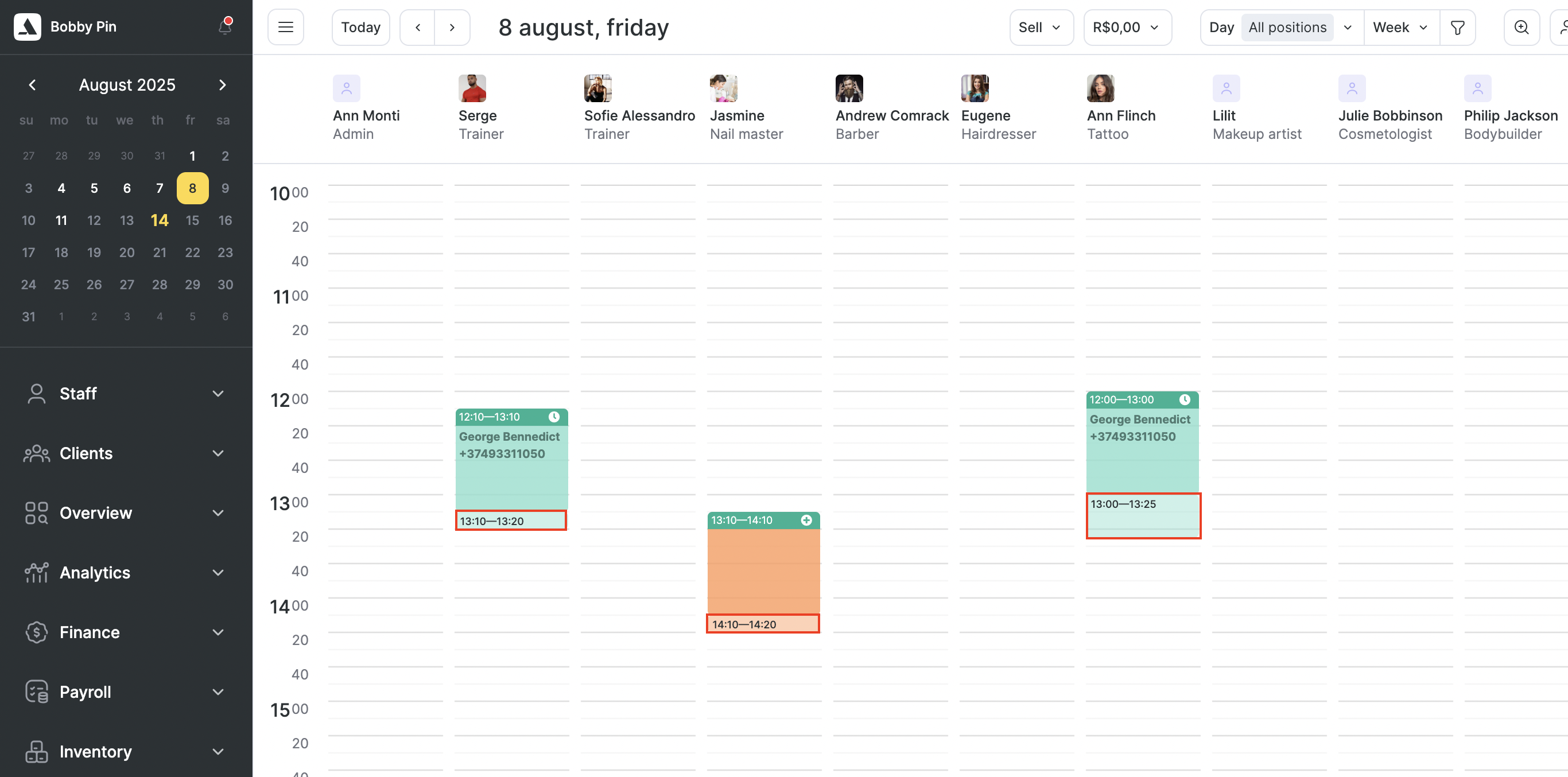
Po kliknięciu przerwy technicznej otworzy się menu z opcjami Edytuj i Usuń.
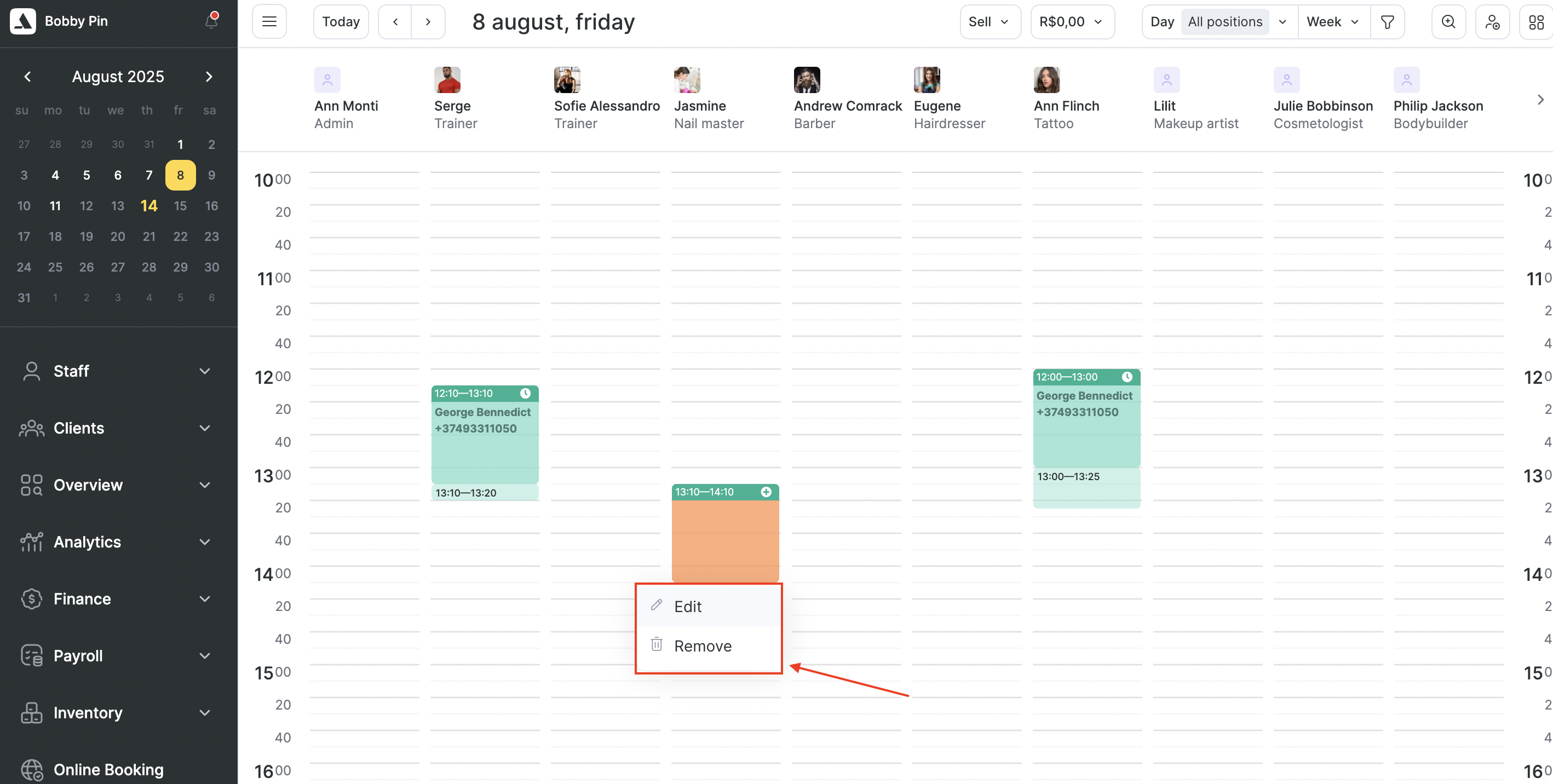
Podczas edycji wybierz potrzebny czas trwania i zapisz zmiany.
Czas trwania istniejącej przerwy technicznej możesz też zmienić, rozciągając ją lub skracając w kalendarzu wizyt, tak samo jak zmieniasz czas trwania wizyty.
Jak działają przerwy techniczne w rezerwacji online
Po włączeniu przerwy technicznej w ustawieniach będzie ona uwzględniana przy wyświetlaniu dostępnych terminów rezerwacji, a czas trwania usługi pokazywany klientowi pozostanie bez zmian.
Przyjrzyjmy się różnym sytuacjom na konkretnych przykładach.
Przykład nr 1
- Godziny pracy pracownika: od 10:00 do 18:00 bez przerw.
- Jedna istniejąca wizyta: 13:00–14:00.
- Czas trwania usługi „Strzyżenie”: 1 godzina + przerwa techniczna 30 minut włączona dla tej usługi.
- Interwał dostępnych terminów rezerwacji: co 10 minut.
Przy wyświetlaniu dostępnych terminów rezerwacji online dla usługi „Strzyżenie” godziny będą pokazywane od 10:00 co 10 minut , na przykład: 10:10, 10:20 i tak dalej, aż do 11:30.
Następny dostępny termin to 14:00, ponieważ czas między 11:40 a 13:00 jest już zajęty: usługa razem z przerwą techniczną wymaga 1,5 godziny, więc nie zmieści się w tej luce.
Ostatni dostępny termin to 16:30, ponieważ pracownik kończy pracę o 18:00.
Przykład nr 2
- Godziny pracy pracownika: od 10:00 do 18:00, ze stałą przerwą od 12:00 do 13:00.
- Brak istniejących wizyt.
- Czas trwania usługi „Strzyżenie”: 1 godzina + przerwa techniczna 30 minut włączona dla tej usługi.
- Interwał dostępnych terminów rezerwacji: co 10 minut.
W tym przypadku przy wyświetlaniu dostępnych terminów rezerwacji online dla usługi „Strzyżenie” godziny będą pokazywane od 10:00 co 10 minut, na przykład: 10:10, 10:20 i tak dalej, aż do 10:30.
Ponieważ pracownik ma stałą przerwę o 12:00, a usługa razem z przerwą techniczną wymaga 1,5 godziny, od 10:40 usługa już się nie zmieści.
Następny dostępny termin to 13:00, a potem co 10 minut aż do 16:30, ponieważ nie ma innych rezerwacji, a pracownik pracuje do 18:00, tak samo jak w przykładzie nr 1.
Przykład nr 3
- Godziny pracy pracownika: od 12:00 do 18:00 bez przerw.
- Brak istniejących wizyt.
- Czas trwania usługi „Strzyżenie”: 1 godzina + przerwa techniczna 30 minut włączona dla tej usługi.
- Interwał dostępnych terminów rezerwacji: co 2 godziny + 2-godzinne opóźnienie przed rozpoczęciem wizyty (ustawienie Czas przed rozpoczęciem wizyty).
W tym przypadku usługa „Strzyżenie” będzie miała tylko trzy dostępne terminy: 12:00, 14:00 i 16:00
Uwagi
We wszystkich przypadkach zasoby będą zajęte zarówno na czas trwania usługi (jeśli ma ustawioną przerwę techniczną), jak i na czas samej przerwy technicznej.
Jeśli w ustawieniach Kalendarza wizyt włączona jest opcja Rozdzielaj rezerwacje usług korzystających z różnych zasobów, przerwa techniczna zostanie dodana do rezerwacji zawierającej usługę z przerwą techniczną. Jeśli to ustawienie jest wyłączone, przerwa techniczna zostanie dodana na końcu całej rezerwacji.
Aby konfigurować przerwy techniczne, musisz mieć prawa dostępu Ustawienia > Usługi > Edycja usług (karta Dostęp w profilu pracownika).