Lista oczekujących pozwala zachować prośbę klienta, gdy w danym momencie nie ma odpowiedniego terminu na rezerwację – zamiast tracić potencjalnego klienta albo zapisywać informację na karteczce. Zapisujesz klienta, usługę i terminy, które mu odpowiadają; później, gdy zwolni się miejsce, jednym ruchem zmieniasz tę prośbę w prawdziwą wizytę.
Ten artykuł opisuje pracę po stronie recepcji: włączenie listy oczekujących, tworzenie próśb i zarządzanie nimi oraz rezerwowanie wizyty na podstawie prośby.
Kiedy używać
- Klient dzwoni, wybrany przez niego dzień jest zajęty, a Ty chcesz zapisać jego prośbę, aby znaleźć dla niego termin, jeśli ktoś odwoła wizytę.
- Chcesz ocenić popyt na usługę lub konkretnego specjalistę – długa lista oczekujących może być sygnałem do zatrudnienia kolejnej osoby.
- Recepcja potrzebuje jednego wspólnego miejsca na prośby typu „oddzwonić, gdy zwolni się termin”, zamiast papierowych notatek lub arkusza kalkulacyjnego.
Zanim zaczniesz
- Lista oczekujących jest częścią modułu Kalendarz wizyt. Podstawowe informacje o kalendarzu znajdziesz w artykule Praca z Kalendarzem wizyt.
- Aby z niej korzystać, Twoja rola musi mieć uprawnienie Lista oczekujących w bloku praw dostępu Kalendarz wizyt. Właściciele i menedżerowie nadają je w Zespół > Lista pracowników > Dostęp. Zobacz Prawa dostępu do Kalendarza wizyt.
Krok 1. Włącz listę oczekujących
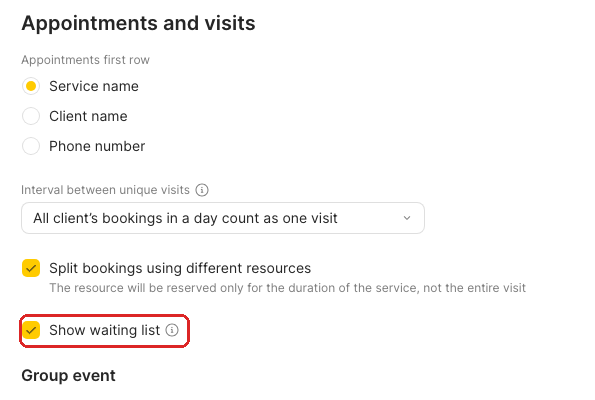
Przejdź do Ustawienia > Kalendarz wizyt > Ustawienia Kalendarza wizyt > Rezerwacje i wizyty i zaznacz opcję Lista oczekujących.
Krok 2. Otwórz listę oczekujących
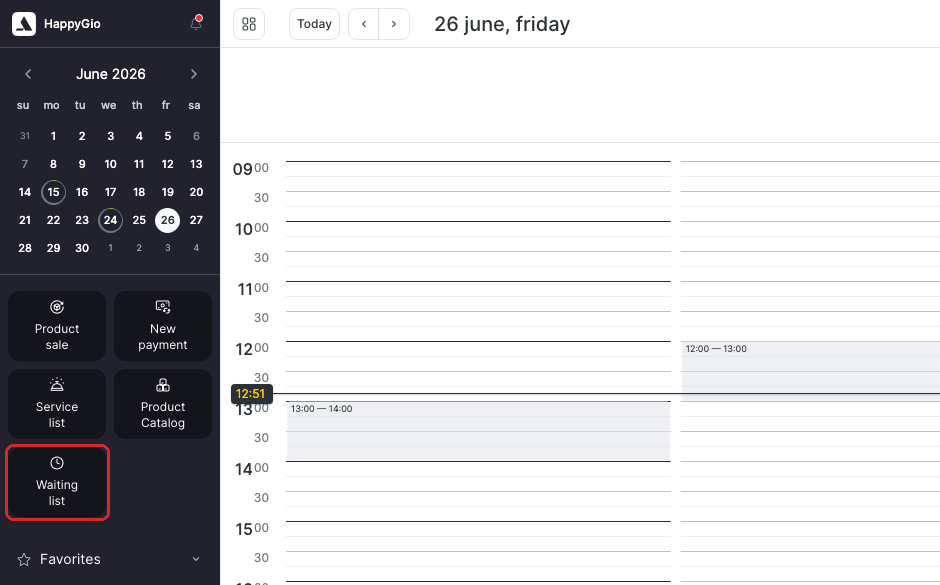
Otwórz Kalendarz wizyt. W lewym panelu pod kalendarzem kliknij kafelek Lista oczekujących. Otworzy się on jako panel po prawej stronie; pozostaje otwarty podczas pracy i zapamiętuje swój stan (otwarty/zamknięty) po ponownym wczytaniu strony.
Krok 3. Utwórz prośbę
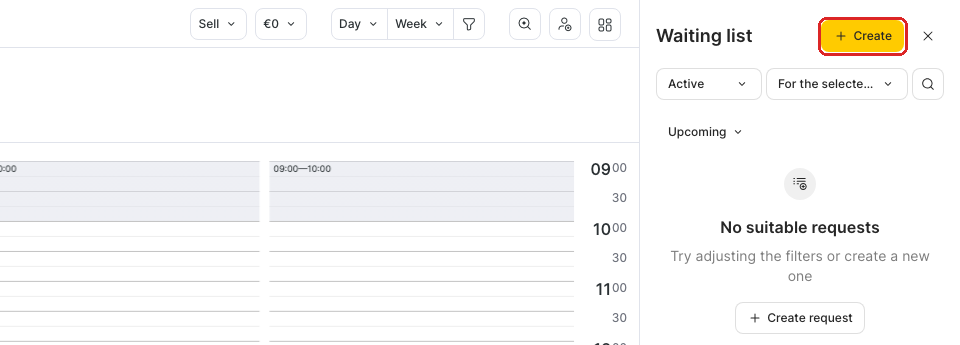
W panelu Lista oczekujących kliknij Utwórz.
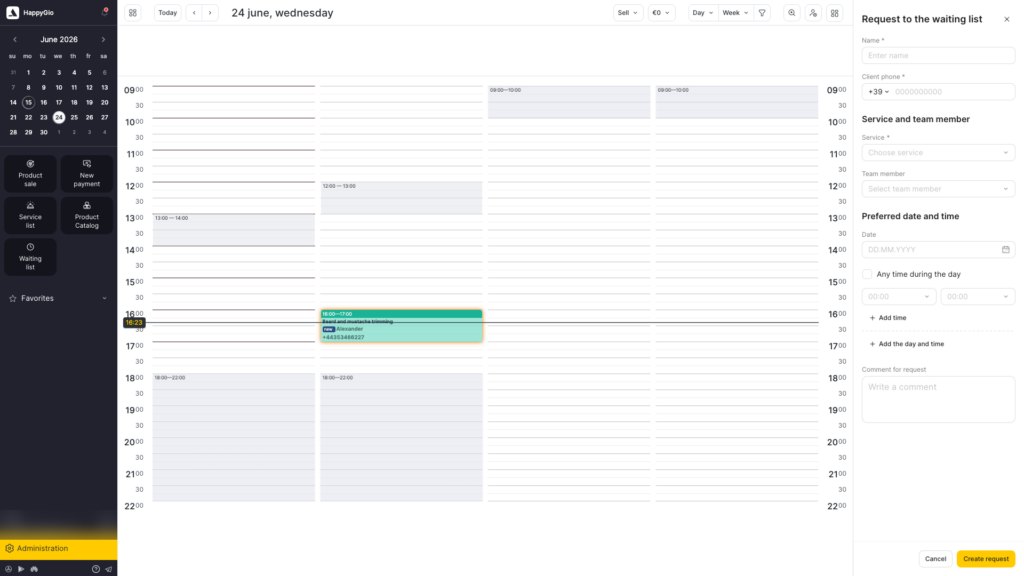
Wypełnij formularz:
- Wpisz Imię klienta i Numer telefonu (oba pola są wymagane; obowiązują te same podpowiedzi i walidacja co w oknie wizyty).
- Wybierz co najmniej jedną usługę – zacznij wpisywać nazwę, aby ją wyszukać. Usługi grupowe i pakietowe (combo) nie są tutaj obsługiwane.
- Opcjonalnie wybierz jedną lub kilka osób w polu Pracownicy (lista jest pogrupowana według stanowisk; na tym etapie dostępność nie jest sprawdzana).
- Ustaw preferowaną datę i godzinę – daty z przeszłości są blokowane. Użyj Dodaj przedział czasu / Dodaj dzień i godzinę dla kilku opcji albo zaznacz O dowolnej porze w ciągu dnia.
- Dodaj Komentarz w razie potrzeby (zostanie przeniesiony do wizyty podczas rezerwacji).
- Kliknij Utwórz.
Co znajduje się w panelu Lista oczekujących
Gdy masz już prośby, panel wyświetla je i udostępnia narzędzia do znalezienia właściwej:
- Wyszukaj – według imienia klienta lub numeru telefonu.
- Sortowanie – Nadchodzące (najpierw te, które kończą się najwcześniej; prośby bez daty trafiają na koniec), Najpierw najnowsze lub Najpierw najstarsze.
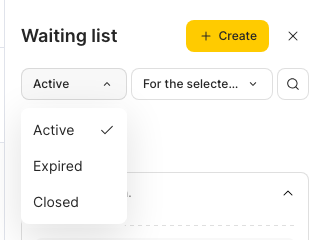
- Filtrowanie według statusu – Aktywny (domyślnie; co najmniej jedna żądana data/godzina jest nadal w przyszłości), Wygasłe (wszystkie żądane daty/godziny są w przeszłości), Zamknięte (na podstawie prośby zarezerwowano wizytę – można ją wtedy tylko usunąć).
- Filtrowanie według daty – Dla wybranej daty (dzień otwarty w kalendarzu), Dzisiaj lub Wszystko. Wyszukiwanie, sortowanie i filtry działają łącznie.
Jak czytać kartę prośby
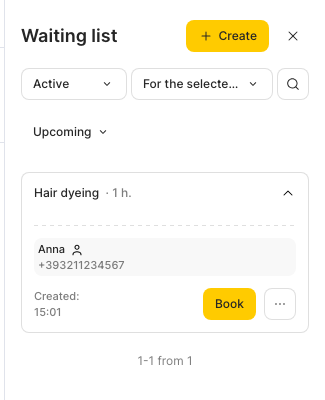
Karty są domyślnie zwinięte i pokazują najważniejsze informacje – usługę/usługi i czas trwania, preferowaną datę/daty i przedziały czasu oraz preferowanego specjalistę wraz ze specjalizacją. Kliknij kartę, aby ją rozwinąć: rozwinięta karta dodaje pełne imię i numer telefonu klienta, ewentualne tagi, komentarz, datę Utworzono, przycisk Zarezerwuj wizytę oraz menu ⋮.
Uwaga
Jeśli Twoja rola nie ma dostępu do numerów telefonu, numer telefonu jest zamaskowany na liście (na przykład
36 999 xxx xx 16).
Zarezerwuj wizytę na podstawie prośby
Na tym polega sens listy oczekujących – zapisane prośby można zmienić w prawdziwe rezerwacje, gdy zwolni się termin.
- Rozwiń prośbę i kliknij Zarezerwuj wizytę.
- Kalendarz przełączy się w tryb wyboru terminu. Kliknij wybrany termin – specjalista i godzina zostaną pobrane z miejsca kliknięcia.
- Otworzy się okno wizyty, wstępnie wypełnione danymi z prośby: imieniem i numerem telefonu klienta, wybraną usługą/usługami oraz komentarzem.
- Dostosuj wszystko, czego potrzebujesz, a następnie kliknij Zapisz, aby utworzyć wizytę.
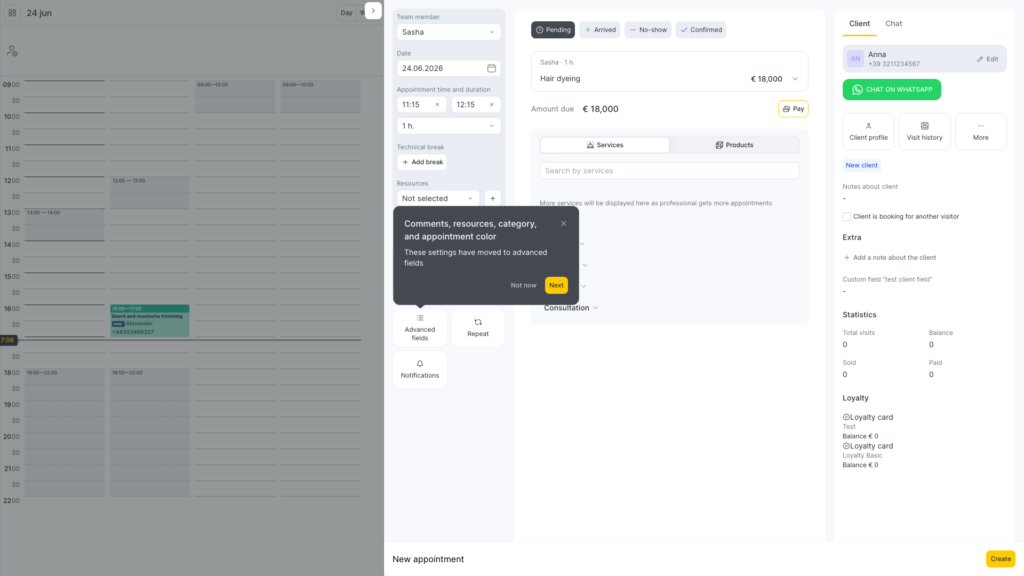
Wizyta zostanie utworzona dopiero po kliknięciu Zapisz. Jeśli zamkniesz okno lub klikniesz poza nim bez zapisywania, prośba pozostanie dokładnie taka, jak była. Po pomyślnym zapisaniu prośba przejdzie do statusu Zamknięte.
Edytuj lub usuń prośbę
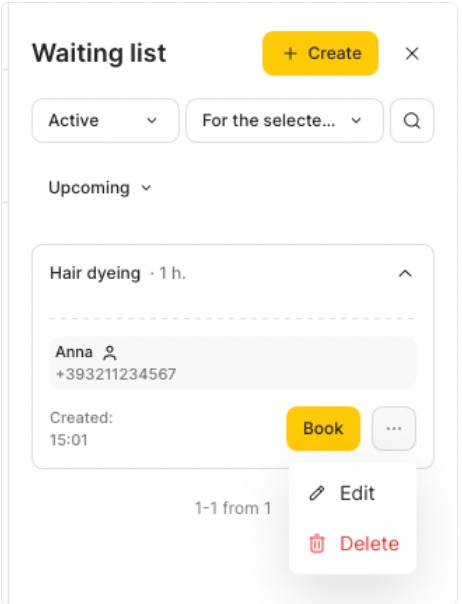
Otwórz menu ⋮ na rozwiniętej karcie:
- Edytuj – zmień dowolny szczegół (klienta, usługę, pracownika, daty/godziny, komentarz).
- Usuń – usuń prośbę. To jedyna akcja dostępna dla prośby ze statusem Zamknięte.
Czego nie obejmuje ta funkcja
Pierwsza wersja listy oczekujących koncentruje się na opisanym powyżej procesie pracy recepcji. Poniższe elementy nie są jeszcze jej częścią:
- Klienci nie mogą samodzielnie dodawać się do listy oczekujących przez rezerwację online.
- Nie ma osobnego raportu dla listy oczekujących.
- Nie ma automatyzacji ani wyzwalaczy (na przykład automatycznego powiadamiania klienta, gdy zwolni się termin).
- Prośby z listy oczekujących nie są przechowywane w historii wizyt klienta.
Czy klient zostanie powiadomiony?
Dodanie klienta do listy oczekujących nie wysyła żadnego powiadomienia – to wewnętrzny zapis dla Twojego zespołu. Gdy później zarezerwujesz klienta z listy oczekujących, wizyta zostanie utworzona przez standardowy proces rezerwacji, więc klient otrzyma zwykłe powiadomienia o rezerwacji.Prośba zniknęła z listy – gdzie się podziała?
Sprawdź filtry statusu i daty. Domyślny widok to Aktywny dla wybranej daty; przełącz filtr statusu na Wygasłe lub Zamknięte, a filtr daty na Wszystko, aby zobaczyć wszystkie prośby.Czy mogę dodać prośbę bez konkretnej daty?
Tak – zaznacz O dowolnej porze w ciągu dnia albo pozostaw godzinę otwartą. Prośby bez stałej daty są sortowane na koniec listy Nadchodzące.Nie widzę kafelka Lista oczekujących.
Twoja rola nie ma uprawnienia Lista oczekujących. Poproś właściciela lub menedżera o włączenie go w Zespół > Lista pracowników > Dostęp, w bloku dostępu Kalendarz wizyt. Sprawdź też, czy Lista oczekujących jest włączona w Ustawienia > Kalendarz wizyt > Rezerwacje i wizyty.