
Список очікування дозволяє зберегти запит клієнта, якщо наразі немає вільного або підходящого вікна для запису. Це альтернатива тому, щоб втратити ліда або записувати його дані на стікер. Ви зберігаєте інформацію про клієнта, послугу та зручний для нього час, а пізніше, коли з’являється вільне вікно, в один клік перетворюєте цей запит на реальний запис.
Ця стаття описує роботу з боку адміністратора: як увімкнути список очікування, створювати запити та керувати ними, а також як створити запис на основі запиту.
Коли це знадобиться
- Клієнт телефонує, потрібний день зайнятий, і ви фіксуєте запит, щоб запропонувати місце, якщо хтось скасує свій запис.
- Потрібно оцінити попит на послугу чи конкретного співробітника. Довгий список очікування — це чіткий сигнал для розширення штату.
- Адміністраторам потрібне єдине спільне місце для запитів у форматі «перетелефонувати, коли звільниться місце» замість паперових нотаток чи Excel-таблиць.
Перед початком роботи
- Список очікування є частиною Журналу записів (Цифровий журнал). Основи роботи з журналом — див. Робота у Журналі запису.
- Щоб ним користуватися, ролі потрібне право Показувати список очікування у блоці прав Цифрового журналу. Власники та Керівники видають його в Співробітники > Список співробітників > Доступ. Див. Права доступу до цифрового журналу.
Крок 1. Увімкніть список очікування
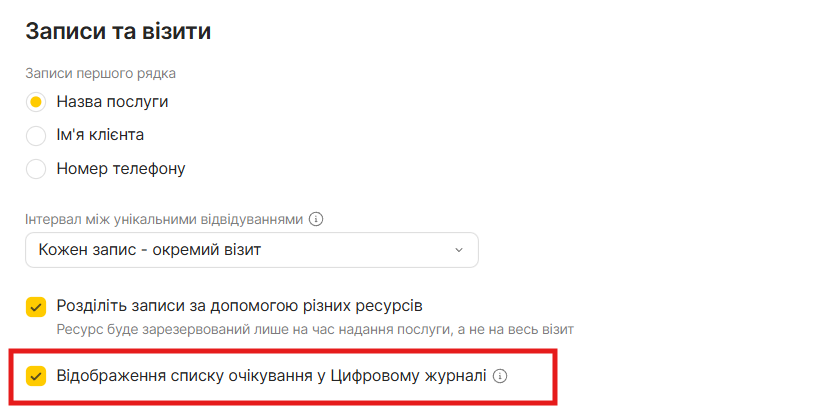
Перейдіть у Налаштування > Цифровий журнал > Записи та візити й увімкніть Відображення списку очікування у Журналі запису.
Крок 2. Відкрийте список очікування
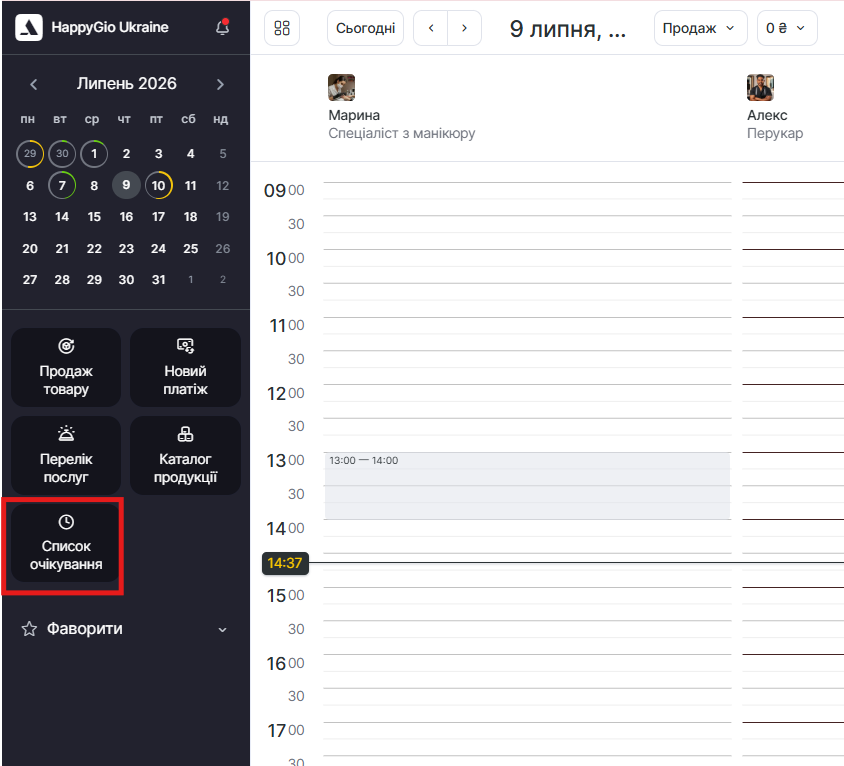
Відкрийте Цифровий журнал (режим Цифровий журнал). У лівій панелі під календарем натисніть плитку Список очікування. Список відкриється панеллю праворуч; вона залишається відкритою під час роботи й запам’ятовує свій стан після перезавантаження сторінки.
Крок 3. Створіть запит
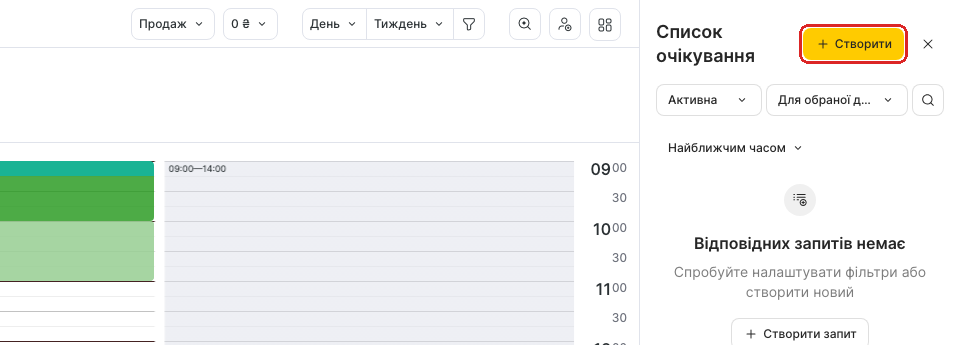
У панелі списку очікування натисніть Створити.
Заповніть форму:
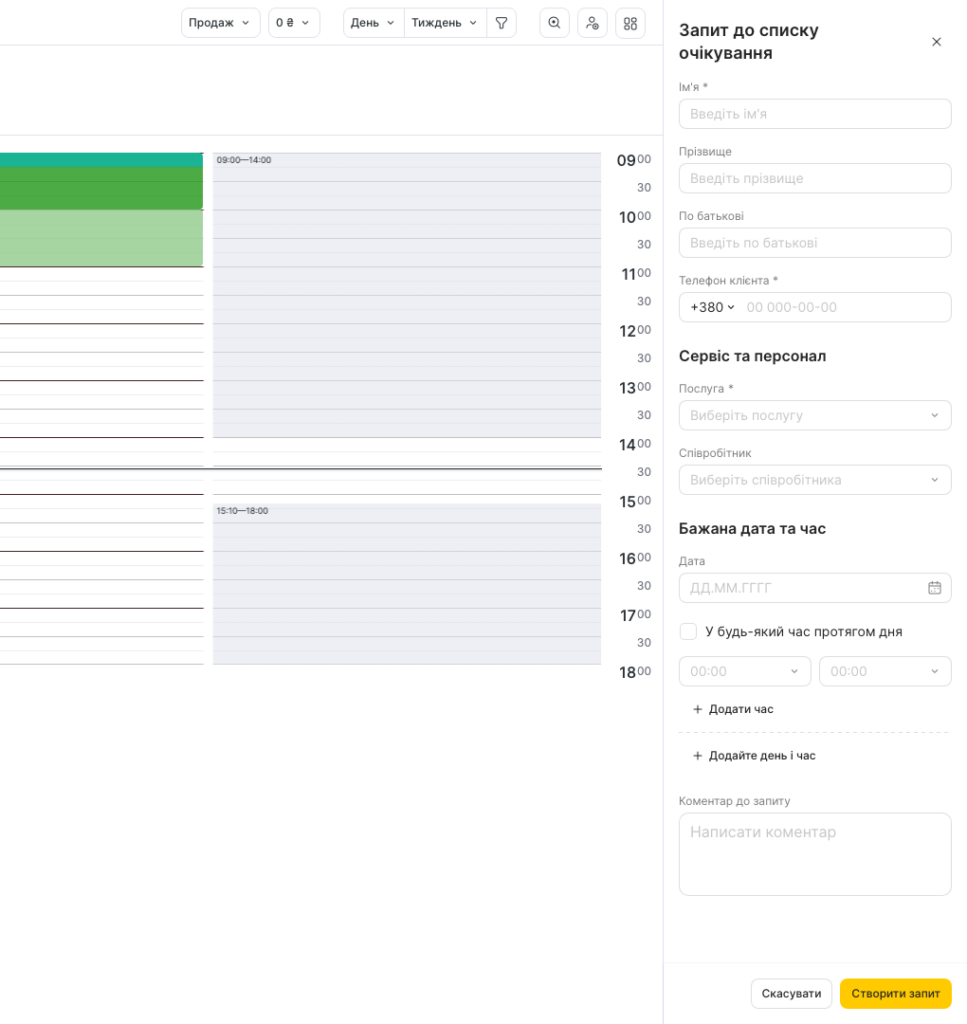
- Введіть ім’я та телефон клієнта (обидва обов’язкові; ті самі підказки/валідація, що й у вікні запису).
- Виберіть щонайменше одну послугу — почніть вводити для пошуку. Групові й комплексні послуги тут не підтримуються.
- За потреби виберіть одного чи кількох співробітників (список згрупований за посадами; зайнятість графіка на цьому етапі не перевіряється).
- Вкажіть бажану дату та час — минулі дати заблоковані. Кнопками Додати час / Додайте день і час додайте кілька варіантів, або позначте У будь-який час протягом дня.
- За потреби додайте коментар (він переноситься в запис під час бронювання).
- Натисніть Створити запит.
Що є на панелі списку очікування
Коли запити з’являються, панель показує їх списком і дає інструменти, щоб знайти потрібний:
- Пошук — за іменем або номером телефону клієнта.
- Сортування — Найближчим часом (першими ті, що завершуються найскоріше; запити без дати йдуть у кінець), Спочатку нові або Спочатку старі.
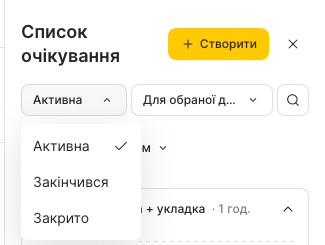
- Фільтр за статусом — Активна (за замовчуванням; принаймні одна з бажаних дат/часів ще попереду), Закінчився (усі бажані дати/часи вже в минулому), Закрито (із запиту створено запис — далі його можна тільки видалити).
- Фільтр за датою — Для обраної дати (день, відкритий у календарі), Сьогодні або Всі. Пошук, сортування й фільтри комбінуються.
Як читати картку запиту
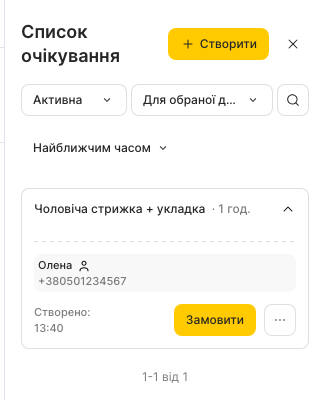
За замовчуванням картки згорнуті й показують головне — послугу(и) та тривалість, бажані дати й часові слоти, бажаного майстра зі спеціалізацією. Натисніть на картку, щоб розгорнути: у розгорнутій картці додатково — повне ім’я та телефон клієнта, теги, коментар, дата у полі Створено, кнопка Замовити та меню ⋮.
Примітка
Якщо у ролі немає доступу до номерів телефонів, телефон у списку маскується (наприклад, 38 050
xxx xx 16).
Як забронювати запис із запиту
Це й є сенс списку очікування — перетворити збережений запит на реальний запис, коли звільняється слот.
- Розгорніть запит і натисніть Замовити.
- Календар переходить у режим вибору слота. Натисніть потрібний слот — майстер і час візьмуться з місця, куди ви натиснули.
- Відкривається вікно запису, заповнене даними із запиту: ім’я та телефон клієнта, вибрані послуги й коментар.
- За потреби скоригуйте та натисніть Зберегти, щоб створити запис.
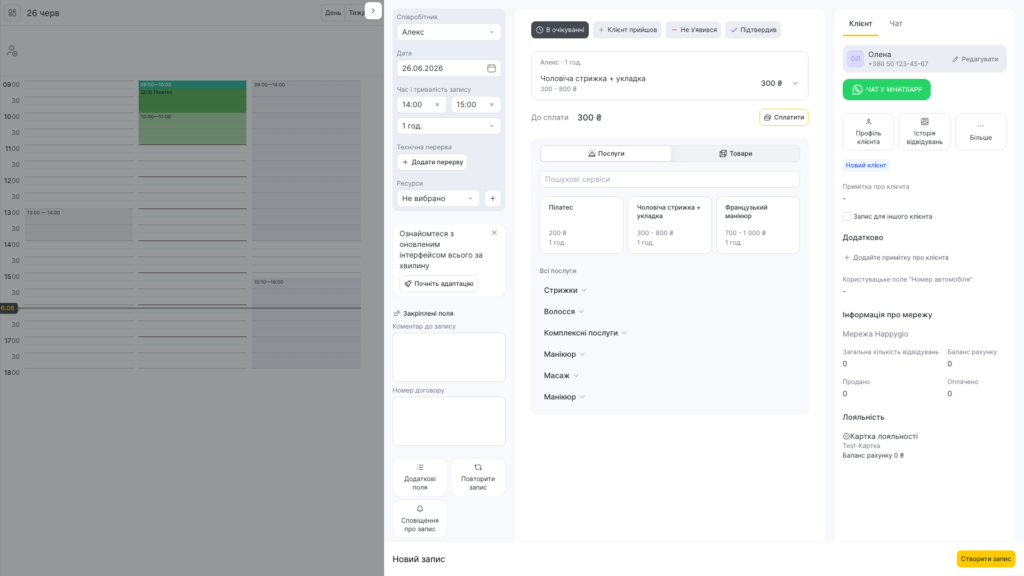
Запис створюється лише після натискання Зберегти. Якщо закрити вікно чи клікнути повз нього без збереження, запит лишається без змін. Після успішного збереження запит переходить у статус Закрито.
Редагувати чи видалити запит
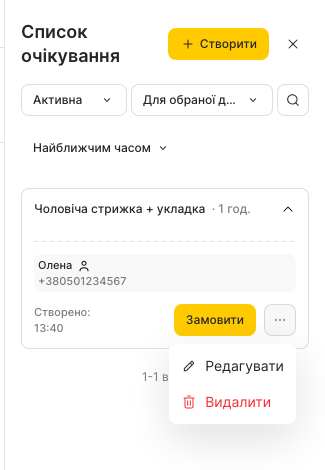
Відкрийте меню ⋮ на розгорнутій картці:
- Редагувати — змінити будь-що (клієнт, послуга, співробітник, дати/часи, коментар).
- Видалити — прибрати запит. Це єдина доступна дія для запиту зі статусом Закрито.
Що не входить
Перша версія списку очікування зосереджена на сценарії ресепшну вище. Цього в ній поки немає:
- Клієнти не можуть самі додаватися до списку очікування через онлайн-запис.
- Немає окремого звіту за списком очікування.
- Немає автоматизацій чи тригерів (наприклад, авто-сповіщення клієнта, коли звільнився слот).
- Запити списку очікування не зберігаються в історії записів клієнта.
Часті запитання
Чи отримає клієнт сповіщення? Додавання клієнта до списку очікування не надсилає жодного сповіщення — це внутрішній запис для вашої команди. Коли ви пізніше бронюєте клієнта зі списку очікування, запис створюється звичайним шляхом, тож клієнт отримує стандартні сповіщення про запис.
Запит зник зі списку — куди він подівся? Перевірте фільтри статусу й дати. За замовчуванням показано Активна для обраної дати; перемкніть фільтр статусу на Закінчився або Закрито, а фільтр дати — на Всі, щоб побачити все.
Чи можна додати запит без конкретної дати? Так — позначте У будь-який час протягом дня або лишіть час порожнім. Запити без фіксованої дати сортуються в кінець списку Найближчим часом.
Не бачу плитку «Список очікування». У вашої ролі немає права Показувати список очікування. Попросіть Власника чи Керівника увімкнути його в Співробітники > Список співробітників > Доступ, у блоці прав Цифрового журналу. Також перевірте, що Відображення списку очікування у цифровому журналі увімкнено в Налаштування > Цифровий журнал > Записи та візити.
Чи перевіряється графік майстра під час бронювання із запиту? Слот ви обираєте самі в календарі, коли натискаєте Замовити, тож запис стає на реально вільне місце. Сама форма запиту доступність не перевіряє — вона лише фіксує побажання клієнта.