
Лист ожидания позволяет сохранить запрос клиента, когда подходящего свободного слота сейчас нет, — вместо того чтобы потерять клиента или записать его на бумажке. Вы сохраняете клиента, услугу и удобное ему время; позже, когда слот освобождается, превращаете запрос в настоящую запись за один шаг.
Эта статья — про сторону администратора: как включить лист ожидания, как создавать и вести запросы и как записать клиента из запроса.
Когда использовать
- Клиент звонит, нужный день занят, и вы хотите зафиксировать его запрос, чтобы вписать, если кто-то отменит.
- Хотите оценить спрос на услугу или конкретного мастера — длинный лист ожидания подсказывает, что пора расширяться.
- Ресепшену нужно одно общее место для запросов «перезвонить, когда освободится» вместо бумажек или таблицы.
Перед началом
- Лист ожидания — часть журнала записи (Цифровой журнал). Об основах работы с журналом — см. Работа с журналом записи.
- Чтобы им пользоваться, у роли должно быть право Показывать лист ожидания в блоке прав Журнал записи. Владельцы и Управляющие могут выдать его в Сотрудники > Список сотрудников > Доступ. См. Права доступа в журнале записи.
Шаг 1. Включите лист ожидания
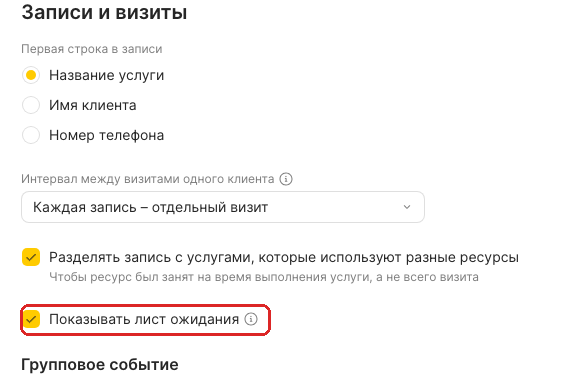
Перейдите в Настройки > Цифровой журнал > Настройки цифрового журнала> Записи и визиты и включите Показывать лист ожидания.
Шаг 2. Откройте лист ожидания
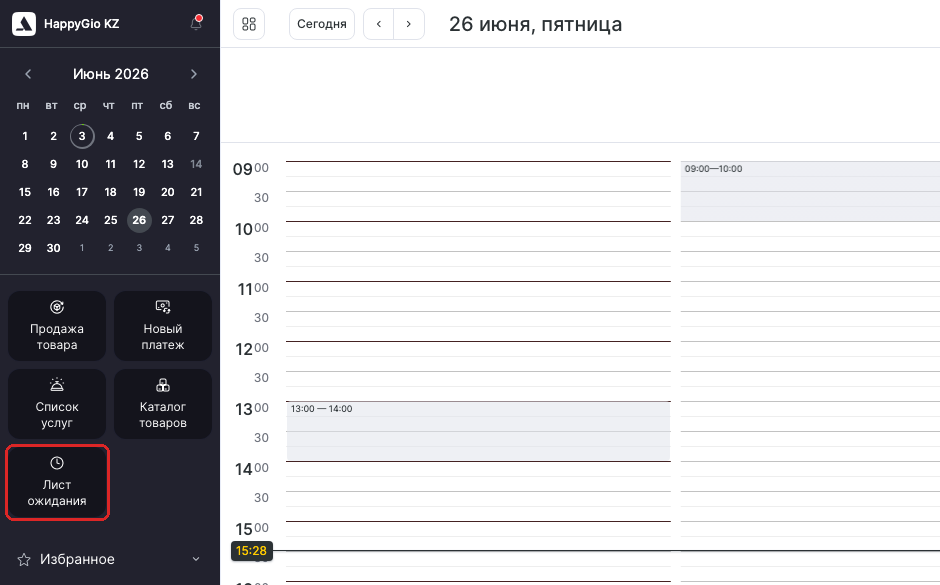
Откройте журнал записи (режим Цифровой журнал). В левой панели под календарем нажмите плитку Лист ожидания. Лист откроется панелью справа; она остается открытой, пока вы работаете, и запоминает свое состояние после перезагрузки страницы.
Шаг 3. Создайте запрос
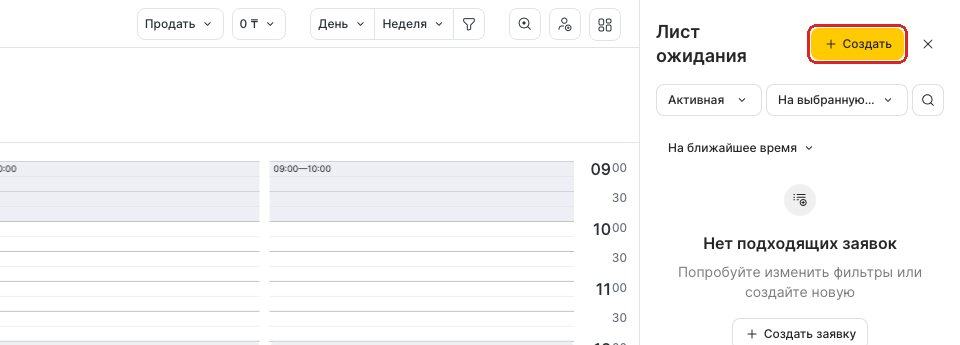
В панели листа ожидания нажмите Создать.
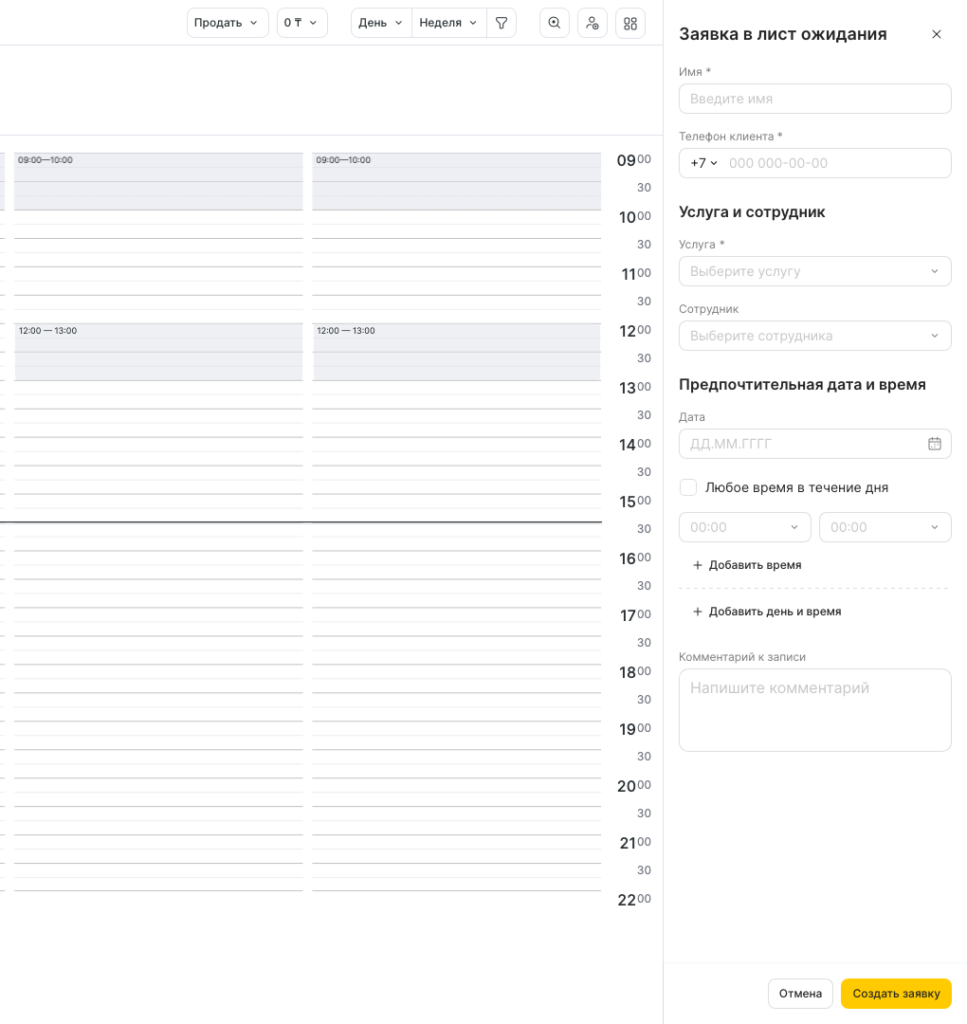
Заполните необходимые поля:
- Введите имя и телефон клиента (оба обязательны; те же подсказки/проверка, что и в окне записи).
- Выберите хотя бы одну услугу — начните вводить для поиска. Групповые и комплексные услуги здесь не поддерживаются.
- При необходимости выберите одного или нескольких сотрудников (список сгруппирован по должностям; занятость графика на этом шаге не проверяется).
- Укажите желаемую дату и время — прошедшие даты заблокированы. Кнопками Добавить время / Добавить день и время добавьте несколько вариантов, либо отметьте В любое время в течение дня.
- При необходимости добавьте комментарий (он перенесется в запись при бронировании).
- Нажмите Создать заявку.
Что есть на панели листа ожидания
Когда появляются запросы, панель показывает их списком и дает инструменты для поиска нужного:
- Поиск — по имени или номеру телефона клиента.
- Сортировка — На ближайшее время (сначала те, что заканчиваются раньше; запросы без даты уходят в конец), Сначала новые или Сначала старые.
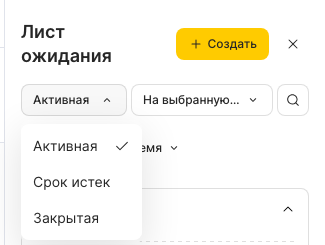
- Фильтр по статусу — Активная (по умолчанию; хотя бы одна из желаемых дат/времен еще впереди), Срок истек (все желаемые даты/времена уже в прошлом), Закрытая (из запроса создана запись — после этого его можно только удалить).
- Фильтр по дате — На выбранную дату (день, открытый в журнале), Сегодня или Все. Поиск, сортировка и фильтры комбинируются.
Как читать карточку запроса
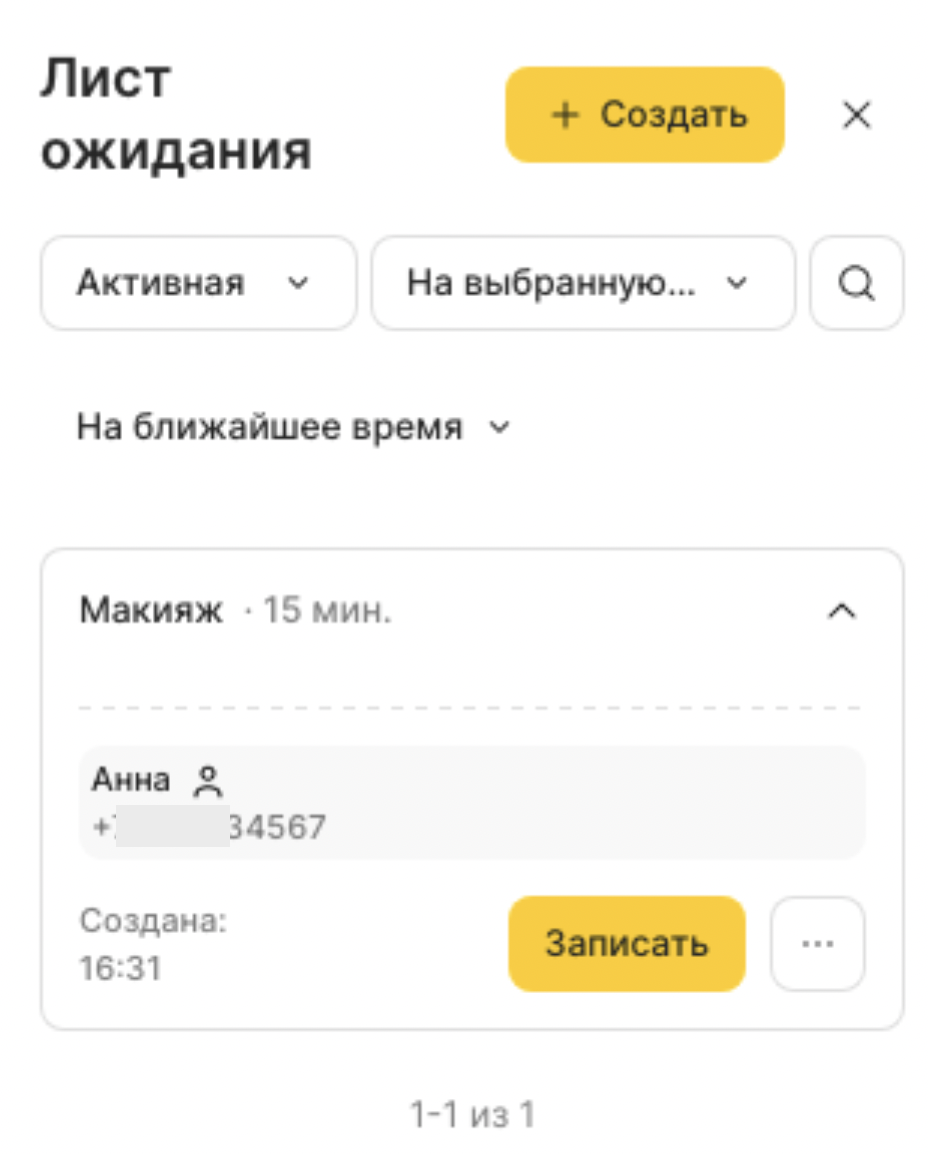
По умолчанию карточки свернуты и показывают главное — услугу(и) и длительность, желаемые даты и слоты, желаемого мастера со специализацией. Нажмите на карточку, чтобы развернуть: в развернутой карточке дополнительно — полное имя и телефон клиента, теги, комментарий, дата в поле Создана, кнопка Записать и меню ⋮.
Важно
Если у роли нет доступа к номерам телефонов, телефон в списке маскируется (например,
36 999 xxx xx 16).
Как записать клиента из запроса
В этом и есть смысл листа ожидания — превратить сохраненный запрос в настоящую запись, когда освобождается слот.
- Разверните запрос и нажмите Записать.
- Журнал переходит в режим выбора слота. Нажмите нужный слот — мастер и время возьмутся из места, куда вы нажали.
- Откроется окно записи, заполненное данными из запроса: имя и телефон клиента, выбранные услуги и комментарий.
- При необходимости скорректируйте и нажмите Сохранить, чтобы создать запись.
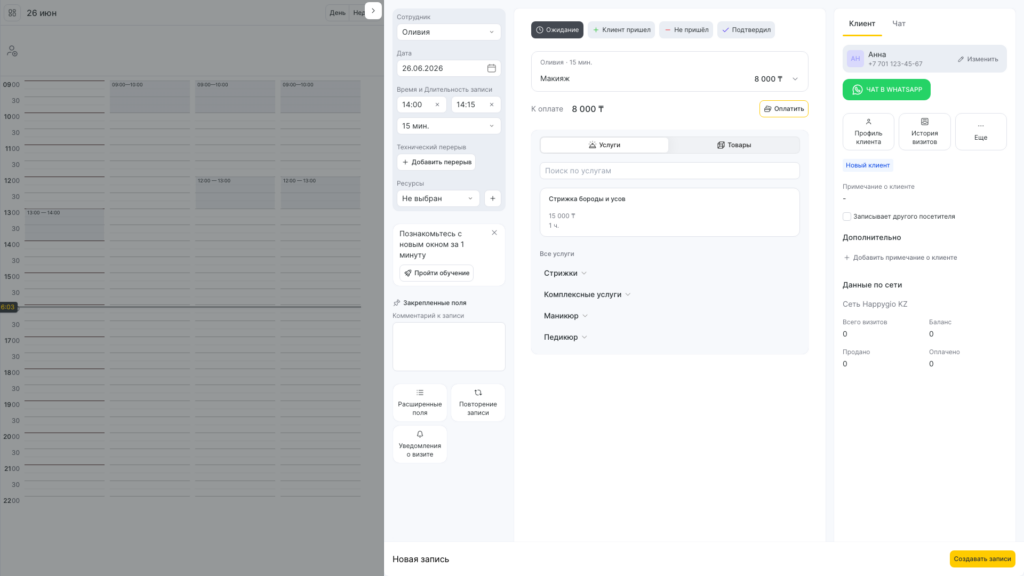
Запись создается только после нажатия Сохранить. Если закрыть окно или нажать мимо без сохранения, запрос остается без изменений. После успешного сохранения запрос переходит в статус Закрытая.
Изменить или удалить запрос
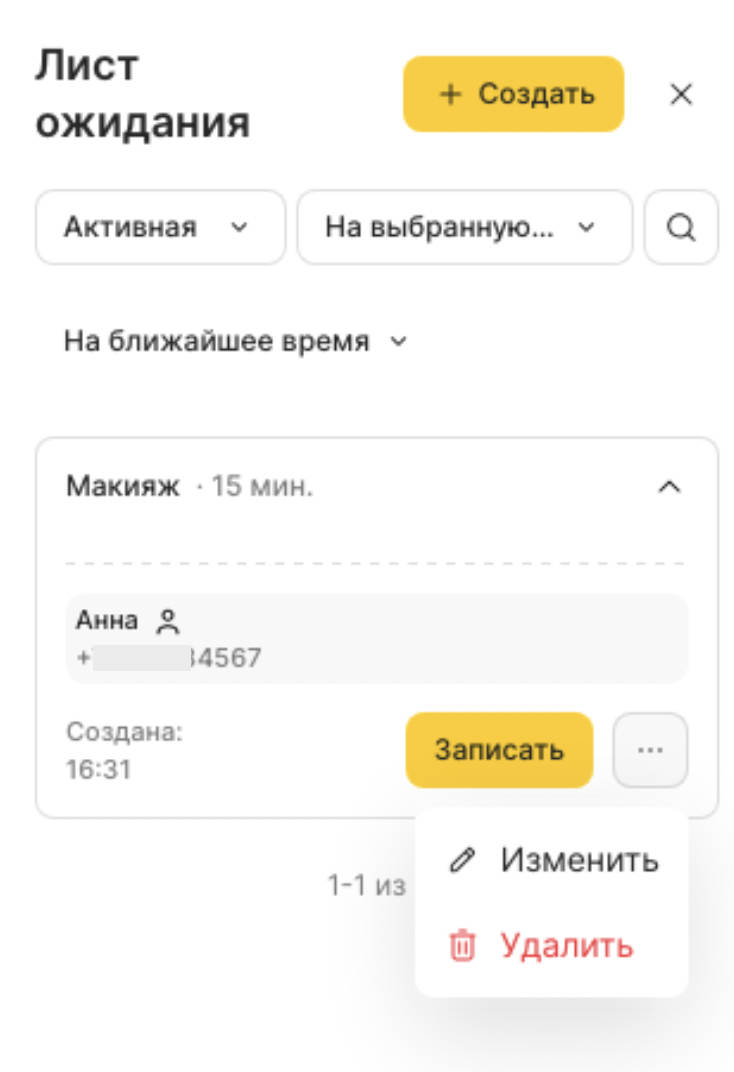
Откройте меню ⋮ на развернутой карточке:
- Изменить — поменять любые данные (клиент, услуга, сотрудник, даты/время, комментарий).
- Удалить — убрать запрос. Это единственное действие, доступное для запроса со статусом Закрытая.
Ограничения первой версии
Первая версия листа ожидания сосредоточена на сценарии ресепшена выше. Этого в ней пока нет:
- Клиенты не могут сами добавляться в лист ожидания через онлайн-запись.
- Нет отдельного отчета по листу ожидания.
- Нет автоматизаций и триггеров (например, авто-уведомления клиента, когда освободился слот).
- Запросы листа ожидания не сохраняются в истории записей клиента.
Получит ли клиент уведомление?
Добавление клиента в лист ожидания не отправляет никаких уведомлений — это внутренняя запись для вашей команды. Когда вы позже записываете клиента из листа ожидания, запись создается обычным образом, поэтому клиент получает стандартные уведомления о записи.Запрос пропал из списка — куда он делся?
Проверьте фильтры статуса и даты. По умолчанию показывается Активная на выбранную дату; переключите фильтр статуса на Срок истек или Закрытая, а фильтр даты — на Все, чтобы увидеть все.Можно добавить запрос без конкретной даты?
Да — отметьте В любое время в течение дня или оставьте время пустым. Запросы без фиксированной даты сортируются в конец списка На ближайшее время.Не вижу плитку «Лист ожидания».
У вашей роли нет права Показывать лист ожидания. Попросите Владельца или Управляющего включить его в Сотрудники > Список сотрудников > Доступ, в блоке прав Журнал записи. Также проверьте, что Показывать лист ожидания включено в Настройки > Цифровой журнал > Записи и визиты.Проверяется ли график мастера при записи из запроса?
Слот вы выбираете сами в журнале, когда нажимаете Записать, поэтому запись встает на реально свободное место. Сама форма запроса доступность не проверяет — она лишь фиксирует пожелание клиента.