
Журнал записи представляет собой электронный календарь, в котором ведется работа с расписанием и визитами.
Настройка прав доступа позволяет ограничивать просмотр и редактирование записей отдельных сотрудников или групп сотрудников по должностям.
Настройка
- Перейдите в Сотрудники > Список сотрудников (режим Администрирование).
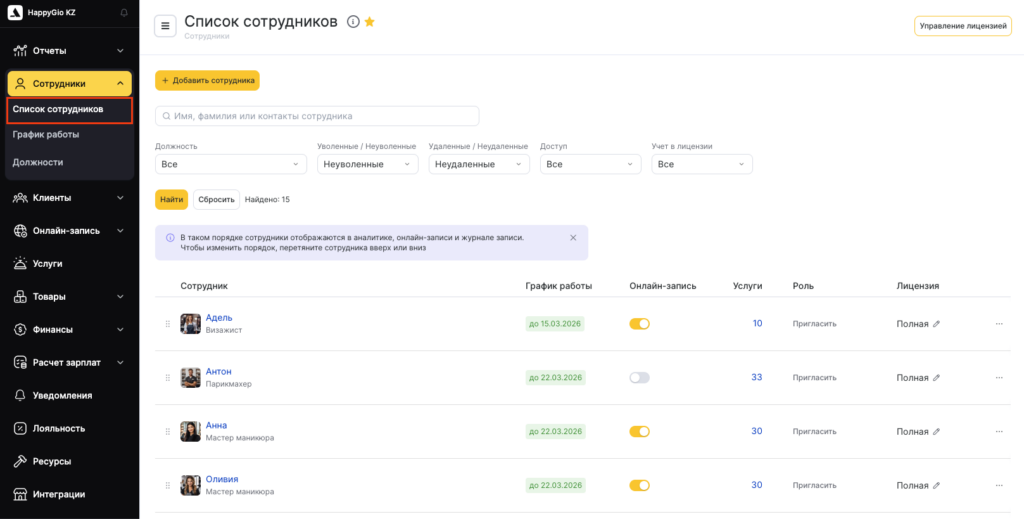
- Выберите нужного сотрудника и откройте вкладку Доступ.
- Найдите необходимый блок прав и активируйте его с помощью ползунка, после чего нажмите на название блока Журнал записей и включите конкретные права, которые хотите предоставить сотруднику.

- Чтобы сохранить изменения, нажмите кнопку Сохранить внизу справа.
Расписание есть в веб-версии, но не отображается в приложении
Если расписание сотрудника видно в веб-версии, но не отображается в мобильном приложении Altegio Business Management, проверьте доступ к нужной локации и права доступа к Журналу записей. Права доступа к Журналу записей определяют, какие расписания и записи сотрудник может просматривать в этой локации.
- Убедитесь, что сотрудник входит в мобильное приложение под той же существующей учетной записью Altegio, которой предоставлен доступ к нужной локации.
- Проверьте, что существующей учетной записи сотрудника предоставлен доступ к локации, в которой настроено расписание. Наличие учетной записи Altegio само по себе не подтверждает доступ к нужной локации.
- Если доступ к локации есть, проверьте права доступа сотрудника к Журналу записей для нужного сотрудника или должности. В зависимости от ситуации проверьте права Просматривать расписание и записи сотрудников и Просматривать расписание и записи должностей.
- Сохраните изменения прав доступа.
Подробнее о каждом праве
- Просматривать расписание и записи должностей.
Выберите должности сотрудников, чьё расписание и записи будут доступны для просмотра этому сотруднику.
Например, администратор может видеть расписание и записи всех сотрудников компании, а конкретный сотрудник только расписание сотрудников своей должности. - Просматривать расписание и записи сотрудников.
Укажите конкретных сотрудников, чьи записи и расписание должен видеть данный сотрудник.
Например, администратор может видеть расписание и записи всех сотрудников компании, а конкретный сотрудник только свое расписание. - Ограничить доступ к истории расписания и записей.
Ограничьте доступ к истории расписания и записей, для этого выберите, за какой период в прошлом сотрудник сможет просматривать журнал.
Эта настройка позволяет ограничить редактирование расписания задним числом, уменьшить риск утечки клиентской базы и предотвратить ошибки при подготовке финансовой отчётности.
Можно ограничить просмотр на период от 1 дня до 6 месяцев, а также не ограничивать совсем или закрыть доступ к просмотру расписания и записей в прошлом полностью.
Например, администратор сможет видеть историю расписаний без ограничений, а сотрудник, оказывающий услуги, не сможет увидеть прошедшие записи. - Изменять график работы и время для записи сотрудника в журнале.
Активируйте эту опцию, чтобы сотрудник мог редактировать график работы непосредственно в журнале: добавлять или удалять рабочие дни и перерывы.
- Показывать номера телефонов.
Включите эту опцию, чтобы сотрудник видел номера телефонов клиентов в карточке визита в журнале. Такой доступ обычно требуется администраторам, которые созваниваются с клиентами и уточняют детали визита.
Если галочку снять, номера телефонов станут недоступны — сотрудник увидит их в формате +3123XXXXX90. Это особенно полезно для мастеров и других сотрудников, которым не требуется полный доступ к контактной информации, и помогает снизить риск утечки данных.
Настройка влияет только на отображение телефонов в окне записи в журнале. - Перенос записи
Включите эту опцию, если хотите разрешить сотруднику переносить записи на другое время или к другому специалисту прямо в журнале. Это же право даёт возможность изменять длительность записи в журнале.
Важно
Право Перенос записи регулирует только перенос и изменение длительности индивидуальных записей в журнале. Чтобы переносить запись из окна записи, требуется набор отдельных прав из блока Окно записи.
- Показывать статистику
Снимите галочку, если нужно скрыть от сотрудника статистику в журнале записи. Статистика включает данные верхней панели журнала:
— поступления наличными и безналом,
— сумму созданных записей,
— суммы, оплаченные лояльностью,
— величину предоставленных скидок,
— объем продаж товаров.
Важно
Чтобы показывать финансовую статистику за день в Журнале, сотруднику нужны право Показывать статистику в разделе Журнал записи, доступ к разделу Аналитика и доступ к корневому разделу Товары/Склад. Дополнительные права во вложенных разделах склада не требуются.После изменения прав доступа нажмите Сохранить, чтобы применить изменения.
