Kalendarz wizyt to cyfrowy kalendarz, który pozwala zarządzać grafikami i wizytami.
Z kalendarza może jednocześnie korzystać kilku użytkowników. Administratorzy prowadzą kalendarz i nim zarządzają, a pracownicy mogą wygodnie sprawdzać swoje grafiki i wizyty. W tym jednym miejscu przechowywane są wszystkie istniejące wizyty i wydarzenia: tworzone przez administratora w Kalendarzu wizyt, a także przez klientów za pomocą wygodnego widżetu Rezerwacja online.
Pierwsze kroki
Zanim zaczniesz pracę z kalendarzem, upewnij się, że konfiguracja została zakończona. Oznacza to dodanie do systemu potrzebnych usług, zespołu, i zasobów oraz skonfigurowanie sekcji Grafik pracy.
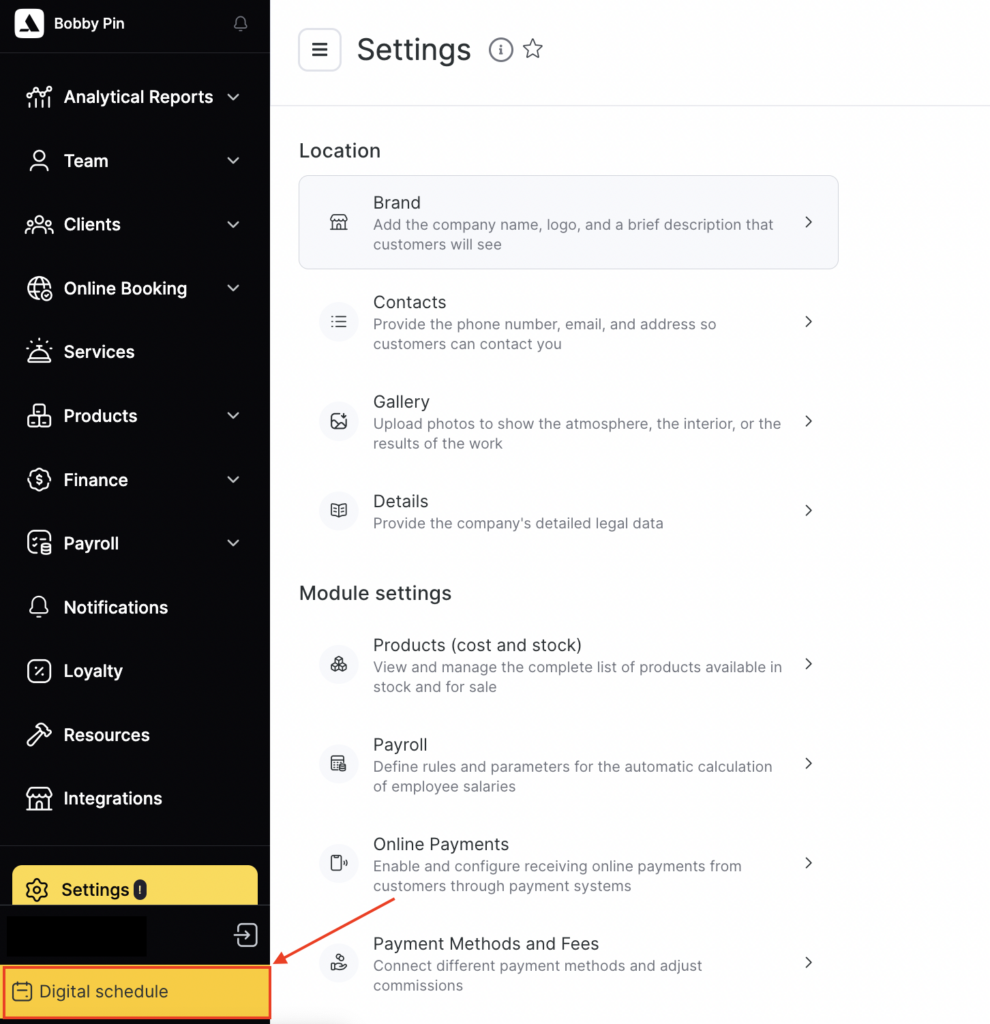
- Aby przejść do Kalendarza wizyt, najpierw przełącz się na tryb Kalendarz wizyt.
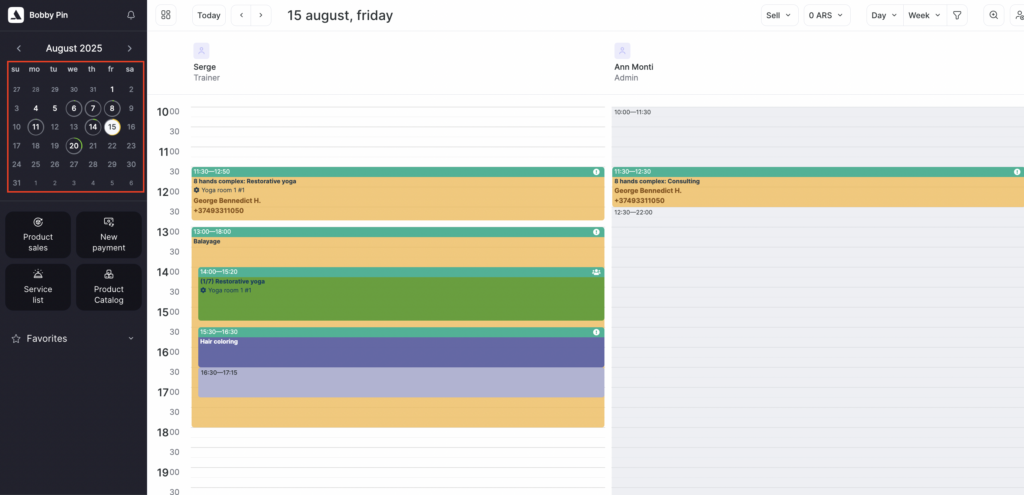
- Wybierz datę w lewym górnym rogu strony: wybrana data otworzy się w kalendarzu.
Praca w Kalendarzu wizyt
Kalendarz wizyt ma na górnym pasku kilka przycisków, które pozwalają sterować różnymi funkcjami.

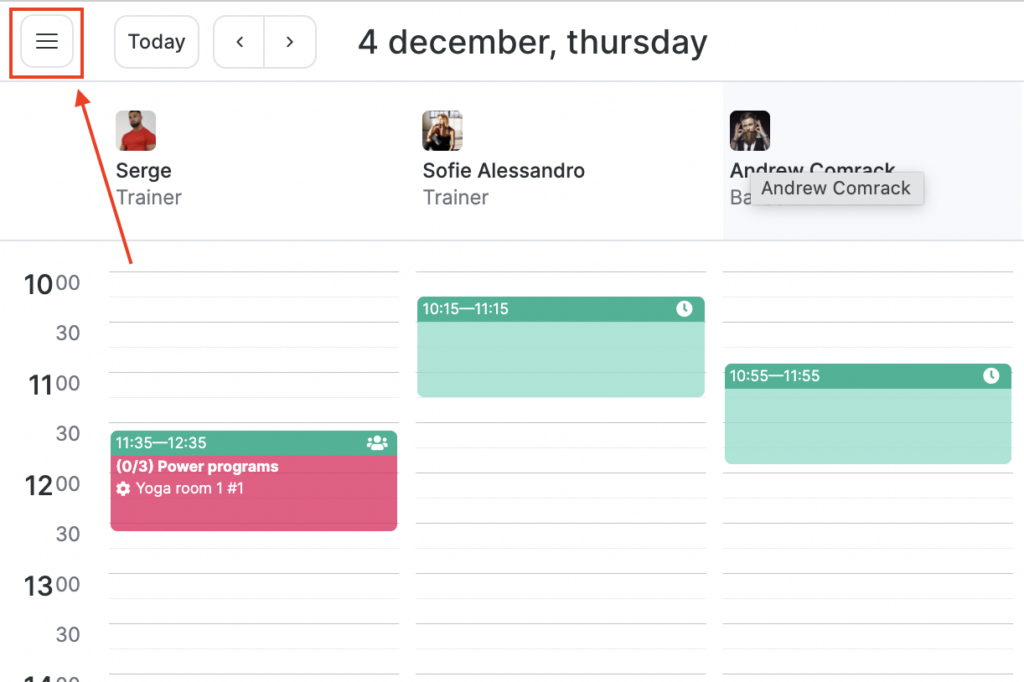
Kliknij przycisk z trzema paskami, aby ukryć lub rozwinąć lewe menu boczne.
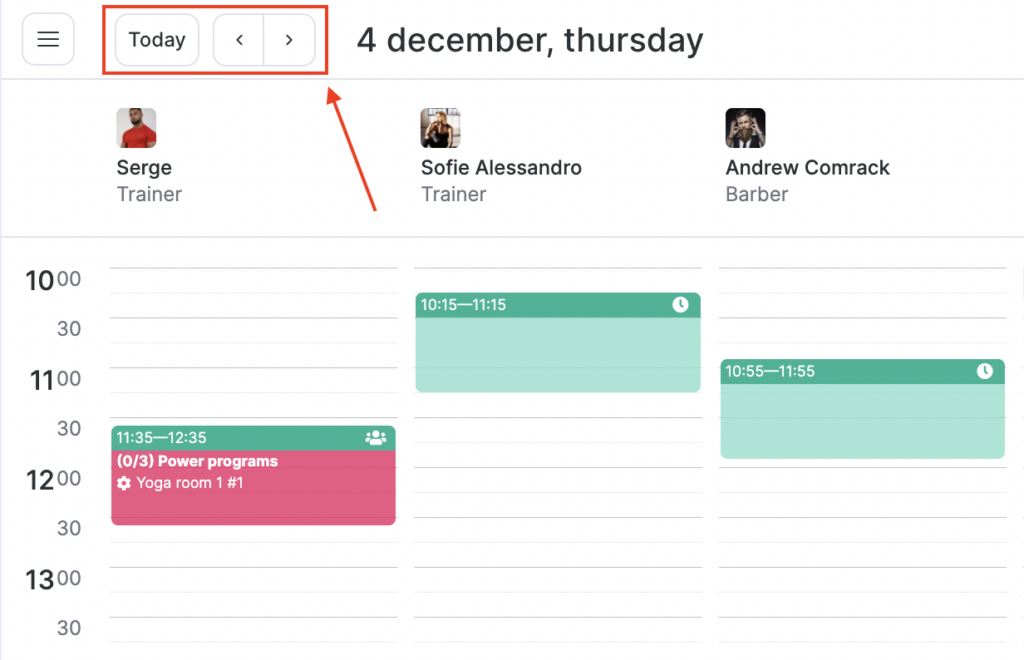
Użyj przycisków ze strzałkami, aby przewijać dni w kalendarzu. Aby wrócić do bieżącej daty, kliknij przycisk Dzisiaj.
Wyświetl statystyki finansowe dnia, klikając przycisk z kwotą po prawej stronie. W tej sekcji znajdziesz kwotę przychodu gotówkowego i bezgotówkowego, sumy utworzonych wizyt, część kwoty opłaconą punktami lojalnościowymi oraz kwotę rabatów.
Ważne
Aby pracownik mógł wyświetlać dzienną analitykę kasy w Kalendarzu wizyt, musi mieć następujące prawa dostępu:
Uprawnienie Wyświetlanie statystyk w sekcji Kalendarz wizyt.
Dostęp do głównego uprawnienia Towary (bez konieczności nadawania uprawnień szczegółowych w tej sekcji).
W tym samym oknie możesz też użyć przycisku Sprzedaj, aby zarejestrować sprzedaż towarów klientom, nawet jeśli nie mają tego dnia wizyt w Kalendarzu wizyt.
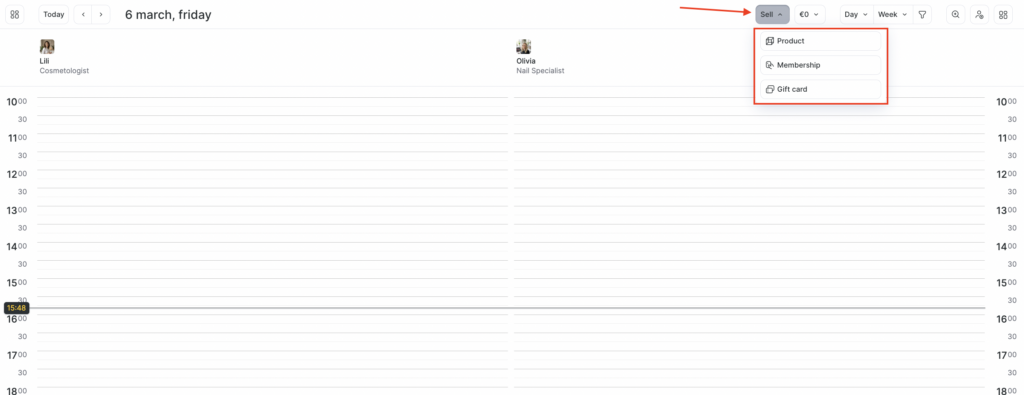
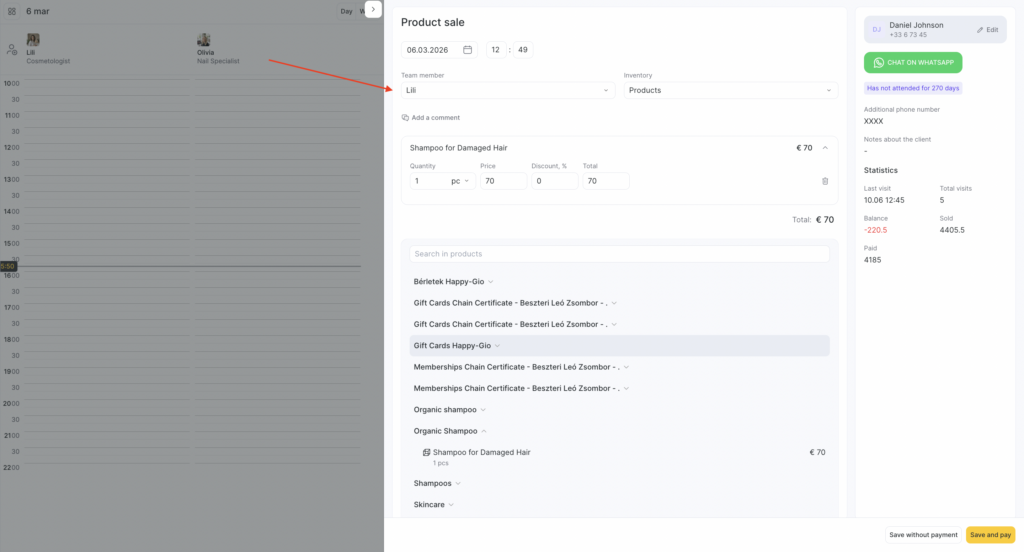
Więcej o tej funkcji przeczytasz w tym artykule.
Opcja Dzień pozwala wyświetlić grafik dnia dla wszystkich pracowników ze wszystkich stanowisk lub z wybranego stanowiska, a także grafik zasobów.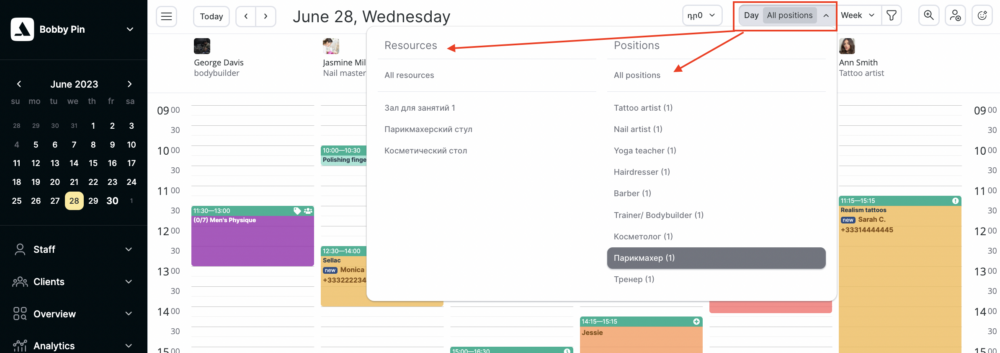
- Opcja Tydzień pozwala wyświetlić grafik tygodnia dla wybranego pracownika lub zasobu.
- Możesz zmienić rozmiar Kalendarza wizyt, klikając przycisk z lupą.
- Możesz też dodać pracowników do grafiku na wybrany dzień, klikając przycisk z sylwetką i plusem .
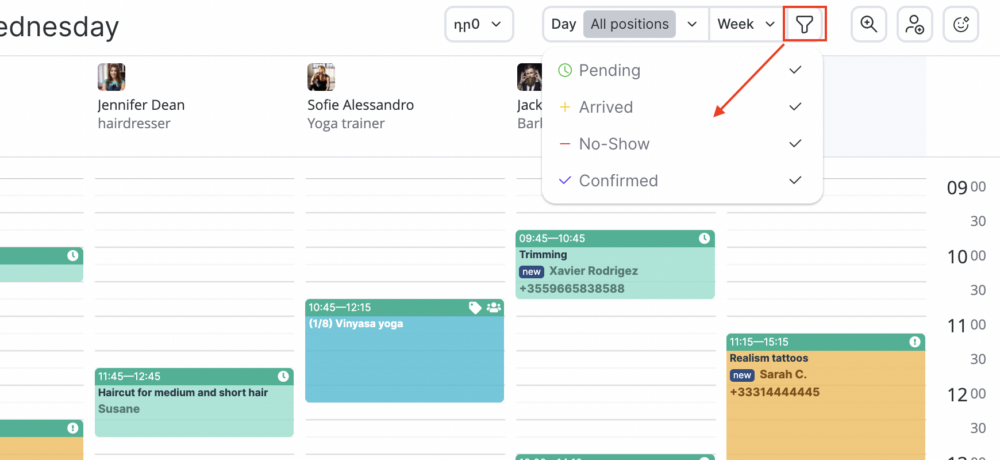
- Za pomocą przycisku filtra możesz filtrować wszystkie wizyty według statusu.
Możesz na przykład ukryć wszystkie wizyty ze statusem Klient nie przyszedł, aby nie przeszkadzały w tworzeniu nowych wizyt w kalendarzu.
Ważne
Filtrować można tylko wizyty indywidualne; filtr nie dotyczy wydarzeń grupowych.
Panel wyszukiwania klientów otworzysz, klikając przycisk z buźką  w prawym górnym rogu.
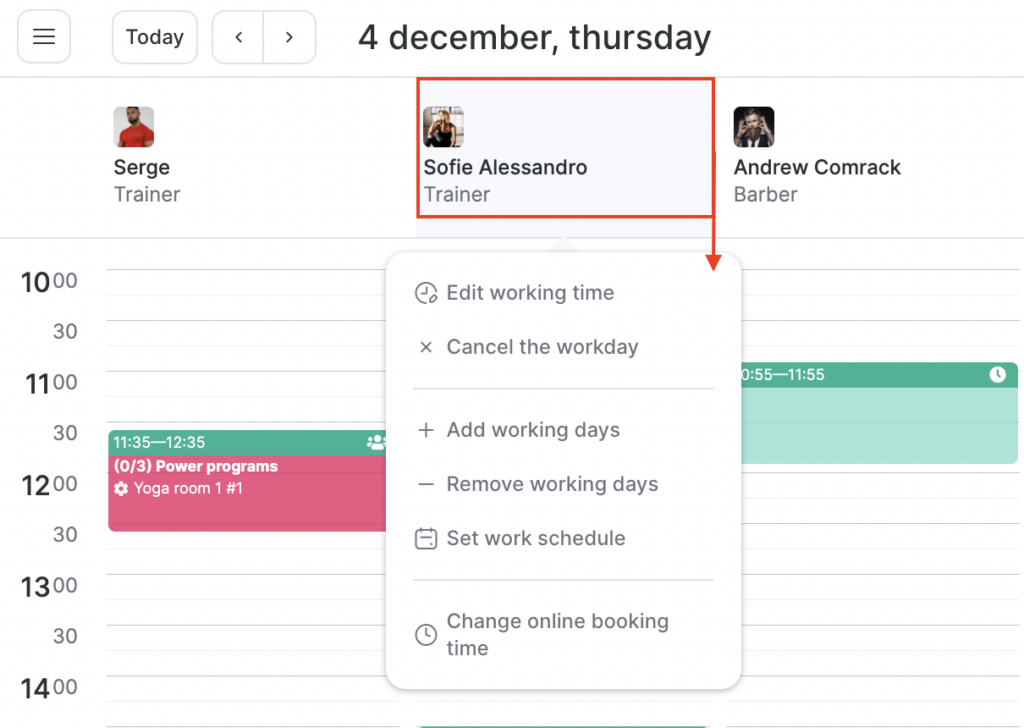
Aby zmienić grafik pracy lub usunąć dzień roboczy, kliknij imię pracownika i wybierz odpowiednią opcję.
Tworzenie nowych wizyt
Aby utworzyć nową wizytę w Kalendarzu wizyt, wykonaj następujące kroki:
- Kliknij datę, na którą chcesz utworzyć wizytę: otworzy się grafik tego dnia.
- Wybierz pracownika i przedział czasu, na który chcesz utworzyć wizytę. Kliknij przycisk tworzenia wizyty, który pojawia się po kliknięciu wolnego terminu w Kalendarzu wizyt. Wybierz typ: Wizyta lub Wydarzenie.
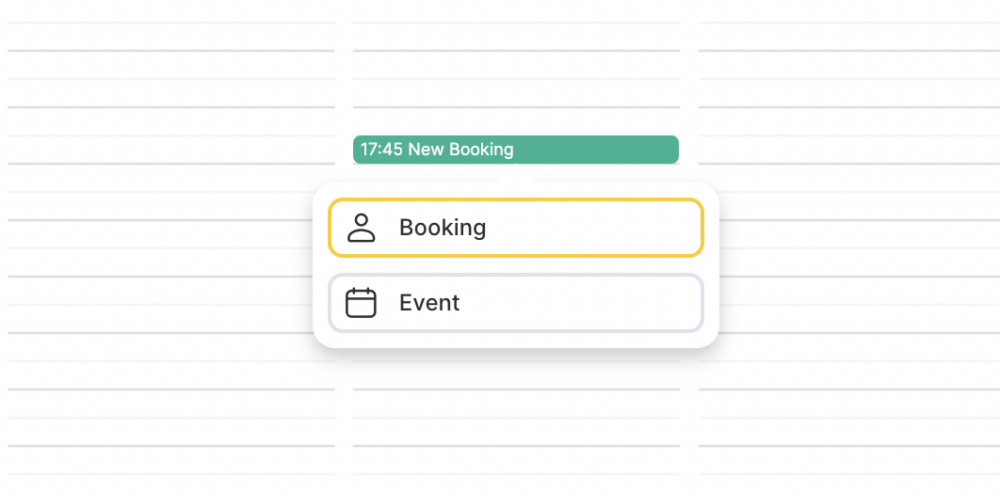
- Przycisk Wydarzenie pozwala utworzyć wizytę grupową; więcej przeczytasz w artykule Konfigurowanie wydarzeń .
- Przycisk Wizyta pozwala utworzyć wizytę indywidualną; więcej przeczytasz w artykule Ustawienia Kalendarza wizyt .
Zobaczysz zielony nagłówek, jeśli wizytę utworzył Twój recepcjonista lub inny pracownik z prawem do tworzenia wizyt w Kalendarzu wizyt.
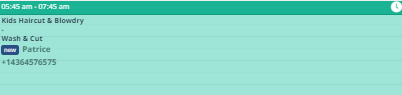
Nagłówek rezerwacji online utworzonej przez klienta będzie fioletowy.

Kolor wizyt może się zmieniać w zależności od ich statusu.
Uwaga
Minimalny czas trwania wizyty to 5 minut (300 sekund), a maksymalny 23 godziny i 55 minut (85 500 sekund). Uwzględnij ten zakres przy konfigurowaniu grafiku i tworzeniu wizyt.