Kalendarz wizyt to cyfrowy kalendarz do zarządzania grafikami i wizytami. Z informacjami o wizytach klientów powiązane są wszystkie pozostałe moduły, takie jak Program lojalnościowy czy księgowość finansowa i magazynowa.
Gdy pracownikom firmy zostanie przypisany grafik, ich dane pojawią się w Kalendarzu wizyt. Będzie też można zapisywać klientów na usługi u tych pracowników.
Tworzenie wizyty
- Aby utworzyć nową wizytę, kliknij wybraną datę w kalendarzu po lewej stronie. Otworzy się grafik na wybrany dzień.
- Wybierz pracownika i godzinę, na które chcesz zapisać klienta. Kliknij przycisk Nowa wizyta , który pojawia się po najechaniu kursorem na wolny czas w kalendarzu. Wybierz typ sesji: Wizyta (indywidualna). (Jak utworzyć wydarzenie (wizytę grupową), przeczytasz tutaj).
Uwaga
Wybór między wizytą a wydarzeniem pojawia się tylko przy typie wizyty Wszystkie typy. Możliwość zapisywania zarówno na wizyty indywidualne, jak i grupowe włączysz w sekcji Ustawienia > Kalendarz wizyt > Ustawienia Kalendarza wizyt. Więcej przeczytasz w artykule.
- Po utworzeniu nowej wizyty automatycznie tworzy się okno wizyty. Wizyta to zapisy jednego klienta połączone ustawieniem Odstęp między wizytami jednego klienta (konfigurowanym w sekcji Ustawienia > Kalendarz wizyt > Ustawienia Kalendarza wizyt). Więcej przeczytasz tutaj.
- Wybierz usługę i wpisz imię i numer telefonu klienta: to wystarczy, aby utworzyć wizytę. System automatycznie uzupełni pracownika, datę i godzinę; w razie potrzeby możesz je zmienić. Następnie kliknij Utwórz wizytę. W razie potrzeby możesz też utworzyć wizytę bez danych klienta lub usługi.
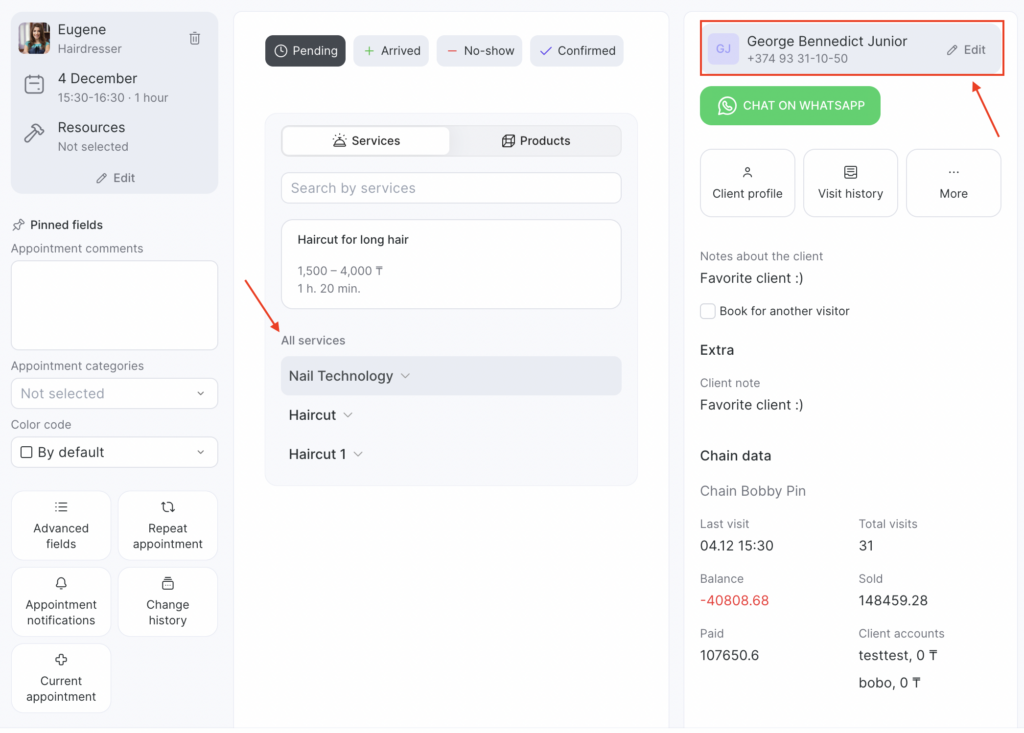
- Przejdźmy teraz do pracy z utworzoną wizytą. Okno wizyty można podzielić na trzy strefy:
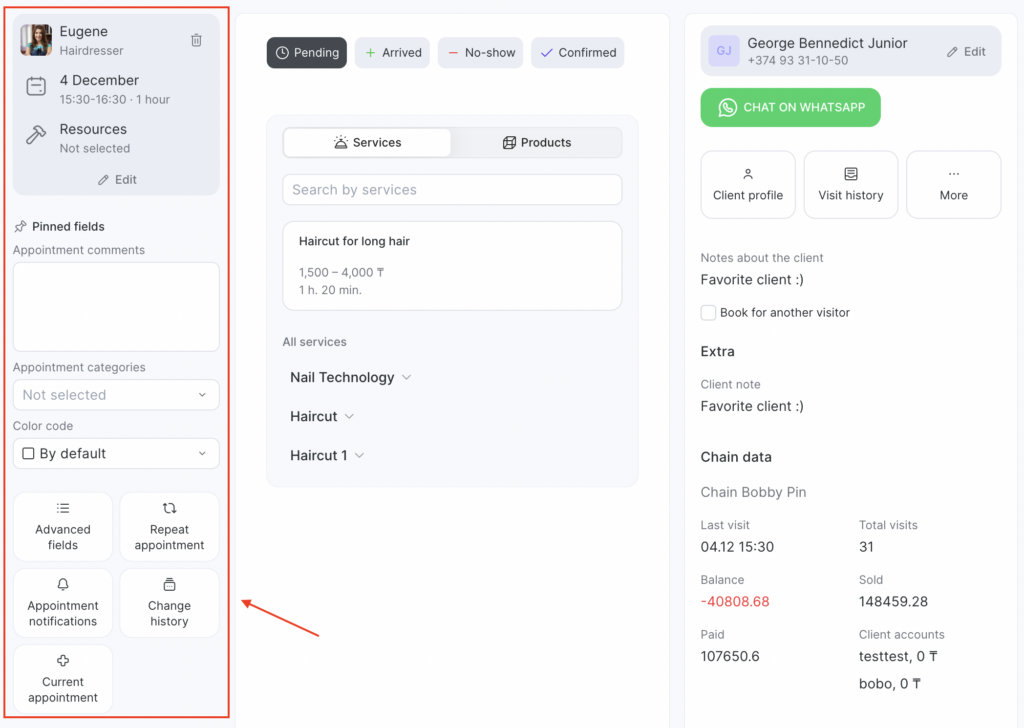
- Lewa część zawiera narzędzia do dodatkowych ustawień wizyty: wybór pracownika, daty, godziny i czasu trwania oraz przypinanie potrzebnych pól (na przykład komentarza lub zasobów). W tej strefie znajdują się też sekcje Pola zaawansowane, Powtórz wizytę, Powiadomienia o wizycie, Odpis materiałów eksploatacyjnych i Historia zmian. W centrach medycznych w tej strefie dostępna jest też sekcja Bieżąca wizyta
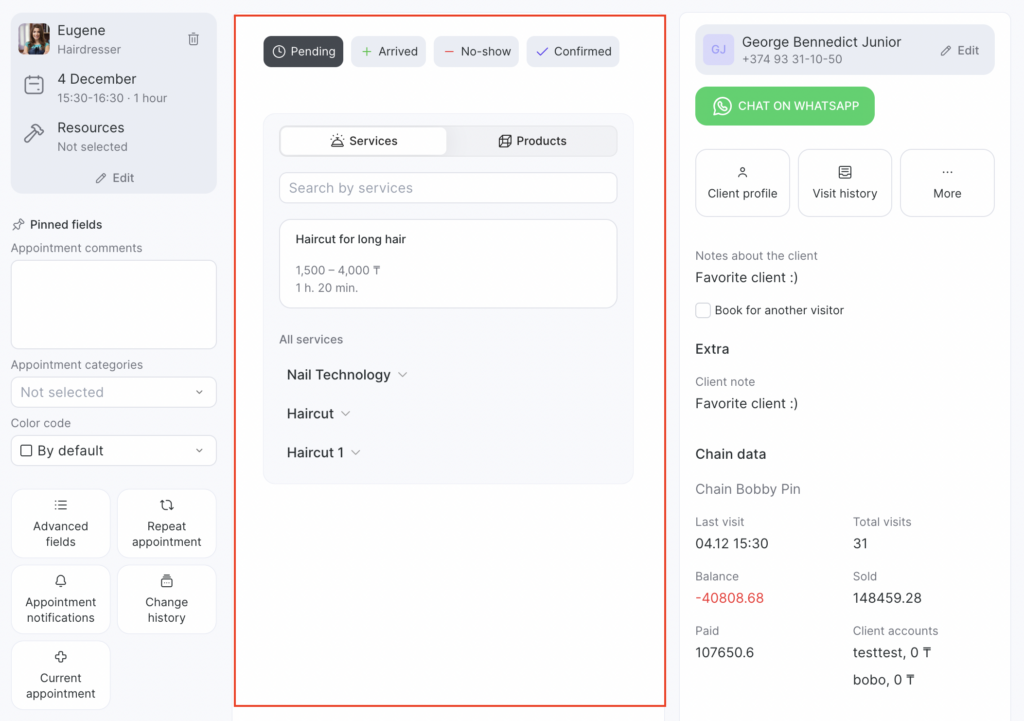
- Środkowa część to obszar roboczy wizyty: statusy wizyty, usługi, towary i płatność.
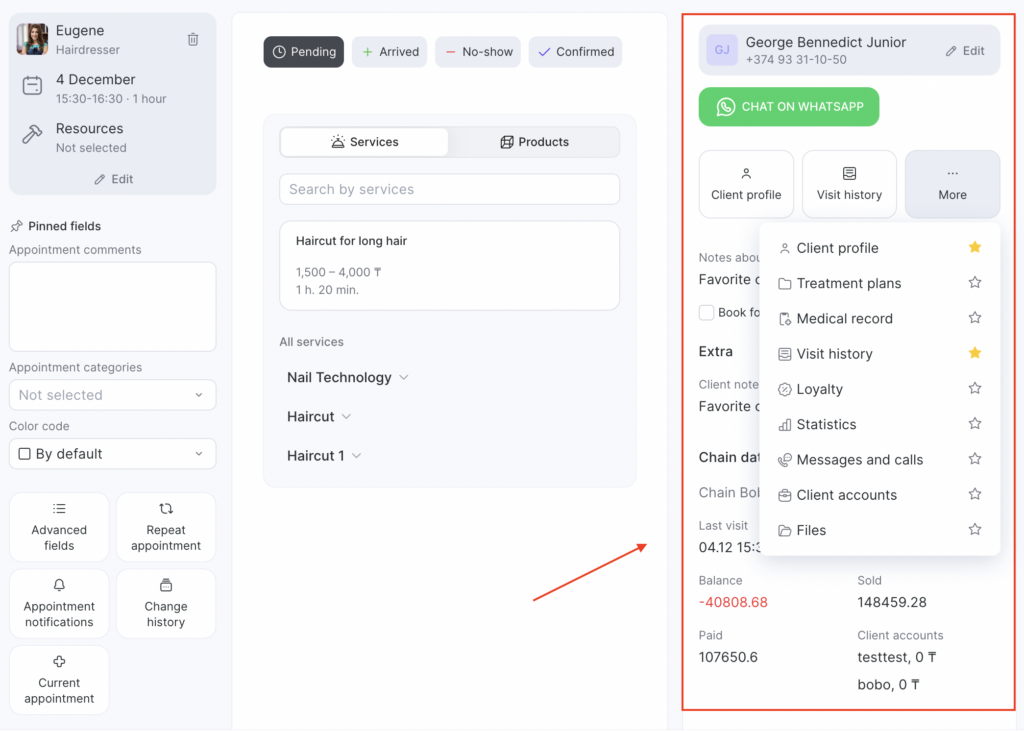
- Prawa część służy do działań związanych z klientem: dodawania klienta do wizyty, przeglądania danych klienta i gościa oraz sekcji Historia wizyt, Program lojalnościowy, Statystyka, Wiadomości i połączenia, Konta klientów i Pliki.
Sekcje i możliwości okna wizyty
- Praca z klientem
- Status wizyty
- Płatność za wizytę
- Powtarzanie
- Powiadomienia
- Historia zmian
- Odpis materiałów eksploatacyjnych
Więcej o pracy w oknie wizyty przeczytasz w artykule.