Aby przetworzyć płatność za wizytę, kliknij Zapłać na środku okna wizyty.
Jeśli status wizyty to Oczekiwanie na klienta, po kliknięciu Zapłać automatycznie zmieni się na Na miejscu.
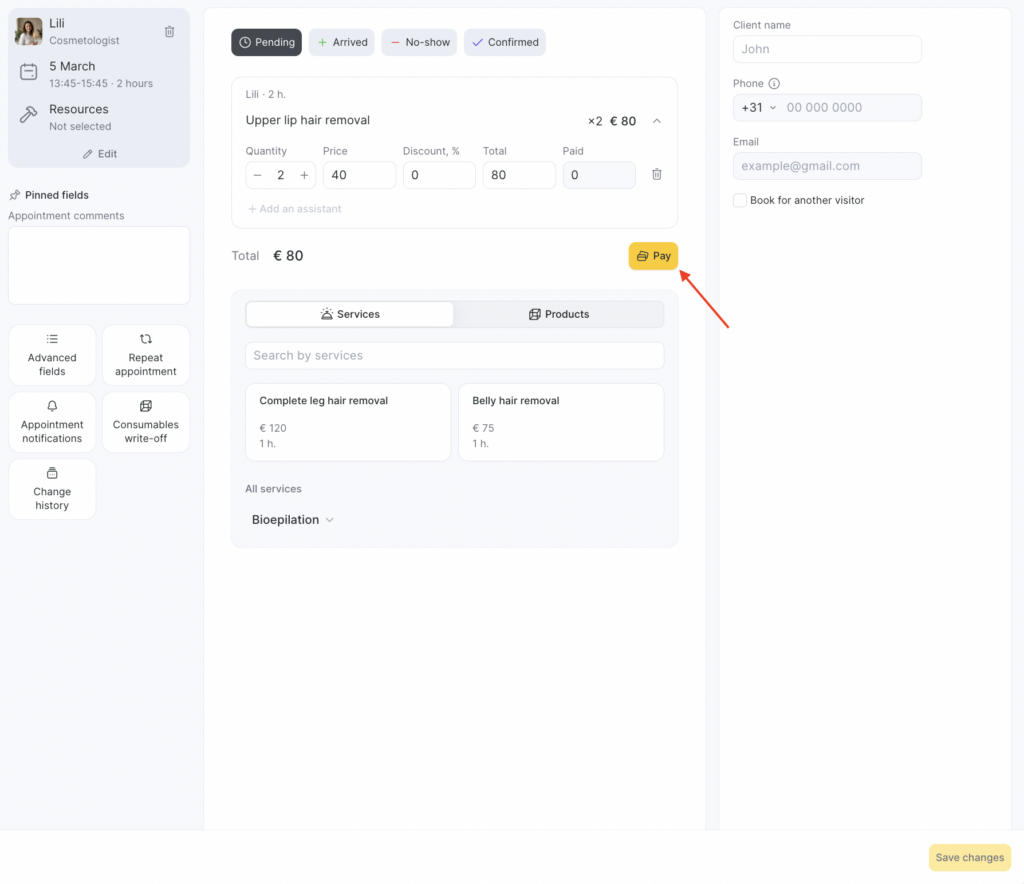
Po przejściu do płatności otworzy się sekcja płatności za wizytę. W tej sekcji możesz przyjąć płatność dowolną dostępną metodą na kartach Szybka płatność i Podziel płatność.
Szybka płatność
Na karcie Szybka płatność możesz:
- Wybrać kasę, do której trafi płatność.
- Zapłacić gotówką lub kartą kredytową/debetową.
- Zapłacić certyfikatem. Szczegółowe instrukcje znajdziesz w artykule Płatność za produkty i usługi kartami podarunkowymi.
- Zapłacić karnetem. Szczegółowe instrukcje znajdziesz w artykule Płatność za usługi karnetami.
- Zapłacić z salda konta klienta. Szczegółowe instrukcje znajdziesz w artykule Konta klientów.
- Zastosować rabat dla klienta uczestniczącego w programie lojalnościowym. Możesz kolejno zastosować kilka kart lojalnościowych – w takim przypadku rabat zostanie naliczony od pozostałej kwoty. Szczegółowe instrukcje znajdziesz w artykule Płatność za wizytę za pomocą kart i promocji.
- Wydrukować paragon po opłaceniu wizyty.
- Skopiować linki do płatności online dla klienta (dostępne, gdy podłączona jest Płatność online).
- Włączyć płatność kodem QR.
Uwaga
Pamiętaj: w wizycie wyświetlane są tylko te rodzaje programów lojalnościowych, których można użyć do opłacenia tej wizyty.
Jeśli rodzaje programów lojalnościowych przypisane do klienta nie dotyczą usług/produktów w wizycie, nie będą wyświetlane w tej sekcji.
Możesz je znaleźć, wyszukując po kodzie, ale nie będzie można użyć ich do opłacenia wizyty.
Ponadto wszystkie rodzaje programów lojalnościowych są przypisane do konkretnego klienta. Jeśli w wizycie nie wskazano klienta, nie będzie można użyć programów lojalnościowych do jej opłacenia.
Podziel płatność
Na tej karcie możesz podzielić płatność i przetworzyć ją różnymi metodami. Na przykład zapłacić część kwoty gotówką, a drugą część kartą kredytową. Możesz także dokonać częściowej płatności lojalnościowej – na przykład wykorzystać część salda bonusowego lub częściowo użyć karty podarunkowej.
Możliwe jest również wyszukiwanie po numerze karnetu/karty podarunkowej. Jeśli chcesz zastosować do wizyty niespersonalizowany karnet lub kartę podarunkową, możesz je również znaleźć na tej karcie.
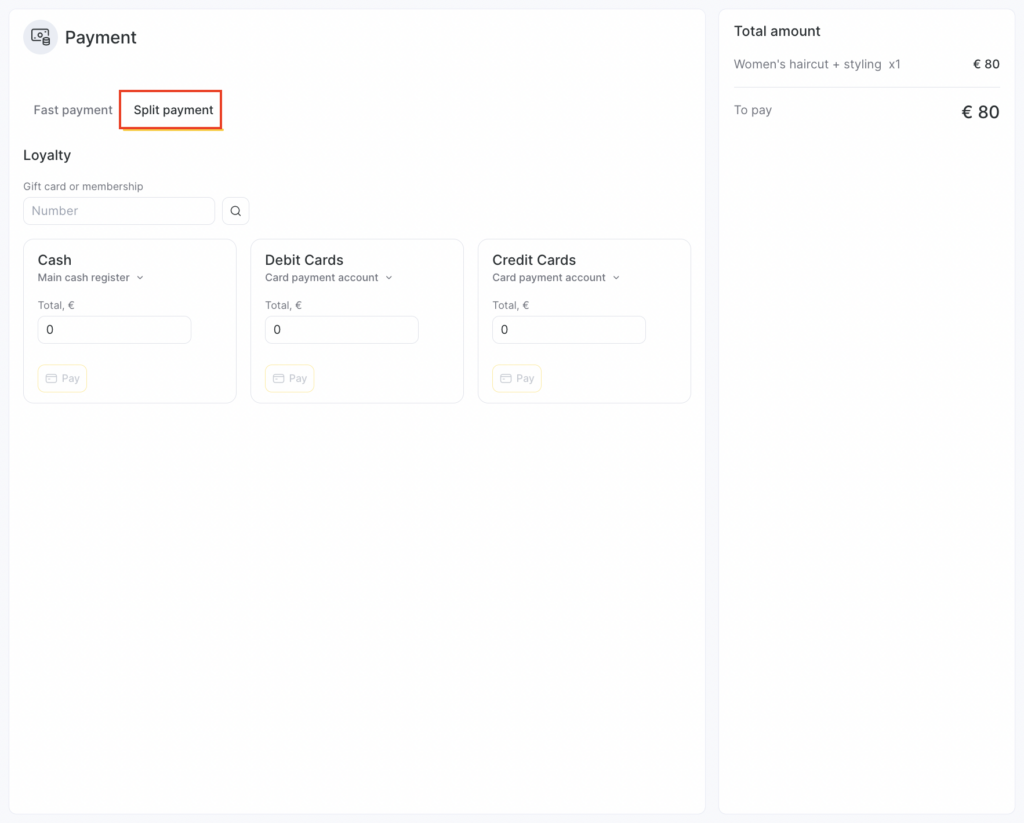
Po dokonaniu płatności po lewej stronie ekranu zobaczysz kwotę do zapłaty oraz płatności dokonane wszystkimi metodami. Aby usunąć płatność, kliknij ikonę kosza.
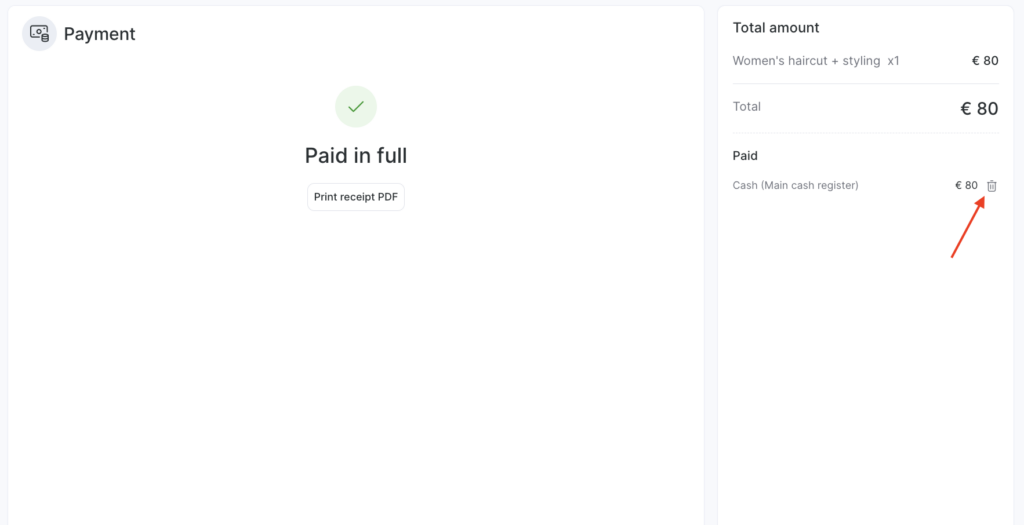
Po przetworzeniu płatności możesz wydrukować paragon sprzedaży w formacie PDF.
Szczegóły płatności
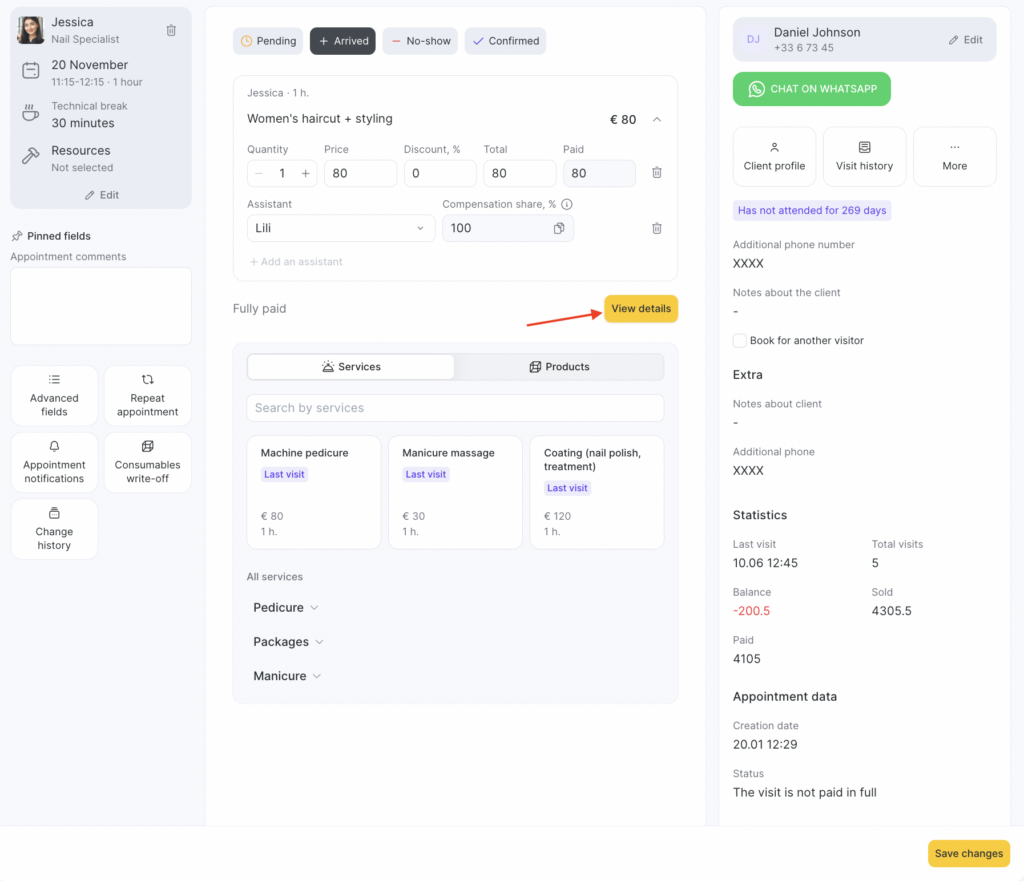
Po dokonaniu płatności możesz wyświetlić jej szczegóły. Aby to zrobić, otwórz okno wizyty i kliknij Zobacz szczegóły na środku wizyty.
Anulowanie płatności
Jeśli płatność została przetworzona nieprawidłowo i chcesz ją anulować:
- Otwórz wizytę.
- Przejdź do sekcji płatności, klikając Zobacz szczegóły.
- Usuń płatność, klikając ikonę kosza po prawej stronie okna.
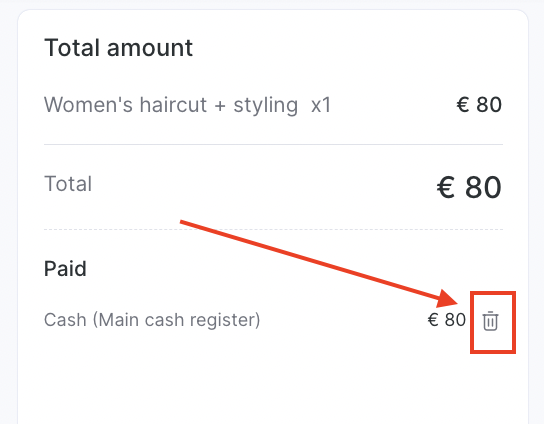
Po anulowaniu płatności status wizyty zmieni się na Wizyta nieopłacona w całości.
Uwaga
Aby anulować płatność, pracownik musi mieć włączone następujące uprawnienie dostępu: Okno rezerwacji > Edytuj wizyty > Edytuj wizyty ze statusem „Klient przyszedł” > Dostęp do edycji opłaconej wizyty ze statusem „Klient przyszedł”. Więcej informacji o uprawnieniach dostępu do okna wizyty znajdziesz w artykule.