Po uzupełnieniu sekcji podstawowe informacje, informacje dodatkowe, ustawienia i usługi, możesz ustawić grafik pracy dla zespołu. Pracownicy mogą otrzymać grafik na kilka sposobów:
- W sekcji Zespół > Grafik pracy ;
- W sekcji Zespół > Lista pracowników ;
- Przez Kalendarz wizyt;
- W aplikacji mobilnej Altegio Business Management;
W tym artykule opisujemy, jak przypisywać grafik pracy w Kalendarzu wizyt.
Dodawanie pracownika do grafiku na bieżący dzień
- Otwórz Kalendarz wizyt i wybierz datę, dla której chcesz ustawić grafik. Otworzy się grafik na wybrany dzień.
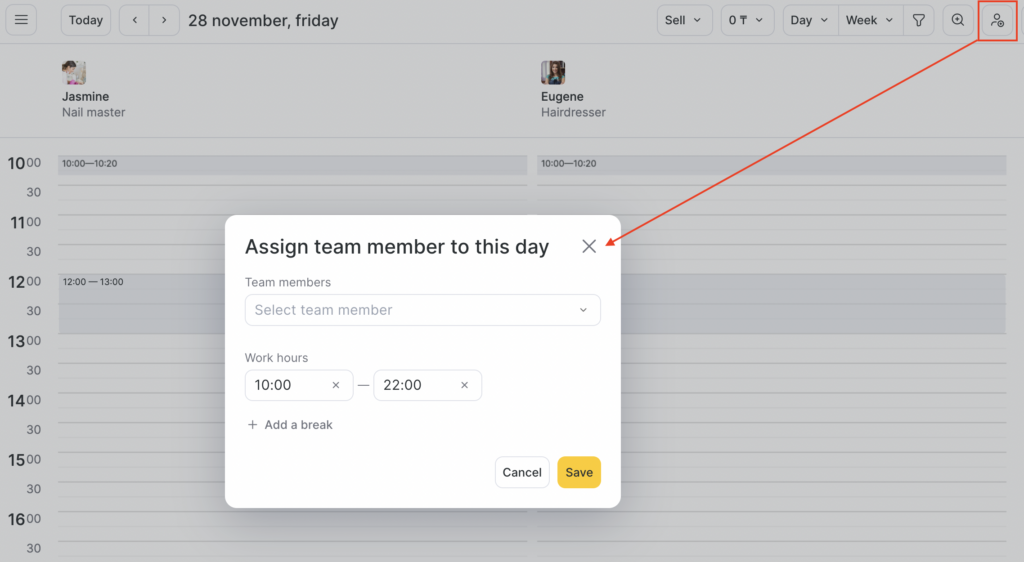
- Znajdź w prawym górnym rogu przycisk z ikoną sylwetki człowieka i kliknij go.
- Z listy pracowników wybierz jednego lub kilku pracowników, których chcesz dodać do grafiku. Podaj godziny ich pracy lub dodaj przerwę, klikając Dodaj przerwę. Możesz też ustawić różne godziny pracy dla każdego pracownika, bez czasu przerwy.
- Po wprowadzeniu zmian kliknij przycisk Zapisz, aby zapisać zaktualizowany grafik.
Edycja grafiku pracy w Kalendarzu wizyt
- Otwórz Kalendarz wizyt i wybierz datę, którą chcesz edytować. Otworzy się grafik na wybrany dzień.
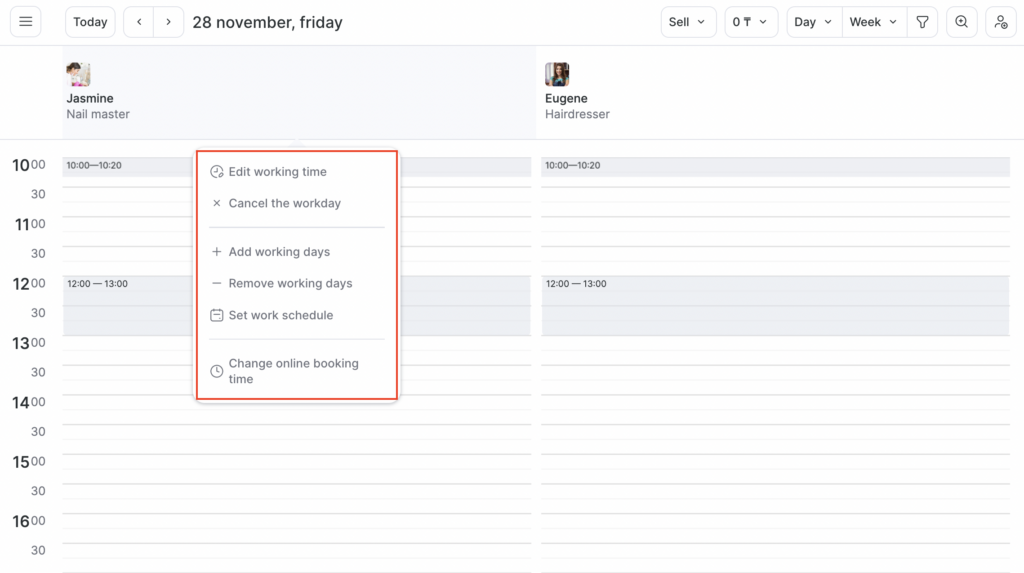
- Znajdź pracownika, którego grafik chcesz zmienić, i kliknij jego imię.
- Pojawi się menu z kilkoma opcjami edycji grafiku:
- Edytuj godziny pracy
- Anuluj dzień roboczy
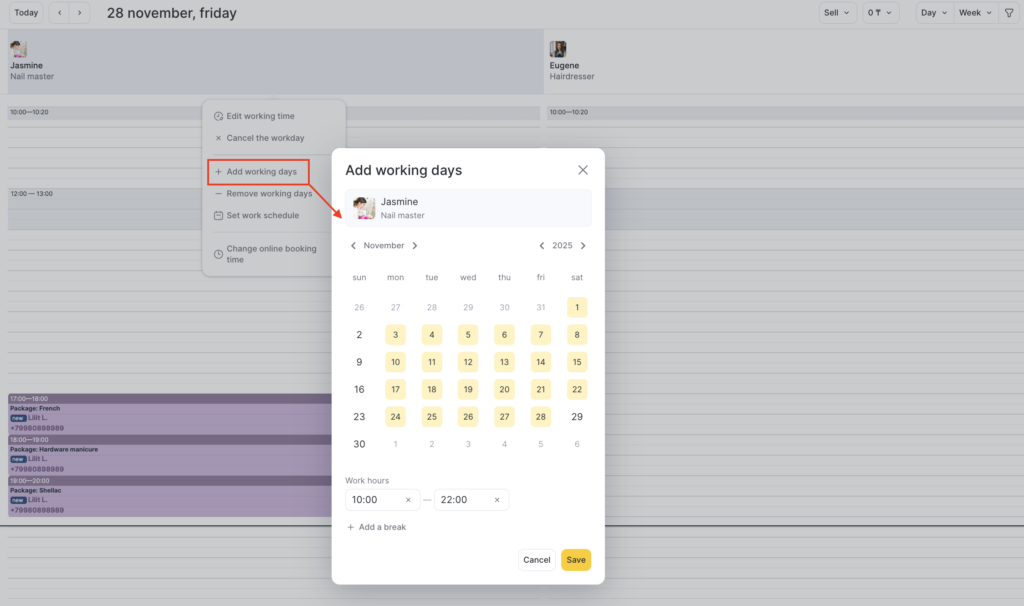
- Dodaj dni robocze
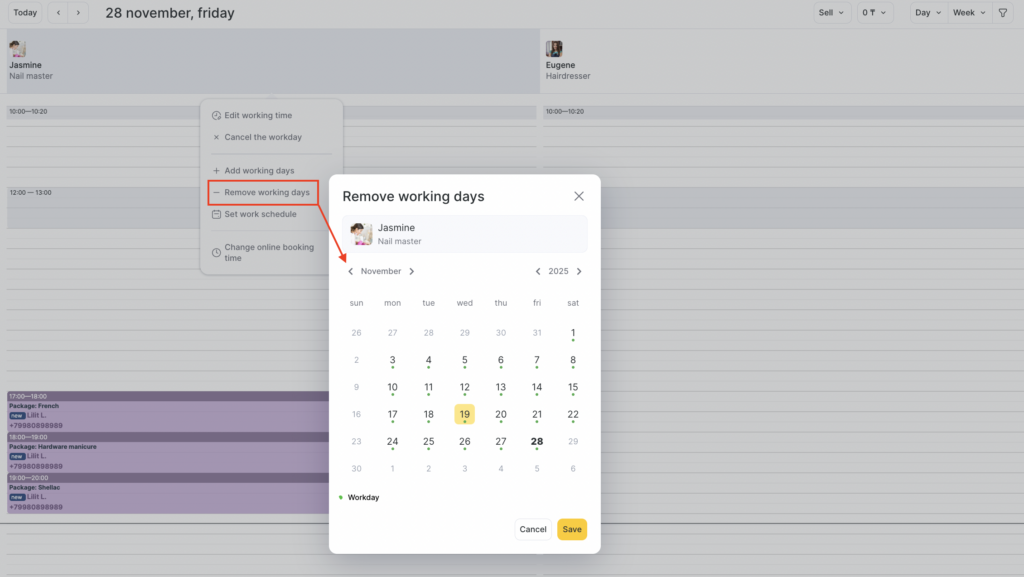
- Usuń dni robocze
- Ustaw grafik pracy
- Zmień czas rezerwacji online
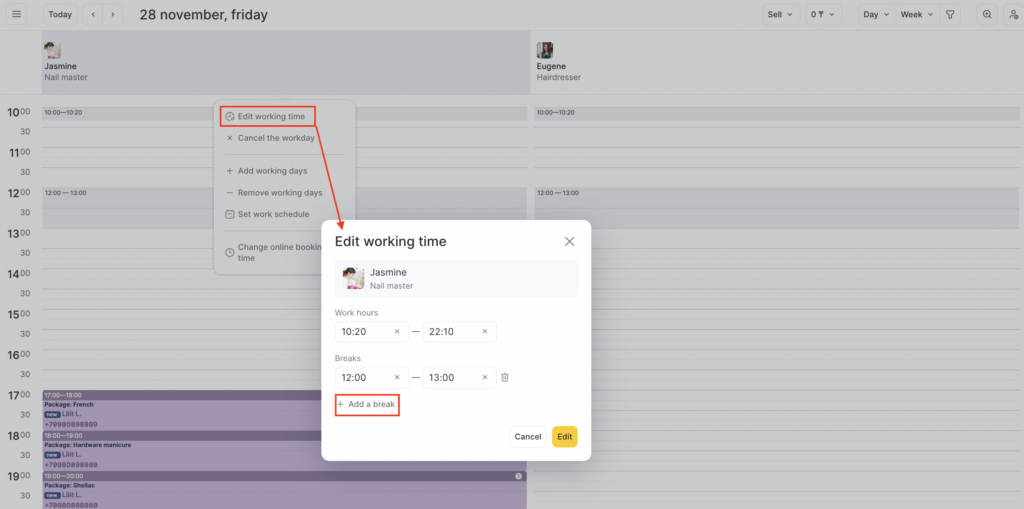
Dodawanie przerwy do grafiku
Aby dodać przerwę do grafiku, najpierw kliknij imię wybranego pracownika. Następnie kliknij Edytuj godziny pracy, a potem Dodaj przerwę. Na koniec kliknij przycisk Zapisz, aby przerwa pojawiła się w grafiku.
Jeśli chcesz dodać kolejną przerwę, otwórz menu działań i utwórz nową przerwę.
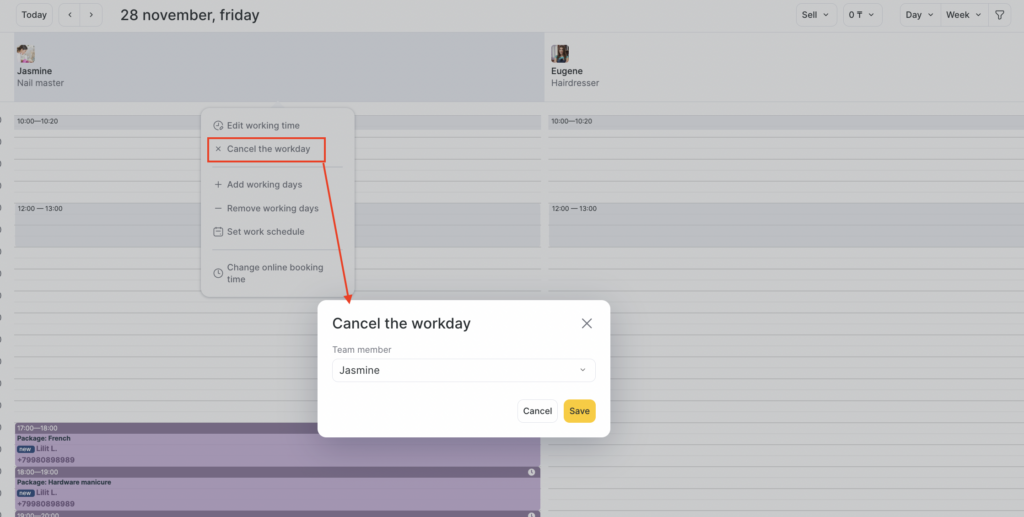
Anulowanie dnia roboczego
Aby anulować dzień roboczy pracownika, upewnij się, że z listy wybrano właściwego pracownika, i kliknij przycisk Zapisz. Po zapisaniu pracownik zostanie usunięty z grafiku na wybrany dzień.
Uwaga
Jeśli pracownik ma wizyty w wybranym dniu i nie zostaną one przeniesione ani anulowane, dzień roboczy ponownie pojawi się w grafiku. Aby tego uniknąć, najpierw przenieś lub anuluj wizyty, a następnie ponownie anuluj dzień roboczy, aby został usunięty z grafiku.
Dodawanie dni roboczych
- W oknie, które się pojawi, wybierz daty, w które chcesz dodać dni robocze.
- Podaj godziny pracy dla wybranych dat.
- Po ustawieniu godzin pracy kliknij przycisk Zapisz, aby dodać dni robocze do grafiku.
Usuwanie dni roboczych
Aby usunąć wybrane dni robocze, odznacz odpowiednie dni, klikając daty.
Po wybraniu dat do usunięcia kliknij przycisk Zapisz, aby potwierdzić usunięcie dni roboczych z grafiku.
Uwaga
Jeśli chcesz zmienić godzinę rozpoczęcia i zakończenia dni pracy pracownika, wykonaj następujące kroki:
1. Usuń istniejące dni robocze z grafiku.
2. Następnie ponownie użyj opcji Dodaj dni robocze i ustaw nowy początek i koniec dnia pracy. Nowe godziny pracy zostaną zastosowane w grafiku pracownika.