Gdy uzupełnisz już podstawowe informacje, dodatkowe informacje i ustawienia członka zespołu, dodaj mu usługi.
Usługi przypisujesz do członków zespołu na dwa sposoby:
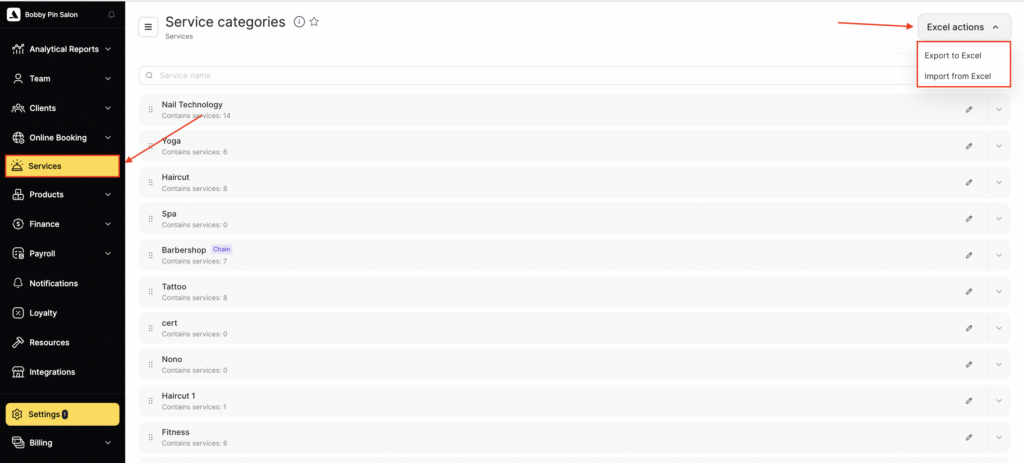
- w sekcji Usługi (tryb Administracja) – wygodniej, gdy firma ma mało usług i dużo osób; opisuje to artykuł Przypisywanie członków zespołu do usług;
- w sekcji Zespół > Lista członków zespołu (tryb Administracja) – wygodniej, gdy usług jest dużo, a osób mało. Ten sposób opisujemy niżej.
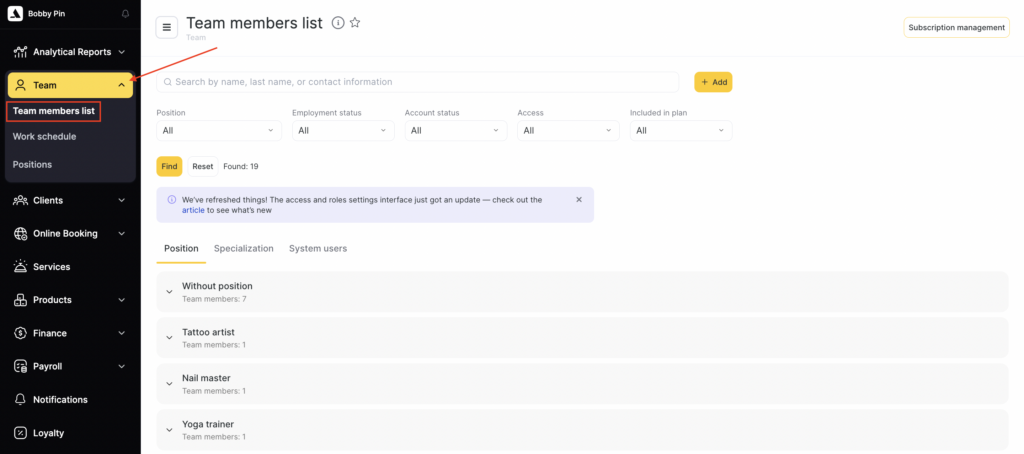
Dodawanie usług członkowi zespołu
- Wejdź w Zespół > Lista członków zespołu.
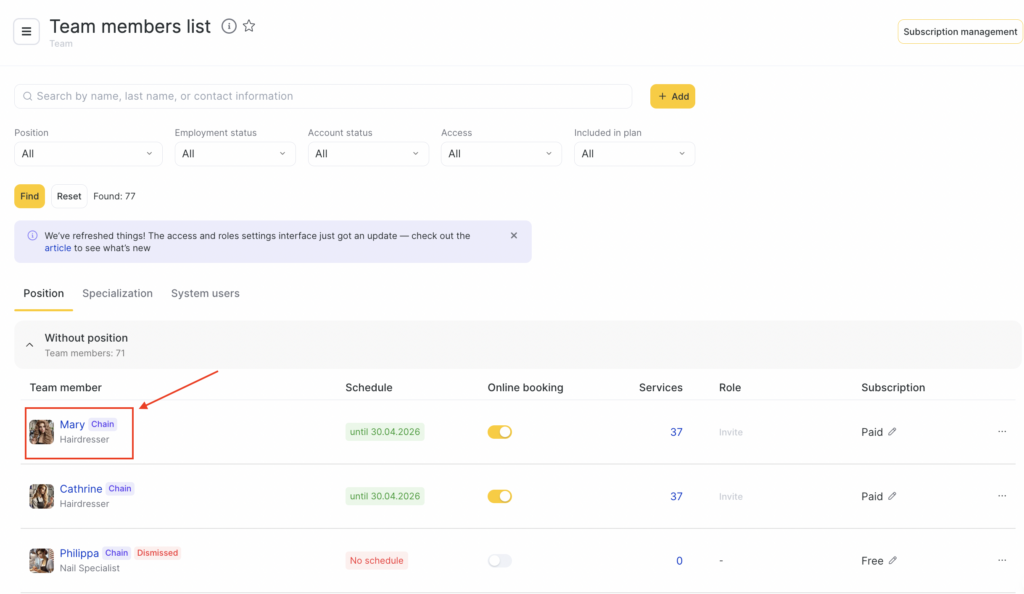
- Kliknij imię wybranej osoby.
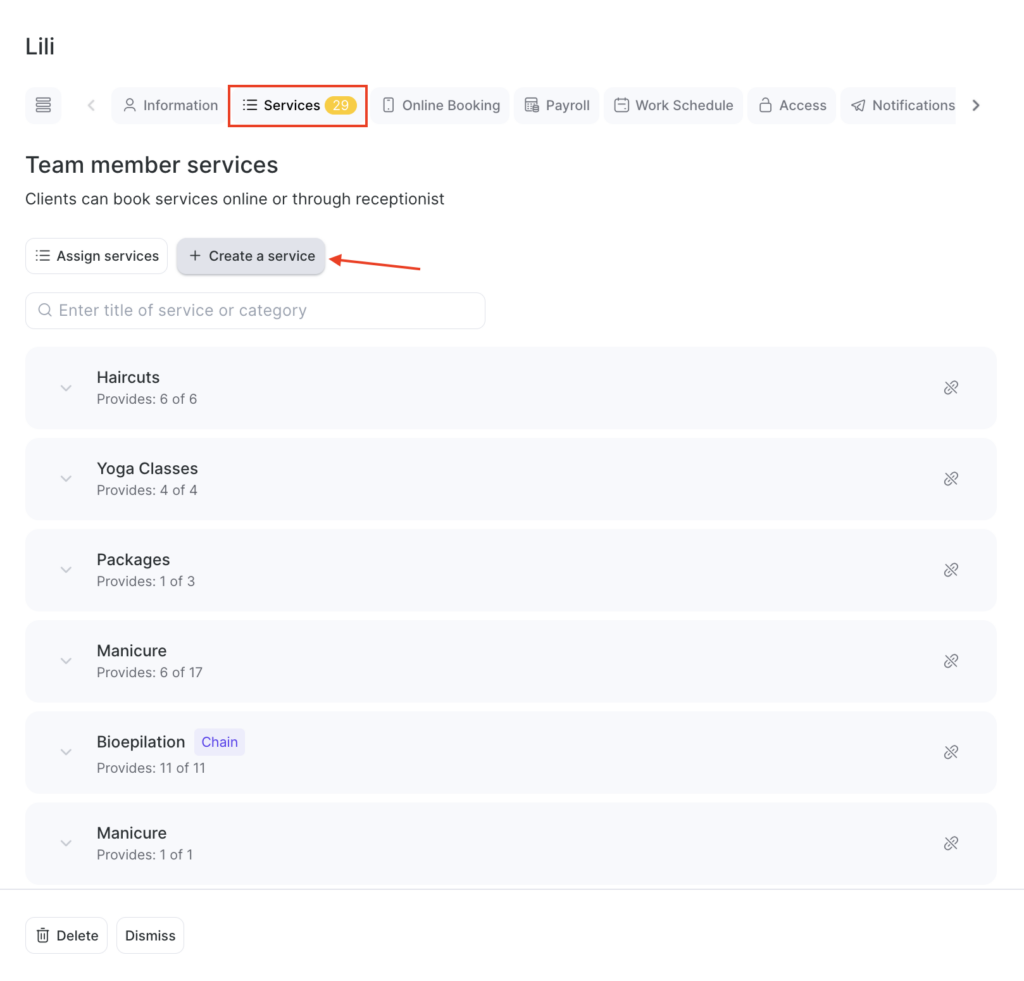
- Przejdź na zakładkę Usługi i dodaj kategorie oraz usługi, które ta osoba będzie wykonywać.
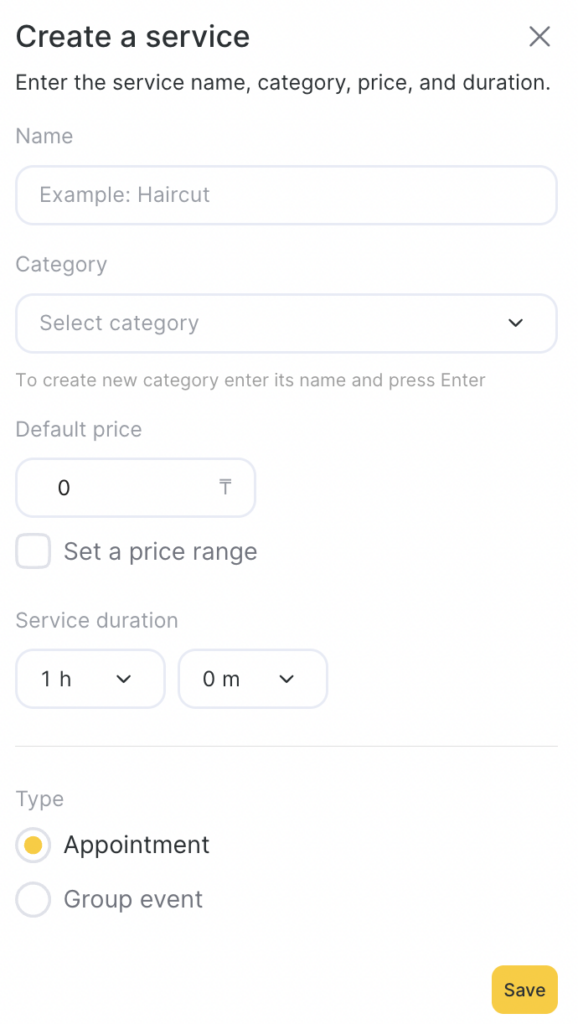
- Żeby utworzyć nową usługę, kliknij Utwórz usługę.
- Uzupełnij pola Nazwa, Kategoria, Cena podstawowa, Czas trwania i Typ, a potem kliknij Zapisz.
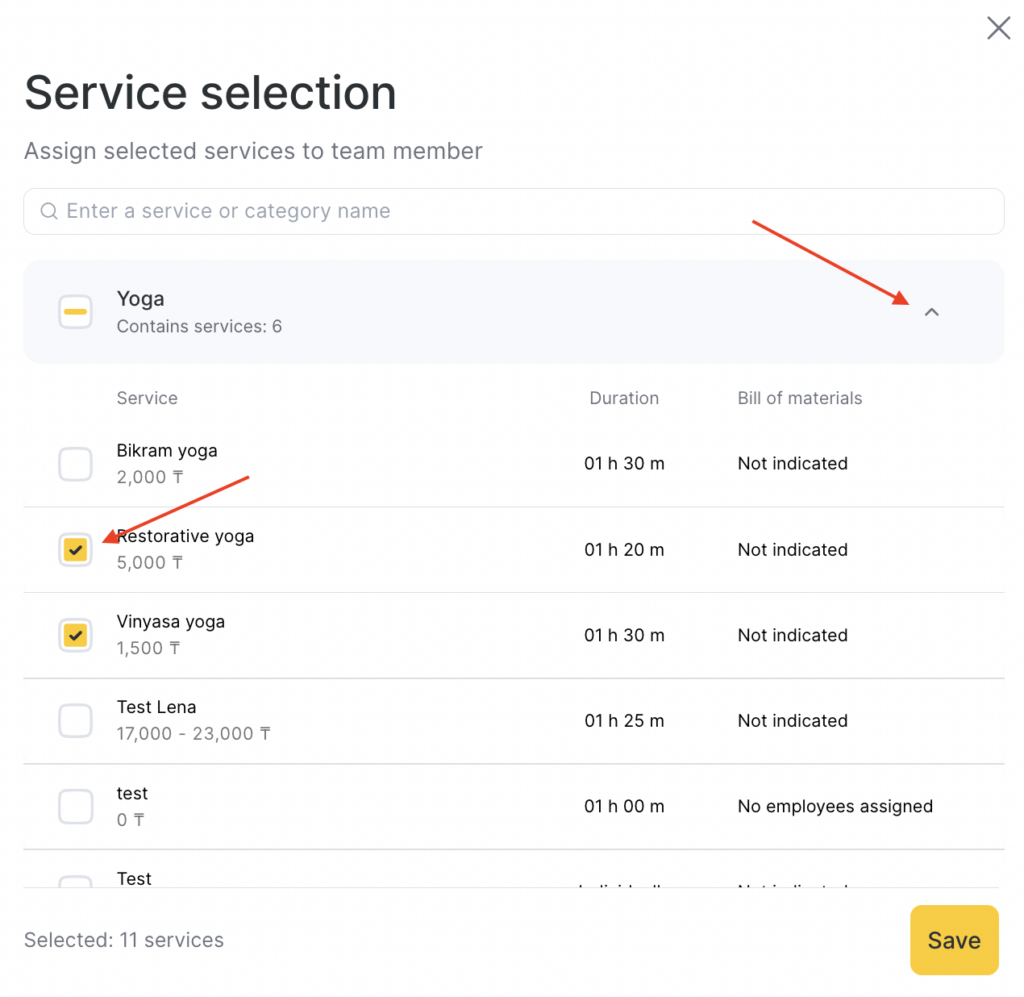
- Istniejące usługi z innych kategorii przypiszesz przyciskiem Przypisz usługi.
- W oknie Wybór usług rozwiń kategorię i zaznacz każdą usługę, którą ma wykonywać ta osoba. Wszystkie naraz zaznaczysz opcją Wybierz wszystko na górze listy. U dołu widać licznik wybranych pozycji – potwierdź przyciskiem Zapisz.
- Zdecyduj, gdzie tę osobę można zapisać na daną usługę: w kolumnach Kalendarz wizyt i Rezerwacja online ustaw przełączniki w odpowiedniej pozycji (włączony pokazuje Wł.).
W rozwiniętej kategorii widać jeszcze kolumny Cena specjalisty, Czas trwania i Karta technologiczna, a w nagłówku kategorii licznik Świadczy: N z M – ile usług z tej kategorii ta osoba wykonuje.
Warto wiedzieć
Czas trwania usługi trzeba podać zarówno dla rezerwacji online, jak i dla sekcji Kalendarz wizyt na recepcji. Po utworzeniu rezerwacji online recepcja może zmienić czas wizyty już w kalendarzu.
Dobrze ustawiony czas trwania porządkuje pracę i zmniejsza liczbę pustych okienek w grafiku – dzięki temu w ciągu dnia obsłużysz więcej klientów.