Gdy usługi są już skonfigurowane, a sekcja Zespół uzupełniona, wskaż specjalistów, którzy wykonują poszczególne usługi. Bez tego usługi nie da się zarezerwować – ani w lokalizacji, ani przez rezerwację online.
Można to zrobić na dwa sposoby:
- w sekcji Zespół (tryb Administracja) – wygodniej, gdy firma ma dużo usług i niewielu specjalistów. Ten sposób opisuje osobny artykuł;
- w sekcji Usługi (tryb Administracja) – wygodniej, gdy usług jest mało, a specjalistów wielu. O tym jest ten artykuł.
Konfiguracja
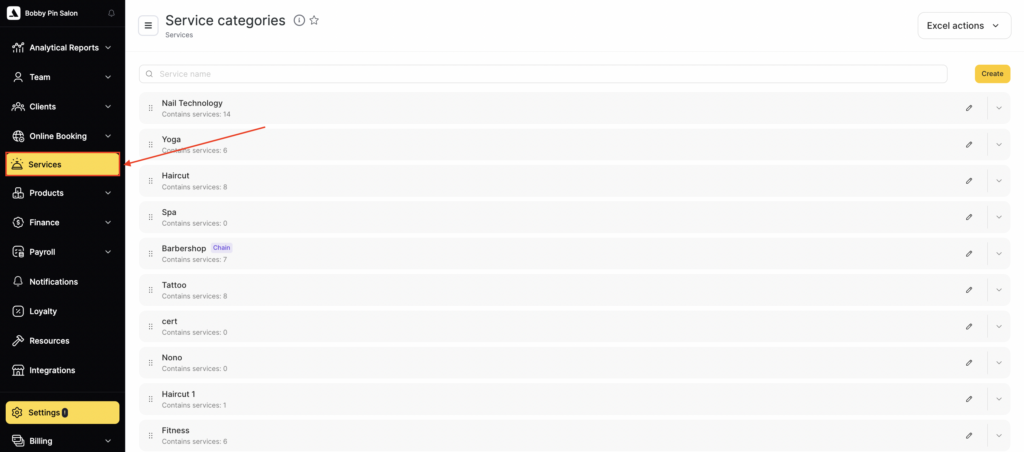
- W trybie Administracja wybierz w menu po lewej Usługi. Otworzy się strona Kategorie usług.
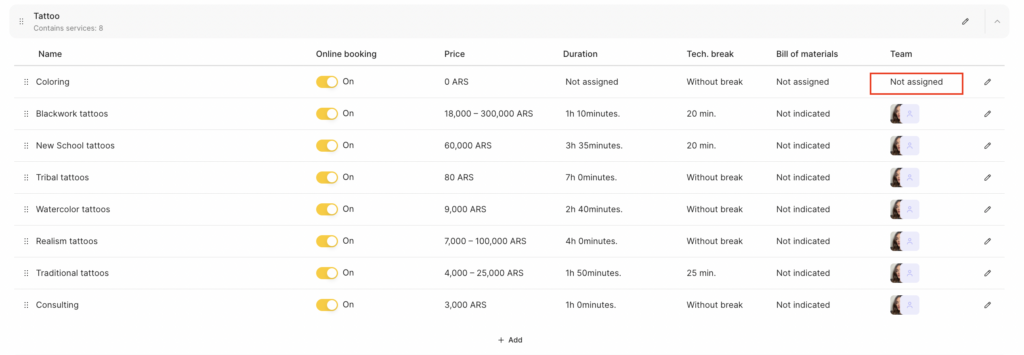
- Kliknij strzałkę obok potrzebnej kategorii, żeby rozwinąć listę usług. W kolumnie Członkowie zespołu kliknij zdjęcia specjalistów przy wybranej usłudze albo napis Nie przypisano, jeśli nikt jeszcze nie został przypisany.
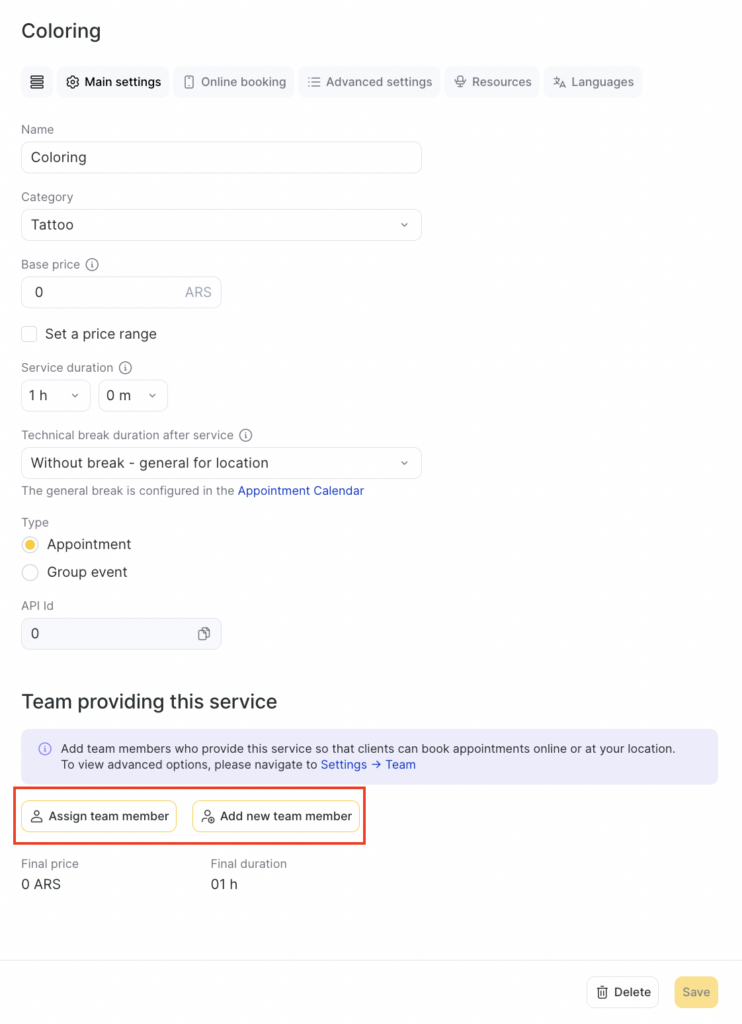
- Otworzy się karta usługi na zakładce Podstawowe ustawienia, w sekcji Specjaliści świadczący tę usługę. Kliknij Przypisz członka zespołu. Jeśli danej osoby nie ma jeszcze w systemie, możesz ją dodać bez opuszczania tego ekranu przyciskiem Dodaj nowego członka zespołu.
- Wybierz specjalistę z listy i ustaw Czas trwania usługi dla tej osoby. Może się różnić od czasu podstawowego – jeden specjalista wykonuje zabieg szybciej, inny dłużej.
- Jeśli usługa zużywa materiały, powiąż z nią Kartę technologiczną. Więcej o kartach technologicznych w osobnym artykule.
- W tym samym miejscu możesz ustawić specjaliście indywidualną cenę usługi, inną niż cena podstawowa – szczegóły w artykule Ustawianie cen usług dla członków zespołu.
- Aby cofnąć komuś przypisanie usługi, kliknij ikonę kosza – Usuń.
- Na koniec kliknij Zapisz.
Warto wiedzieć
Do jednej usługi możesz przypisać kilku specjalistów.
Czas trwania trzeba podać zarówno dla rezerwacji online, jak i dla Kalendarza wizyt na recepcji. Po utworzeniu rezerwacji online recepcja może zmienić czas wizyty bezpośrednio w Kalendarzu wizyt.
Dobrze ustawiony czas trwania porządkuje pracę i zmniejsza liczbę pustych okienek w grafiku, więc w ciągu dnia obsłużysz więcej klientów.