W Altegio możesz łączyć usługi w pakiety – na przykład zabiegi na cztery ręce. Przydaje się, gdy w ramach jednej wizyty klient dostaje kilka usług naraz, wykonywanych przez różnych specjalistów, albo kilka usług po kolei u jednej osoby.
Pakiet może być równoległy albo sekwencyjny i zawierać od 2 do 10 usług. Pakiety tworzy się w lokalizacji albo w interfejsie sieci, można je udostępnić w rezerwacji online i obsługiwać w Kalendarzu wizyt.
Ważne
Pakiety są jeszcze rozwijane i nie na wszystkich kontach są dostępne. Jeśli u Ciebie ich nie ma, napisz do pomocy technicznej Altegio albo do swojego opiekuna.
Tworzenie pakietu
Pakiet składa się z usług, które już istnieją w systemie. Jeśli ich jeszcze nie ma, najpierw dodaj je według artykułu Dodawanie kategorii i usług.
- W trybie Administracja wybierz w menu po lewej Usługi.
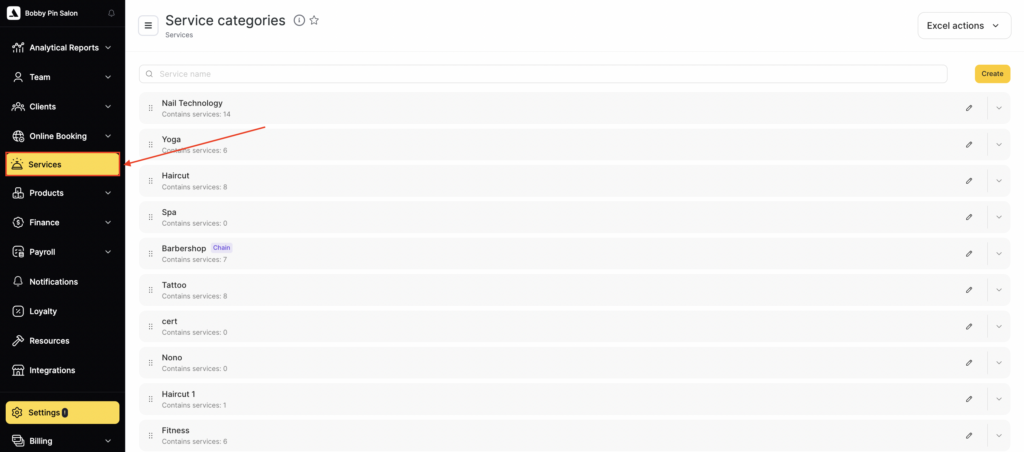
- Kliknij Utwórz i w oknie Co chcesz utworzyć? wybierz Pakiet – „Pakiet zawiera kilka usług jednocześnie, na przykład: manicure + pedicure”.
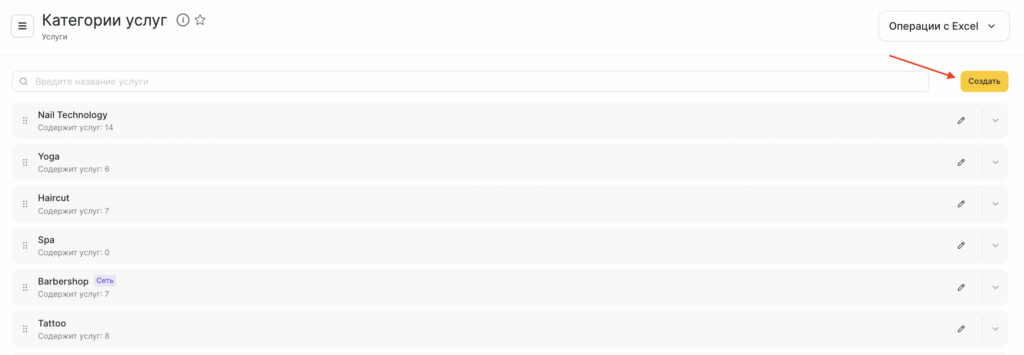

Jeśli wcześniej rozwiniesz kategorię, w której ma powstać pakiet, system wybierze ją automatycznie. Jeśli nie – wybrana zostanie pierwsza kategoria z listy, a Ty zmienisz ją w polu Kategoria.
Po uzupełnieniu ustawień kliknij Utwórz, a przy edycji istniejącego pakietu – Zapisz. Gotowe pakiety są oznaczone na liście usług osobną plakietką.

Pakiety możesz tworzyć również w interfejsie sieci. Wygląda to prawie tak samo, ale rezerwację online, zasoby i tłumaczenia konfiguruje się wyłącznie na poziomie lokalizacji.
Główne parametry pakietu
Na zakładce Podstawowe ustawienia formularza Nowy pakiet uzupełnij:
- Nazwa – na przykład Manicure hybrydowy + pedicure hybrydowy;
- Kategoria – domyślnie ta, w której tworzysz pakiet;
- Typ pakietu;
- API Id – jeśli korzystasz z integracji.

Usługi w pakiecie
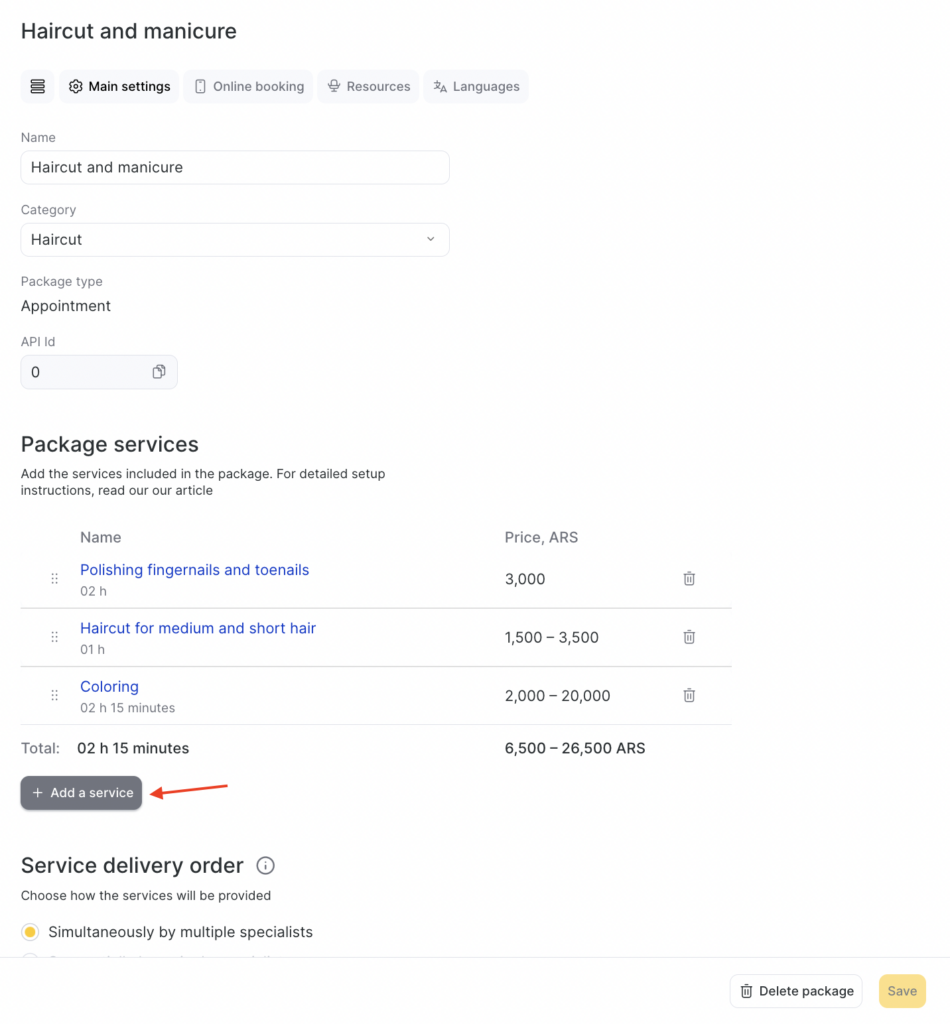
Dopóki nic nie dodasz, w sekcji Usługi w pakiecie widnieje napis Usługi nie zostały jeszcze dodane.
- Kliknij Dodaj usługę.
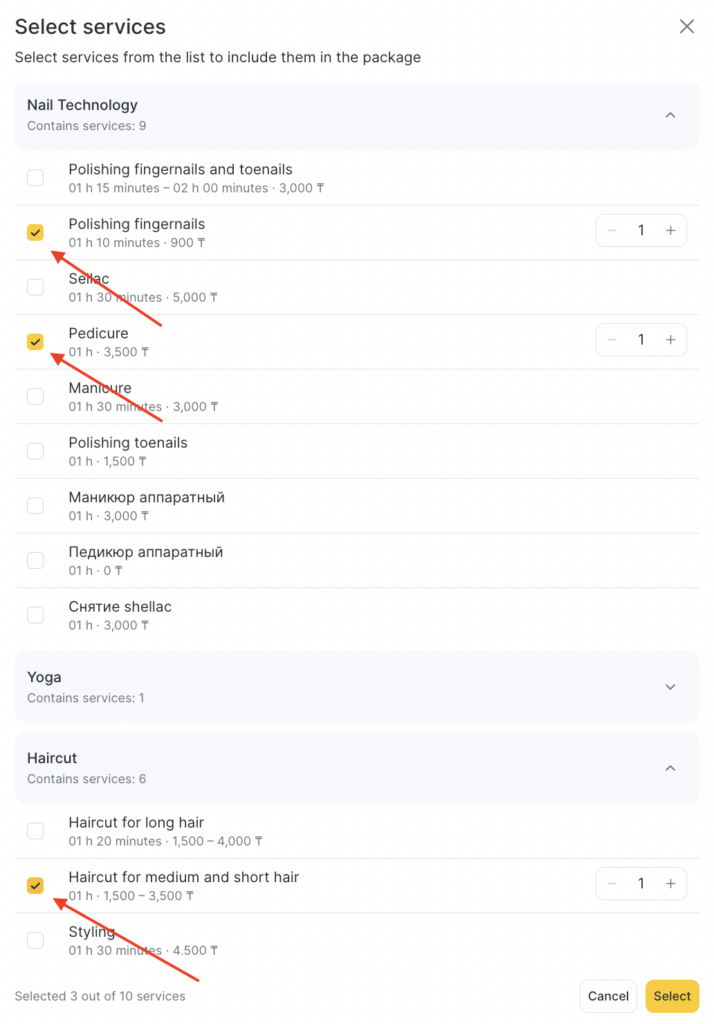
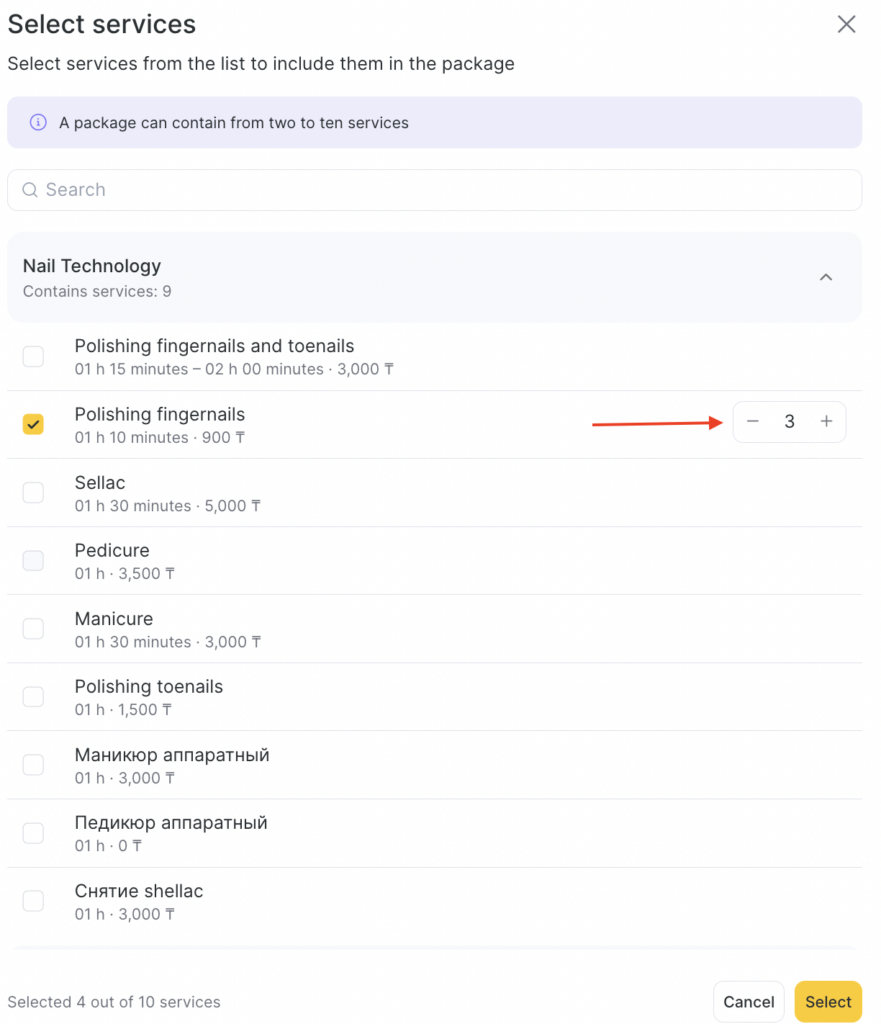
- W otwartym oknie rozwiń kategorię i zaznacz usługi, które mają wejść do pakietu. Możesz też skorzystać z wyszukiwania. Gdy wszystko jest zaznaczone, zatwierdź wybór.
Ważne
Usługi muszą istnieć wcześniej – inaczej nie pojawią się na liście wyboru. Na razie można wybierać tylko usługi indywidualne.
Usługi mogą pochodzić z różnych kategorii, a także być usługami sieciowymi. Pakiet zawiera od 2 do 10 usług, a tę samą usługę możesz dodać kilka razy.
Przykład wyboru różnych usług:
Przykład wyboru tej samej usługi kilka razy – wystarczy podać liczbę:
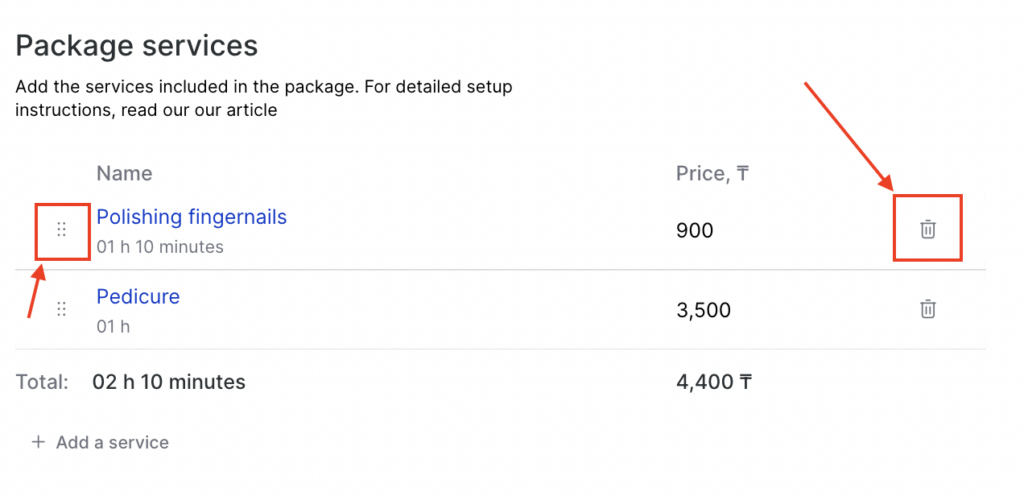
Dodane usługi widać na stronie pakietu. Kliknięcie nazwy usługi otwiera jej własne ustawienia w nowej karcie przeglądarki.
- żeby usunąć usługę z pakietu, kliknij ikonę kosza;
- żeby dodać kolejną, kliknij Dodaj usługę ponownie – w tym samym oknie możesz też odznaczyć usługi dodane wcześniej;
- kolejność usług w pakiecie zmienia się przeciąganiem za uchwyt z kropkami.
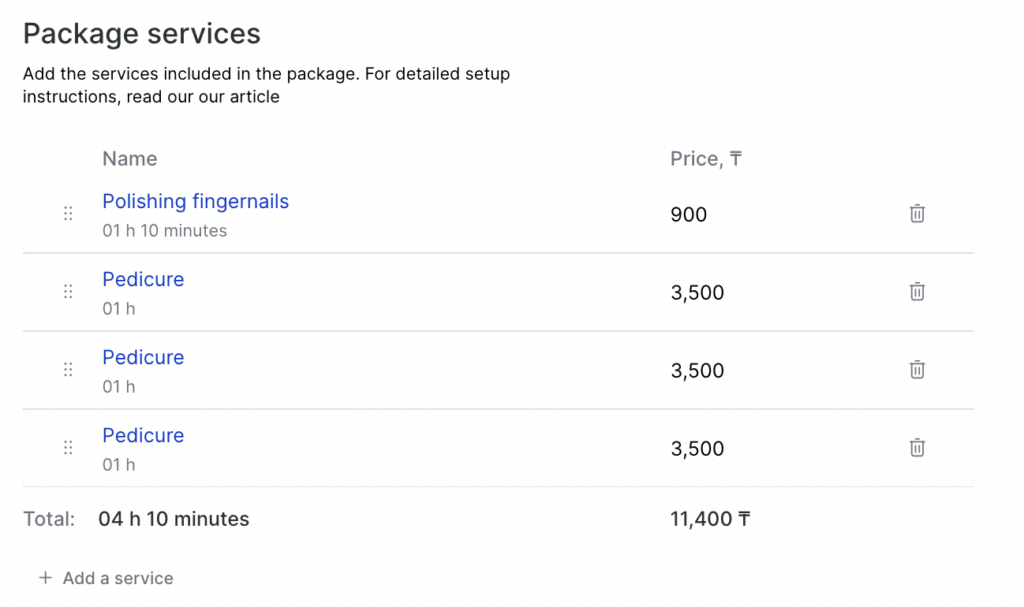
Jeśli przy wyborze wpiszesz liczbę większą niż jeden, ta sama usługa pojawi się na liście odpowiednią liczbę razy.
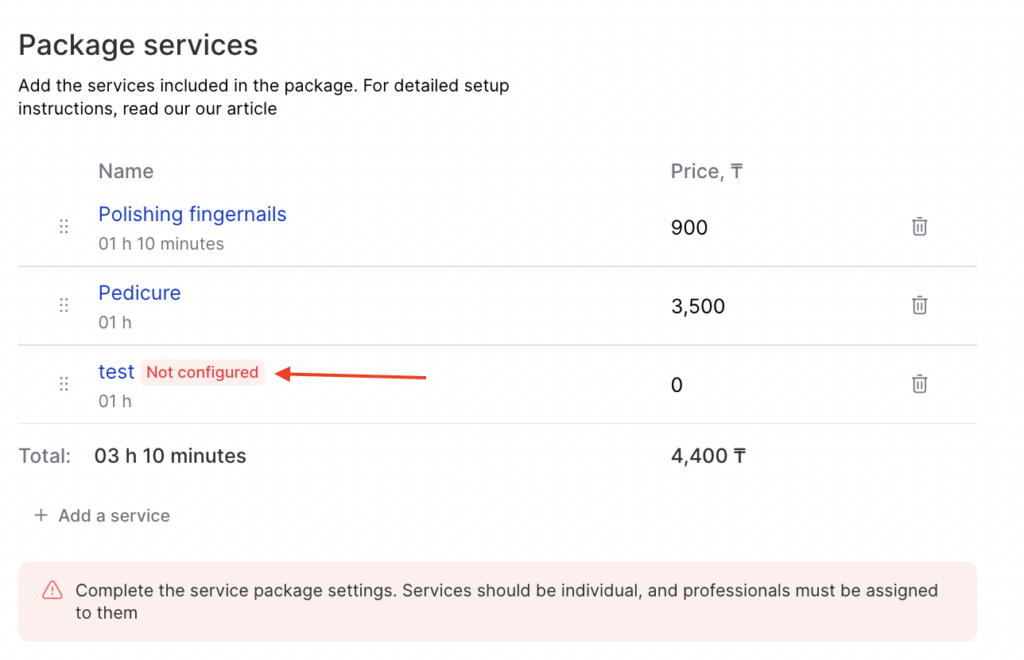
Jeśli do usługi nie jest przypisany żaden specjalista, obok jej nazwy pojawi się informacja, że usługa nie jest skonfigurowana, a przy dodaniu takiej usługi do pakietu zobaczysz ostrzeżenie. Pakietu z taką usługą nie da się w pełni skonfigurować – najpierw przypisz specjalistów według artykułu Przypisywanie członków zespołu do usług.
Kolejność świadczenia usług
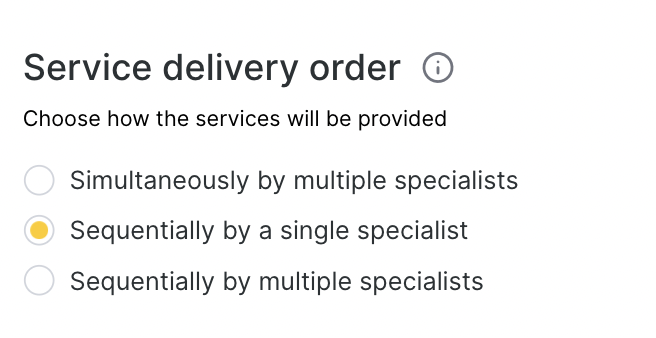
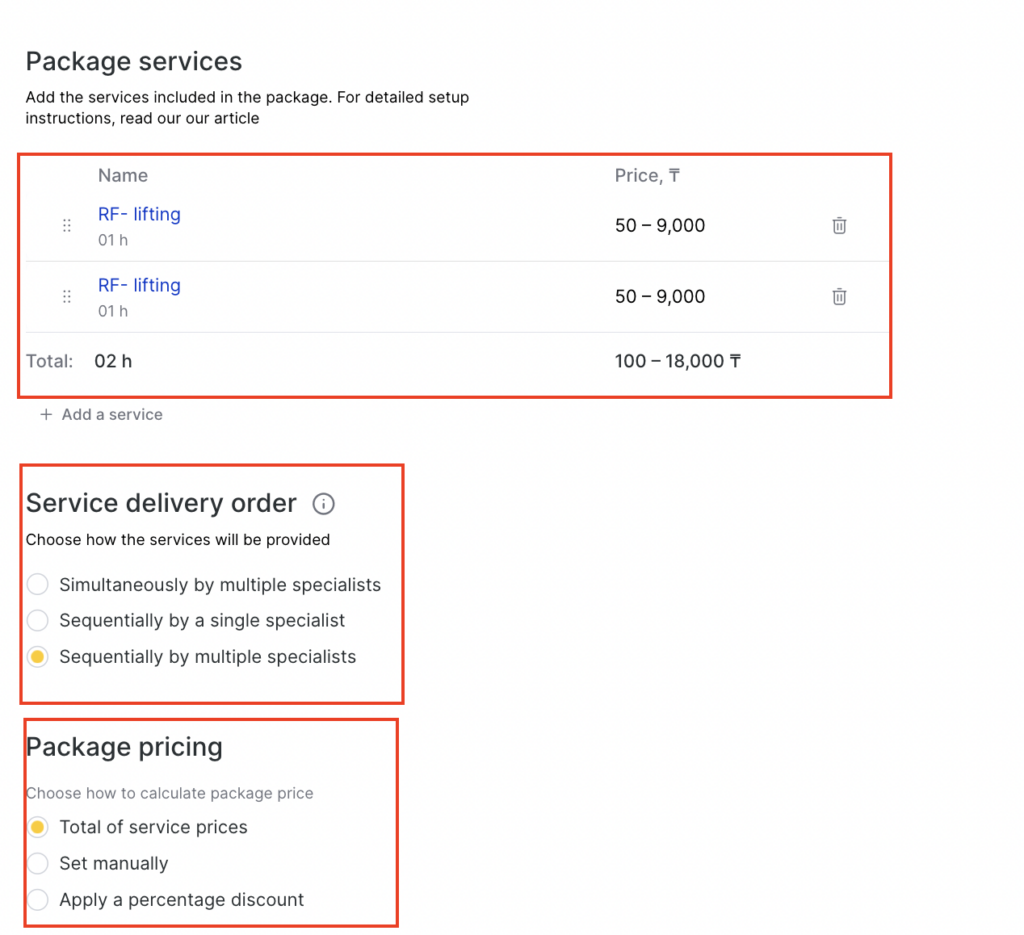
W sekcji Kolejność świadczenia usług, w polu Wybierz sposób świadczenia usług, są trzy opcje:
- Jednocześnie przez wielu specjalistów – usługi wykonywane równolegle przez różne osoby w tym samym czasie. Przykład: manicure + pedicure na cztery ręce;
- Sekwencyjnie przez jednego specjalistę – usługi jedna po drugiej u tej samej osoby;
- Sekwencyjnie przez wielu specjalistów – usługi jedna po drugiej, ale u różnych osób.
Wybór wpływa na czas trwania pakietu:
- przy wykonaniu jednocześnie czas pakietu równa się czasowi najdłuższej usługi;
- przy wykonaniu sekwencyjnym czas pakietu to suma czasów wszystkich usług.
Jeśli czas usługi jest podany jako przedział – w jej ustawieniach albo w ustawieniach specjalisty – czas pakietu też policzy się jako przedział. A jeśli usługa ma czas zerowy, do czasu pakietu wliczą się tylko usługi z czasem większym od zera.
Koszt pakietu
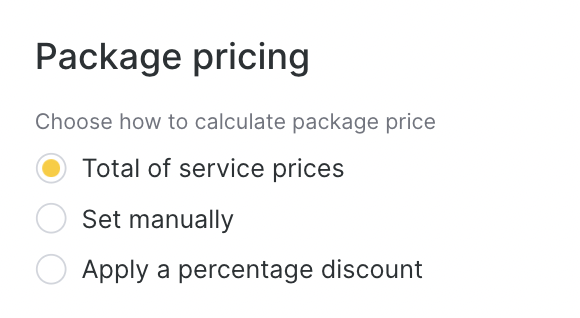
W sekcji Koszt pakietu, w polu Sposób obliczania ceny pakietu, wybierz jedną z opcji:
- Suma cen usług – cena pakietu to suma cen wszystkich usług w środku;
- Ustaw ręcznie – wpisujesz własną kwotę. Różnica między sumą usług a ceną pakietu działa jak rabat i jest widoczna dla klienta w rezerwacji online;
- Zastosuj rabat procentowy – podajesz procent, a system przelicza kwotę sam.
Jeśli ceny usług w pakiecie zależą od cen indywidualnych specjalistów, są podane jako przedział albo są zerowe, cena pakietu policzy się zgodnie z wybraną opcją – szczegóły w sekcji Trudniejsze przypadki na końcu artykułu.
Rezerwacja online pakietu
Na zakładce Rezerwacja online decydujesz, czy pakiet będzie dostępny dla klientów i jak ma wyglądać.
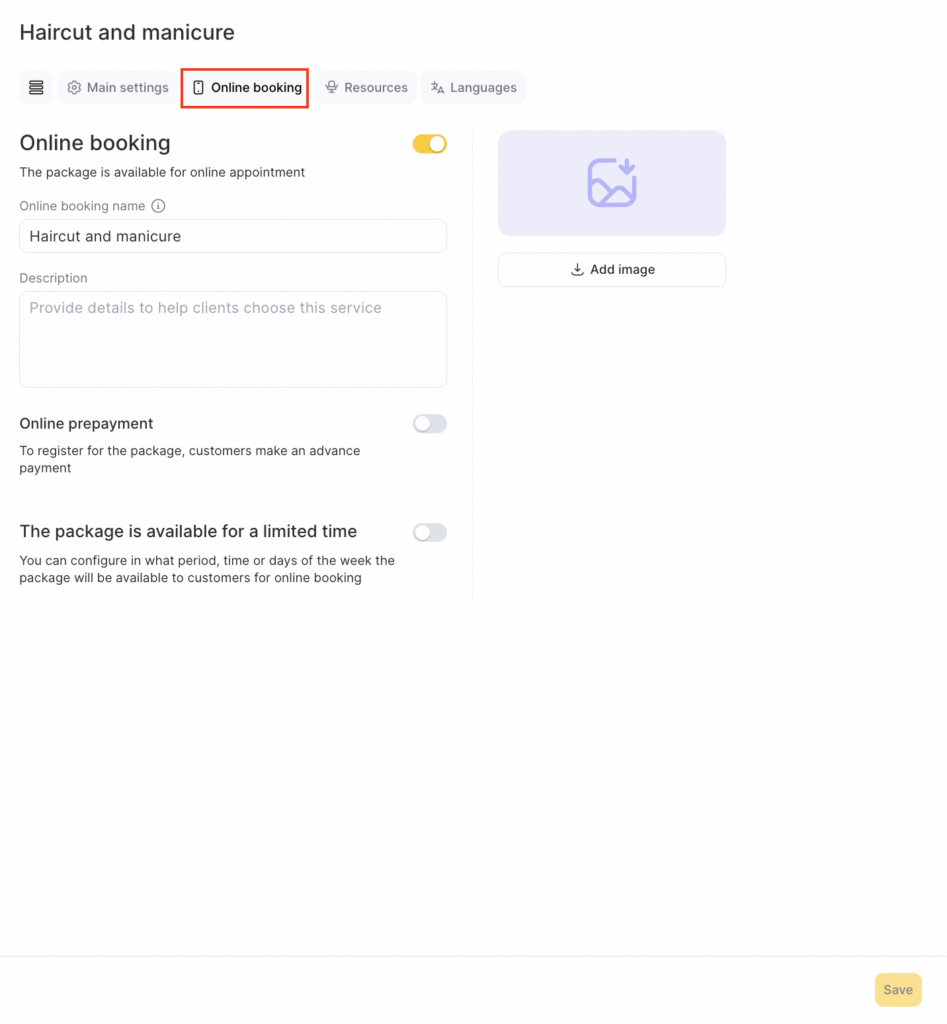
- Przełącznikiem ustaw, czy klienci mogą rezerwować pakiet online. Gdy go wyłączysz, klient nie zarezerwuje pakietu sam, ale recepcja nadal utworzy taką wizytę w Kalendarzu wizyt.
- W razie potrzeby włącz Usługa dostępna przez ograniczony czas i uzupełnij: Kiedy rezerwacja jest możliwa?, O której godzinie rezerwacja jest możliwa? oraz Dni dostępne do rezerwacji – do wyboru Tylko w dni powszednie, Tylko w weekendy, Każdego dnia albo Określone dni (wtedy zaznacz daty w kalendarzu).
W widżecie rezerwacji online klient zobaczy tylko terminy mieszczące się w tym przedziale.
Ważne
Przedpłata online za pakiet może być tylko obowiązkowa i w wysokości 100%. Jeśli choć jeden specjalista świadczący usługę z pakietu ma w swoich ustawieniach obowiązkową przedpłatę, będzie ona obowiązkowa dla całego pakietu.
Ograniczenie czasowe pakietu jest niezależne od takich samych ustawień poszczególnych usług w środku – możesz ograniczyć dostępność samego pakietu.
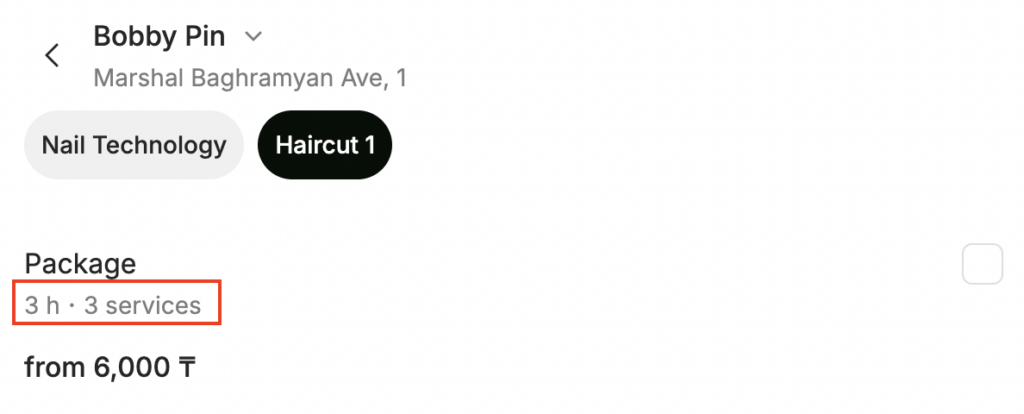
Tak pakiety wyglądają w widżecie rezerwacji online:
Pakiety w Kalendarzu wizyt
Wizytę z pakietem tworzy się prawie tak samo jak zwykłą. Różnica jest w wyniku: z jednej wizyty powstaje kilka powiązanych rezerwacji – u jednego specjalisty jedna po drugiej albo u kilku osób równolegle.
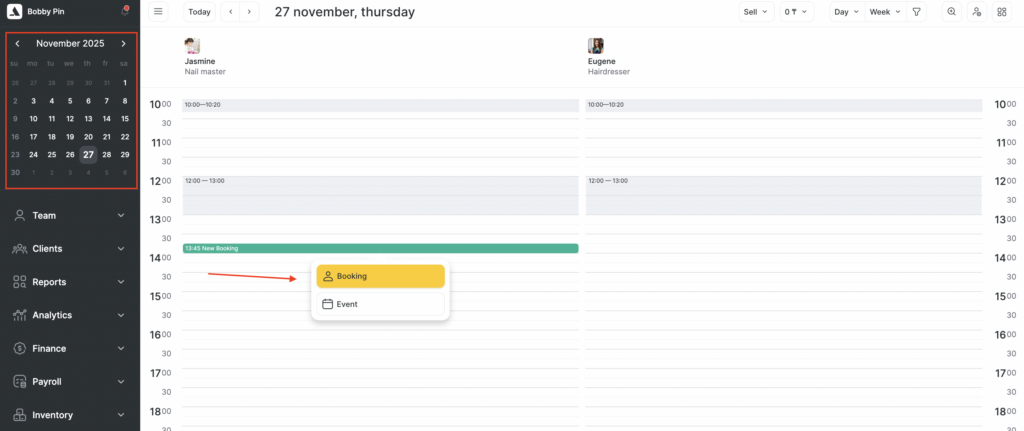
- W kalendarzu po lewej kliknij potrzebną datę, a potem wybierz specjalistę, który świadczy usługi z pakietu, i godzinę.
Przy pakiecie na kilka osób wszyscy specjaliści muszą być dostępni w wybranym czasie i mieć wspólne godziny pracy.
- Najedź na wolne okienko i kliknij przycisk tworzenia nowej wizyty.
- Uzupełnij dane klienta – imię i numer telefonu są obowiązkowe. W środkowej części okna znajdź pakiet wyszukiwaniem albo rozwiń drzewo usług. Pakiety są oznaczone plakietką.
Jeśli wybrany specjalista nie świadczy którejś z usług pakietu, pakiet nie pojawi się na jego liście.
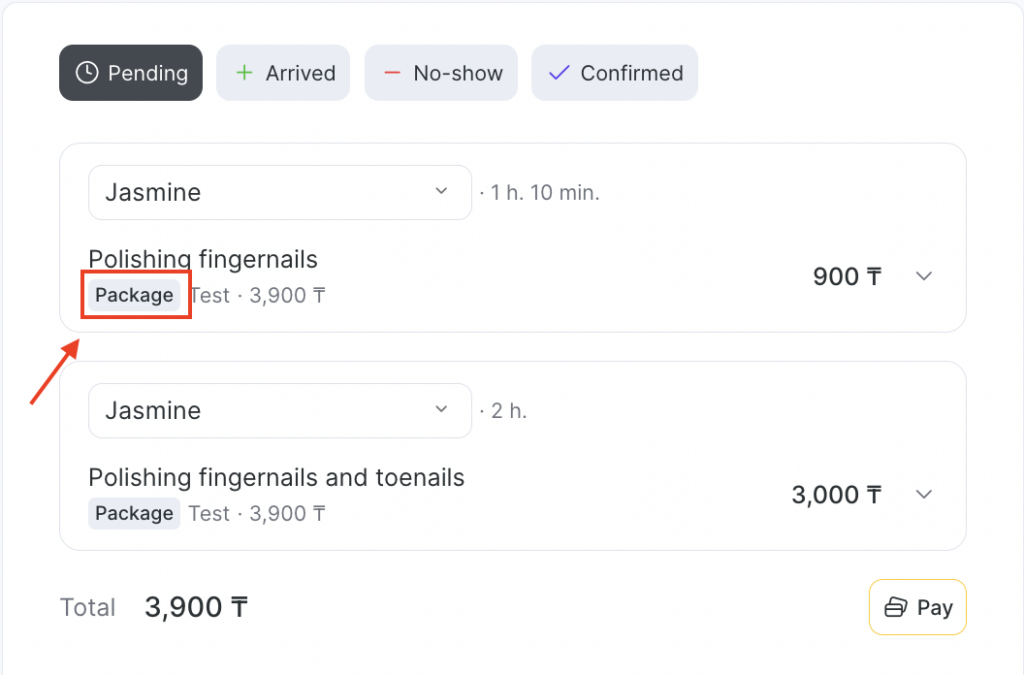
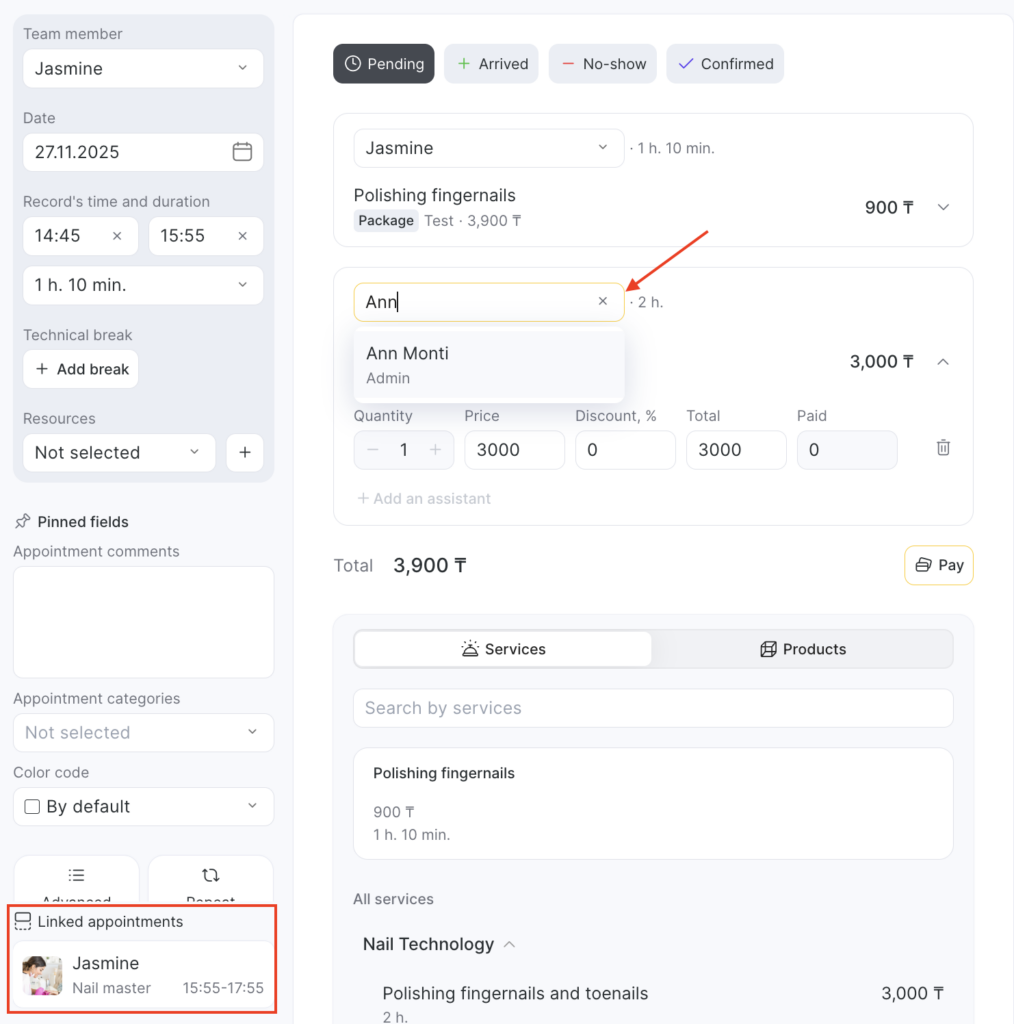
- Po dodaniu pakietu do wizyty wszystkie jego usługi trafią do rezerwacji. Pierwsza usługa przypisze się do specjalisty, u którego tworzysz wizytę; pozostałe – zależnie od typu pakietu:
- w pakiecie sekwencyjnym wszystkie usługi dostaje domyślnie ta sama osoba – i musi być przypisana do każdej z nich;
- w pakiecie równoległym każdą usługę przypisujesz osobno, wybierając specjalistów z list.
Ważne
Wybór specjalisty wpływa na cenę i czas każdej przypisanej mu usługi, a więc może zmienić łączną cenę i czas całego pakietu.
- Zapisz wizytę. Nie zapisze się, jeśli któraś usługa nie ma wybranego specjalisty, wybrany specjalista jej nie świadczy albo nie pracuje w tym czasie.
Po zapisaniu w kalendarzu powstanie kilka rezerwacji na ten sam czas – tyle, ile usług i specjalistów jest w pakiecie. Gdy najedziesz kursorem na jedną z nich, podświetlą się wszystkie powiązane.
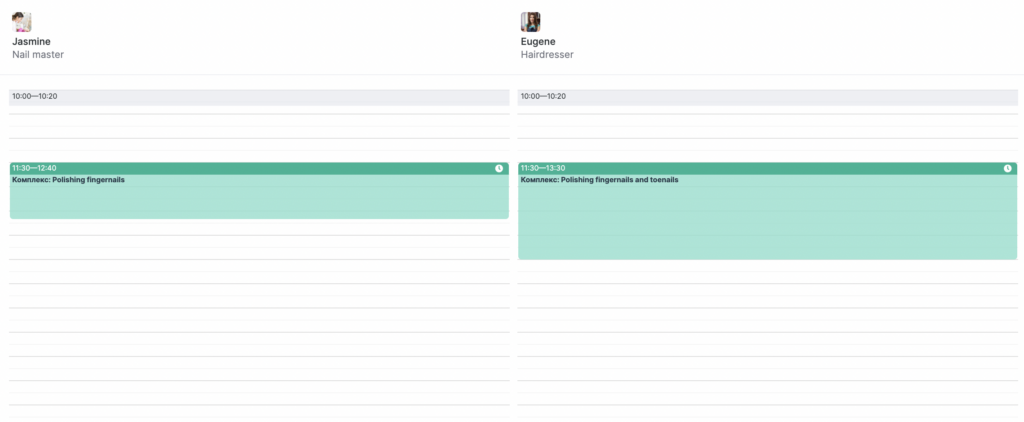
A tak wygląda pakiet zarezerwowany przez klienta online:
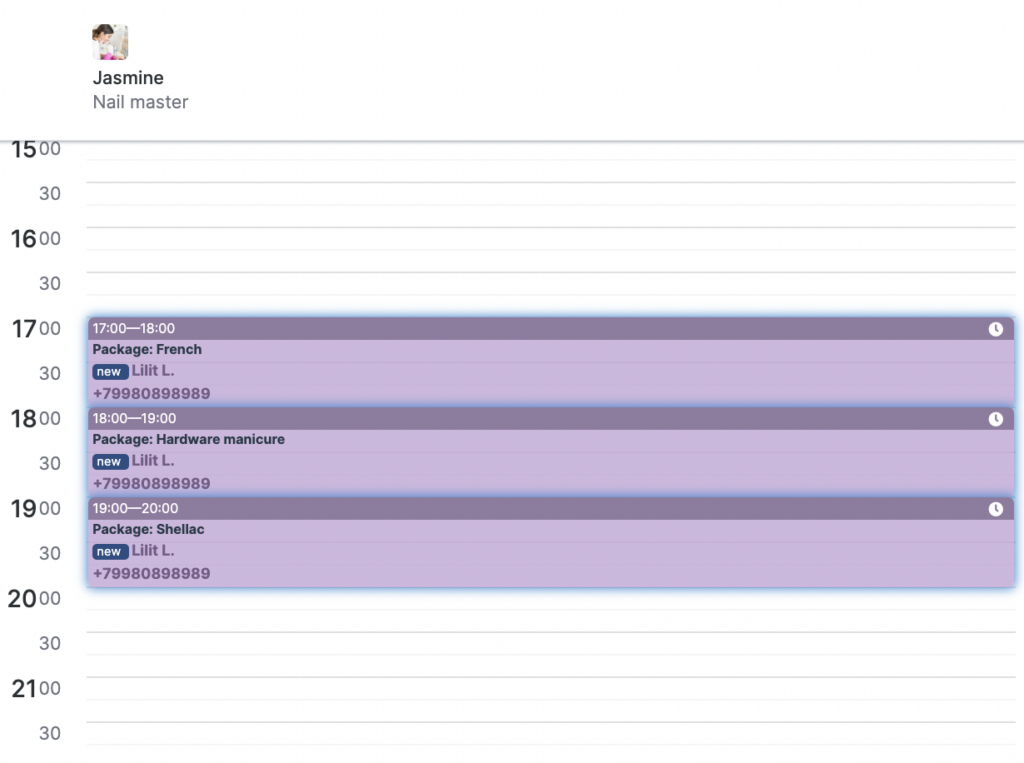
Praca z pakietem w kalendarzu
- Przy przenoszeniu jednej z rezerwacji pakietu trzeba przenieść wszystkie powiązane – system pokaże ostrzeżenie.
- Do wizyty z pakietem możesz dodać zwykłą usługę, której w pakiecie nie ma. Jeśli najpierw utworzysz wizytę ze zwykłą usługą, a potem dodasz pakiet, to w pakiecie sekwencyjnym wszystkie usługi trafią do tego samego specjalisty, a w równoległym pierwsza usługa pakietu przypisze się do niego, a pozostałe rozdzielisz samodzielnie.
- W jednej wizycie możesz połączyć kilka pakietów, także równoległy z sekwencyjnym.
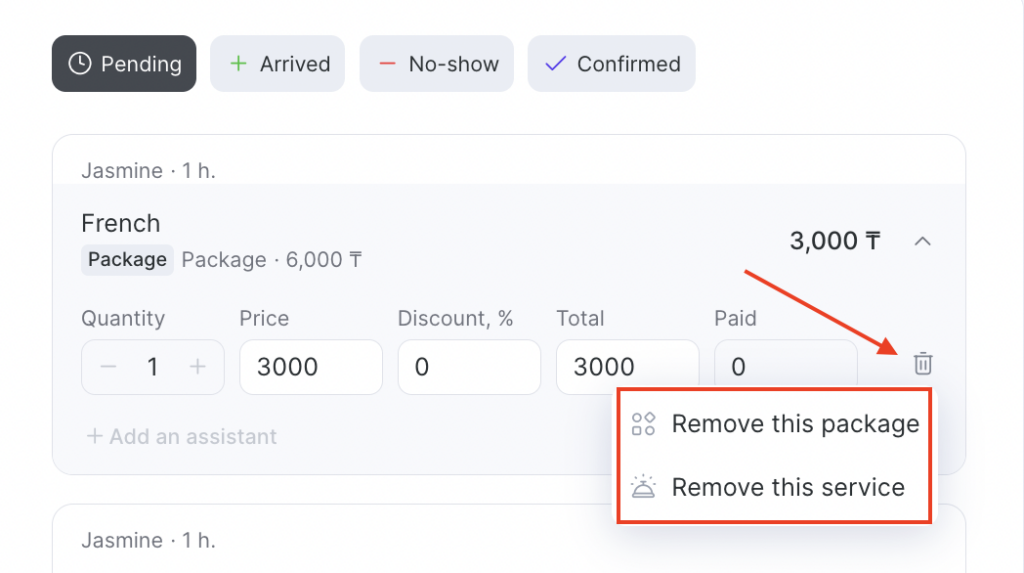
- Żeby usunąć pakiet, otwórz dowolną z jego rezerwacji i rozwiń blok usług strzałką. Usunięcie pakietu usuwa wszystkie jego usługi ze wszystkich powiązanych rezerwacji; usunięcie jednej usługi zostawia pozostałe.
Ważne
Dodawanie pojedynczych usług do wizyty z pakietem działa tylko w Kalendarzu wizyt. Online klient rezerwuje albo jeden pakiet, albo pojedyncze usługi.
Trzy przykłady konfiguracji
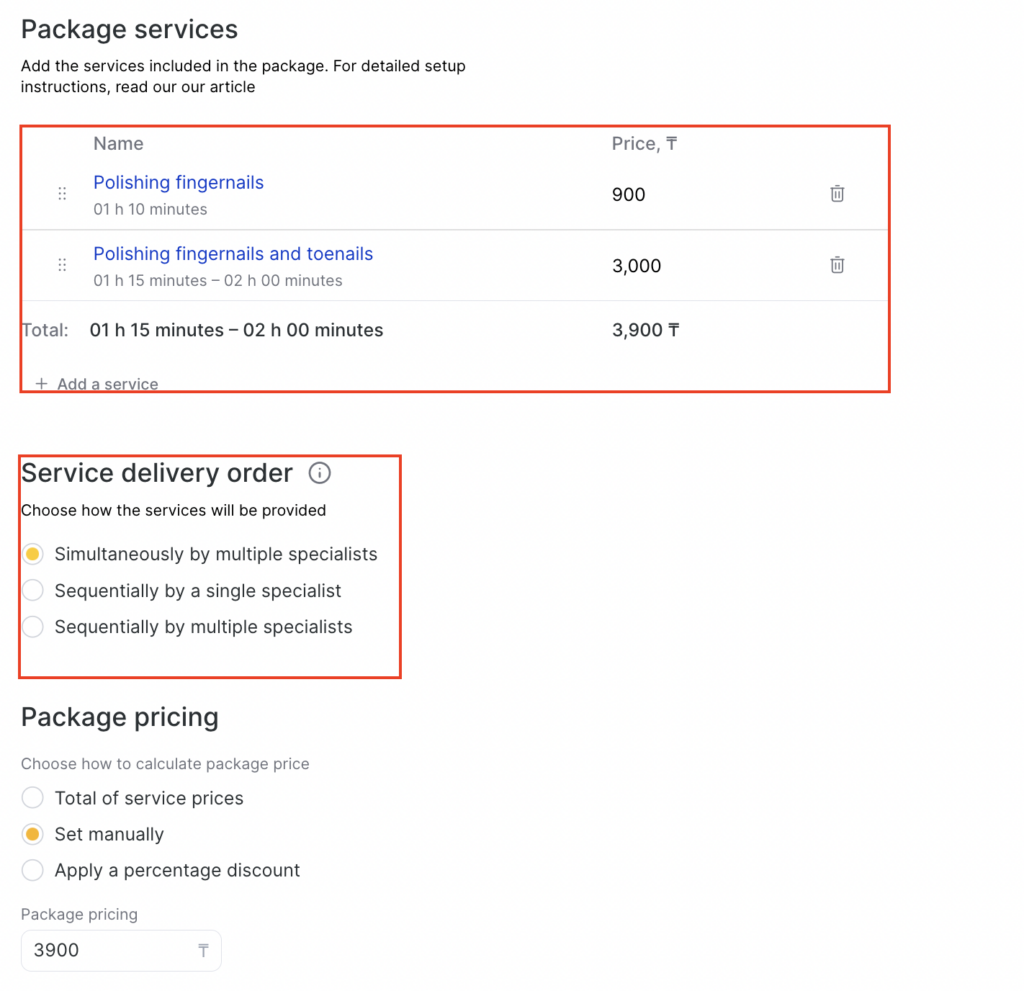
Manicure + pedicure na cztery ręce – pakiet równoległy, dwie osoby pracują jednocześnie. W sekcji Usługi w pakiecie wybierz manicure i pedicure, a w Kolejność świadczenia usług – Jednocześnie przez wielu specjalistów. To, kogo klient zobaczy w rezerwacji online, zależy od tego, którzy specjaliści są przypisani do tych usług.
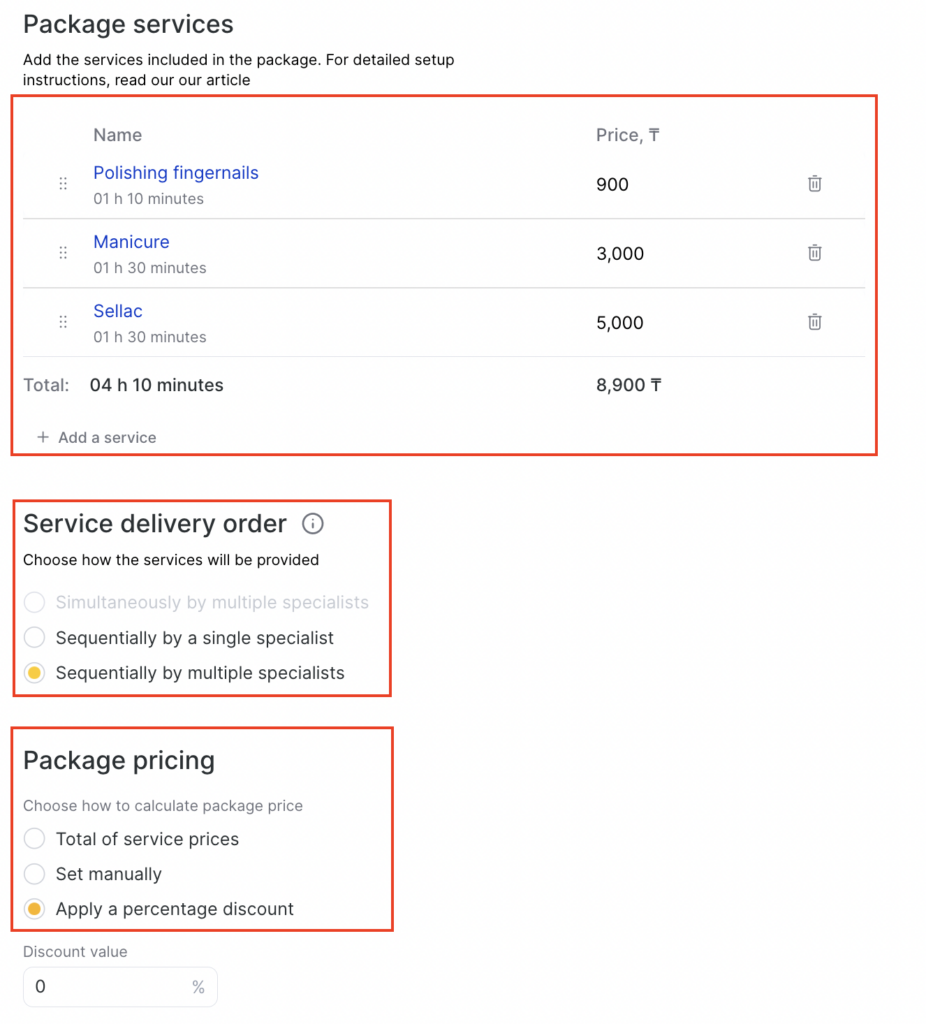
Zdobienie + manicure + Shellac – pakiet sekwencyjny u jednej osoby. Tutaj warto ustawić cenę na cały pakiet, na przykład z rabatem: klient zobaczy go w rezerwacji online. W Kolejność świadczenia usług wybierz Sekwencyjnie przez jednego specjalistę, a jeśli usługi mogą być rozdzielone między osoby – Sekwencyjnie przez wielu specjalistów.
RF-lifting na cztery ręce – pakiet równoległy z dwiema takimi samymi usługami. W sekcji Usługi w pakiecie wybierz RF-lifting i przy wyborze podaj liczbę 2 (albo więcej, jeśli pracuje więcej osób). Dzięki temu jedną wizytą zapiszesz klienta do dwóch specjalistów na tę samą usługę w tym samym czasie.
Zasoby w pakiecie
Jeśli usługi z pakietu są powiązane z zasobami, zobaczysz je na zakładce Zasoby w ustawieniach pakietu.
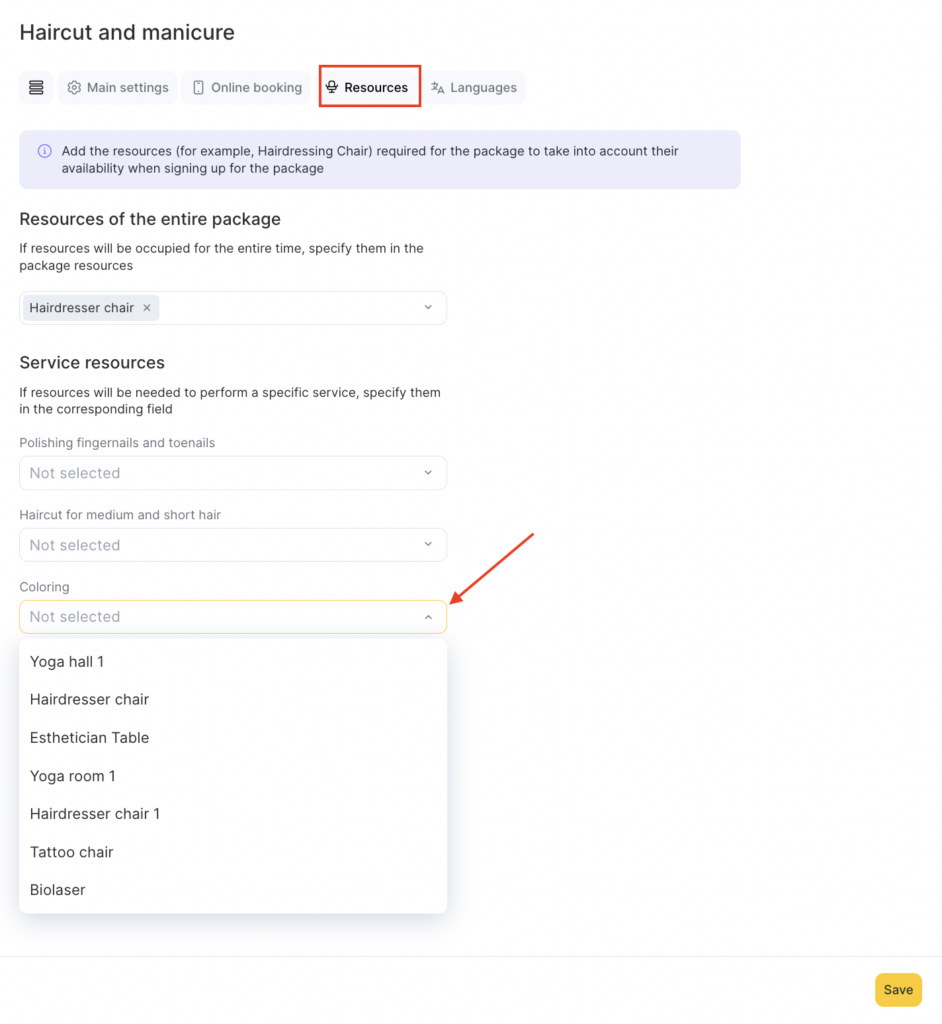
- W bloku zasobów poszczególnych usług możesz odpiąć zasób – zniknie tylko z usługi wewnątrz pakietu, przy samodzielnej usłudze zostanie. Możesz też przypisać dowolny inny zasób.
- W bloku zasobów całego pakietu dodajesz zasoby nie do jednej usługi, a do pakietu jako całości.
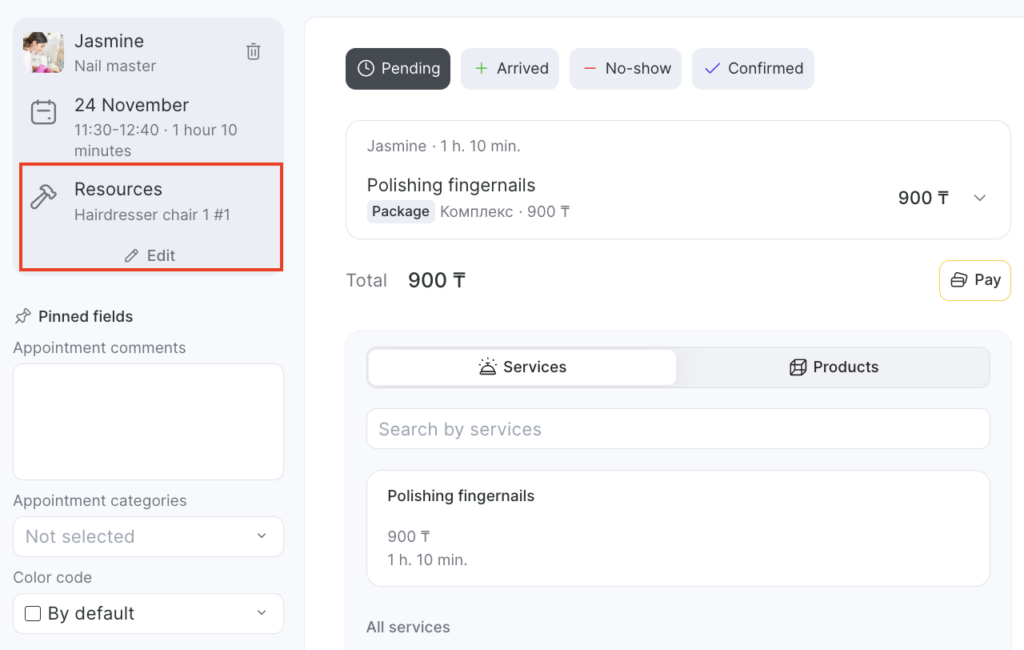
Przy rezerwacji zasoby pakietu blokują się tak: w pakiecie sekwencyjnym przypisują się do każdej usługi, czyli są zajęte przez cały czas trwania pakietu; w równoległym – do najdłuższej usługi.
Nazwa pakietu w innych językach
Na zakładce Języki kliknij Dodaj tłumaczenie, wybierz język i wpisz nazwę pakietu – klient zobaczy ją po przełączeniu języka w widżecie rezerwacji online. Szczegóły w artykule Tłumaczenie kategorii i nazw usług.

Trudniejsze przypadki
Czas albo cena usługi bywają podane jako przedział, a czasem wcale. Wtedy pakiet liczy się tak:
- Czas jako przedział. Przy wykonaniu jednocześnie dolna granica pakietu bierze się z dolnych granic usług, a górna – z górnych. Przy sekwencyjnym dolna granica to suma minimalnych czasów, górna – suma maksymalnych.
- Czas zerowy. Jeśli wszystkie usługi mają zero, pakiet też ma zero. Jeśli tylko część – liczą się wyłącznie usługi z czasem większym od zera. Przykład: 0 + 2 godz. + 1 godz. daje 3 godz. przy sekwencyjnym.
- Cena jako przedział. Przy Suma cen usług cena pakietu też jest przedziałem: minimum to suma minimów, maksimum – suma maksimów. Dokładna kwota jest znana dopiero po wybraniu wszystkich specjalistów. Przy Ustaw ręcznie obowiązuje Twoja kwota.
- Cena zerowa. Jeśli wszystkie usługi mają cenę zero, cenę pakietu da się ustawić tylko ręcznie. Jeśli choć jedna ma cenę, można użyć każdej opcji wyliczania.
Warto wiedzieć
Pakietowi nie przypiszesz osobnej Karty technologicznej. Jeśli jednak usługi w środku mają swoje karty, będą one działać normalnie.
Specjalistów nie przypisuje się do pakietu bezpośrednio – system bierze ich z usług, które pakiet zawiera.