
Az Altegio már lehetővé teszi a szolgáltatáscsomagok (például a 4 kezes szolgáltatások) beállítását. Ez akkor rendkívül hasznos, ha a vállalkozásod egyetlen időpont keretében több szolgáltatást nyújt egyszerre, amelyeket eltérő csapattagok végeznek. Az új beállítások ahhoz a szituációhoz is tökéletesen illeszkednek, amikor ugyanazt a szolgáltatást párhuzamosan több munkatárs hajtja végre. Emellett akkor is kiválóan működnek, ha egy vagy több munkatárs egymás után több szolgáltatást biztosít — az ilyen kezelések összevonhatók egy csomagba, és akár kedvezmény is alkalmazható rájuk.
A csomagok lehetnek egymást követők (szekvenciálisak) vagy párhuzamosak, és 2-től 10 szolgáltatásig terjedhetnek. Az alábbiakban részletesen olvashatsz a működésről és a beállítási lépésekről. Csomagokat létrehozhatsz egy adott helyszínen vagy a hálózati (chain) felületen, beállíthatod hozzájuk az online foglalást, valamint kezelheted és szerkesztheted őket az Előjegyzési naptárban.
Fontos
A szolgáltatáscsomagok funkciója folyamatos fejlesztés alatt áll, és a jövőben minden Altegio-felhasználó számára elérhetővé válik. Ha a csomagok még nem érhetők el a fiókodban, vedd fel a kapcsolatot az Altegio technikai támogatásával vagy a menedzsereddel. A visszajelzésed hatalmas segítséget jelent számunkra a csomagfunkció további tökéletesítésében.
Csomag létrehozása
- A főmenüben lépj a Szolgáltatások sectionre (Adminisztrációs mód)
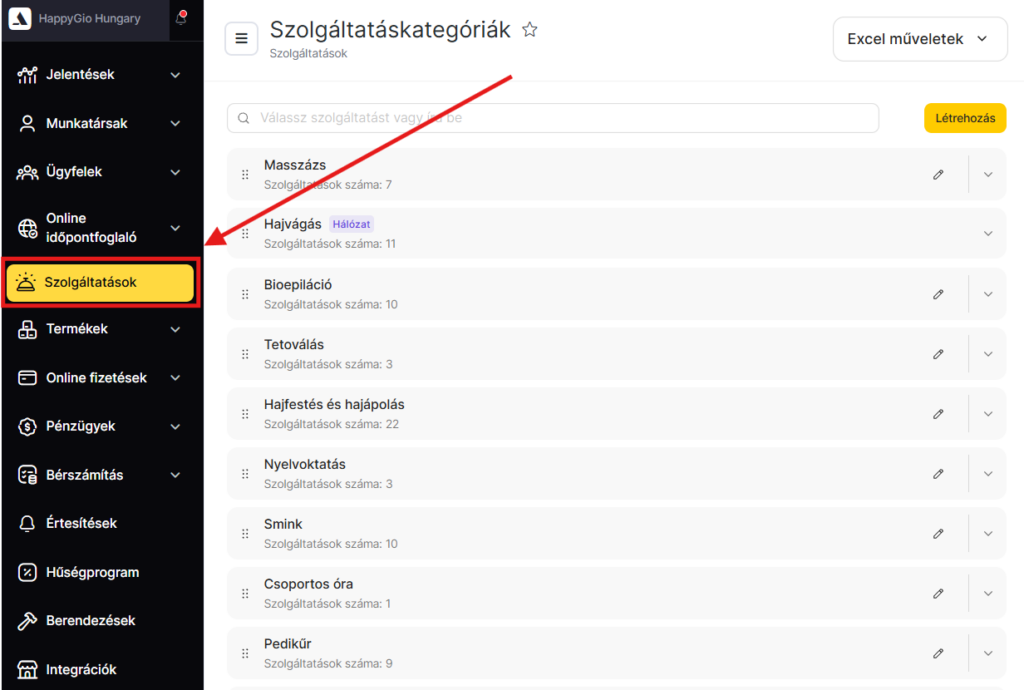
- Csomag létrehozásakor a már korábban rögzített egyéni szolgáltatásokat használod fel. Ha a szolgáltatások még nem léteznek, hozd létre őket előre a megfelelő útmutató alapján.
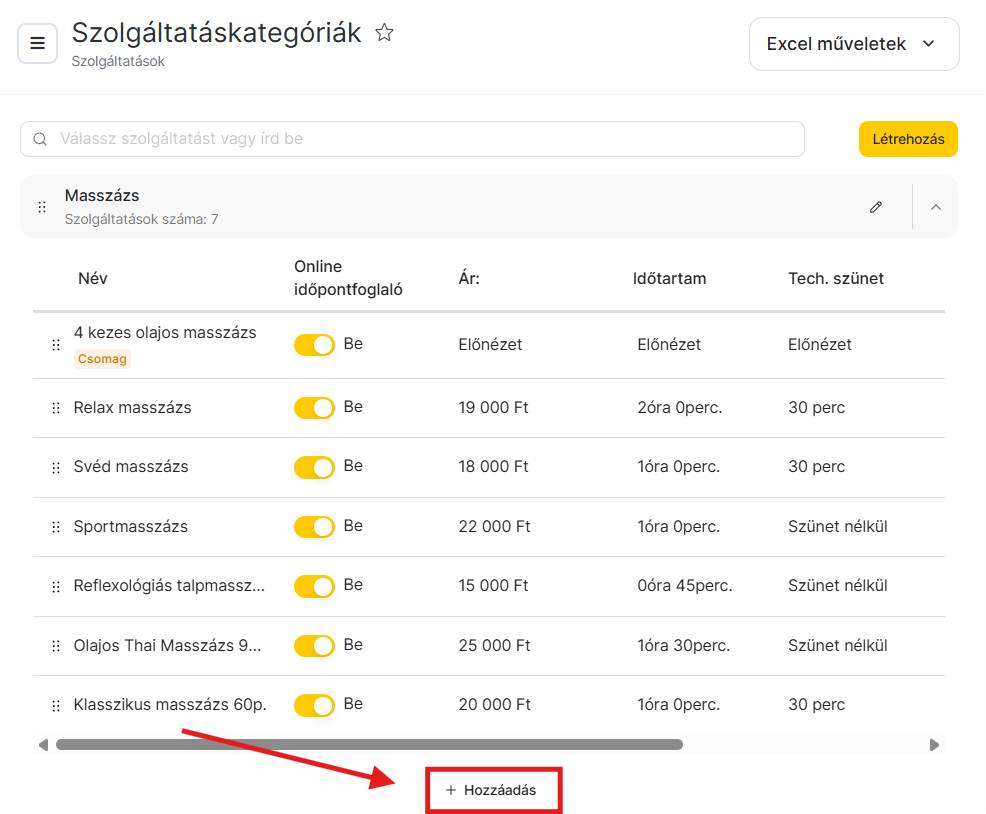
- Ha a csomaghoz tartozó szolgáltatáskategória már létezik, nyisd ki. Ha még nem, hozz létre egy újat.
- A megnyitott kategóriában kattints a Hozzáadás gombra, és válaszd a Szolgáltatáscsomag opciót.
- Vagy kattints a jobb felső sarokban található Létrehozás gombra, és válaszd a Szolgáltatáscsomag lehetőséget. Ha a kategóriát nem nyitottad ki előre, alapértelmezés szerint a lista első kategóriája kerül kiválasztásra (ezt később, a csomag létrehozásakor vagy beállításaiban módosíthatod).
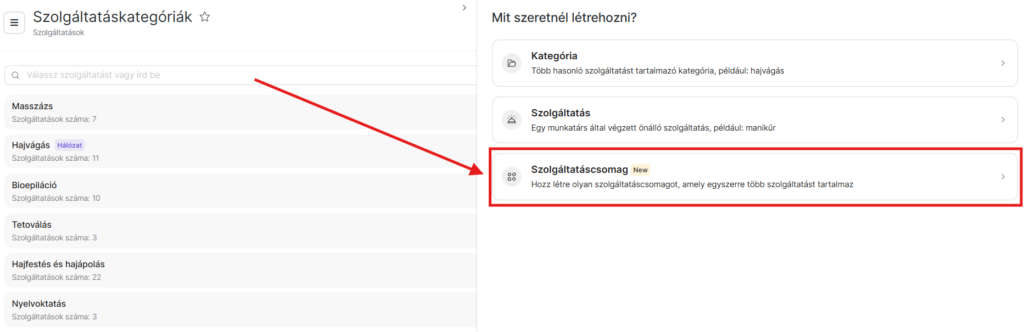
- A Csomag kiválasztása után megjelenik az új létrehozási és beállítási űrlap. Ezek a beállítások hasonlítanak a megszokott szolgáltatásbeállításokhoz, de a csomagok további egyedi opciókkal is rendelkeznek.
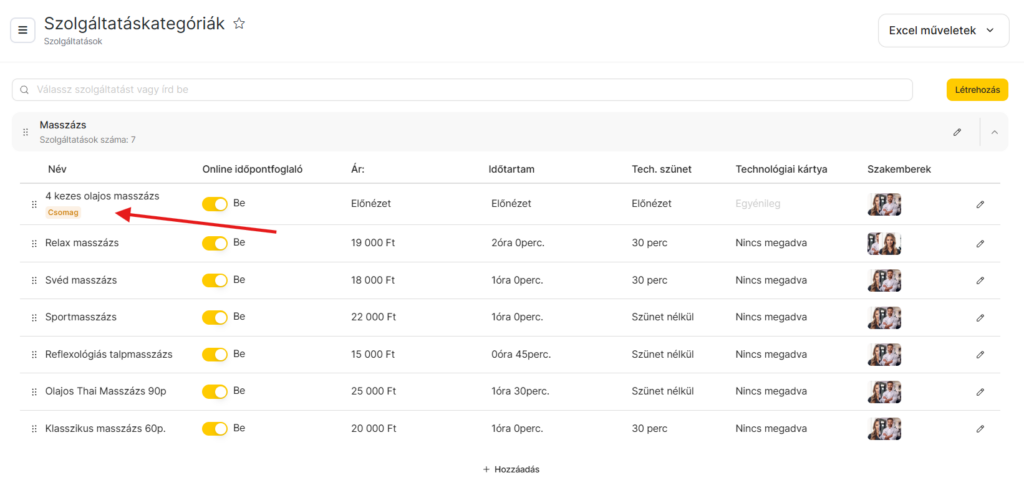
Az adatok kitöltése után kattints a Létrehozás gombra (vagy a Mentés gombra, ha meglévő csomagot szerkesztesz). A létrehozott csomagokat egy külön Csomag ikon jelöli a Szolgáltatások beállításaiban.
Csomagbeállítások
Csomagokat mind az adott üzletegységben, mind a hálózati felületen létrehozhatsz. A hálózati felületen történő létrehozás szinte teljesen megegyezik az üzletegység beállítási folyamattal, viszont az online időpont foglalásra, a berendezéskere és a más nyelvekre történő fordításokra vonatkozó beállítások kizárólag az üzletegység felületen konfigurálhatók.
A csomag fő adatai
Az Általános beállítások fülön:
- Add meg a csomag nevét. Például: Gépi manikűr + gépi pedikűr.
- Válaszd ki a szolgáltatáskategóriát. Alapértelmezés szerint az a kategória kerül kiválasztásra, amelyben a csomagot létrehozod.
- Válaszd ki a csomagban szereplő szolgáltatásokat, a teljesítés sorrendjét, és add meg a csomag árát.
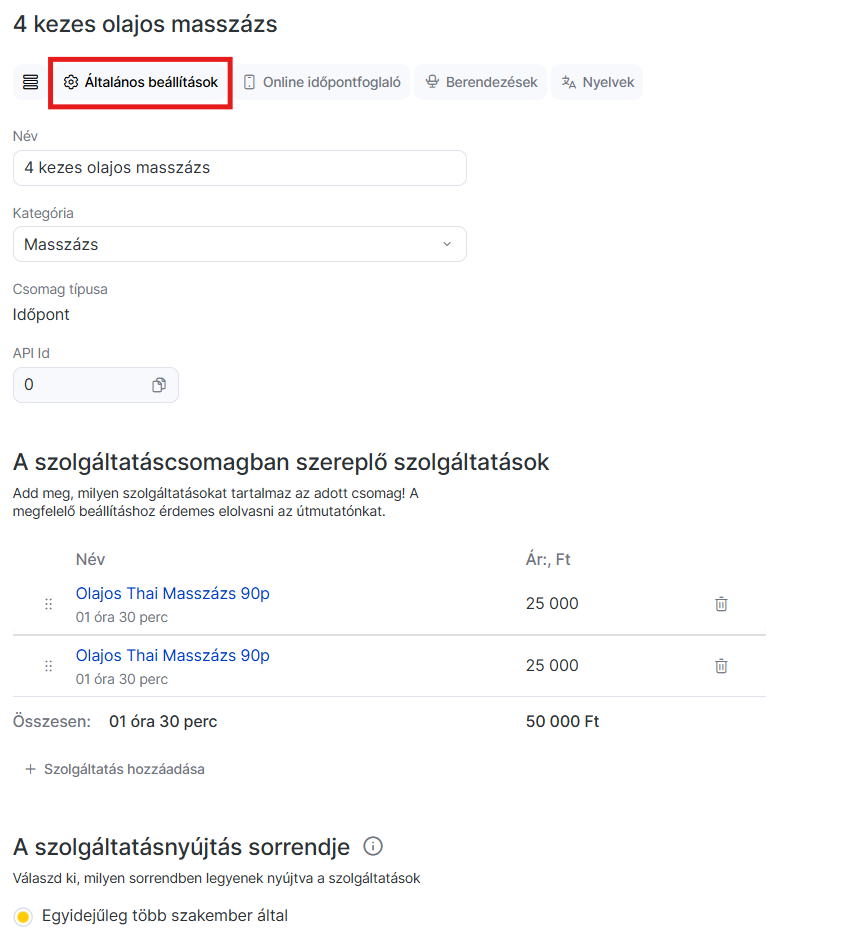
Szolgáltatások a csomagban
- A szolgáltatáscsomagban szereplő szolgáltatások résznél kattints a Szolgáltatás hozzáadása gombra.
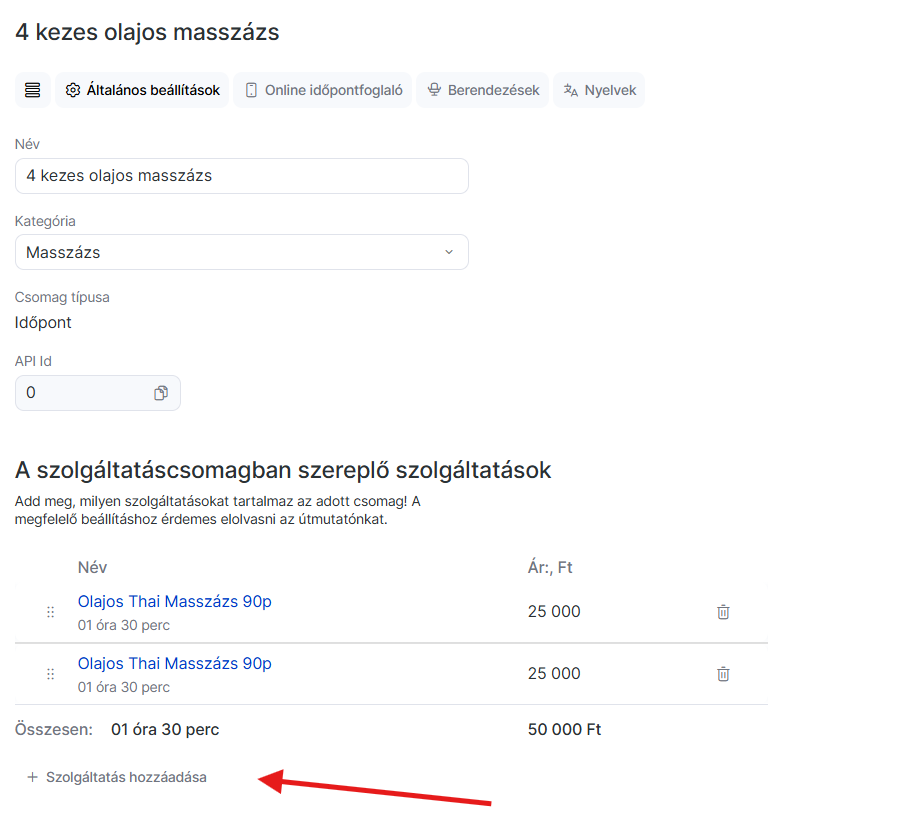
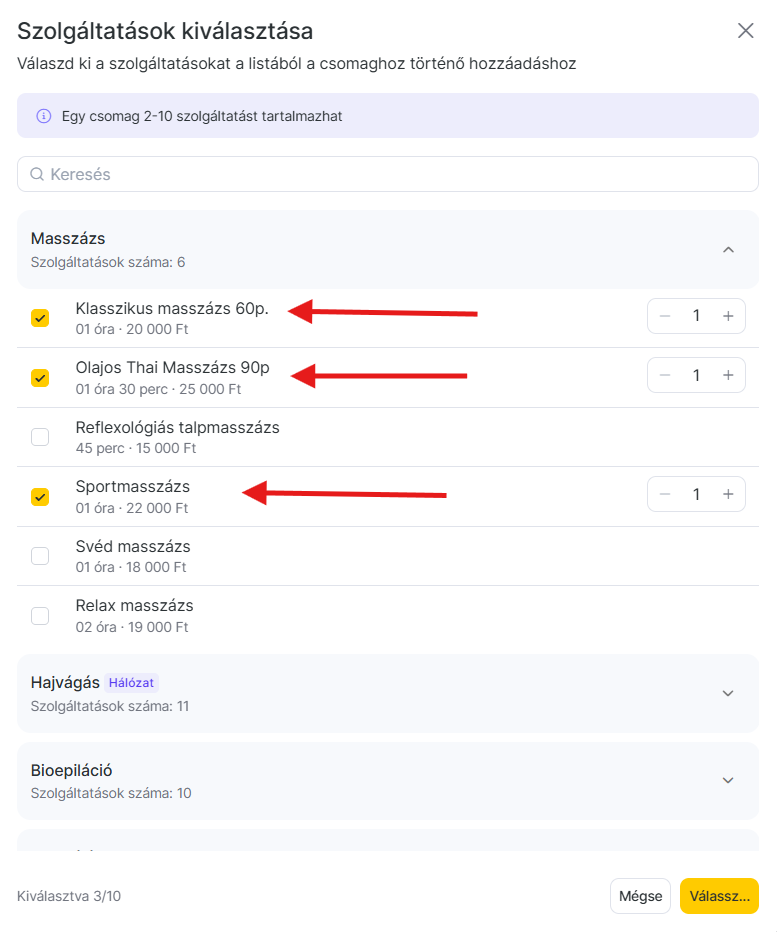
- A megnyíló ablakban válaszd ki a csomagba tartozó szolgáltatásokat. Nyisd ki a kívánt kategóriát, és válaszd ki a szolgáltatást (a keresőt is használhatod). Miután minden szolgáltatást kijelöltél, kattints a Kiválasztás gombra.
FOntos
1. A szolgáltatásokat előre létre kell hozni, hogy megjelenjenek a listában. Jelenleg csak egyéni szolgáltatások választhatók ki.2. Eltérő kategóriákból is választhatsz különböző szolgáltatásokat.
3. Hálózati szolgáltatásokat is kiválaszthatsz.
4. Egy csomag 2-től 10 szolgáltatásig tartalmazhat elemeket.
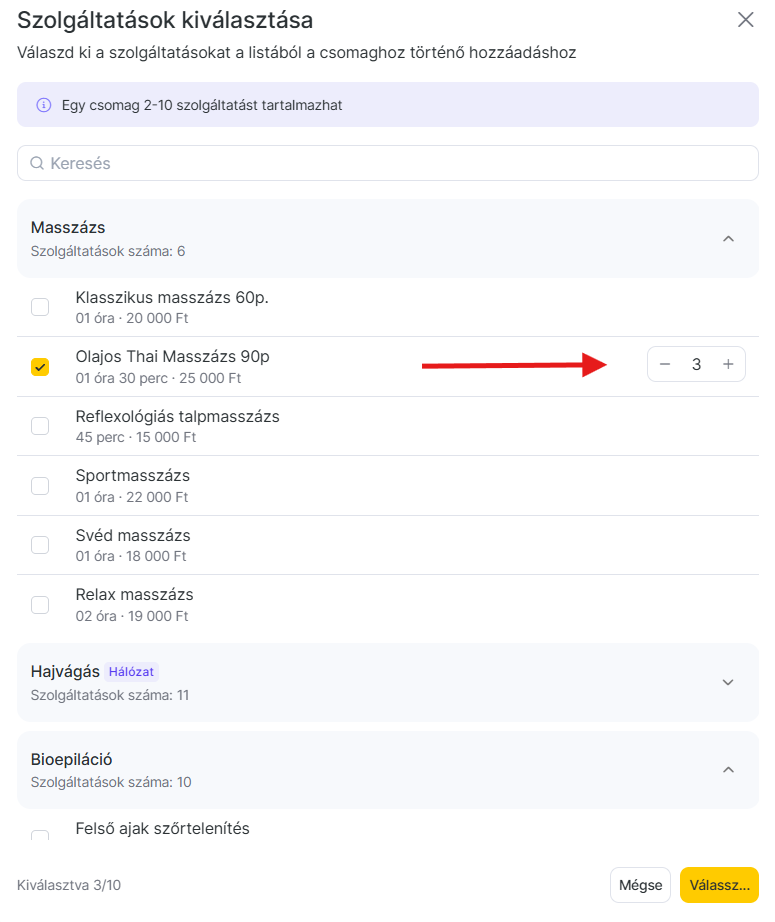
5. Ugyanazt a szolgáltatást többször is kiválaszthatod, a mennyiséget pedig a „+” és „–” gombokkal állíthatod be.
6. A szolgáltatások kiválasztásakor más, korábban létrehozott csomagok nem jelennek meg — kizárólag az egyéni szolgáltatások.
7. A szolgáltatást hozzá kell rendelni ahhoz a munkatárshoz, aki azt elvégzi.
Példa különböző szolgáltatások kiválasztására:
Példa, ugyanannak a szolgáltatásnak a többszöri kiválasztására:
A csomaghoz hozzáadott szolgáltatások megjelennek a csomag beállítási oldalán. A szolgáltatás nevére kattintva annak beállítási oldala egy új lapon nyílik meg.
- Szolgáltatás eltávolításához kattints a kukára.
- Új szolgáltatás hozzáadásához kattints ismét a Szolgáltatás hozzáadása gombra.
- A sorrend megváltoztatásához (szekvenciális csomag esetén) tartsd lenyomva a szolgáltatás neve melletti pöttyös ikont, és húzd a kívánt pozícióba.
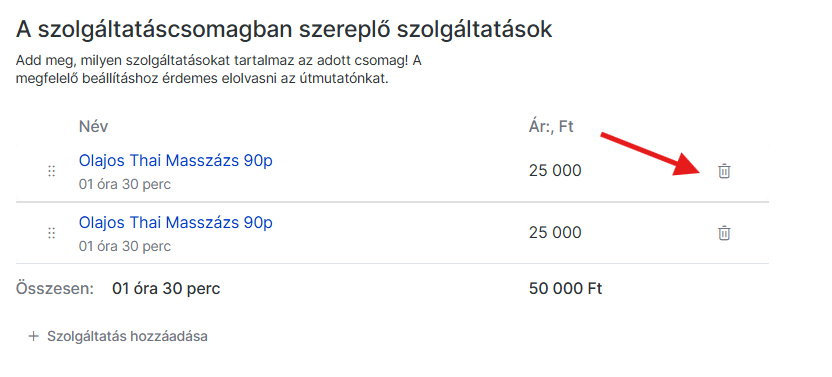
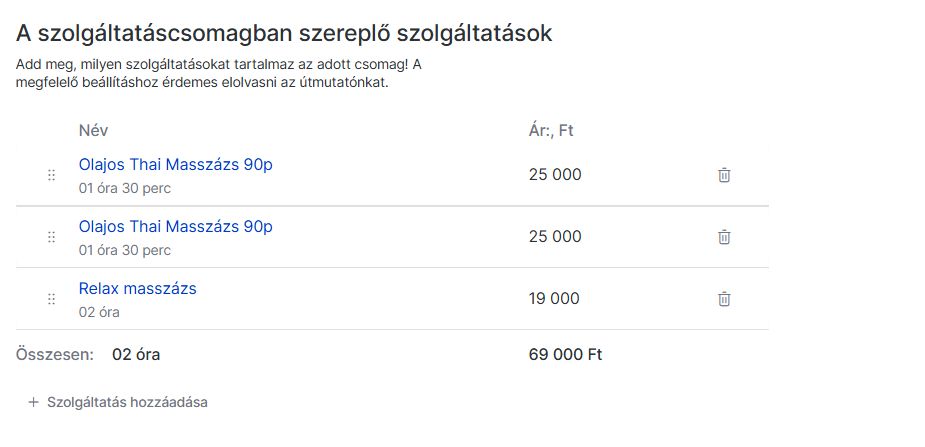
Ha a kiválasztás során egy szolgáltatáshoz mennyiséget adtál meg, ugyanaz a szolgáltatás többször is megjelenik a listában.
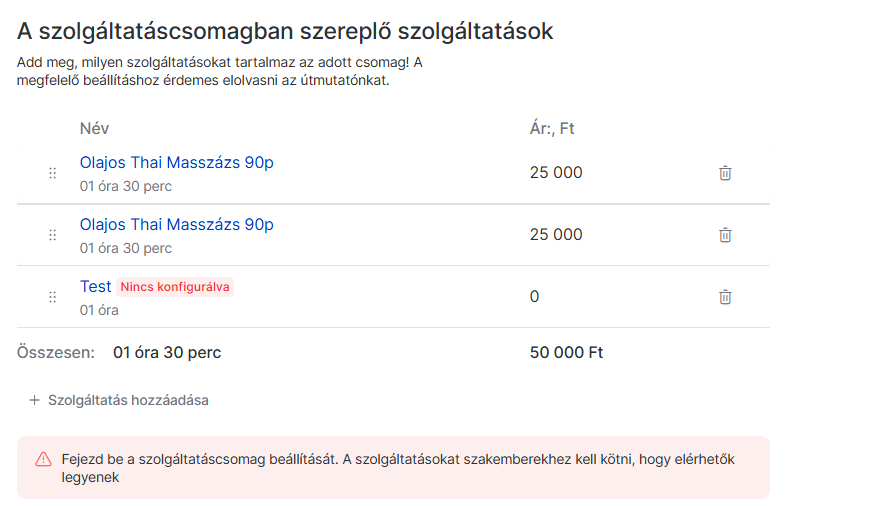
Ha egy szolgáltatás nincs hozzákötve egyetlen csapattaghoz sem, a neve mellett a Nincs beállítva megjegyzés látható. Ha ilyen szolgáltatást adsz a csomaghoz, egy erre figyelmeztető jelzést kapsz, és a csomag teljes konfigurálása nem lesz lehetséges.
A szolgáltatásnyújtás sorrendje
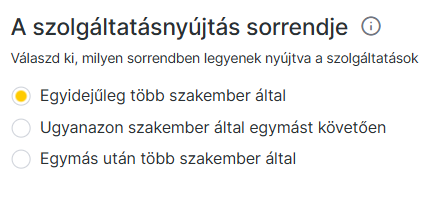
- Válaszd ki, milyen módon valósul meg a szolgáltatások nyújtása:
- Egyidejűleg, több szakember által:
Akkor válaszd ezt az opciót, ha a szolgáltatásokat párhuzamosan, egy időben végezzék a különböző csapattagok. Példa: Manikűr + Pedikűr 4 kézzel. - Ugyanazon szakember által egymást követően:
Akkor válaszd ezt, ha a szolgáltatásokat egymás után, egyetlen csapattag nyújtja. Példa: Szempillafestés + Szemöldökigazítás. Ebben az esetben az összes kiválasztott szolgáltatásnak ugyanahhoz a munkatárshoz kell tartoznia. - Egymás után, több szakember által:
Válaszd ezt az opciót, ha a szolgáltatásokat egymás után, de eltérő csapattagok biztosítják. Példa: Esti megjelenés (Smink + Esti frizura), ahol a sminkes és a stylist két külön szakember, akik egymást követően nyújtják a szolgáltatásokat.
Az Ugyanazon szakember által egymást követően opcióval ellentétben ez a beállítás jóval rugalmasabb: lehetővé teszi, hogy különböző csapattagokat válassz a csomag egyes szolgáltatásaihoz, de akár ugyanazt a munkatársat is kijelölheted, ha ő egymaga is képes ellátni a csomagban szereplő több feladatot. Ez nagyobb mozgásteret biztosít az ügyfélnek, és lényegesen kényelmesebb idősávokat kínál az online foglaláshoz.
- A kiválasztott beállítás befolyásolja a csomag időtartamát:
- Párhuzamos teljesítésnél a csomag hossza a legghosszabb szolgáltatás időtartamával lesz egyenlő.
- Egymást követő teljesítésnél a csomag hossza az összes benne lévő szolgáltatás időtartamának összege lesz.
- Ha a szolgáltatás időtartama tartományként van megadva, a csomag időtartama is tartományként kerül kiszámításra. A nulla időtartamú szolgáltatások nem számítanak bele a csomag hosszába.
Csomag ára
- Válaszd ki az árazás típusát, és állítsd be a csomag árát:
- Szolgáltatások összege: A csomag ára a benne foglalt szolgáltatások árainak összege lesz.
- Egyedi ár: Manuálisan adhatod meg a csomag árát. Az összesített érték és a megadott csomagár közötti különbség arányosan oszlik meg a szolgáltatások között.
- Százalékos kedvezmény: Meghatározhatsz egy kedvezményküszöböt (százalékban), amely minden egyes szolgáltatásra rákerül. Az így kapott árak egész számra kerekítve jelennek meg.
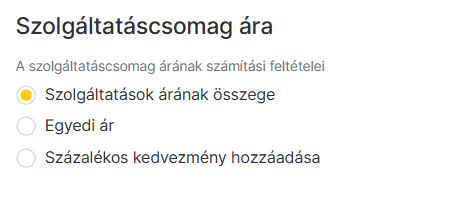
- Ha a csomagban szereplő szolgáltatások ára a munkatársak egyedi árazásától függ, tartományként van megadva, vagy nulla, a csomag ára a kiválasztott opcióknak megfelelően kerül kiszámításra.
További részletekért lásd a cikk végén található Összetett konfigurációs forgatókönyvek szekciót.
A különféle csomagtípusok beállítási példáit alább, a Példák a csomagbeállításokra részben találod.
Online időpontfoglalás beállítása a csomaghoz
A csomag beállításaiban az Online időpontfoglaló fülön beállíthatod, hogyan jelenjen meg a csomag az időpontfoglalóban, illetve be- vagy kikapcsolhatod az online elérhetőséget.
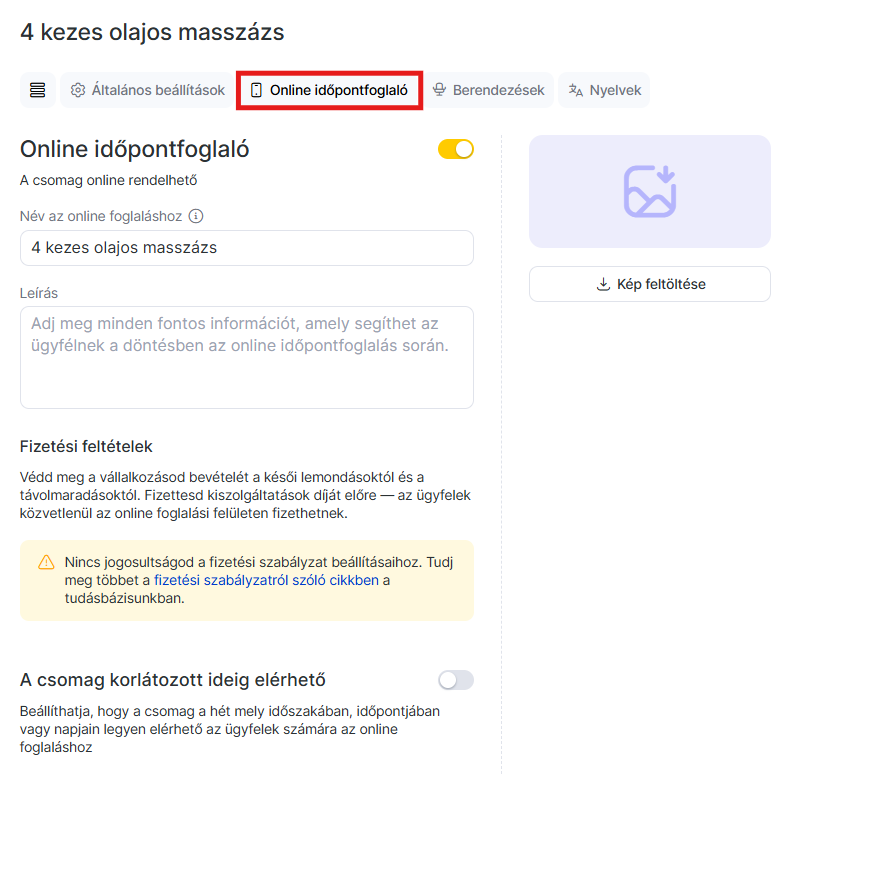
- Megjelenítés az online időpontfoglalóban: Ha kikapcsolod a kapcsolót, az ügyfelek nem tudnak online időpontot foglalni a csomagra, de a recepciós továbbra is rögzítheti az Előjegyzési naptárban.
- Név az online foglaláshoz: Ez az a megnevezés, amelyet a vendégek látnak a widgetben. Ha üresen hagyod, az alapértelmezett nevet használja a rendszer.
- Leírás: Részletezheted a szolgáltatás menetét, a felhasznált anyagokat vagy a csomag előnyeit (legfeljebb 450 karakter).
- Kép hozzáadása: Tölts fel egy, a csomagot szemléltető képet (ajánlott méret: 645×300 pixel, max. 12 MB).
- Online előleg: Bekapcsolásával az ügyfelek kifizethetik a csomagot a foglalási felületen.
Fontos
A csomagoknál az online előleg kizárólag kötelező és 100%-os mértékű lehet.Ha a csomagban részt vevő legalább egy munkatársnál kötelező előleg van beállítva a saját profiljában, akkor az online előleg a teljes csomagra kötelezővé válik — még akkor is, ha az a csomag beállításaiban amúgy ki van kapcsolva. Ebben az esetben a munkatárs egyéni beállításai felülírják a csomag beállításait.
Amikor az ügyfél online foglal csomagot, nem tud további egyéni szolgáltatásokat vagy más csomagokat is kijelölni ugyanabban a lépésben. Az ügyfelek egyszerre csak egyetlen csomagot foglalhatnak le. Ha más szolgáltatásokat is szeretnének igénybe venni, ahhoz egy új foglalást kell létrehozniuk. Amennyiben az ügyfél mégis megpróbál egy másik szolgáltatást is kijelölni az online foglalás során, a rendszer a következő hibaüzenetet jeleníti meg: „Ez a szolgáltatás nem vehető igénybe a kiválasztottakkal együtt. Kérjük, foglald le külön!”
- Szükség esetén bekapcsolhatod a A szolgáltatás korlátozott ideig érhető el opciót, meghatározva az idősávokat, napokat vagy dátumokat.
Add meg a következőket: Melyik időszakban érhető el a foglalás, Milyen idősávban érhető el a foglalás, valamint a Foglalható napok („Csak hétköznap”, „Csak hétvégén”, „Bármelyik nap”, „Kiválasztott napok” — a kiválasztott napok esetén meg kell jelölnöd a kívánt dátumokat a naptárban).
Az online időpontfoglaló modulban kizárólag a megadott időintervallumba eső idősávok lesznek elérhetők a vendégek számára.
Fontos
A csomagoknál a A szolgáltatás korlátozott ideig érhető el beállítás teljesen független, és nem támaszkodik a csomagban szereplő egyéni szolgáltatások hasonló beállításaira. Ez azt jelenti, hogy az időbeli korlátozást közvetlenül magára a csomagra is alkalmazhatod.
A csomagok esetében a bérlet alapú foglalás jelenleg még nem érhető el.
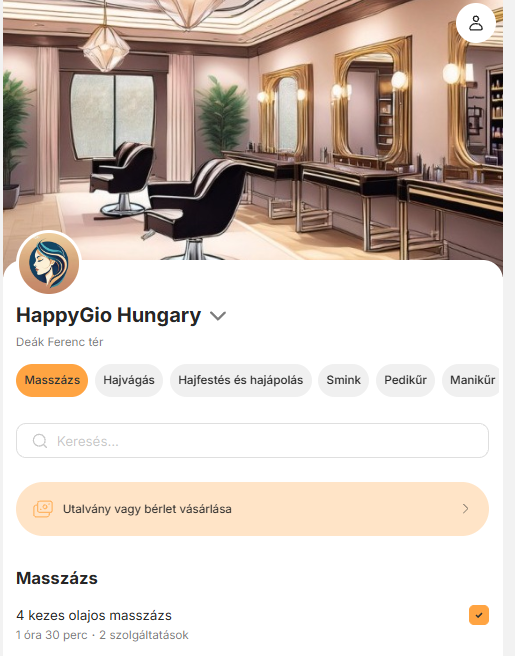
Megjelenítés az online időpontfoglalóban
Csomagok a Digitális naptárban
A csomagok létrehozása és beállítása után az ügyfelek kényelmesen lefoglalhatják azokat online az online időpontfoglalón keresztül (ha az online időpontfoglalás engedélyezve van számukra), a recepciósok pedig manuálisan rögzíthetik a csomagfoglalásokat a Digitális naptárban.
Foglalás létrehozása a DIgitális naptárban
A csomagfoglalások rögzítése a Digitális naptárban nagyon hasonlít a normál, egyéni foglalások létrehozásához. Az egyéni időpontokkal ellentétben viszont egyetlen csomagfoglalás mentése után több, egymással összekapcsolt foglalás jelenik meg a naptárban: vagy egyetlen csapattagnál (ha a csomag egymást követő szolgáltatásokból áll), vagy több csapattagnál egyszerre (ha a csomag párhuzamosan futó kezeléseket tartalmaz).
Csomagfoglalás létrehozása lépésről lépésre:
- Kattints a kívánt dátumra a bal oldali naptárban — ekkor megnyílik az adott napra vonatkozó Digitális naptár. Válaszd ki azt a munkatársat, aki a szolgáltatáscsomagot nyújtja, és jelöld ki az ügyfél számára megfelelő időpontot.
Ha a csomag több szakembert is igényel, a folyamatban részt vevő összes munkatársnak elérhetőnek kell lennie a megadott időpontban, és a munkaidejüknek fednie kell egymást
- Vidd az kurzort egy szabad idősávra, majd kattints a megjelenő Új bejegyzés gombra
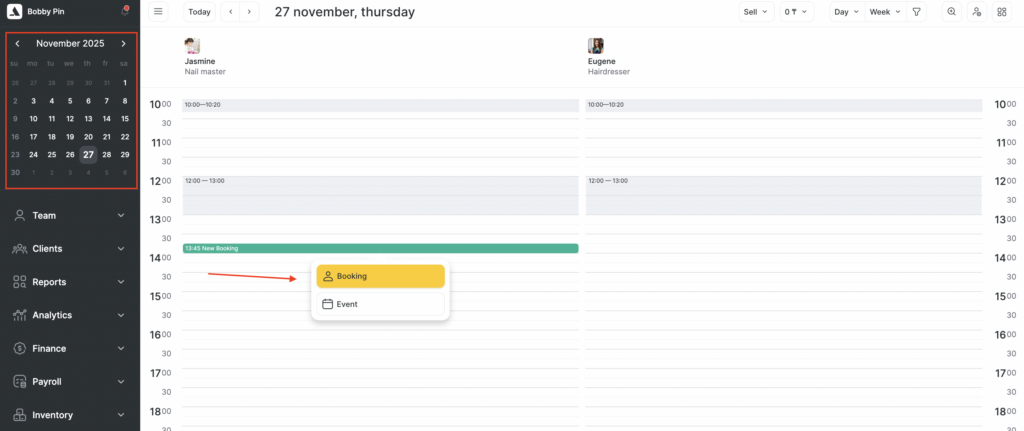
Ha a Digitáloi naptárban a foglalási típus Minden típus-ra van állítva, válaszd az Időpont típust.
Ha a naptár nézete Egyéni-re van állítva, az Új bejegyzés gombra kattintva a típus automatikusan Időpont lesz.
Meglévő időponthoz is hozzáadhatsz csomagot utólag
- Add meg a vendég adatait (a név és a telefonszám megadása kötelező). Az ablak közepén keresd meg a kívánt szolgáltatáscsomagot a kereső segítségével, vagy bontsd ki a szolgáltatásfát, és válaszd ki a csomagot a listából. A szolgáltatáscsomagokat minden esetben egy Csomag címke jelöli.
Ha a kiválasztott csapattag a csomagban szereplő szolgáltatások egyikét sem nyújtja, a csomag nem jelenik meg az ő szolgáltatási listájában.
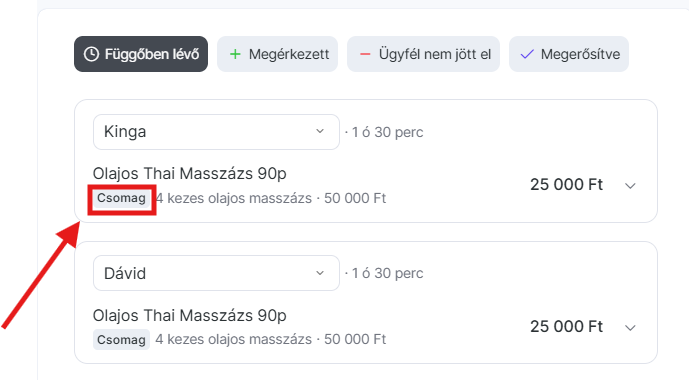
- A szolgáltatáscsomag időpontfoglalóhoz adása után a csomagban szereplő összes kezelés felkerül az időpontra. Alapértelmezés szerint a csomag első szolgáltatása ahhoz a munkatárshoz kerül, akinek a naptárában a bejegyzést létrehoztad. A bal alsó sarokban megjelenik egy Kapcsolódó bejegyzések blokk, amely felsorolja a csomag egyes szolgáltatásait nyújtó munkatársakat.
A csomagban lévő többi szolgáltatás hozzárendelése a csomag típusától függően alakul:
- Egymást követő (szekvenciális) csomag esetén: Alapértelmezés szerint az összes szolgáltatást ugyanaz a munkatárs kapja meg, de szükség esetén ez módosítható. Jelenleg az egymást követő csomagokat csak egyetlen munkatárs nyújthatja, így fontos, hogy ez a munkatárs legyen hozzárendelve a csomag összes szolgáltatásához.
- Párhuzamos csomag esetén: A rendszer automatikusan az első olyan alkalmas munkatársat rendeli az egyes szolgáltatásokhoz, aki azokat nyújtja. Ebben az esetben manuálisan kell kiválasztanod a megfelelő munkatársat, ha a rendszer által automatikusan kijelölt munkatárs nem egyezik azzal, akit szeretnél.
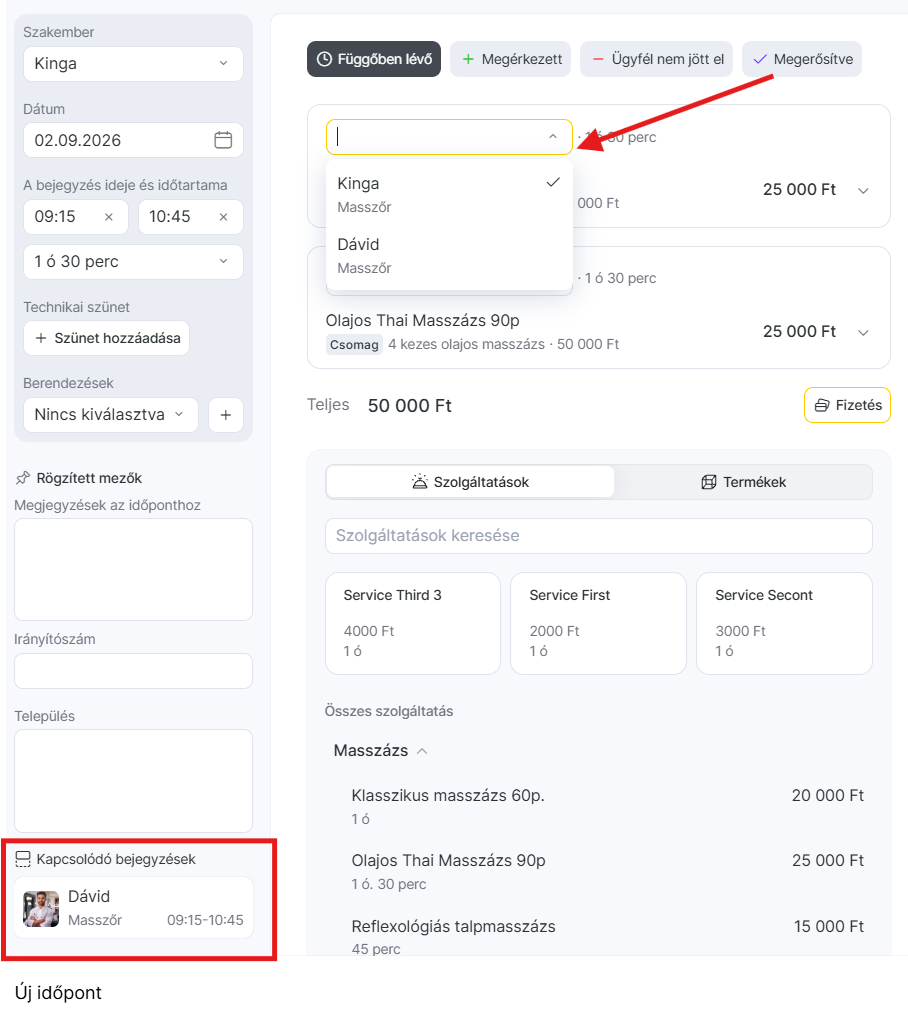
Fontos
A kiválasztott munkatárs személye közvetlenül befolyásolja a hozzárendelt szolgáltatások árát és időtartamát. Ennek megfelelően a csomag teljes ára és hossza is változhat a szakemberválasztástól függően.
- Miután kiválasztottad a megfelelő munkatársakat a csomaghoz, hozd létre vagy mentsd el a bejegyzést.
Ha a csomag egyik szolgáltatásához sincs munkatárs rendelve, a kiválasztott szakember nem nyújtja az adott szolgáltatást, vagy éppen nem dolgozik a megadott időpontban, a foglalást nem lehet elmenteni.
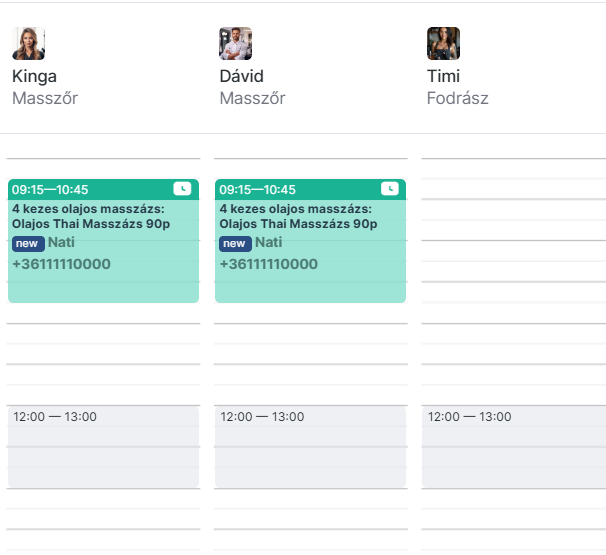
- A mentés után a csomagban lévő szolgáltatásoktól és szakemberektől függően több bejegyzés jön létre ugyanarra az időpontra, a megfelelő számú szolgáltatással és munkatárssal. Amikor az egérmutatót bármelyik foglalásra ráviszed, a csomaghoz tartozó összes időpont kiemelésre kerül, pont úgy, mint az összekapcsolt látogatásoknál.
Példa a csomag megjelenítésére a naptárban, ha az a naptáron keresztül lett létrehozva:
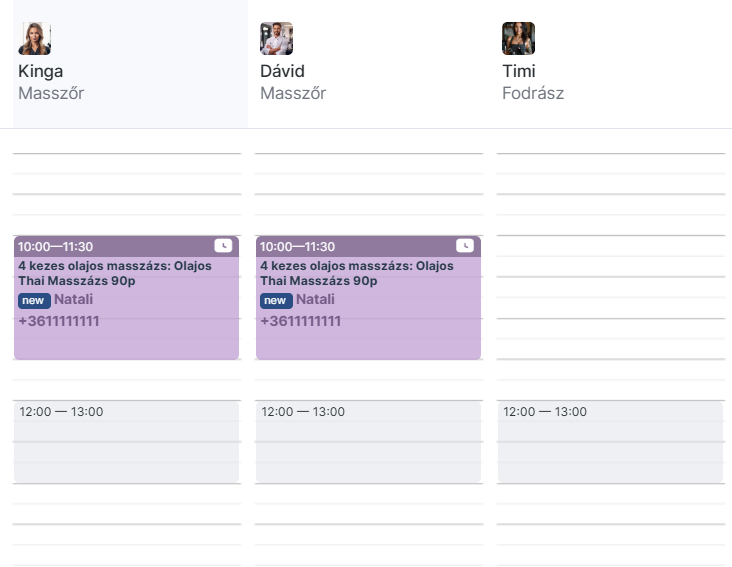
Példa a csomag megjelenítésére a naptárban, ha az online időpontfoglalón keresztül lett létrehozva:
Szolgáltatáscsomagok kezelése a Digitális naptárban
A csomagszolgáltatásokat tartalmazó foglalás létrehozása után az időpont tetszőlegesen szerkeszthető és törölhető. Emellett hozzáadhatsz a foglaláshoz a csomagon kívüli, különálló szolgáltatásokat is, rögzíthetsz egyszerre több csomagot a naptárban, vagy törölhetsz egyes szolgáltatásokat és akár a teljes csomagot is a foglalásból.
- Bejegyzés áthelyezése: Ha a csomaghoz tartozó egyik időpontot elmozdítod, az összes kapcsolódó foglalást is át kell helyezned — az egyik elem elmozdítására tett kísérletnél a rendszer erre külön figyelmeztet.
- Csomagon kívüli, kiegészítő szolgáltatás hozzáadása: A különálló szolgáltatás hozzáadásának menete a lépések sorrendjétől függ. Létrehozhatsz először egy normál szolgáltatást tartalmazó foglalást, majd hozzáadhatod a csomagot, vagy utólag is kiegészíthetsz egy már létező csomagfoglalást.
- Ha először a normál (csomagon kívüli) szolgáltatásra hozol létre foglalást:
- – Egymást követő csomag esetén: A csomag összes szolgáltatása ugyanahhoz a munkatárshoz kerül, aki a normál szolgáltatást is nyújtja.
– Párhuzamos csomag esetén: A kiválasztott munkatárs a csomag első szolgáltatását kapja meg, a többi elemhez pedig manuálisan kell kiválasztanod a megfelelő munkatársakat. - Ha először a csomagra hozod létre a foglalást: Különálló szolgáltatás utólagos hozzáadásához a recepciósnak először ki kell választania azt a konkrét foglalást (munkatársat), akihez a kiegészítő szolgáltatás tartozni fog, és csak ezután adhatja hozzá a szolgáltatást az adott időponthoz.
Fontos
Különálló szolgáltatások hozzáadása egy csomagfoglaláshoz kizárólag az Előjegyzési naptárban érhető el. Online foglaláskor a vendég egyszerre csak egyetlen csomagot vagy különálló, egyéni szolgáltatásokat tud lefoglalni.
- A Digitális naptárban egyszerre akár több csomagra is hozhatsz létre foglalást: egyidejűleg választhatsz ki párhuzamos és egymást követő csomagot is.
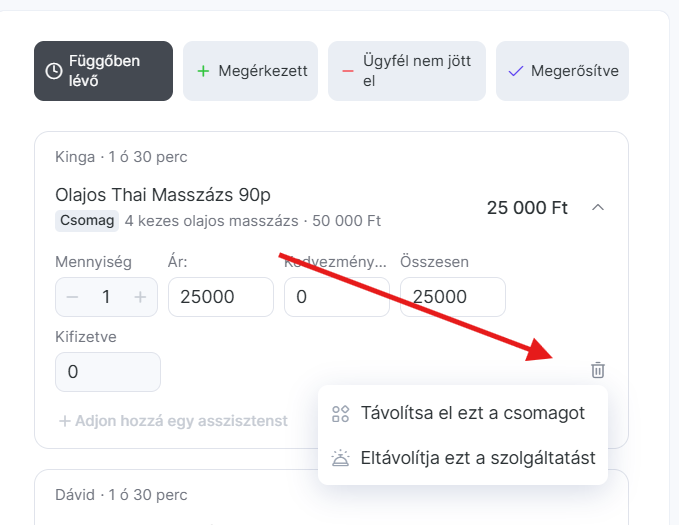
- A szolgáltatáscsomag törléséhez nyisd meg az adott csomaghoz tartozó bármelyik időpontot, majd a nyílra kattintva bontsd ki a szolgáltatások blokkját. Ekkor két lehetőség közül választhatsz: a teljes csomag törlése vagy egy adott szolgáltatás törlése.
- A teljes csomag törlése: A csomagban szereplő összes szolgáltatás törlődik az összes kapcsolódó foglalásból.
- Egy szolgáltatás törlése a csomagból: Kizárólag az a konkrét szolgáltatás törlődik az összes csomagfoglalásból. A megmaradó foglalások megőrződnek — ha azonban egy foglalás csak azt az egy törölt szolgáltatást tartalmazta, az üressé válik (szolgáltatás nélkül marad). A megmaradt csomagszolgáltatások normál egyéni szolgáltatássá alakulnak át, megőrizve azt az árat, amellyel a csomag hozzáadásakor rendelkeztek.
- Ha a szolgáltatáscsomaghoz korábban egy különálló, normál szolgáltatást is hozzáadtál, azt egyszerűen a kuka ikonra kattintva törölheted.
- Ha a Berendezések (pl. szobákat, gépeket vagy eszközöket) használsz, a csomagoknál is dolgozhatsz velük — a Digitális naptár Berendezések menüpontján keresztül is rögzíthetsz foglalásokat, vagy közvetlenül az időpont ablakában is hozzáadhatod őket.
A csomagokhoz kapcsolódó berendezések beállításáról és használatáról további információt az alábbi, Haladó csomagbeállítások — Erőforrások szekcióban találsz.
Csomagbeállítások
Let’s look at three popular configuration examples that can be used for packages.
- 4 kezes manikűr + pedikűr: Párhuzamos csomag, amelyet két munkatárs végez egyidejűleg ugyanazon az ügyfelen.
Egy ilyen csomag beállításához kövesd az alábbi lépéseket:
- A Szolgáltatáscsomag szekcióban válaszd ki a Manikűr és a Pedikűr szolgáltatást. Az online időpontfoglalás során elérhető munkatársak attól függnek, hogy kik vannak hozzárendelve ezekhez a szolgáltatásokhoz.
- A Szolgáltatásnyújtás sorrendje résznél válaszd a Párhuzamosan, több szakember által opciót.
- Az összes egyéb beállítást saját belátásod szerint adhatod meg.
- Körömpolírozás + Manikűr + Shellac: Egymást követő (szekvenciális) csomag, amelyet egy munkatárs (vagy egymás után több munkatárs) végez el. Ebben az esetben a teljes csomagra egyszerre is megadhatsz egy egyedi árat — például kedvezménnyel —, amit az ügyfelek közvetlenül látni fognak az online időpontfoglalás során.
Egy ilyen csomag beállításához kövesd az alábbi lépéseket:
- A Szolgáltatáscsomagok szekcióban válaszd ki a Manikűr, Shellac és Körömpolírozás szolgáltatásokat.
- A Szolgáltatásnyújtás sorrendje résznél válaszd az Egymást követően, egy szakember által opciót — ha a szolgáltatásokat kizárólag egyetlen munkatársnak kell elvégeznie. Emellett választhatod az Egymás után, több szakember által lehetőséget is, ha a kezeléseket különálló munkatársak is nyújthatják.
- A Csomag árazása szekcióban megadhatsz egy százalékos kedvezményt, vagy beállíthatsz egy egyedi, manuális árat is. Ha a csomag ára alacsonyabb, mint az egyéni szolgáltatások árainak összege, a rendszer automatikusan megjeleníti a kedvezmény mértékét.
- 4 kezes RF-lifting: Párhuzamos csomag azonos szolgáltatásokkal, amelyeket két különböző munkatárs végez egyidejűleg. Így egyszerre hozhatsz létre foglalást két olyan munkatársnak, akik ugyanazt a szolgáltatást nyújtják egy időben.
Egy ilyen csomag beállításához kövesd az alábbi lépéseket:
- A Szolgáltatáscsomag blokkban válaszd ki az RF-lifting szolgáltatást, és a kiválasztáskor állítsd a mennyiséget 2-re. Más mennyiséget is megadhatsz, ha kettőnél több munkatárs nyújtja a szolgáltatást egyidejűleg.
Haladó csomagbeállítások
Szükség esetén az adott csomaghoz berendezéseket (pl. szobákat, gépeket) is beállíthatsz, valamint további nyelvi fordításokat is hozzáadhatsz.
Berendezések
- Ha a csomagban szereplő szolgáltatásokhoz berendezések vannak társítva, ezek automatikusan megjelennek a csomagbeállítások Berendezések fülén.
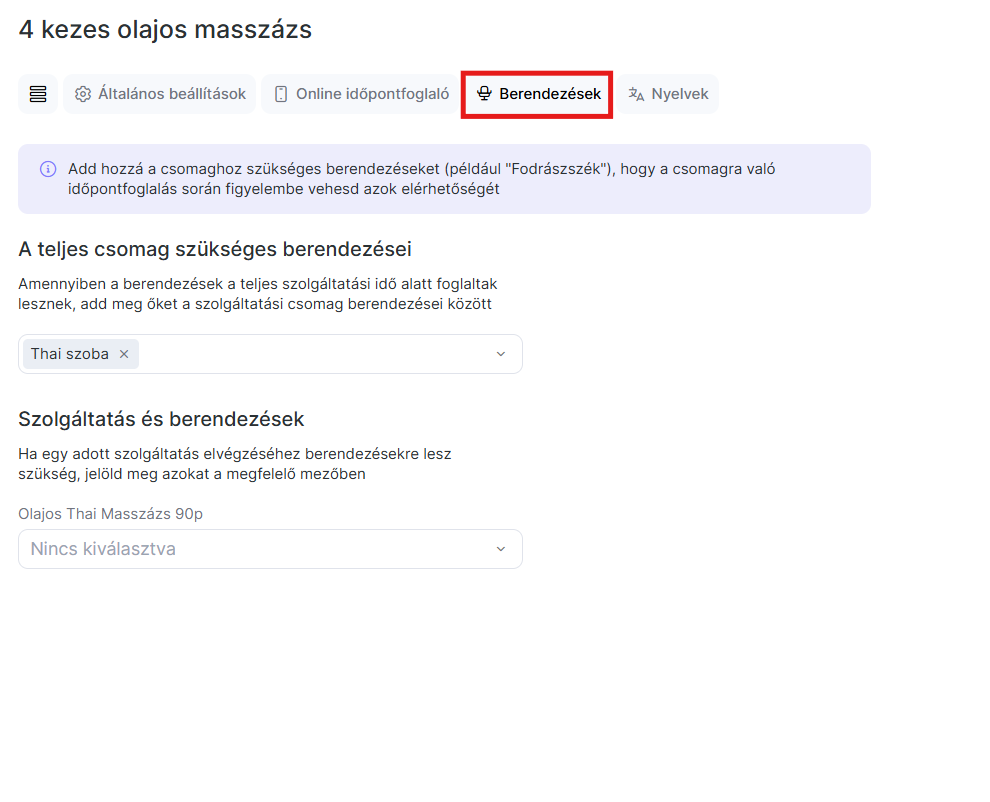
- A Szolgáltatás és berendezések blokkban leválaszthatod a berendezéseket a szolgáltatáscsomagról — ezek kizárólag a csomagon belüli szolgáltatásokról törlődnek, az önálló szolgáltatásokhoz továbbra is hozzárendelve maradnak. Emellett ebben a blokkban bármilyen más berendezést is hozzárendelhetsz a csomaghoz.
A csomagban található önálló szolgáltatásokhoz rendelt berendezések az adott szolgáltatások teljes időtartamára lefoglalásra kerülnek.
- A A teljes csomag szükséges berendezései blokkban nem az egyes szolgáltatásokhoz, hanem a teljes csomaghoz is hozzáadhatsz berendezéseket. Az új berendezés létrehozásának menetéről a vonatkozó cikkben találsz részletes információt.
A csomaghoz rendelt berendezések a foglalás során az alábbiak szerint kerülnek kiosztásra a szolgáltatások között:
- Egymást követő (szekvenciális) csomag esetén: A csomag berendezései a csomag minden egyes szolgáltatásához hozzárendelésre kerülnek, vagyis a teljes csomag teljes időtartamára lefoglalva maradnak.
- Párhuzamos csomag esetén: A csomag berendezései a csomag leghosszabb szolgáltatásához kerülnek hozzárendelésre, így a leghosszabb szolgáltatás időtartamára lesznek lefoglalva.
- Több berendezés kezelése a naptárban: Ha az Digitális naptárban egy olyan csomaghoz adsz hozzá egy újabb szolgáltatást eltérő berendezéssel, amely már két szolgáltatáshoz használt berendezéseket, a foglalás három berendezés között oszlik meg (minden berendezés saját külön foglalást kap).
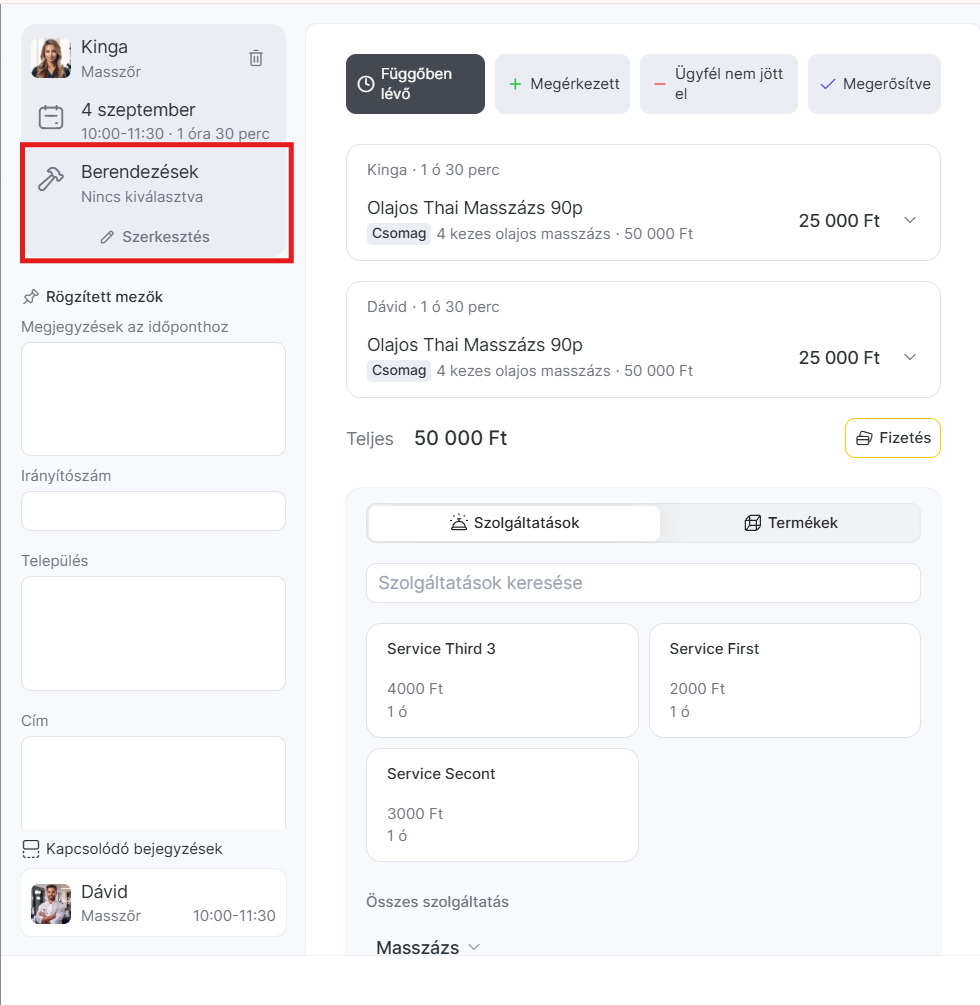
- Megjelenítés: Az új időpont ablakában a berendezések a bal oldalon jelennek meg.
Nyelvek
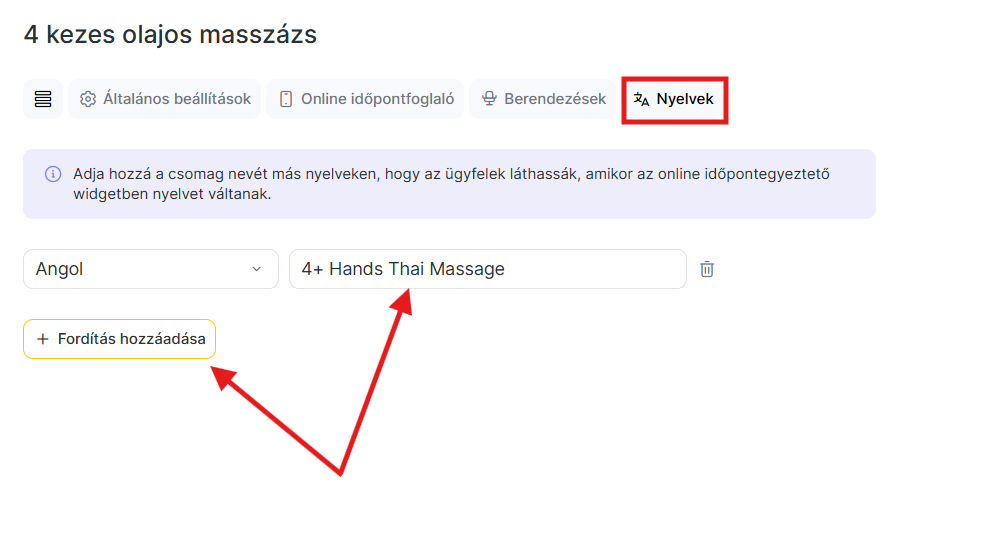
Add meg a csomag nevét más nyelveken is, hogy az ügyfelek a saját nyelvükön lássák azt, amikor megváltoztatják a nyelvet az online foglalási modulban.
Válaszd ki a kívánt nyelvet, és add hozzá a csomag lefordított nevét. Erről a beállításról további részleteket ebben a cikkben találsz.
Összetett beállítási forgatókönyvek
Egyes esetekben a szolgáltatás időtartama vagy ára tartományként (tól-ig) is megadható, vagy egyáltalán nincs meghatározva. Nézzük meg, hogyan számítja ki a rendszer a csomag teljes időtartamát és árát ezekben a helyzetekben.
- Ha a szolgáltatás időtartama a beállításokban vagy a munkatársak beállításaiban tartományként van megadva, a csomag időtartama is tartományként kerül kiszámításra:
- Párhuzamosan kijelölése esetén a csomag minimális időtartamát a szolgáltatási tartományok alsó határaiból, a maximális időtartamot pedig a felső határokból számítja ki a rendszer.
- Egymás után kijelölése esetén a csomag tartományának alsó határa a minimális szolgáltatási időtartamok összege, a felső határa pedig a maximális időtartamok összege lesz.
- Nulla időtartamú szolgáltatásoknál a csomag időtartama is nulla. Ugyanakkor, ha csak néhány szolgáltatás rendelkezik nullától eltérő időtartammal, a rendszer kizárólag ezeket veszi figyelembe. Például, ha az egyik szolgáltatás 0, a másik 2 óra, a harmadik pedig 1 óra időtartamú — a csomag teljes időtartama 3 óra lesz.
- Ha a csomagban szereplő szolgáltatások költsége a munkatárs egyéni szolgáltatási áraitól függ, vagy tartományként van megadva:
- A szolgáltatások összege opció esetén a csomag ára tartományként jelenik meg. A minimális ár az összes minimális ár összege, a maximális pedig az összes maximális ár összege lesz. Ebben az esetben a pontos csomagár a foglalás során csak az összes munkatárs kiválasztása után dől el.
- Manuális megadás esetén a csomag árát egyszerűen kézzel adod meg. Ha a csomag ártartománnyal rendelkező szolgáltatásokat tartalmaz, azok eredeti árai áthúzva jelennek meg az online foglalásban, a pontos kedvezményes ár pedig csak a foglalási folyamat során válik véglegessé.
- Százalékos kedvezmény alkalmazása esetén a csomag ára a csomagbeállításokban megadott kedvezménynek megfelelően ártartományként jelenik meg.
- Ha a szolgáltatások beállításaiban vagy a munkatársaknál csak a felső vagy csak az alsó határra határoztak meg ártartományt (vagyis „Ár-tól” vagy „Ár-ig”), a csomag ára ezen részleges tartomány figyelembevételével kerül kiszámításra.
- Ár nélküli szolgáltatások esetén:
- Ha a csomag kizárólag nulla áras szolgáltatásokat tartalmaz, a csomag ára csak manuálisan adható meg.
- Ha a csomag legalább egy árazott szolgáltatást tartalmaz, bármelyik árazási opció használható. A csomag ára ekkor ezen egyetlen szolgáltatás alapján kerül kiszámításra.
- Ha a csomag több árazott és több nulla áras szolgáltatást tartalmaz, szintén bármelyik árazási opció választható. A csomag ára kizárólag a nullától eltérő árú szolgáltatásokból kerül kiszámításra; a nulla áras szolgáltatások nem számítanak bele a számításba.
Megjegyzés
Nem lehetséges külön technológiai kártyát hozzárendelni egy csomaghoz. Ugyanakkor, ha a csomagban szereplő egyes szolgáltatásokhoz már vannak technológia kártyák csatolva, azok a csomag foglalásakor is érvényesek maradnak.Nem rendelhetsz hozzá közvetlenül adott munkatársakat egy csomaghoz — a munkatársak automatikusan kerülnek hozzárendelésre azon szolgáltatások alapján, amelyekhez be vannak osztva.
A csomag időtartama magában a csomagbeállításokban nem módosítható — ezt csak az egyes szolgáltatások vagy a munkatársak saját beállításaiban teheted meg.
A csomagok Excel-fájlon keresztüli exportálása és importálása jelenleg még nem érhető el.
Ha egy szolgáltatás típusát egyéniről csoportosra változtatod a szolgáltatás beállításaiban, a csomagbeállításoknál a Csomag nincs konfigurálva figyelmeztetés jelenik meg. Ebben az esetben a csomag nem fog működni.