
В Altegio з’явилася можливість налаштовувати комплексні послуги, наприклад послуги в 4 руки. Це корисно, якщо у вашій компанії в межах одного запису одночасно надається кілька послуг різними співробітниками. Нові налаштування також підходять для ситуацій, коли одну й ту саму послугу одночасно надають кілька співробітників. Крім того, функціонал стане у пригоді у випадках, коли один або кілька співробітників послідовно надають кілька послуг. Такі послуги можна об’єднати в комплекс і призначити для нього знижку.
Комплекси можуть бути послідовними або паралельними та включати від 2 до 10 послуг. Детальніше про принцип роботи та налаштування читайте далі в цій статті. Ви можете створювати комплексні послуги у філії або в мережевому інтерфейсі, налаштовувати для них онлайн-запис у філії, а також створювати та редагувати записи на комплексні послуги в журналі запису.
Важливо
Наразі налаштування комплексів доступне лише для індивідуальних послуг і тільки у вебверсії програми. Незабаром комплексні послуги також з’являться в мобільному застосунку Altegio.
Функціонал комплексних послуг ще доопрацьовується та в майбутньому буде доступний усім користувачам Altegio. Якщо комплексні послуги ще недоступні у вашому обліковому записі, зверніться до технічної підтримки Altegio або до свого менеджера.
Ваші відгуки та пропозиції дуже допоможуть нам у подальшому вдосконаленні комплексних послуг.
Створення комплексу
- Перейдіть до розділу Послуги (режим Адміністрація).
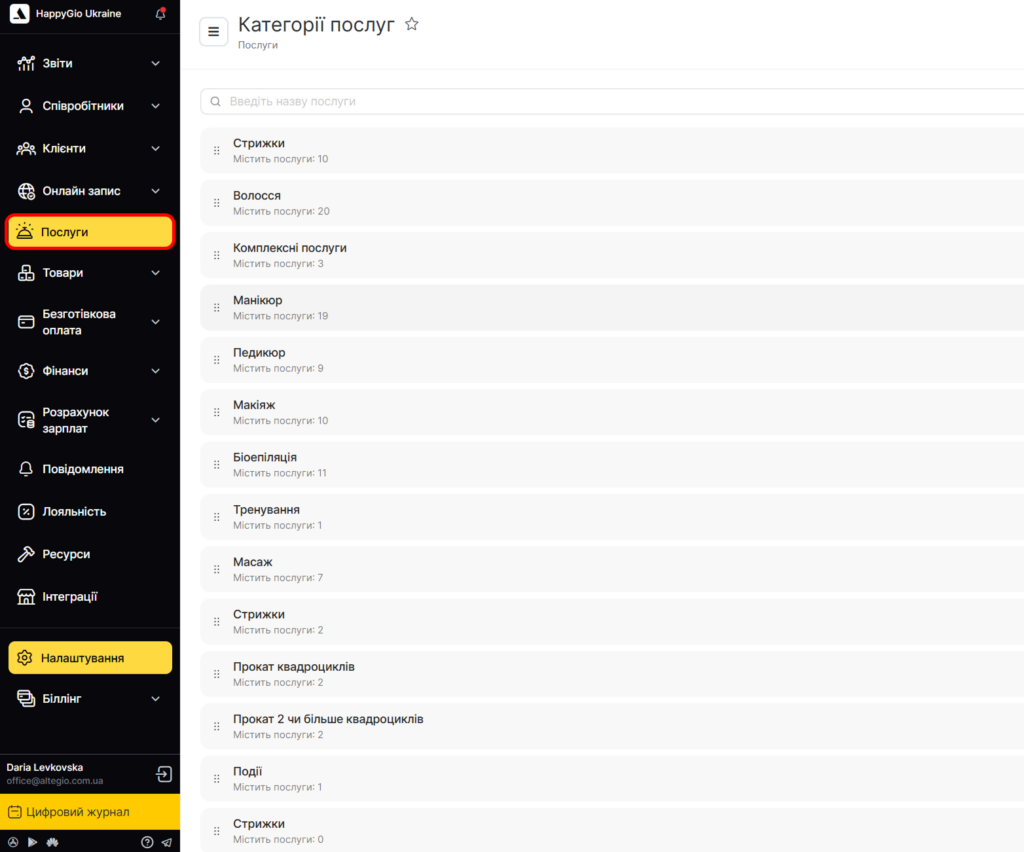
- Під час створення комплексу використовуються вже створені індивідуальні послуги. Якщо послуги ще не створені, попередньо створіть їх за цією інструкцією.
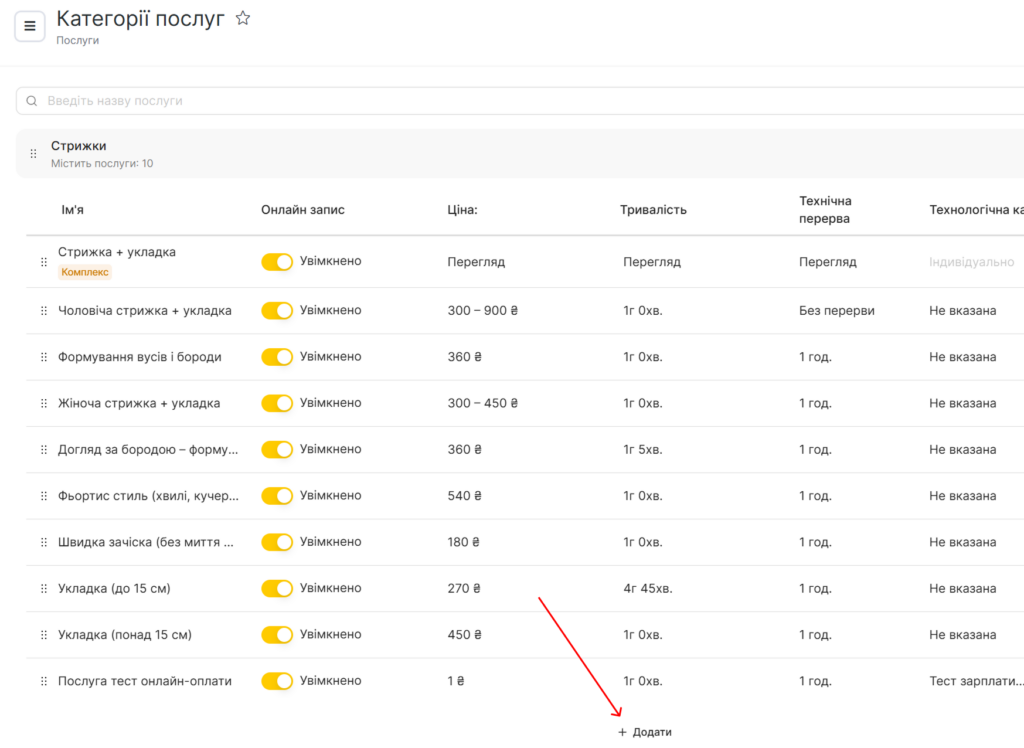
- Якщо категорію послуг для комплексу вже створено, розгорніть її. Якщо ні — створіть нову. Детальніше про створення категорій читайте тут.
- У відкритій категорії натисніть кнопку Додати та виберіть Комплекс.
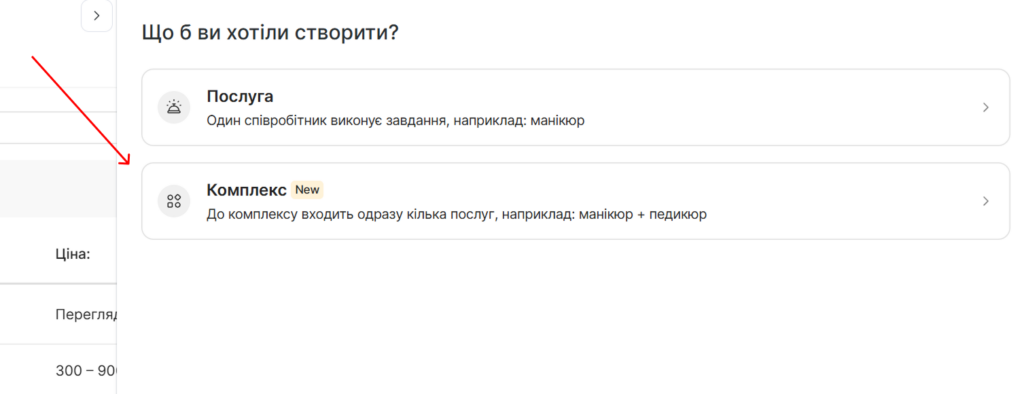
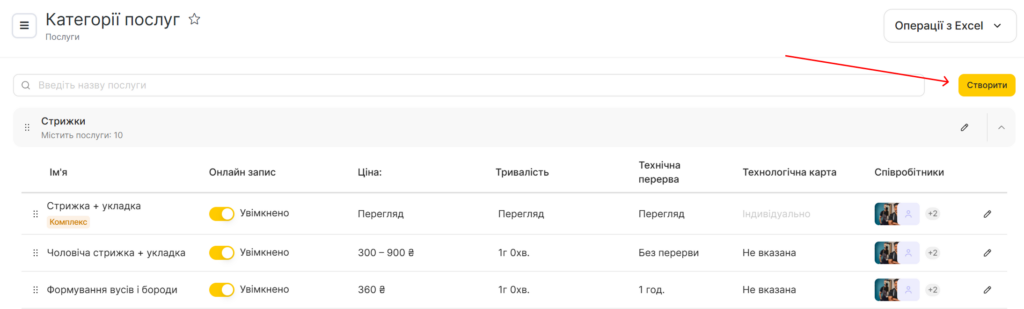
Або натисніть кнопку Створити у правому верхньому куті та виберіть Комплекс. Якщо категорію не було попередньо розгорнуто, у такому разі за замовчуванням буде вибрано першу категорію зі списку. За потреби її можна змінити під час створення комплексу або в налаштуваннях уже створеного комплексу.
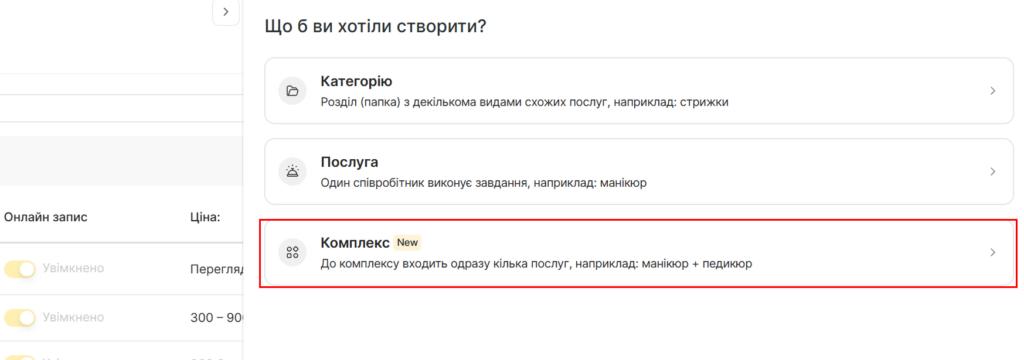
- Після вибору комплексу відкриється нова форма створення та налаштування послуг. Ці налаштування схожі на стандартні налаштування послуги, але для комплексів також доступні додаткові параметри. Детальніше про всі налаштування читайте далі.
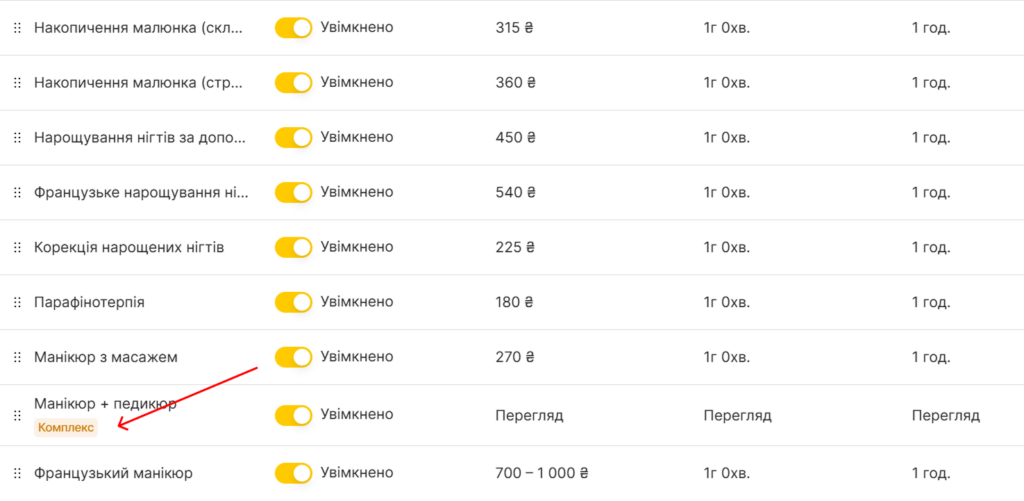
- Після заповнення всіх даних натисніть кнопку Створити або Зберегти, якщо редагуєте вже створений комплекс. Створені комплекси будуть позначені відповідною іконкою Комплекс у налаштуваннях послуг.
Налаштування комплексу
Комплекси можна створювати як у філії, так і в мережевому інтерфейсі. Створення комплексу в мережі майже не відрізняється від створення у філії, але налаштування онлайн-запису та ресурсів доступне лише у філіях. Назви мережевих комплексів перекладаються в мережевому інтерфейсі на вкладці Мови так само, як назви мережевих послуг: див. статтю Налаштування мережевих послуг.
Основні параметри комплексу
На вкладці Основні налаштування:
- Вкажіть назву комплексу. Наприклад, Апаратний манікюр + апаратний педикюр.
- Виберіть категорію послуг. За замовчуванням буде вибрано категорію, у якій створюється комплекс.
- Виберіть послуги, що входять до комплексу, визначте порядок їх надання та вкажіть вартість комплексу.
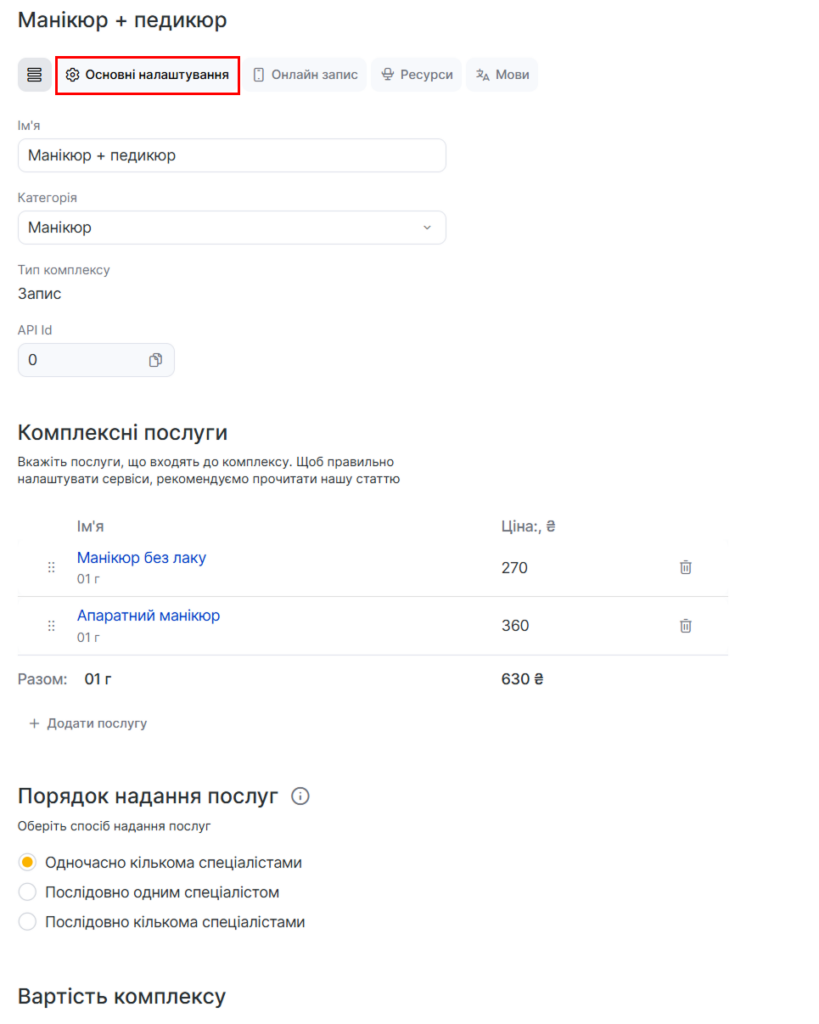
Комплексні послуги
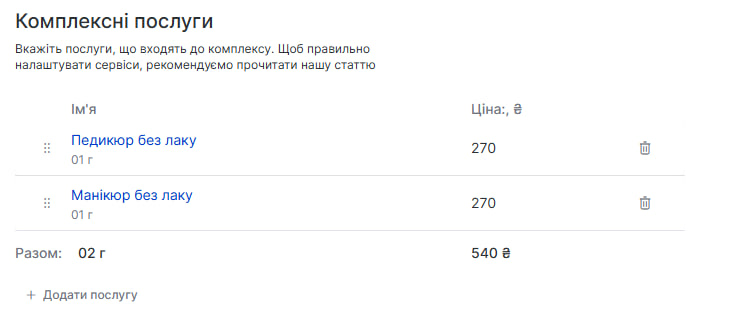
- У блоці Комплексні послуги натисніть Додати послугу.
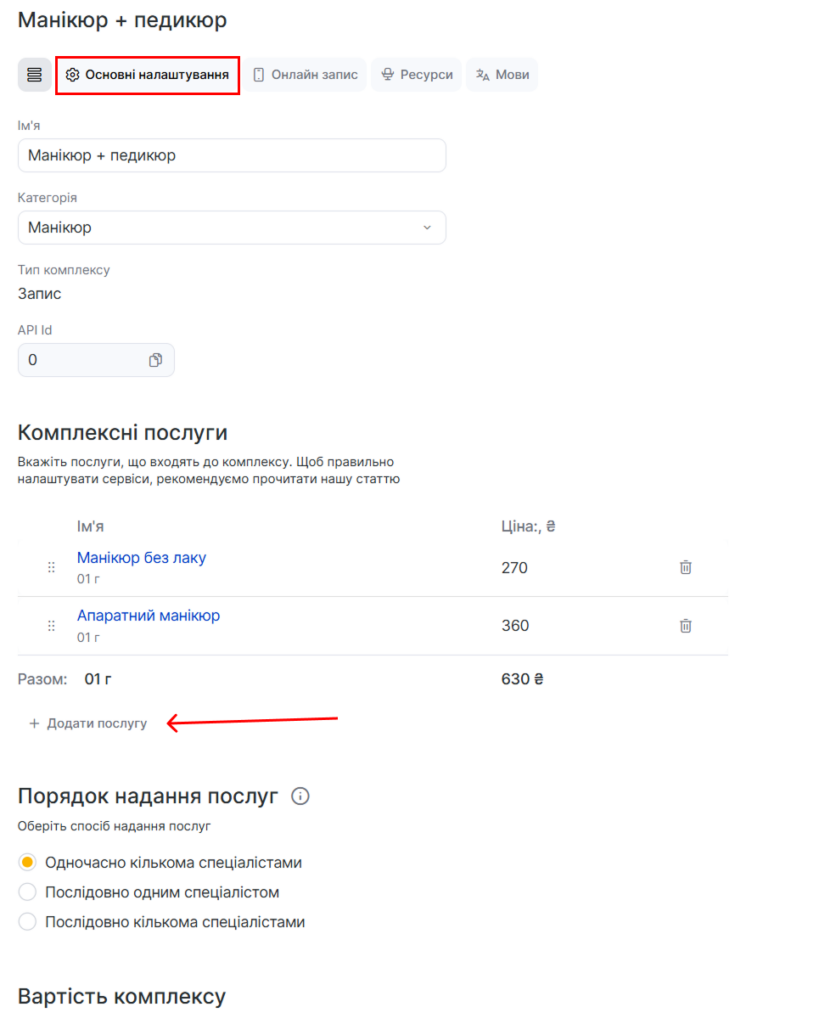
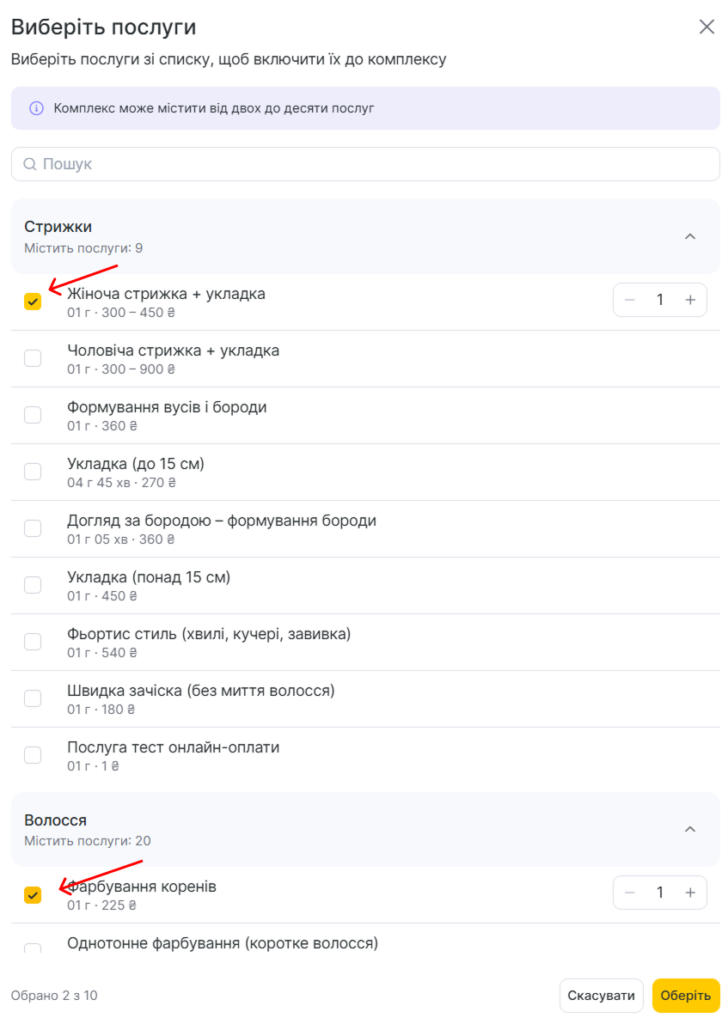
- У модальному вікні, що відкриється, позначте послуги, які входитимуть до комплексу.
- Розгорніть потрібну категорію та позначте послугу. Також можна скористатися пошуком.
- Після того як усі потрібні послуги буде позначено, натисніть кнопку Оберіть.
Важливо
1. Послуги необхідно створити заздалегідь, щоб вони відображалися для вибору. Наразі можна вибирати лише індивідуальні послуги.
2. Можна вибирати різні послуги з різних категорій.
3. Можна вибирати мережеві послуги.
4. Комплекс може містити від 2 до 10 послуг.
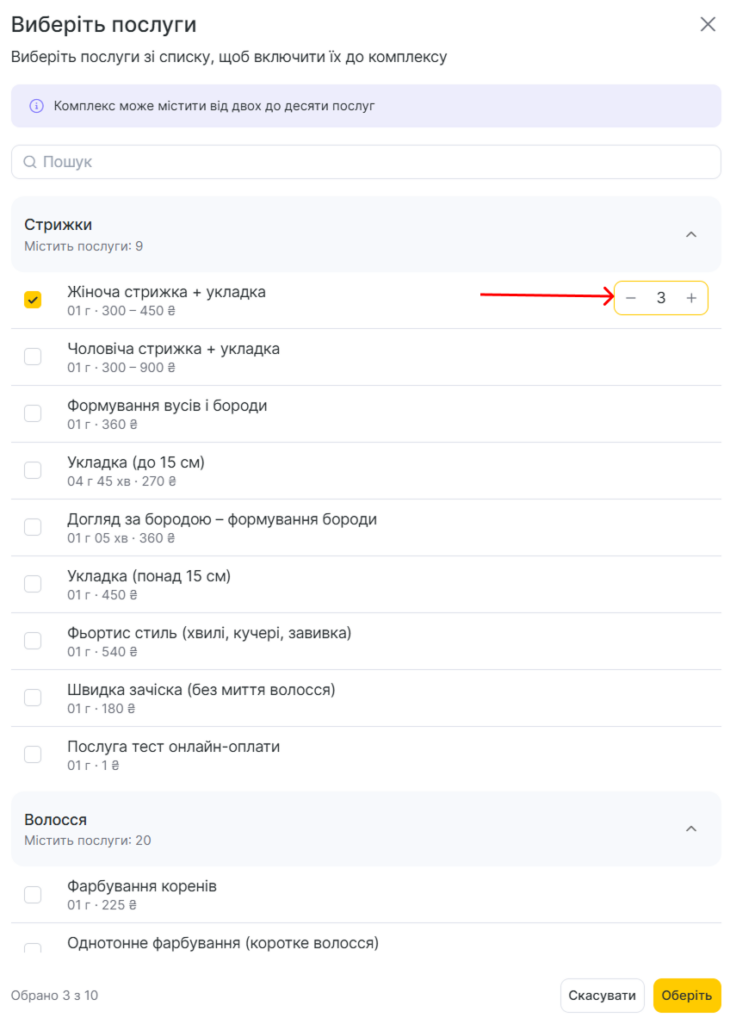
5. Для комплексу можна вибрати одну й ту саму послугу кілька разів. Кількість послуг можна змінювати за допомогою кнопок «+» та «−».
6. Під час вибору послуг інші створені комплекси не відображаються — доступні лише індивідуальні послуги.
7. Послуга обов’язково має бути прив’язана до співробітника, який її надає.
Приклад вибору різних послуг:
Приклад вибору однієї й тієї самої послуги:
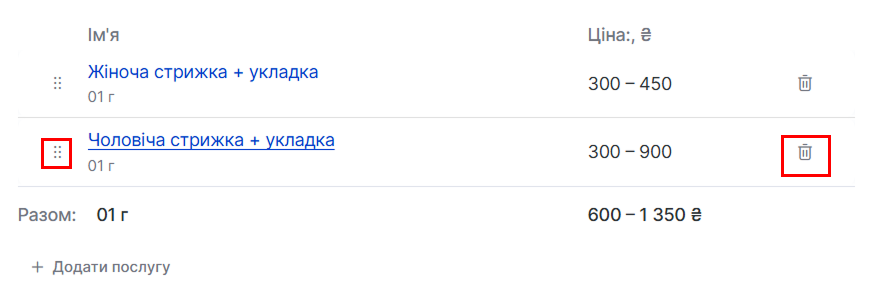
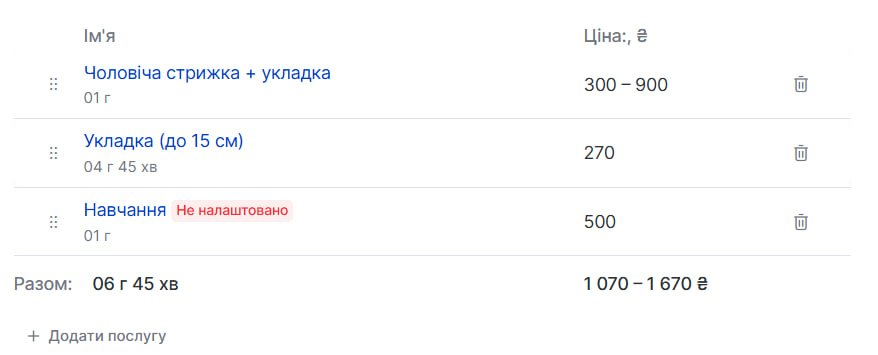
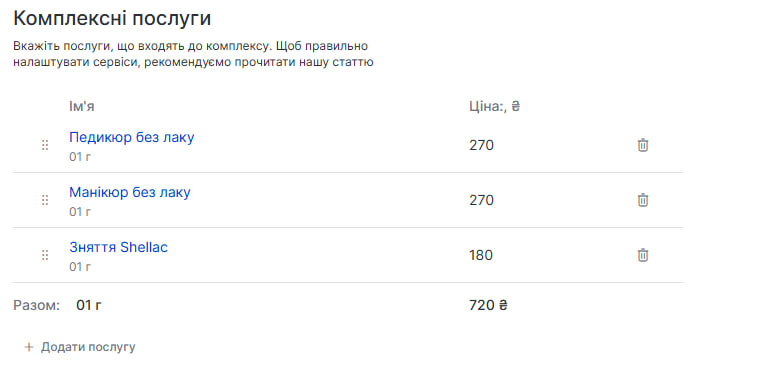
- Додані до комплексу послуги відображатимуться на сторінці налаштувань комплексу. Якщо натиснути на назву послуги, в новій вкладці відкриється сторінка її налаштувань.
- Щоб видалити послугу з комплексу, натисніть на іконку кошика.
- Щоб додати до комплексу нову послугу, знову натисніть кнопку Додати послугу. Також під час додавання нової послуги до комплексу можна зняти позначки з послуг, які були додані раніше.
- Щоб змінити порядок послуг (для послідовного порядку надання послуг), затисніть іконку з крапками ліворуч від назви послуги та перетягніть її в потрібне місце списку.
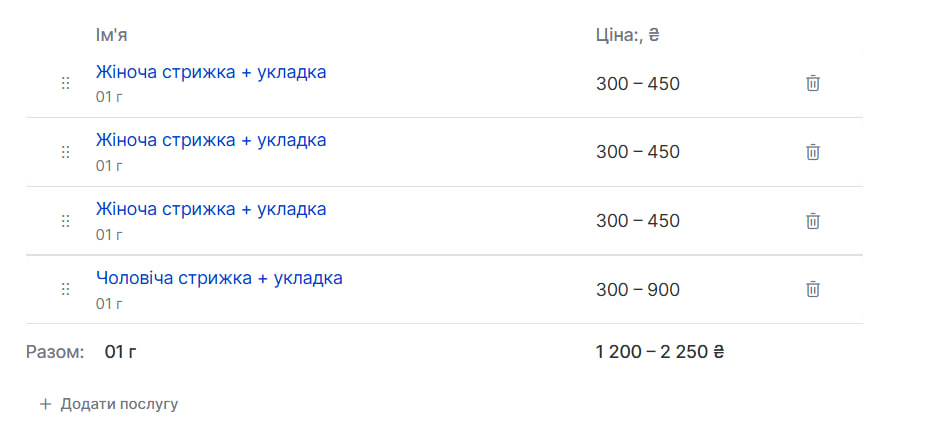
- Якщо під час вибору було вказано кількість для однієї й тієї самої послуги, у списку вона відобразиться відповідну кількість разів.
- Якщо послуга не прив’язана до співробітника, поруч із її назвою з’явиться примітка Не налаштовано. Також якщо така послуга додана до комплексу, буде показано відповідне попередження. Налаштувати комплекс із такою послугою не вийде, доки її не буде прив’язано до співробітника, який її надає.
Порядок надання послуг
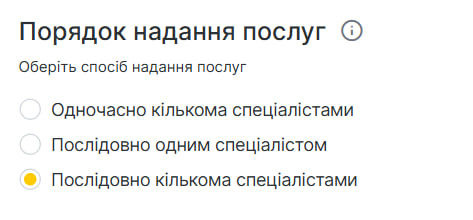
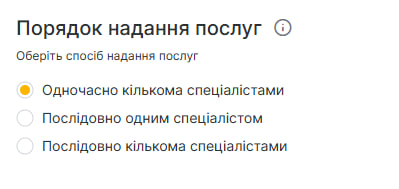
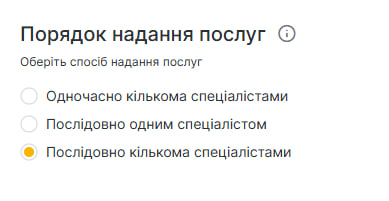
- Виберіть, як надаватимуться послуги:
- Одночасно кількома співробітниками — паралельний комплекс. Виберіть цей варіант, якщо послуги надаються різними співробітниками паралельно, в один і той самий час. Наприклад, Манікюр + Педикюр у 4 руки.
- Послідовно одним співробітником — послідовний комплекс. Виберіть цей варіант, якщо послуги надаються одна за одною одним співробітником. Наприклад, Фарбування вій + Корекція брів. У цьому випадку вибрані послуги мають бути прив’язані до одного й того самого співробітника. Комплекс завжди надаватиме лише один співробітник, вибрати різних не можна.
- Послідовно кількома співробітниками — послідовний комплекс. Виберіть цей варіант, якщо послуги надаються одна за одною різними співробітниками. Наприклад, Вечірній образ (Макіяж + Вечірня зачіска), де візажист і стиліст є різними майстрами та надають послуги послідовно.
- На відміну від налаштування «Послідовно одним співробітником», цей варіант є більш гнучким. Він дає змогу вибирати різних співробітників для послуг комплексу, але також можна обрати й одного співробітника, якщо він може надавати кілька послуг із комплексу. Таким чином клієнт отримує більше свободи вибору та більше зручних слотів для запису.
- Від вибору налаштування залежить тривалість комплексу:
- Якщо вибрано Одночасно, тривалість комплексу дорівнюватиме тривалості найдовшої послуги в комплексі.
- Якщо вибрано Послідовно, тривалість комплексу дорівнюватиме сумі тривалостей послуг у комплексі.
- Якщо тривалість послуг у їхніх налаштуваннях або в налаштуваннях співробітників вказана в діапазоні, тривалість комплексу також розраховуватиметься в діапазоні.
- Також якщо в налаштуваннях послуг вказана нульова тривалість, тривалість комплексу дорівнюватиме нулю — для розрахунку тривалості враховуватимуться лише ті послуги, для яких її вказано.
Детальніше про ці нюанси читайте в кінці статті під заголовком «Складні варіанти налаштувань».
Вартість комплексу
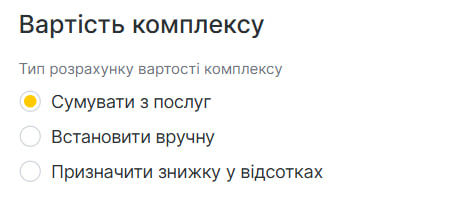
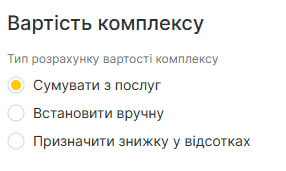
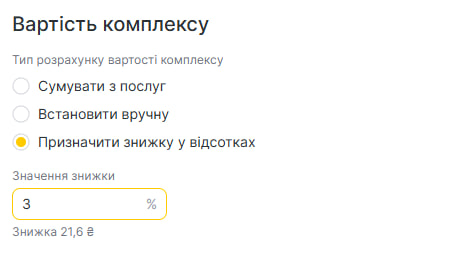
- Вкажіть тип розрахунку та вартість комплексу:
- Сумувати з послуг — у цьому випадку вартість дорівнюватиме сумі всіх вартостей послуг, що входять до комплексу.
- Встановити вручну — ви можете самостійно вказати вартість комплексу. При цьому різниця між загальною вартістю послуг і встановленою ціною буде розподілятися пропорційно між послугами. Якщо в комплексі є послуги з фіксованими цінами, відображатимуться ціни послуг зі знижкою
Призначити відсоткову знижку — ви можете встановити відсоток знижки на комплекс. При цьому відсоток знижки буде застосовано до кожної з послуг. Отримані ціни послуг округлюються до цілих чисел
- Якщо вартість послуг, що входять до комплексу, залежить від індивідуальної ціни послуг співробітника, вказана в діапазоні або дорівнює нулю, ціна комплексу розраховуватиметься відповідно до вибраних налаштувань. Детальніше про це читайте наприкінці статті під заголовком «Складні варіанти налаштувань».
З прикладами налаштувань для різних типів комплексів можна ознайомитися нижче, у розділі «Приклади налаштування комплексів».
Налаштування онлайн-запису для комплексу
На вкладці Онлайн-запис у налаштуваннях комплексу ви можете налаштувати, як комплекс відображатиметься під час онлайн-запису, а також увімкнути або вимкнути для нього можливість онлайн-запису.
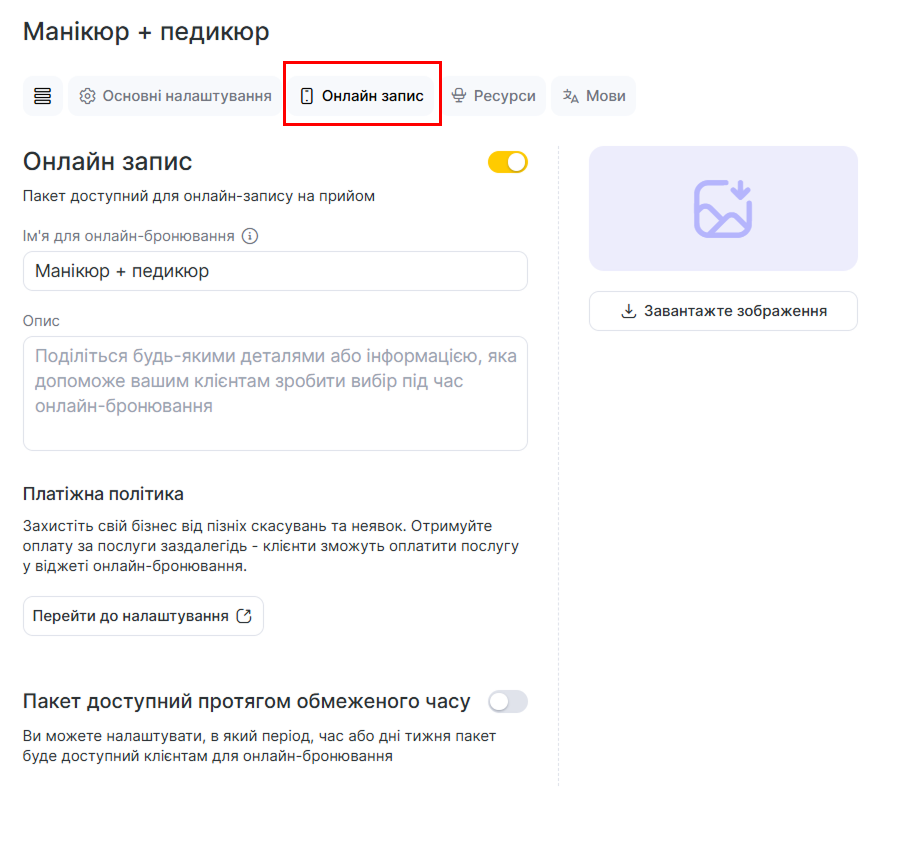
- Вкажіть, чи буде комплекс відображатися в онлайн-записі. Якщо перевести перемикач у неактивне положення, клієнти не зможуть записуватися на нього онлайн, але адміністратор зможе створювати записи на цей комплекс у журналі запису.
- Вкажіть назву для онлайн-запису. Саме цю назву комплексу бачитимуть клієнти під час онлайн-запису. Якщо залишити поле порожнім, використовуватиметься основна назва комплексу.
- Додайте опис комплексу. Тут можна розповісти про особливості надання послуг, використані матеріали, переваги та іншу інформацію, яка допоможе клієнту зробити вибір.
Максимальна кількість символів в описі — 450.
- Додайте зображення, яке відображає суть комплексу.
Рекомендований розмір зображення — 645 × 300 пікселів. Максимальний розмір файлу — 12 МБ.
- Щоб увімкнути онлайн-передоплату для комплексу, активуйте відповідний перемикач у полі Онлайн-передоплата. Якщо онлайн-передоплата увімкнена, клієнти зможуть оплатити комплекс безпосередньо у віджеті онлайн-запису. Детальніше про налаштування онлайн-передоплати читайте в цій статті.
Важливо
Онлайн-передоплата для комплексів може бути лише обов’язковою і становити 100% вартості.
Якщо хоча б для одного співробітника, який надає послуги комплексу, у його налаштуваннях увімкнено обов’язкову передоплату, то для всього комплексу онлайн-передоплата також буде обов’язковою, навіть якщо в налаштуваннях комплексу вона вимкнена. У цьому випадку налаштування співробітника мають пріоритет над налаштуваннями комплексу.
Під час онлайн-запису на комплекс додатковий вибір інших послуг або комплексів недоступний. Онлайн можна записатися лише на один комплекс за один раз. Щоб записатися на інші послуги, необхідно створити новий запис. Якщо під час онлайн-запису вибрати будь-яку іншу послугу, з’явиться повідомлення про помилку: Ця послуга не надається разом із вибраними. Запишіться на неї окремо.
За потреби активуйте перемикач Послуга доступна обмежений час.
- Вкажіть «У який період доступний запис», «У який час доступний запис» і «Дні, доступні для запису» («Лише будні», «Лише вихідні», «Будь-який день», «Вказані дні» — для вказаних днів необхідно відмітити потрібні дні в календарі).
У віджеті онлайн-запису для запису будуть доступні лише ті сеанси, які потрапляють у цей інтервал.
Важливо
Налаштування «Послуга доступна обмежений час» для комплексу є самостійним і не залежить від аналогічних налаштувань послуг, доданих до комплексу. Тобто можна обмежити час лише для комплексу.
Для комплексу наразі недоступні онлайн-передоплата та запис за абонементом
Приклад відображення комплексів у віджеті онлайн-запису:
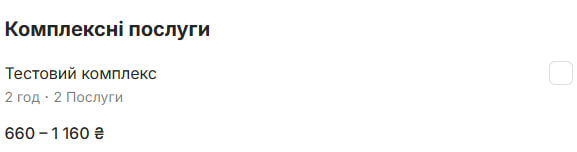
Комплекси в журналі запису
Після створення та налаштування комплексів клієнти зможуть записуватися на них онлайн через віджет онлайн-запису (якщо для них увімкнено онлайн-запис), а також адміністратор зможе створювати записи на комплекси вручну в журналі запису.
Створення записів на комплекс у журналі
Створення записів на комплекси в журналі запису аналогічне створенню звичайних індивідуальних записів. Але, на відміну від індивідуальних записів, після створення одного запису на комплекс у журналі з’являться кілька об’єднаних записів: для одного співробітника — якщо комплекс послідовний, або для різних співробітників — якщо комплекс паралельний.
Для створення записів на комплекс:
- Натисніть на потрібну дату в календарі ліворуч — відкриється журнал запису на вибраний день. Виберіть будь-якого співробітника, який надає комплексну послугу, і час, на який потрібно записати клієнта. Якщо комплекс надають різні співробітники, усі співробітники, які працюють у комплексі, мають бути доступні для запису, а їхній робочий час має збігатися.
Натисніть кнопку Новий запис, яка з’являється під час наведення на вільний час у календарі.
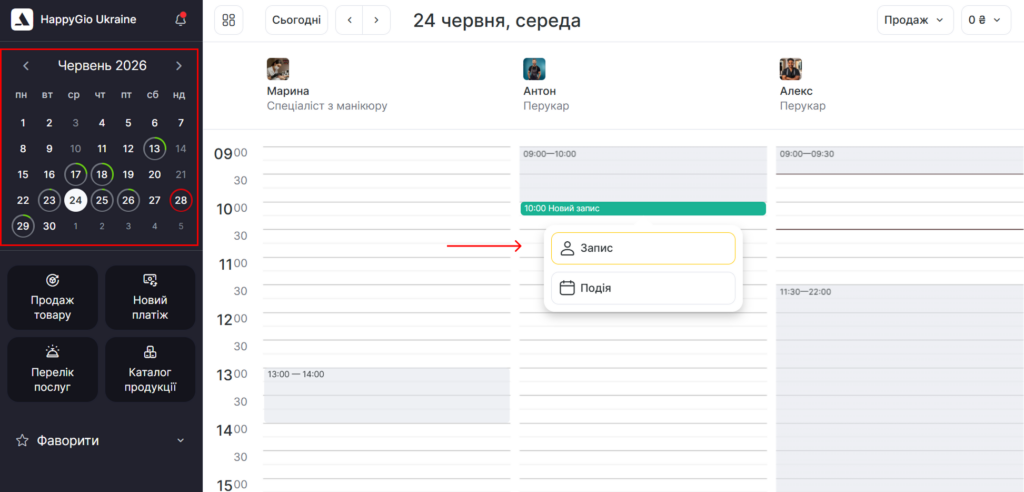
Якщо в налаштуваннях журналу запису у вас вибрано тип запису Змішаний, виберіть тип запису Запис.
Якщо в налаштуваннях журналу вибрано тип Індивідуальний, то одразу після натискання кнопки Новий запис буде створено запис.
Також комплекси можна додавати до вже створеного запису.
- Вкажіть дані клієнта для запису (обов’язково — ім’я та номер телефону). У центральній частині вікна знайдіть потрібну комплексну послугу через пошук або розгорніть дерево послуг і виберіть комплексну послугу зі списку. Усі комплексні послуги позначаються тегом Комплекс.
Якщо вибраний співробітник не надає жодної послуги з комплексу, такий комплекс не відображатиметься у списку його послуг.
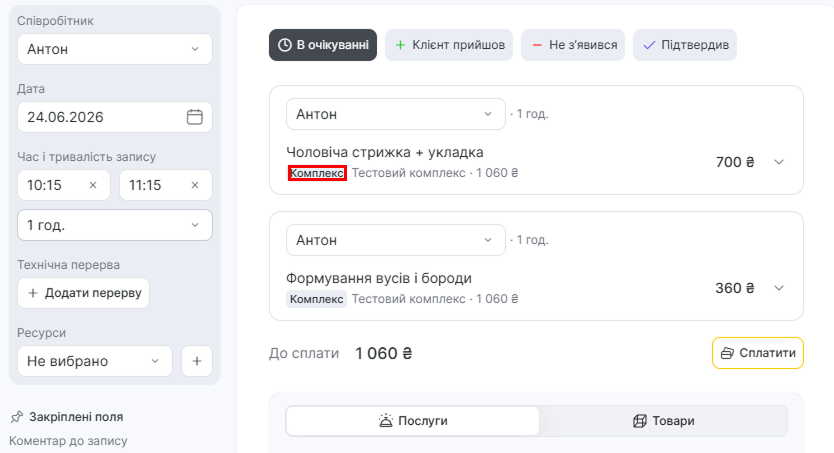
- Після додавання комплексної послуги до запису будуть додані всі послуги, що входять до цього комплексу. За замовчуванням до першої послуги комплексу буде призначено співробітника, на якого створено запис. У лівому нижньому куті з’явиться блок Пов’язані зустрічі зі списком співробітників, які надають послуги з цього комплексу.
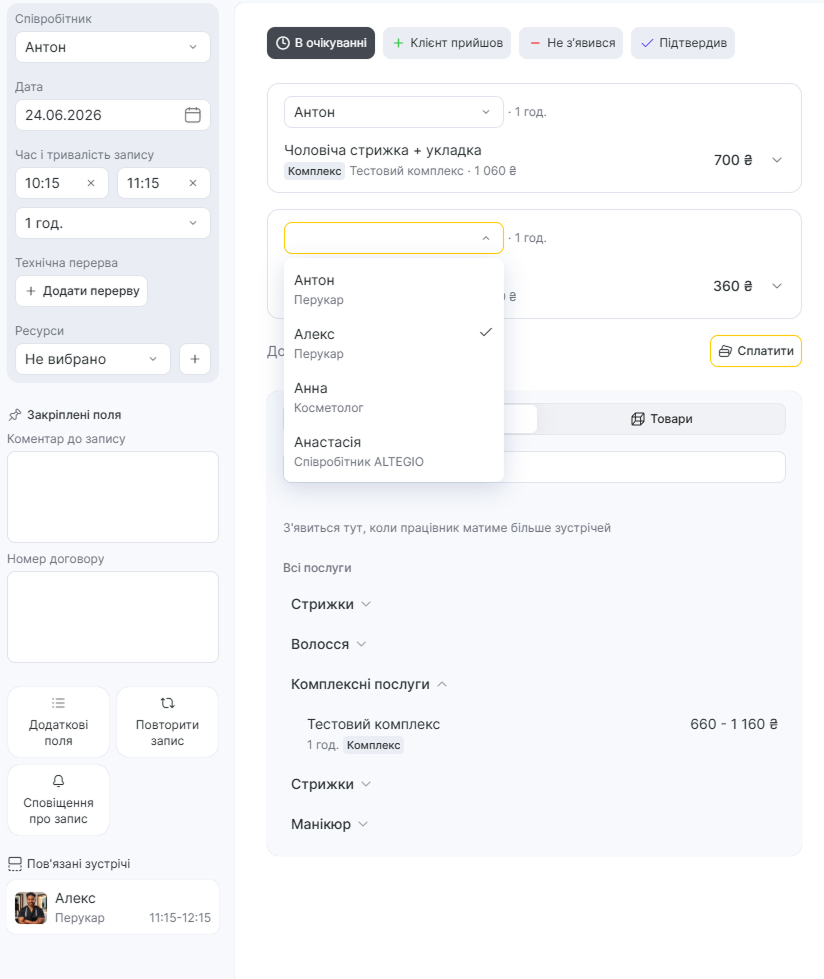
Для інших послуг співробітники призначаються залежно від типу комплексу:
- Якщо комплекс послідовний, до інших послуг також буде призначено того самого співробітника. За потреби співробітника можна змінити вручну. Наразі послідовний комплекс може надаватися лише одним співробітником, тому важливо, щоб цей співробітник був призначений на всі послуги комплексу.
Якщо комплекс паралельний, до інших послуг буде автоматично призначено першого відповідного співробітника, який надає цю послугу. У такому випадку необхідно вручну вибрати потрібного співробітника, якщо автоматично було призначено не того, хто має надавати послугу.
Важливо
Вибір співробітника впливає на вартість і тривалість послуги, призначеної цьому співробітнику. Відповідно, загальна вартість і тривалість комплексу також можуть змінюватися.
- Після вибору відповідних співробітників для комплексу створіть або збережіть запис.
Якщо для будь-якої послуги комплексу не вибрано співробітника, або вибраний співробітник не надає цю послугу чи не працює у вказаний час, зберегти запис не вдасться. - Після збереження запису, залежно від послуг і співробітників, які надають комплекс, одночасно буде створено кілька записів на той самий час із відповідною кількістю послуг і співробітників. Під час наведення курсора на будь-який із записів усі записи комплексу будуть підсвічуватися, так само як і для звичайних візитів.
Приклад відображення в журналі, якщо запис було створено в журналі запису:

Приклад відображення в журналі, якщо запис було створено через онлайн-запис:

Робота з комплексом у журналі
Після створення запису з комплексними послугами його можна редагувати та видаляти. Також до запису можна додавати окремі послуги, які не входять до комплексу, створювати записи на кілька комплексів у журналі та видаляти із запису як окремі послуги, так і весь комплекс.
- Якщо перенести один із записів візиту з комплексами, потрібно перенести й інші записи — під час перенесення з’явиться попередження.
- Додавання додаткової послуги до запису комплексу, яка не входить до цього комплексу, залежить від порядку дій. Можна спочатку створити запис із послугою, а потім додати до нього комплекс, або додати послугу до будь-якого запису комплексу.
- Якщо спочатку створити запис зі звичайною послугою, яка не входить до комплексу, то для послідовного комплексу всі послуги комплексу додадуться до того самого співробітника, якому призначена звичайна послуга. А для паралельного комплексу до першої послуги комплексу буде підставлено вибраного співробітника, а інших потрібно буде вибрати вручну.
- Якщо спочатку створити записи на комплекс, то для окремої послуги адміністратору потрібно спочатку вибрати запис — тобто співробітника, до якого буде додано додаткову окрему послугу, — і додати послугу саме до нього.
Важливо
Додавання окремих послуг до запису комплексу доступне лише в журналі запису. Під час онлайн-запису клієнт може записатися лише на один комплекс за раз або на окремі послуги.
- У журналі запису також можна створювати записи одразу на кілька комплексів. При цьому можна одночасно вибирати як паралельні, так і послідовні комплекси.
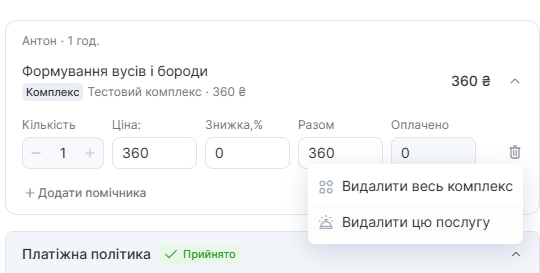
- Щоб видалити запис комплексу, відкрийте будь-який запис цього комплексу та розгорніть блок із послугою, натиснувши на стрілку. Після цього з’явиться вибір: видалити комплекс або видалити послугу.
- Якщо вибрати видалити комплекс, усі послуги комплексу буде видалено з усіх пов’язаних записів.
- Якщо вибрати видалити послугу комплексу, буде видалено лише цю послугу з усіх записів комплексу. При цьому інші записи залишаться, але будуть порожніми (тобто без послуги), якщо в них була лише ця послуга. Послуга, що залишиться в комплексі, стане звичайною індивідуальною послугою. При цьому за нею збережеться та сама ціна, яка була встановлена під час додавання комплексу.
- Якщо до запису комплексу була додана додаткова звичайна послуга, її можна видалити через іконку кошика.
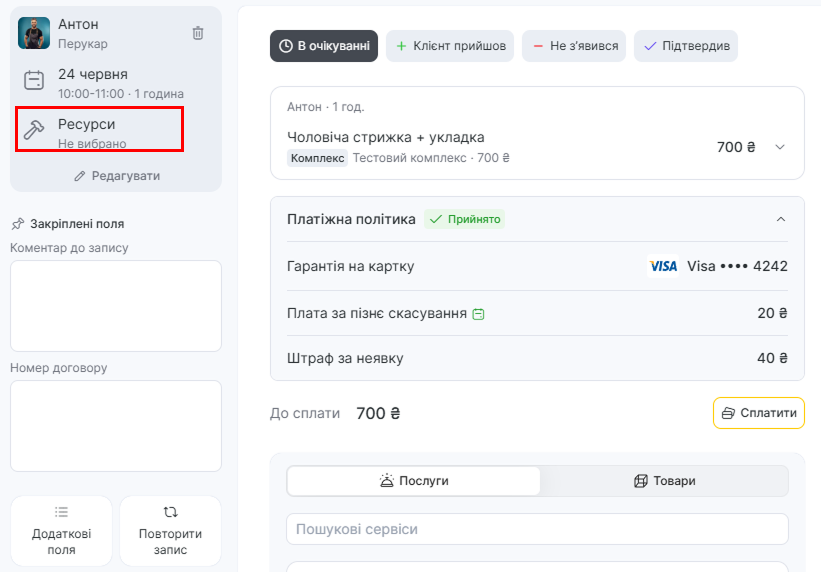
- Якщо ви використовуєте ресурси, їх також можна враховувати для комплексів — створювати записи через меню Ресурси в журналі запису, а також додавати ресурси у вікні запису.
Детальніше про налаштування та використання ресурсів у комплексах читайте нижче в розділі Розширені налаштування комплексу — Ресурси.
Приклади налаштування комплексів
Розглянемо два популярні приклади налаштувань, які можна використовувати для комплексів.
- Манікюр + Педикюр у 4 руки – Паралельний комплекс, який одночасно виконуватимуть два майстри.
Щоб налаштувати такий комплекс, необхідно вказати такі параметри:
- У блоці Комплексні послуги виберіть послуги Манікюр і Педикюр. Вибір співробітників під час онлайн-запису залежатиме від співробітників, прив’язаних до цих послуг.
- У блоці Порядок надання послуг виберіть опцію Одночасно кількома співробітниками.
- Усі інші налаштування можна вибрати на власний розсуд.
- Манікюр + Зняття + Покриття: Послідовний комплекс, який виконуватиме один майстер (або кілька співробітників залежно від налаштувань комплексу). У цьому випадку можна встановити єдину вартість для всього комплексу, наприклад надати знижку. Таку знижку клієнти бачитимуть під час онлайн-запису.
Щоб налаштувати такий комплекс, необхідно вказати такі параметри:
- У блоці Комплексні послуги виберіть послуги Манікюр, Педикюр та Зняття.
- У блоці Порядок надання послуг виберіть опцію Послідовно одним співробітником, якщо всі послуги має надавати один співробітник. За потреби можна вибрати й Послідовно кількома співробітниками, якщо послуги можуть надавати різні співробітники.
- У блоці Вартість комплексу можна призначити відсоткову знижку або задати вартість вручну. Якщо вказана вартість буде меншою за сумарну вартість послуг, до комплексу також буде застосовано знижку, яку побачать клієнти під час онлайн-запису.
Розширені налаштування комплексу
За потреби ви можете налаштувати ресурси для комплексу, а також додати переклад іншими мовами.
Ресурси
- Якщо до послуг, що входять до комплексу, прив’язані ресурси, після додавання цих послуг до комплексу вони відобразяться на вкладці Ресурси в налаштуваннях комплексу.
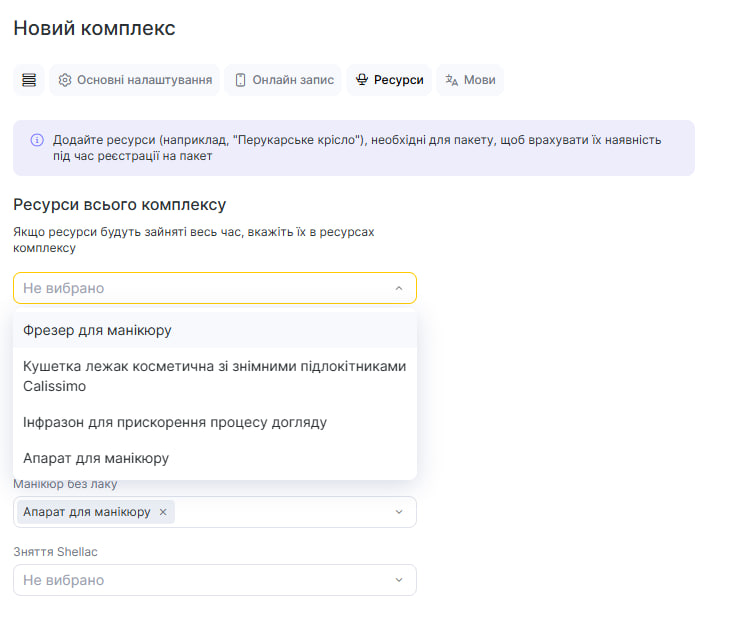
- У блоці Сервісні ресурси можна відв’язати ресурси від послуг комплексу. При цьому вони будуть видалені лише з послуг усередині комплексу, а в окремих послугах залишаться без змін. Також у цьому блоці можна призначити будь-які інші ресурси.
Ресурси, закріплені за окремими послугами комплексу, будуть займатися на час надання відповідних послуг. - Крім того, у блоці Ресурси всього комплексу можна додати ресурси не для окремих послуг, а для всього комплексу одразу.
Ресурси, закріплені за комплексом, під час створення запису будуть призначатися до послуг за таким принципом:
- Якщо комплекс послідовний, ресурси комплексу будуть закріплюватися за кожною послугою комплексу. Тобто ці ресурси будуть зайняті протягом усього часу надання комплексу.
- Якщо комплекс паралельний, ресурси комплексу будуть закріплюватися за найдовшою послугою комплексу. Тобто вони будуть зайняті протягом часу надання найдовшої послуги в комплексі.
- Під час роботи з ресурсами в журналі запису, якщо до комплексу, у якого вже були ресурси для двох послуг, додати ще одну послугу з іншим ресурсом, у журналі за ресурсами запис буде розділено на три окремі записи — по одному для кожного ресурсу.
- У новому вікні запису ресурси відображаються в лівій частині вікна.
Мови
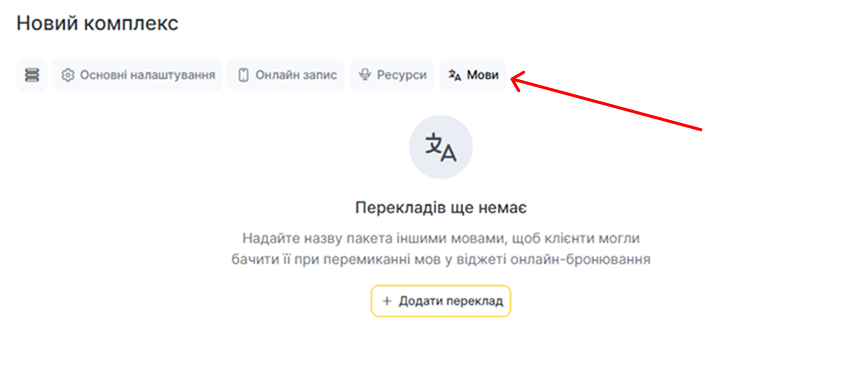
Вкажіть назву комплексу іншими мовами, щоб клієнти бачили її під час зміни мови у віджеті онлайн-запису.
Виберіть потрібну мову та додайте переклад назви цього комплексу. Детальніше про це налаштування можна прочитати тут.
Складні варіанти налаштувань
У деяких випадках тривалість або вартість послуг може бути вказана в діапазоні, або ж вартість може бути не вказана взагалі. Розглянемо, як у таких випадках розраховуються тривалість і вартість комплексу.
- Якщо тривалість послуг у їхніх налаштуваннях або в налаштуваннях співробітників вказана в діапазоні, тривалість комплексу також розраховуватиметься в діапазоні:
- Якщо вибрано Одночасно, мінімальна тривалість розраховуватиметься за нижніми межами діапазону послуг, а максимальна — за верхніми.
- Якщо вибрано Послідовно, нижня межа діапазону розраховуватиметься як сума мінімальних тривалостей послуг, а верхня — як сума максимальних. Якщо в налаштуваннях послуг указана нульова тривалість, тривалість комплексу також дорівнюватиме нулю. Водночас якщо для частини послуг тривалість указана, а для інших вона дорівнює нулю, у розрахунок потраплятимуть лише встановлені значення.
Наприклад, якщо тривалість однієї послуги становить 0 хвилин, другої — 2 години, а третьої — 1 годину, тривалість комплексу становитиме 3 години. - Якщо вартість послуг, що входять до комплексу, залежить від індивідуальної ціни послуг співробітника або вказана в діапазоні:
- Для опції Підсумувати з послуг вартість комплексу буде відображатися в діапазоні. Мінімальна вартість розраховуватиметься як сума мінімальних цін послуг, а максимальна — як сума максимальних цін. У цьому випадку точна вартість комплексу під час запису буде визначена лише після вибору всіх співробітників.
- Для опції Задати вручну ви самостійно встановлюєте вартість комплексу. Якщо до комплексу входять послуги з діапазоном цін, під час онлайн-запису ціни послуг будуть відображатися перекресленими, а точна вартість послуг зі знижкою визначатиметься лише на етапі запису.
- Для опції Призначити відсоткову знижку вартість комплексу також буде відображатися в діапазоні, але вже з урахуванням знижки, зазначеної в налаштуваннях комплексу.
- Якщо діапазон цін послуг у їхніх налаштуваннях або в налаштуваннях співробітників вказаний лише для верхньої або нижньої межі, тобто Ціна від або Ціна до, то вартість комплексу також відображатиметься з урахуванням цього діапазону.
- Для послуг, у яких не вказана ціна:
- Якщо до комплексу додано лише послуги з нульовою вартістю, вартість комплексу можна буде задати лише вручну.
- Якщо в комплексі є хоча б одна послуга з вказаною ціною, можна вибрати будь-який спосіб розрахунку вартості. У такому випадку вартість комплексу розраховуватиметься на основі ціни цієї послуги.
- Якщо в комплексі є кілька послуг із вказаною ціною та кілька послуг із нульовою вартістю, також можна вибрати будь-який спосіб розрахунку вартості. У цьому випадку вартість комплексу розраховуватиметься лише на основі послуг із зазначеною ціною, а послуги з нульовою вартістю в розрахунок не включатимуться.
Примітки
Для комплексів неможливо окремо вказати технологічну карту. Проте якщо до послуг, що входять до комплексу, прив’язані технологічні карти, вони будуть застосовуватися.
Для комплексу неможливо призначити конкретних співробітників. Автоматично будуть використовуватися співробітники, прив’язані до відповідних послуг.
У комплексі не можна змінювати тривалість окремо. Її можна налаштувати лише в параметрах послуг або співробітників.
Вивантаження та завантаження комплексів через Excel наразі недоступні.
Якщо в налаштуваннях послуг змінити тип послуги з індивідуальної на групову, у налаштуваннях комплексу з’явиться попередження «Комплекс не налаштовано». У такому випадку комплекс не працюватиме.