W Altegio możesz ustawić cenę usługi osobno dla każdego specjalisty. Dzięki temu nie musisz tworzyć kilku identycznych usług tylko po to, żeby rozdzielić ceny – jedna usługa wystarczy, a każdy specjalista ma przy niej swoją kwotę.
Da się to zrobić na dwa sposoby: z karty usługi albo z karty członka zespołu. Oba opisujemy poniżej.
Ceny indywidualne z karty usługi
Ten sposób jest wygodniejszy, gdy chcesz poprawić ceny kilku specjalistom naraz.
- W trybie Administracja wybierz w menu po lewej Usługi.
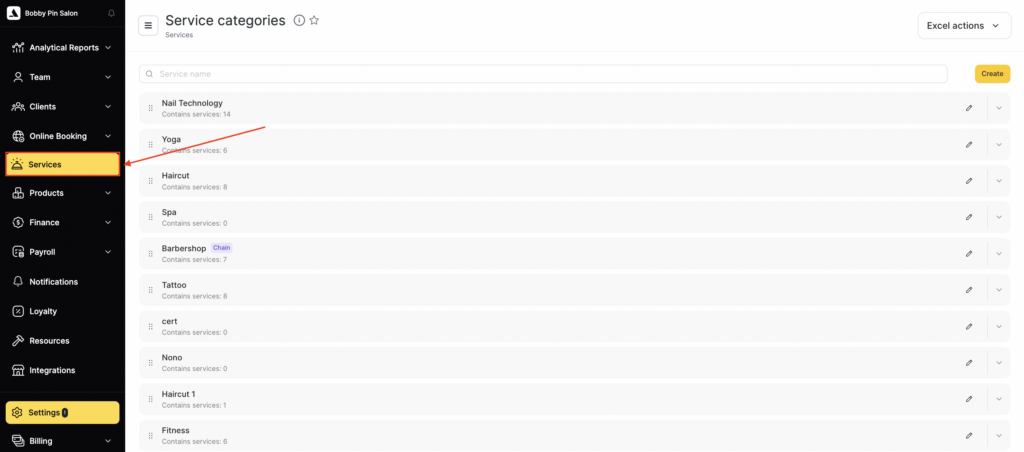
- Rozwiń potrzebną kategorię strzałką i kliknij nazwę usługi albo ikonę ołówka obok niej.
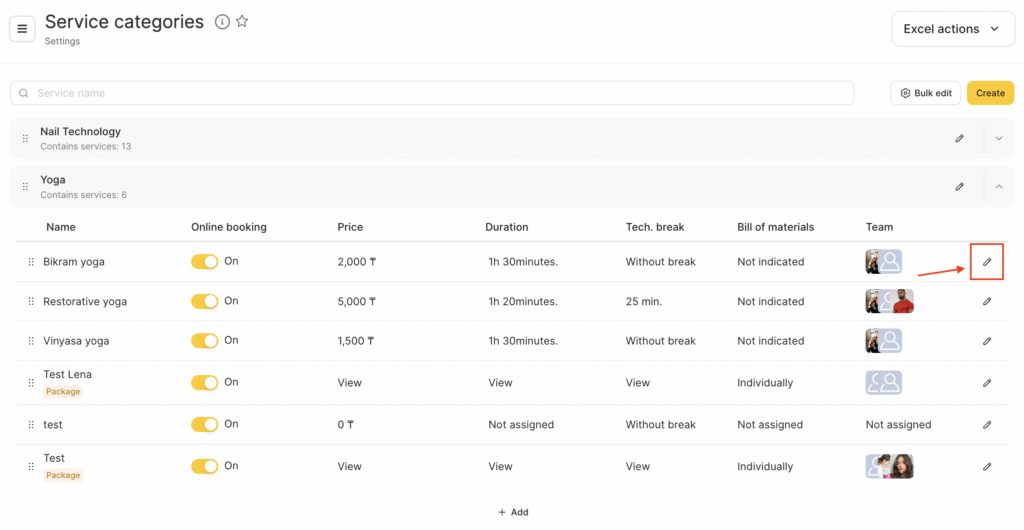
- Otworzy się zakładka Podstawowe ustawienia.
- W polu Cena podstawowa wpisz kwotę, która obowiązuje najczęściej. Będzie ona obowiązywać u wszystkich specjalistów przypisanych do usługi, którzy nie mają własnej ceny.
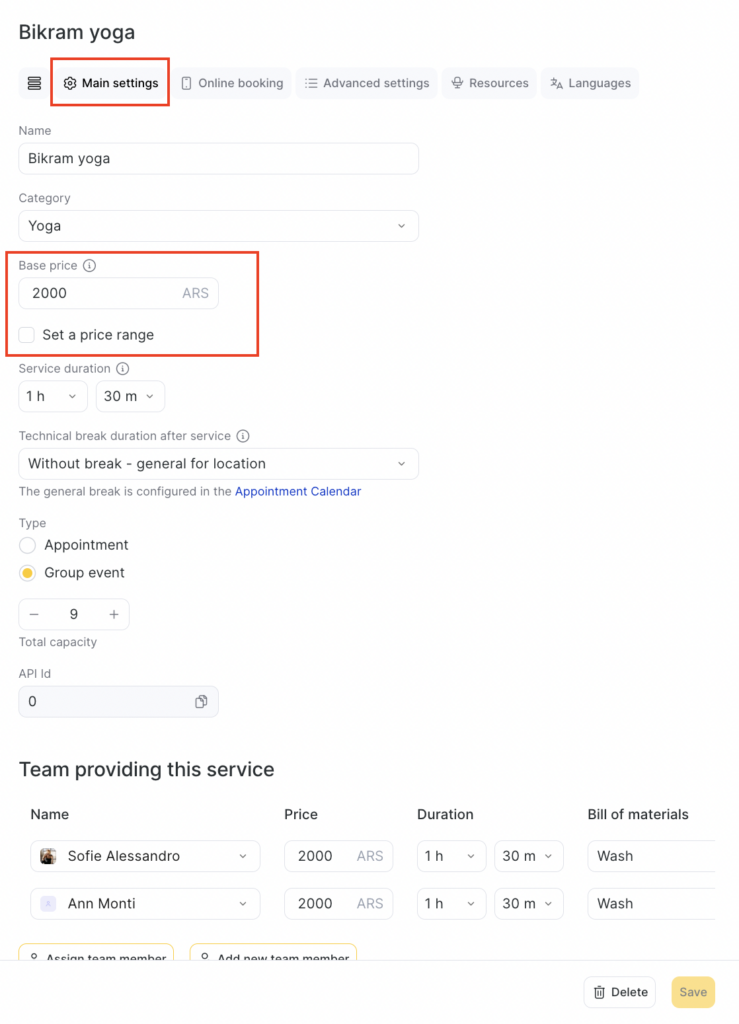
Gdy zmienisz Cenę podstawową, zaktualizuje się ona u wszystkich specjalistów, którzy w kolumnie Cena nie mają wpisanej własnej kwoty. Nowo przypisanej osobie system też automatycznie ustawi cenę podstawową. To najszybszy sposób na podniesienie ceny usługi dla całego zespołu.
Przykład. Strzyżenie kosztowało 120 zł u czterech fryzjerów i 140 zł u top-stylisty. W karcie usługi Cena podstawowa to 120 zł, u czterech fryzjerów kolumna Cena jest pusta (czyli działa cena podstawowa), a u top-stylisty wpisane jest 140 zł. Żeby podnieść cennik o 20 zł, wystarczy zmienić Cenę podstawową na 140 zł – czterem fryzjerom cena zmieni się sama, a top-styliście trzeba ręcznie wpisać 160 zł.
Ważne
Jeśli chcesz tylko rozdzielić ceny między specjalistów, bez widełek, nie ustawiaj przedziału w cenie podstawowej.
- Przewiń do sekcji Specjaliści świadczący tę usługę. Jeśli nikogo jeszcze nie ma, dodaj osoby przyciskiem Przypisz członka zespołu.
- W kolumnie Cena wpisz każdemu specjaliście jego kwotę.
- Kliknij Zapisz.
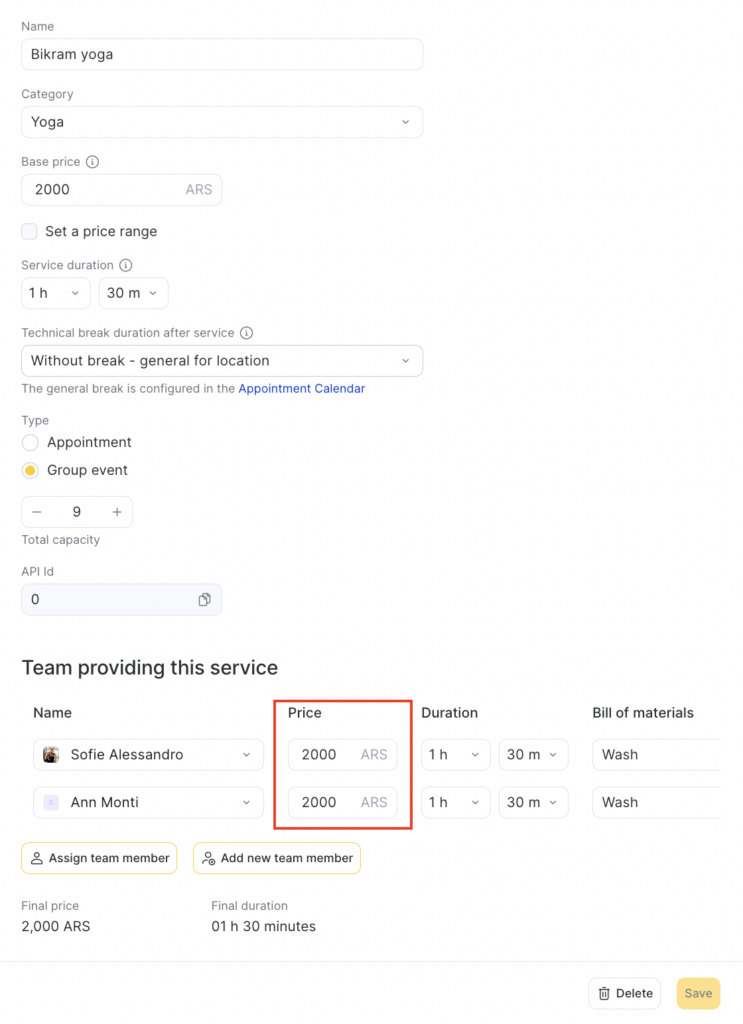
Po zapisaniu ceny indywidualne pojawią się w Kalendarzu wizyt i w widżecie rezerwacji online. Cena podstawowa usługi nie będzie wtedy używana – system bierze kwotę z kolumny Cena.
Ważne
Jeśli nie chcesz różnych cen, zostaw kolumnę Cena pustą – zadziała cena podstawowa usługi.
Jeśli ceny indywidualne były ustawione, a chcesz wrócić do jednej ceny dla wszystkich, usuń wpisane kwoty z kolumny Cena u wszystkich specjalistów przypisanych do usługi. Od tego momentu obowiązuje Cena podstawowa i sterujesz ceną z jednego miejsca.
Cena wpisana ręcznie w kolumnie Cena nie zmienia się przy zmianie Ceny podstawowej.
Jeśli usługa ma ceny indywidualne, to przy eksporcie usług przez Operacje z Excelem > Eksportuj do Excela zostanie zduplikowana w pliku. Tak ma być – dzięki temu przy ponownym imporcie ceny wczytają się poprawnie.
Ceny w przedziale (widełki)
Jeśli w karcie usługi zaznaczysz Podaj cenę w przedziale, widełki możesz ustawić także poszczególnym specjalistom. Przydaje się, gdy kwota zależy od zakresu pracy – na przykład od długości włosów.
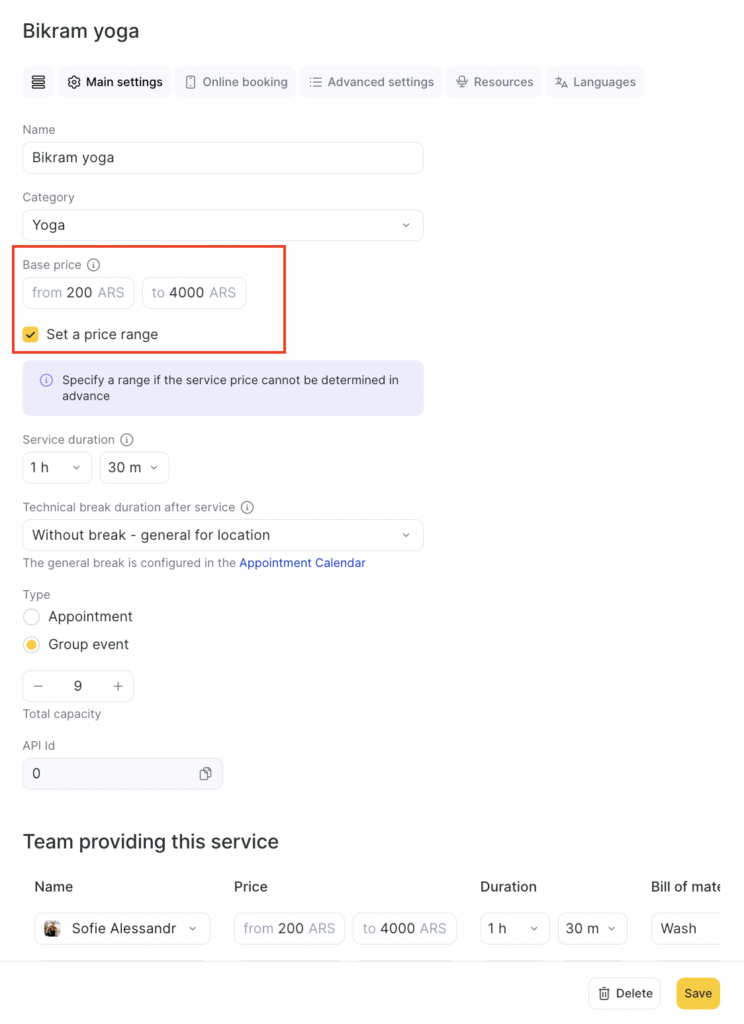
Tak samo jak przy jednej kwocie, w Cenie podstawowej trzymaj wartości używane najczęściej – to je system ustawi nowemu specjaliście. Jeśli komuś potrzebna jest kwota stała, wpisz tę samą liczbę w Cena od i Cena do.
Ceny indywidualne z karty członka zespołu
Ten sposób jest wygodniejszy, gdy poprawiasz ceny wielu usług jednej osobie.
Ważne
Na razie działa to tylko dla usług indywidualnych. Ceny dla wydarzeń grupowych ustawia się z karty usługi, w sekcji Usługi.
- W trybie Administracja wybierz Zespół. Otworzy się Lista członków zespołu.
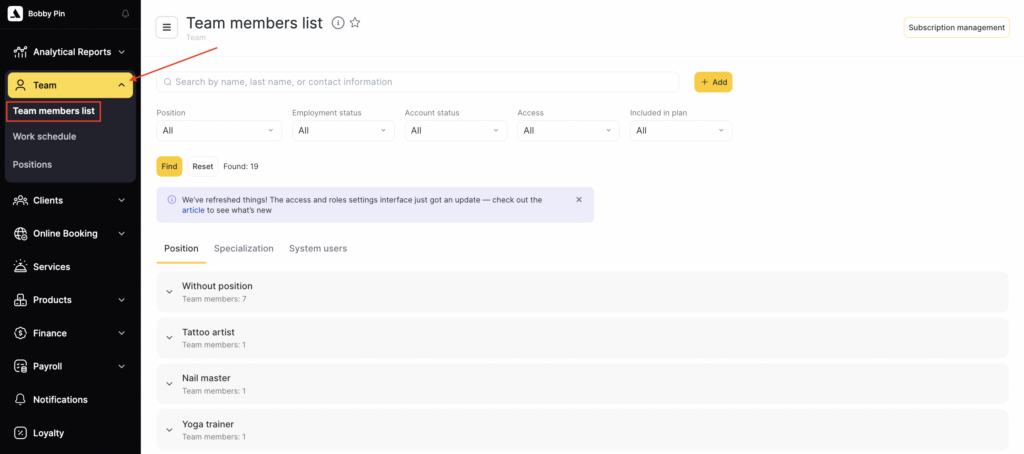
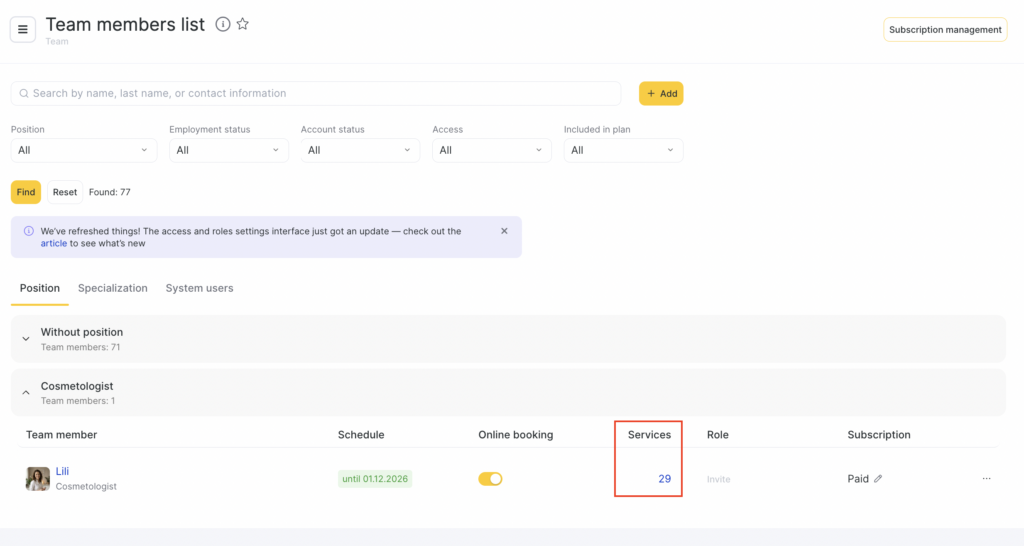
- Kliknij imię specjalisty albo liczbę w kolumnie Usługi.
- Na zakładce Usługi rozwiń potrzebną kategorię i kliknij nazwę usługi.
- W polu z ceną dla tego specjalisty wpisz kwotę.
Jeśli w karcie usługi ustawione są widełki, w karcie specjalisty cena też pokaże się jako przedział. Gdy potrzebna jest kwota stała, wpisz tę samą liczbę w Cena od i Cena do.
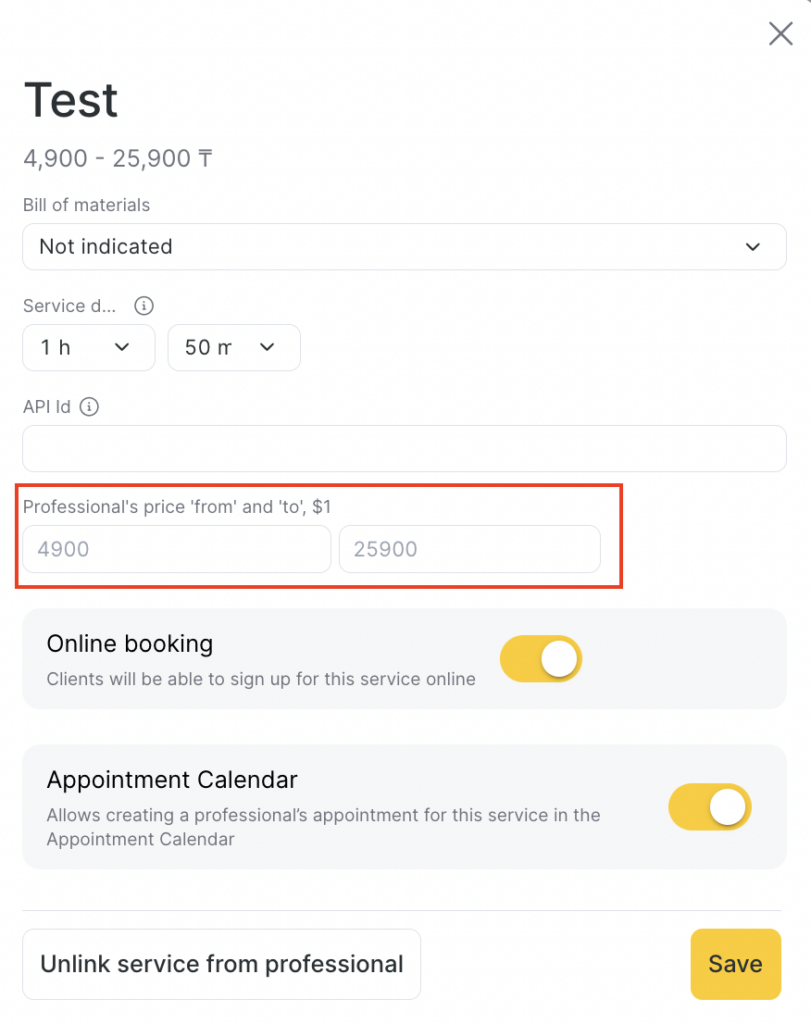
- Kliknij Zapisz.
Jak ceny specjalistów wyglądają w Kalendarzu wizyt
Gdy specjaliści mają różne ceny tej samej usługi, okno wizyty pokaże kwotę tej osoby, do której wizyta jest zapisana. Przy przenoszeniu wizyty do specjalisty z inną ceną system ostrzeże, że ceny się różnią, i poprosi o potwierdzenie przeniesienia.
Ważne
Po przeniesieniu wizyty do innego specjalisty cena nie zmienia się automatycznie. Jeśli ma obowiązywać jego kwota, popraw sumę do zapłaty ręcznie.