
Az Altegio rendszerben mostantól lehetőség van arra, hogy a szolgáltatások árait munkatársanként egyedileg határozd meg. Ennek az új beállításnak a segítségével ugyanahhoz a szolgáltatáshoz különböző árakat rendelhetsz a különböző munkatársaknál. Ezáltal csökkenthető a szolgáltatások száma, és nem szükséges külön, ugyanolyan szolgáltatásokat létrehozni a különböző árképzéssel dolgozó szakemberek számára.
A munkatársak egyedi szolgáltatásárait kétféleképpen lehet beállítani: a szolgáltatások beállításain, vagy a munkatársak beállításain keresztül. Az alábbiakban mindkét módszert részletesen bemutatjuk.
Egyedi árak beállítása a Szolgáltatások menüponton keresztül
Ez a módszer akkor kényelmesebb, ha egyszerre több munkatárs árait szeretnéd szerkeszteni.
- Lépj a Szolgáltatások menüpontba (Adminisztrációs módban).
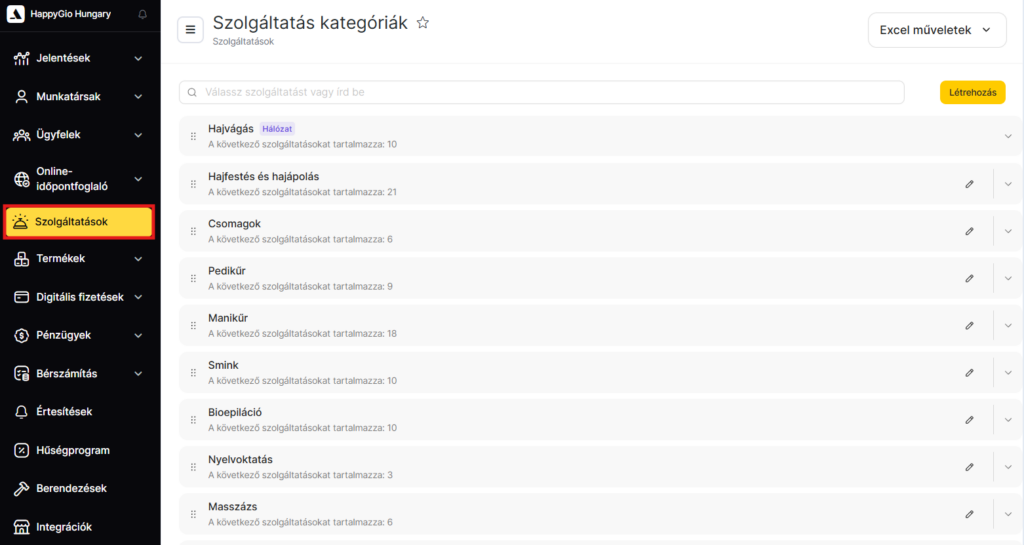
- Nyisd le a kívánt kategóriát, és kattints a szolgáltatás nevére vagy a sor végén található ceruza ikonra (Szerkesztés).
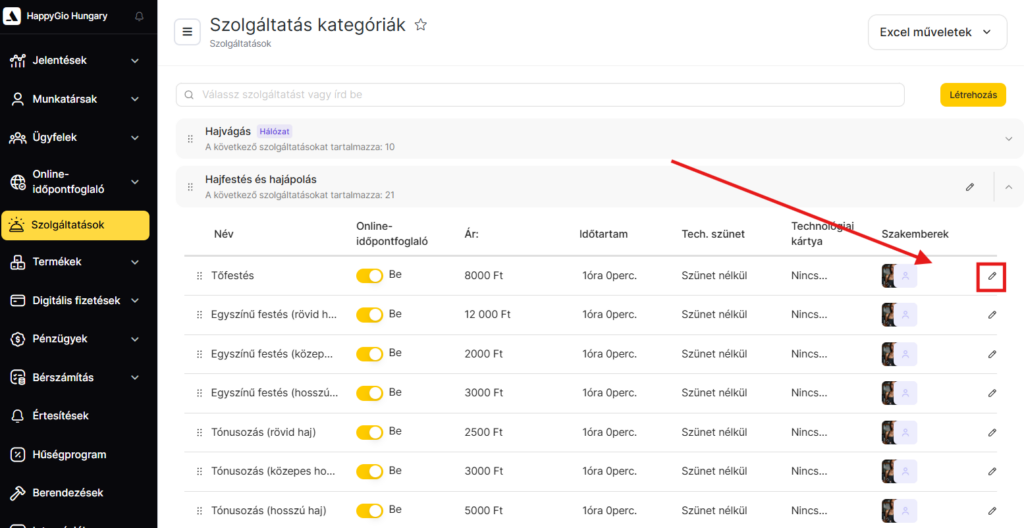
- Ekkor megnyílik az Alapbeállítások fül.
- Az Alapár mezőben érdemes azt az árat megadni, amelyet a legtöbb munkatárs alkalmaz az adott szolgáltatásra. Ez az ár automatikusan érvényes lesz minden olyan munkatársra, akihez hozzá van rendelve a szolgáltatás, és nincs egyedi ára beállítva. Az alapárat sávos árként (tól-ig) is megadhatod – erről részletesebben a cikk Sávos árak beállítása című részében olvashatsz.
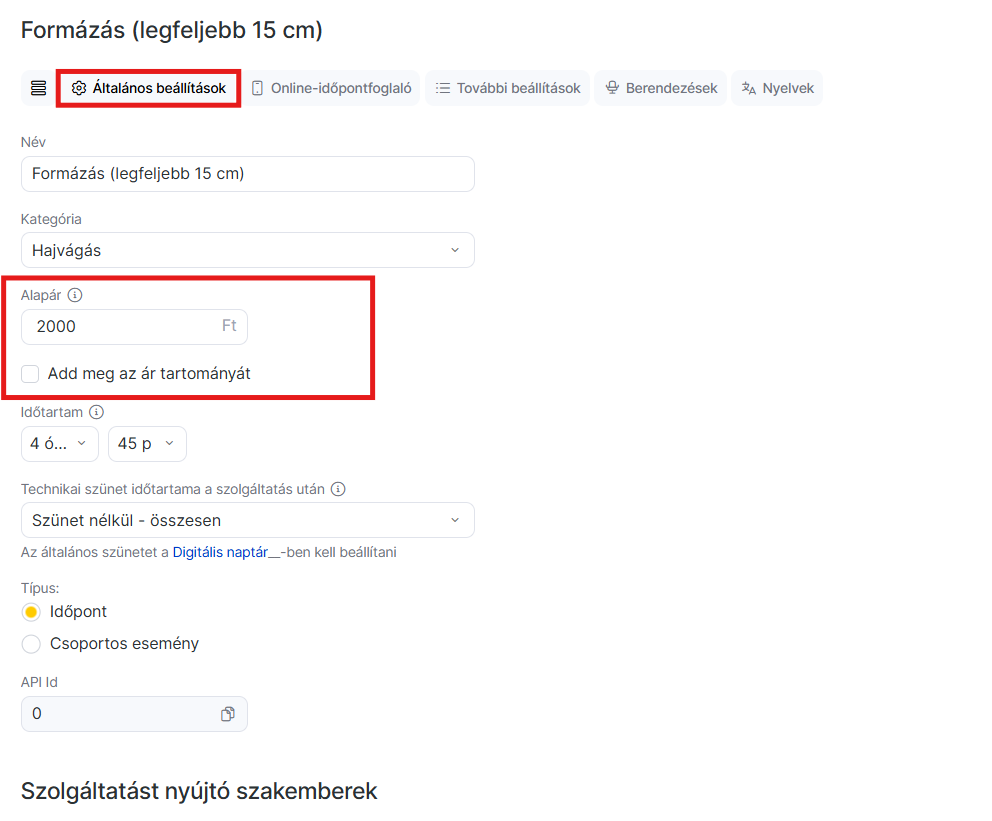
Ha módosítod az értéket az Alapár mezőben, az automatikusan frissül minden olyan munkatársnál, akinek nincs egyedi ár megadva az Ár mezőben. Amikor új munkatársat rendelsz a szolgáltatáshoz, alapértelmezetten ez az ár lesz hozzárendelve.
Az alapár használata segít abban, hogy szükség esetén gyorsabban frissíthesd a szolgáltatások árait a munkatársaknál.
Például:
A Hajvágás szolgáltatás ára 2000 forinttal emelkedett. Eredetileg a szolgáltatás 1200-ba került négy szakembernél, és 1400-ba a top-szakembernél. A szolgáltatás beállításai jelenleg így néznek ki: az Alapár mezőben 1200 szerepel, a négy szakembernél az Ár mező üres (mivel náluk az „Alapértelmezett ár” van érvényben), míg a top-szakembernél az Ár mezőbe 1400 van beírva. Áremeléskor ebben az esetben elég az Alapár mezőt 1400-ra frissíteni – ekkor a négy szakember ára automatikusan módosul –, a top-szakember egyedi árát pedig manuálisan kell átírni 1600-ra az Ár mezőben.
Fontos
Ha egyszerűen csak különböző árakat szeretnél beállítani a munkatársaknak (nem sávosan), akkor nem szükséges az alapárat sávosként megadni.
- Görgess le a Szolgáltatást nyújtó munkatársak blokkhoz. Ha még nincsenek munkatársak hozzárendelve a szolgáltatáshoz, add hozzá őket a Munkatárs hozzárendelése gombbal.
- Az Ár oszlopban add meg az egyedi árat minden munkatárs számára az árlistájuknak megfelelően.
- Kattints a Mentés gombra.
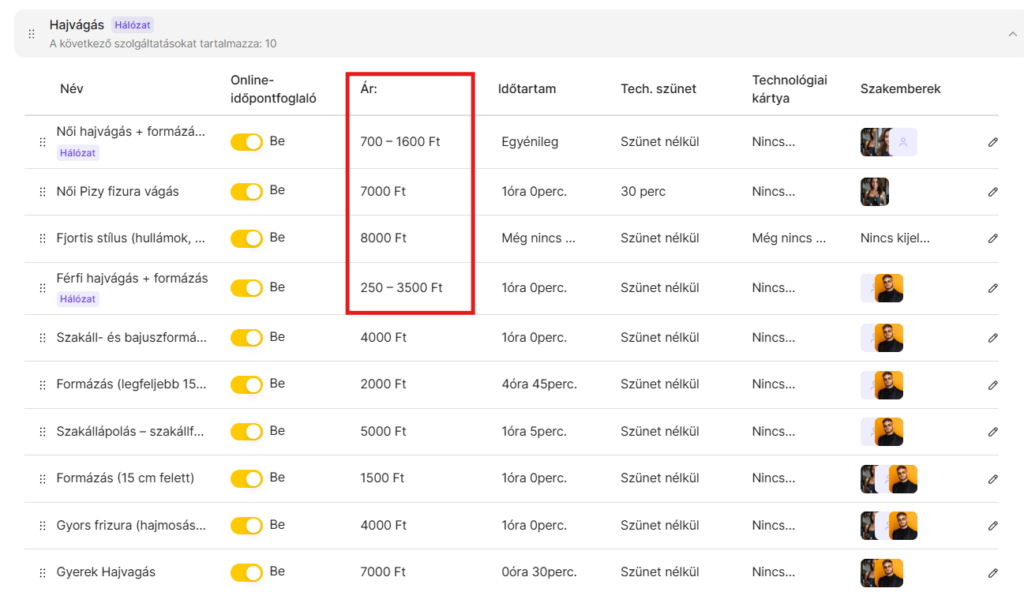
A beállítások mentése után a beállított egyedi árak jelennek meg az Időpontnaplóban és az online foglalási widgetben is. Ebben az esetben a rendszer nem az általános szolgáltatásárat veszi figyelembe, hanem az Ár mezőben megadott értéket jeleníti meg.
Fontos
Ha nem szeretnél különböző árakat megadni munkatársanként, hagyd változatlanul az Ár mezőt; ekkor automatikusan a szolgáltatás alapára lesz érvényes.
Ha már beállítottál egyedi árakat, de szeretnél visszatérni az egységes árazáshoz, töröld ki a korábban beírt árakat az Ár mezőből az összes hozzárendelt munkatársnál. A törlés után a mezőben a Alapár értéke jelenik meg, és a szolgáltatás ára újra ebből a mezőből lesz vezérelve.
Ha egyedi árat állítasz be (ami eltér a szolgáltatás alapárától) az Ár mezőben, az nem fog frissülni, ha a szolgáltatás beállításaiban módosítod az Alapár mezőt.
Excel exportálás: Ha a munkatársakhoz egyedi szolgáltatásárak vannak beállítva, az Excelbe történő exportáláskor a szolgáltatások duplikálva jelennek meg. Ez azért szükséges, hogy a szolgáltatások újbóli importálásakor az árak helyesen töltődjenek be.
Sávos árak beállítása (Ár „tól-ig”)
Abban az esetben, ha a szolgáltatás beállításaiban sávos alapár van megadva, a munkatársakhoz is beállítható sávos ár. Ez a beállítás akkor hasznos, ha egy adott munkatársnál ugyanazon szolgáltatás ára eltérő lehet, például a feladat komplexitásától függően.
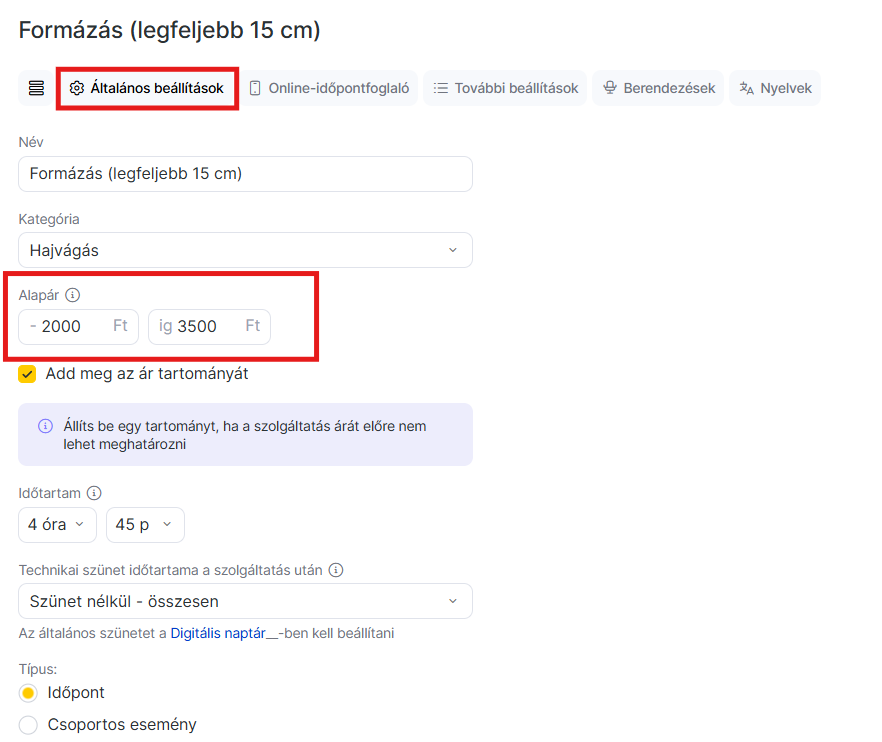
A fix árhoz hasonlóan az Alapár mezőben azt az árat kell megadni, amelyet a leggyakrabban használtok. Ez az ár automatikusan megjelenik a munkatárs szolgáltatáshoz való hozzárendelésekor. Ha egy munkatársnak fix (pontos) összeget szeretnél megadni, akkor a sáv mindkét mezőjébe (tól-ig) ugyanazt az árat kell beírnod.
Egyedi árak beállítása a Munkatársak menüponton keresztül
Ez a módszer akkor kényelmesebb, ha egy konkrét munkatárs különböző szolgáltatásainak árait szeretnéd egyszerre szerkeszteni.
Fontos
Jelenleg ez a módszer csak az egyéni szolgáltatásoknál érhető el. A csoportos szolgáltatások munkatársankénti árait a Szolgáltatások menüpontban lehet beállítani.
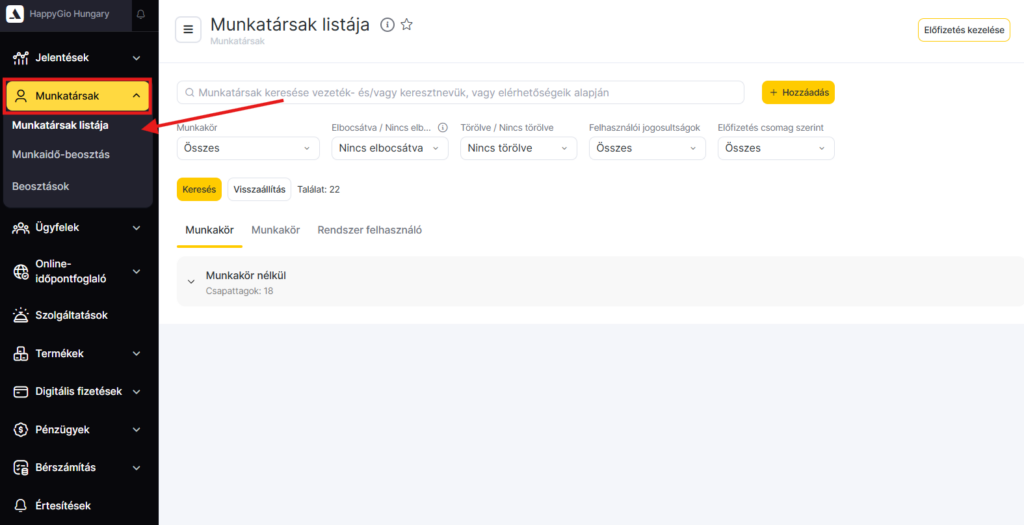
- Lépj a Munkatársak > Munkatársak listája menüpontba (Adminisztrációs módban)
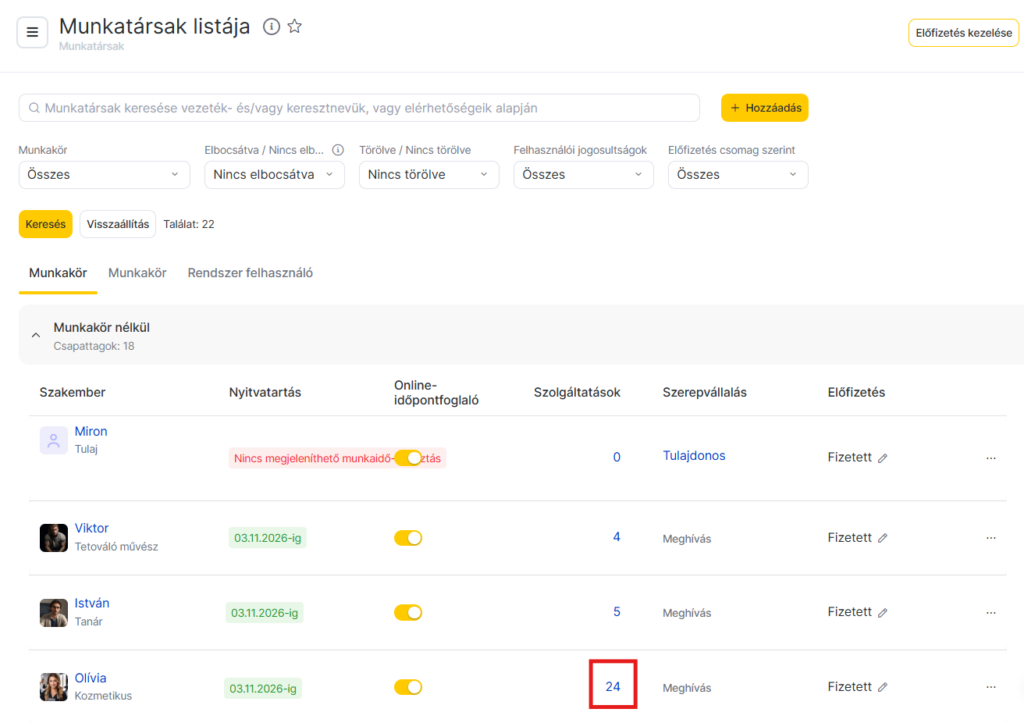
- Kattints a munkatárs nevére, vagy a Szolgáltatások oszlopban lévő szolgáltatásszámra.
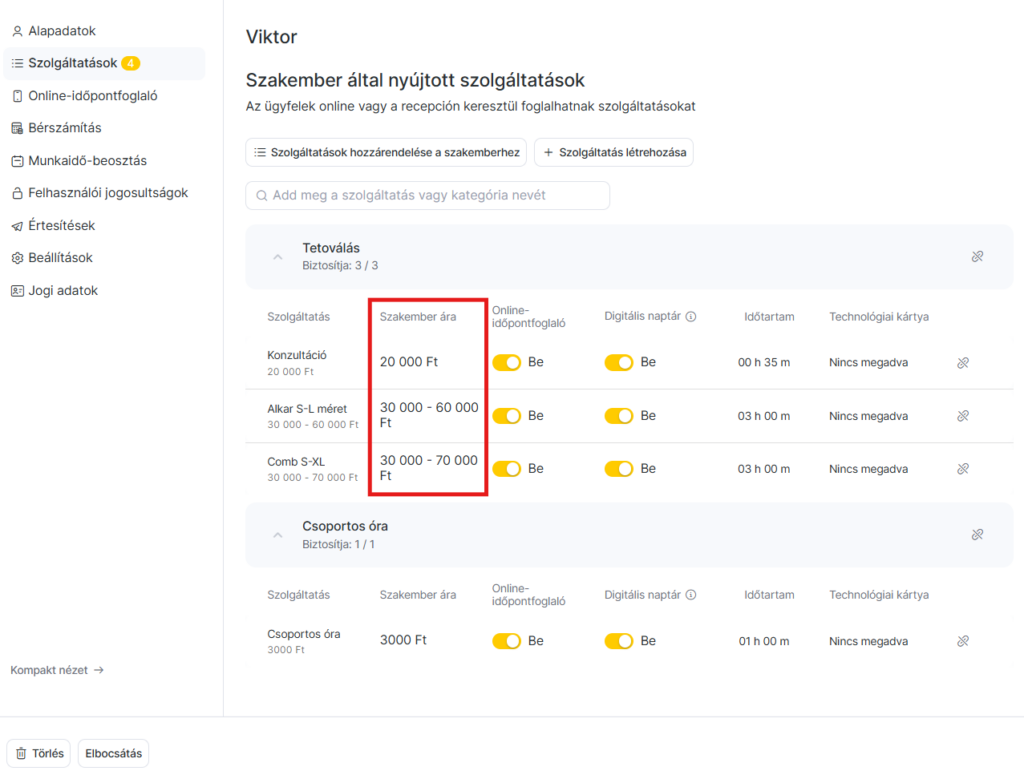
- A Szolgáltatások fülön nyisd le a kívánt szolgáltatáskategóriát, és kattints a szolgáltatás nevére.
- A Munkatárs ára mezőben add meg a kívánt összeget.
- Ha a szolgáltatás beállításaiban alapértelmezett sávos ár van megadva, a munkatárs beállításaiban is sávos ár jelenik meg. Ha itt fix összeget szeretnél megadni, a „-tól” és „-ig” mezőkbe ugyanazt az árat írd be.
- Kattints a Mentés gombra.
A munkatársak árainak megjelenítése az Időpontfoglalóban
Ha a munkatársakhoz különböző szolgáltatásárak vannak beállítva, a látogatás (időpont) ablakában az ár szintén el fog térni.
Ha egy időpontot áthelyezel az egyik munkatárstól egy másikhoz, akinél eltér a szolgáltatás ára, a rendszer figyelmeztetést küld, hogy a szolgáltatás költsége különböző. Az időpont áthelyezéséhez ekkor egy további megerősítés szükséges.
Fontos
Ha az időpontot olyan munkatárshoz helyezed át, akinél eltér a szolgáltatás ára, az ár nem változik meg automatikusan a foglalásban! Ebben az esetben manuálisan kell módosítanod a fizetendő összeget, ha a másik munkatárs árával szeretnél számolni.