Po przypisaniu usług członkowi zespołu skonfiguruj dla niego rezerwację online. Możesz ustawić dostępność w rezerwacji online, opis, wyświetlanie oceny, przedpłatę online, pomijanie wyboru członka zespołu oraz dostępne godziny rezerwacji.
Ustawienia rezerwacji online
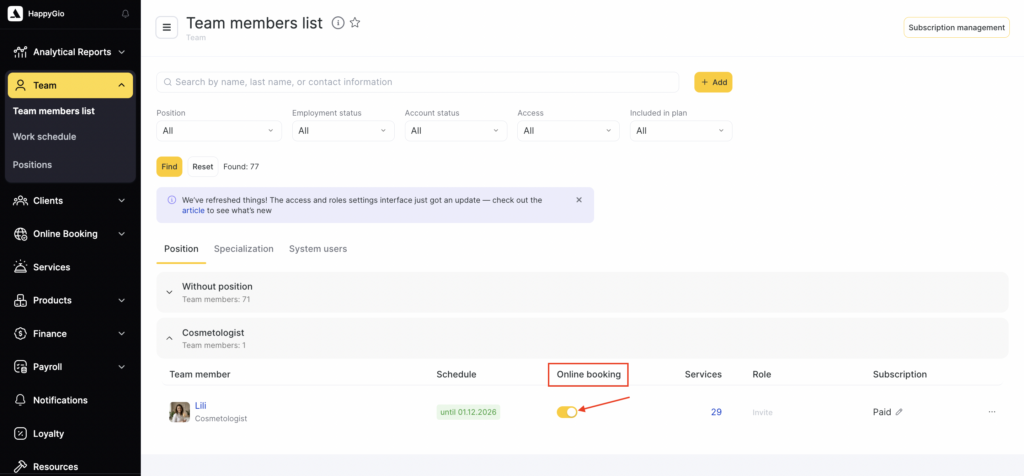
- Przejdź do Zespół > Lista członków zespołu (tryb Administracja). Na stronie lista członków zespołu możesz szybko włączyć lub wyłączyć rezerwację online dla członka zespołu bez otwierania jego ustawień. Aby przejść do szczegółowych ustawień rezerwacji online, kliknij nazwę członka zespołu.
- W ustawieniach członka zespołu przejdź do zakładki Rezerwacja online.
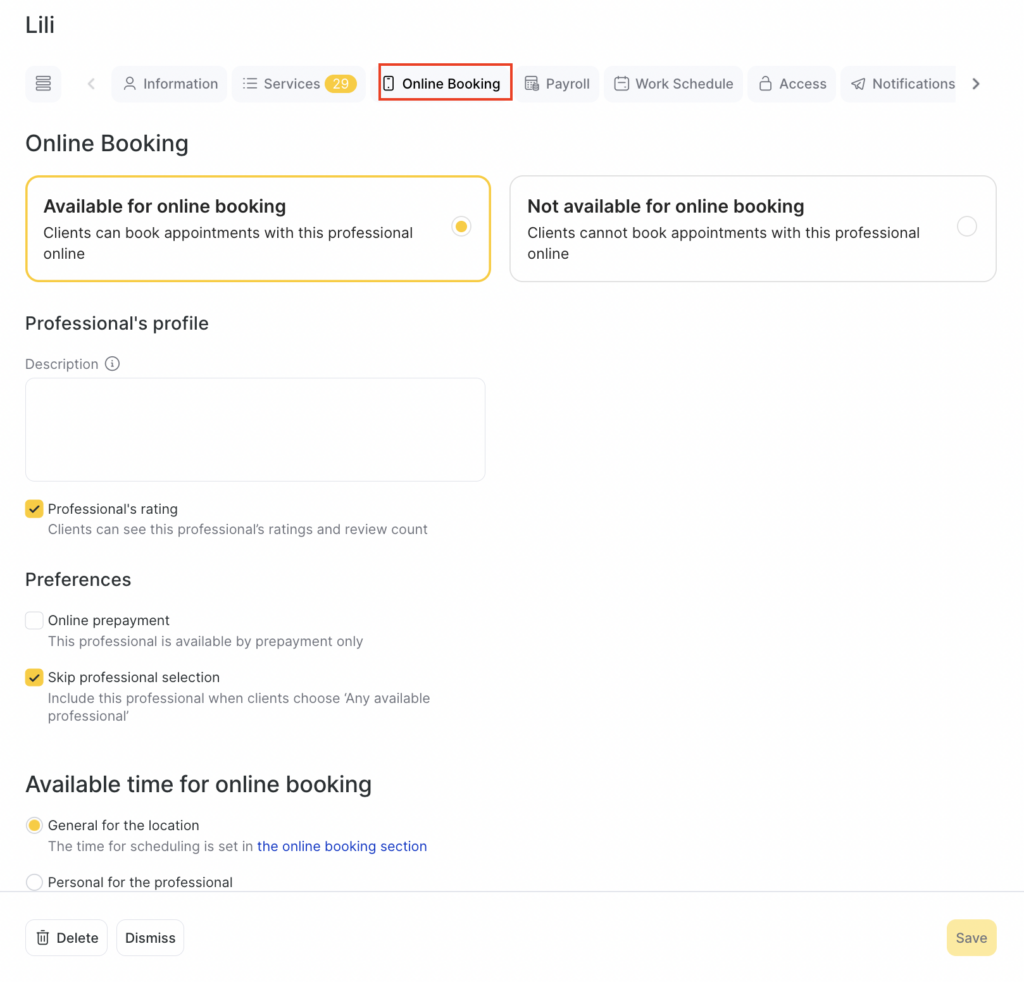
- Na otwartej stronie edytuj informacje. Więcej o każdej z opcji poniżej.
- Na koniec pamiętaj, aby kliknąć Zapisz.
Rezerwacja online
Dostępny do rezerwacji online – członek zespołu pojawia się w widżecie online, a klienci mogą go zarezerwować przez internet.
Niedostępny do rezerwacji online – członek zespołu jest ukryty w widżecie online, klienci nie widzą jego strony ani nie mogą zarezerwować go online, ale administrator nadal widzi jego harmonogram w kalendarzu i może tworzyć rezerwacje ręcznie (na przykład telefonicznie).
Profil specjalisty
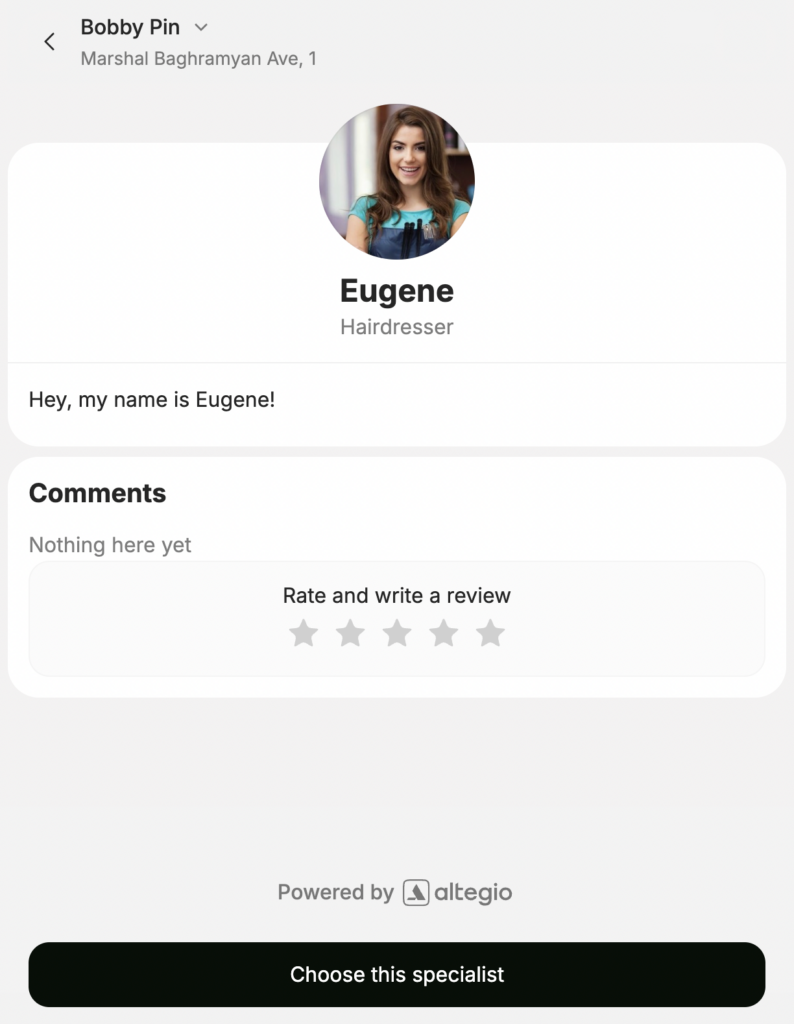
Dodaj opis członka zespołu, który klienci zobaczą podczas rezerwacji.
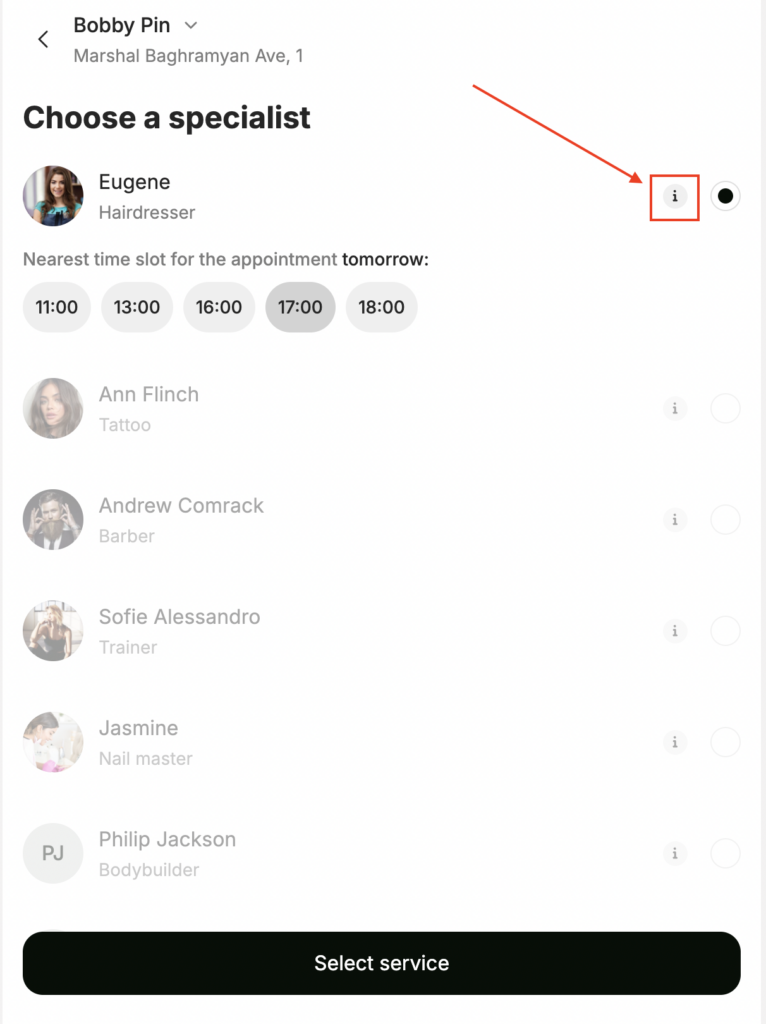
Opis otwiera się w widżecie rezerwacji online, gdy użytkownik kliknie ikonę i obok zdjęcia. W tej sekcji zwykle podaje się doświadczenie zawodowe, wykształcenie, listę usług, specjalizację oraz krótkie informacje o osobie.
Przykład, jak wygląda to w widżecie:
Ocena członka zespołu
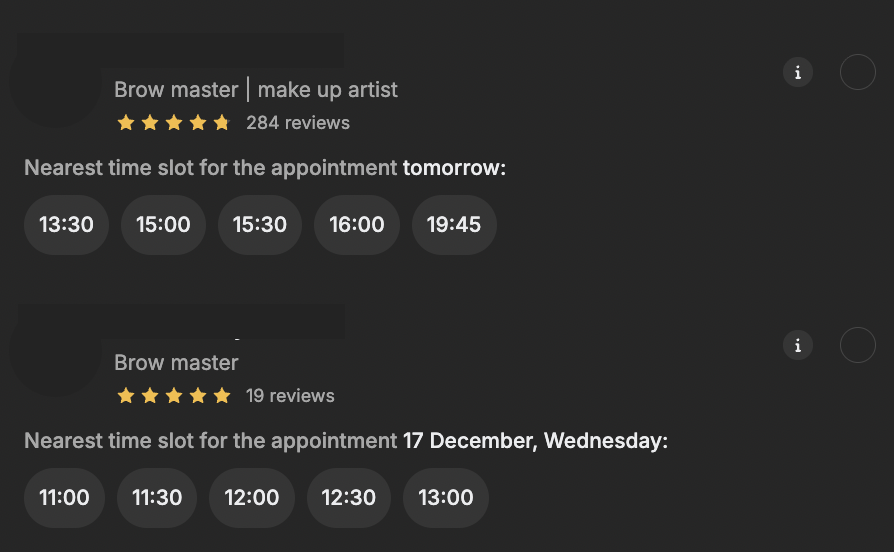
Jeśli zaznaczysz pole oceny członka zespołu, klienci będą mogli zobaczyć ocenę i liczbę opinii o członku zespołu w widżecie rezerwacji online.
Ocenę można pokazywać lub ukrywać w widżecie, gdy jest bardzo niska albo wręcz przeciwnie – bardzo wysoka, żeby nie wszyscy klienci wybierali tego samego członka zespołu. Jeśli odznaczysz to pole, ocena nie będzie wyświetlana na liście członków zespołu.
Przykłady włączonej oceny:
Preferencje rezerwacji dla członka zespołu
Przedpłata online – zaznacz to pole, aby rezerwacje u tego członka zespołu były możliwe tylko z przedpłatą. W takim przypadku użytkownicy nie będą mogli dokonać rezerwacji, dopóki nie opłacą wizyty.
Więcej o włączaniu i konfigurowaniu płatności w formularzu rezerwacji online przeczytasz tutaj.
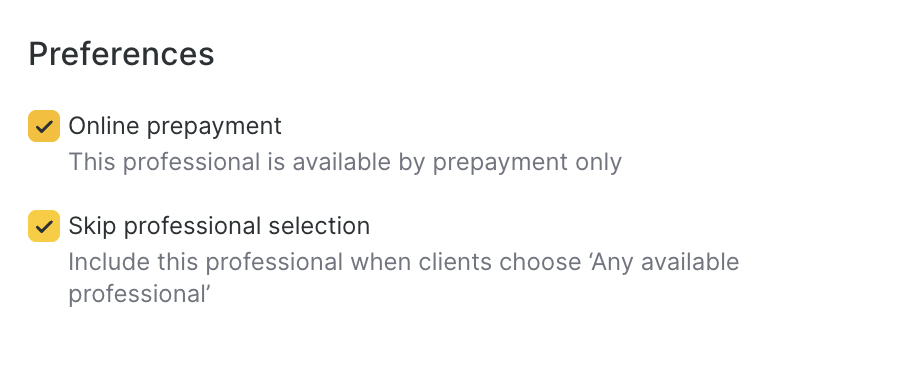
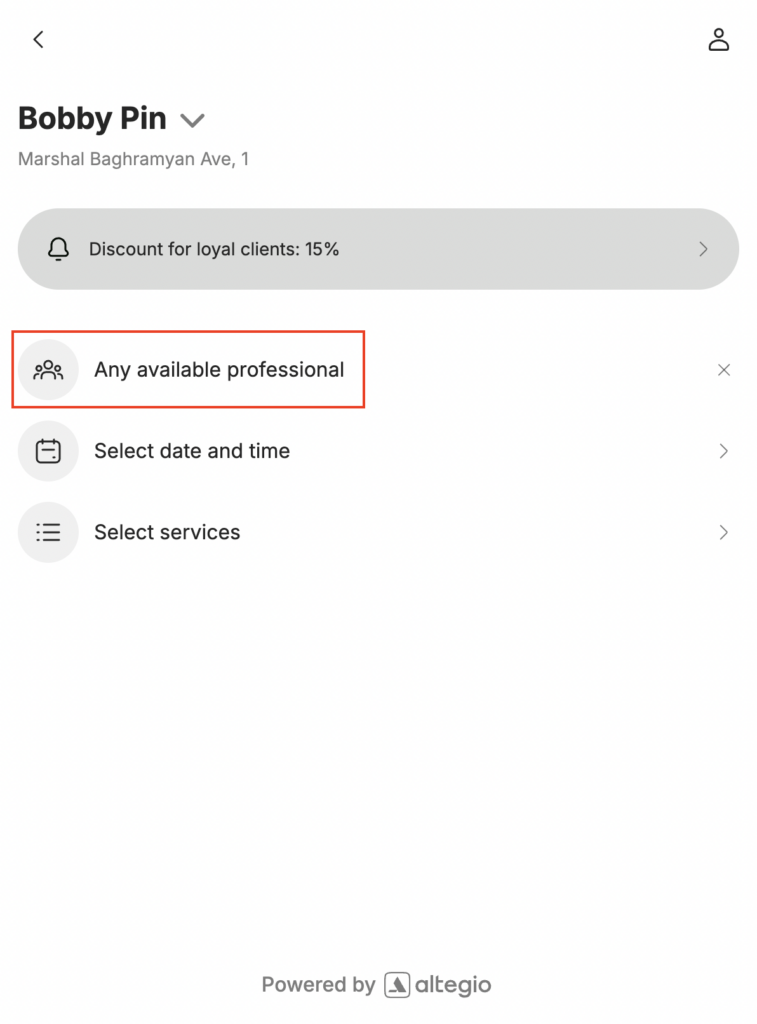
Opcja Dowolny dostępny specjalista jest wyświetlana w widżecie rezerwacji online. Zezwól lub zabroń rezerwacji online u tego członka zespołu, jeśli klient wybrał opcję Dowolny dostępny specjalista.
Pomijanie wyboru członka zespołu – zaznacz to pole, aby umożliwić rezerwację u tego członka zespołu, gdy klient wybierze opcję Dowolny dostępny specjalista. Włączenie pomijania wyboru w ustawieniach członka zespołu pozwala klientom wybrać dowolnego z członków zespołu, dla których ta opcja jest włączona, a także wtedy, gdy włączony jest ogólny wybór dowolnego specjalisty.
Włączanie/wyłączanie przycisku Dowolny dostępny specjalista dla wszystkich widżetów konfiguruje się w kroku Rezerwacja online > Ustawienia > Włącz tryb „Dowolny specjalista”, w ustawieniu Zezwól na rezerwację u dowolnego specjalisty. Więcej o dodatkowych ustawieniach rezerwacji online przeczytasz tutaj.
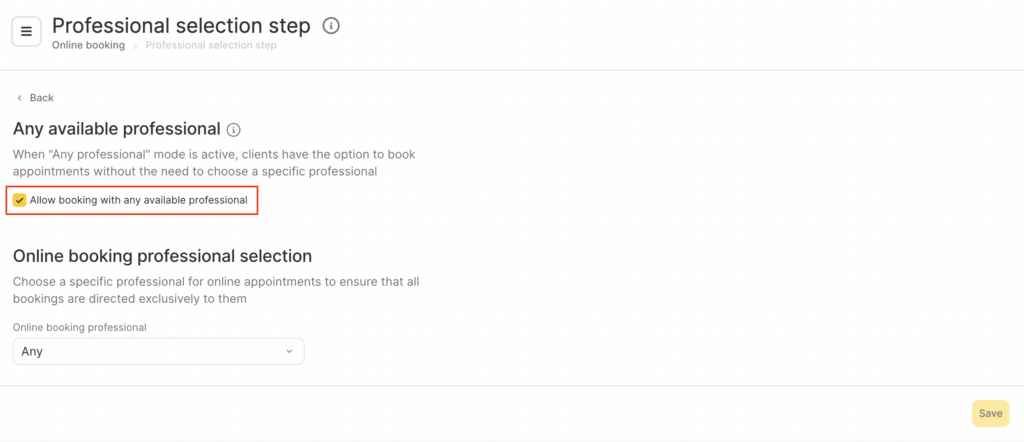
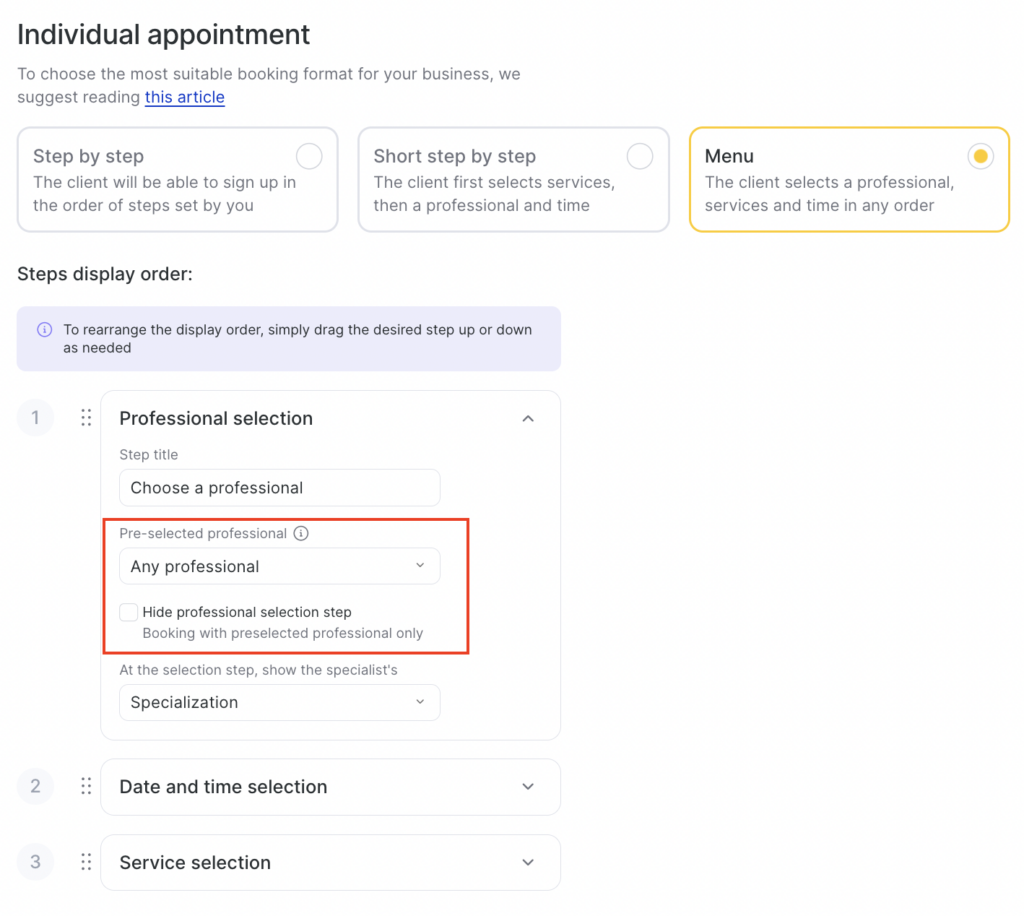
Ten sam tryb można włączyć podczas konfigurowania kroków rezerwacji w osobnym widżecie (ustawiając Dowolny dostępny specjalista w polu Wstępnie wybrany członek zespołu – więcej o tych ustawieniach przeczytasz w artykule).
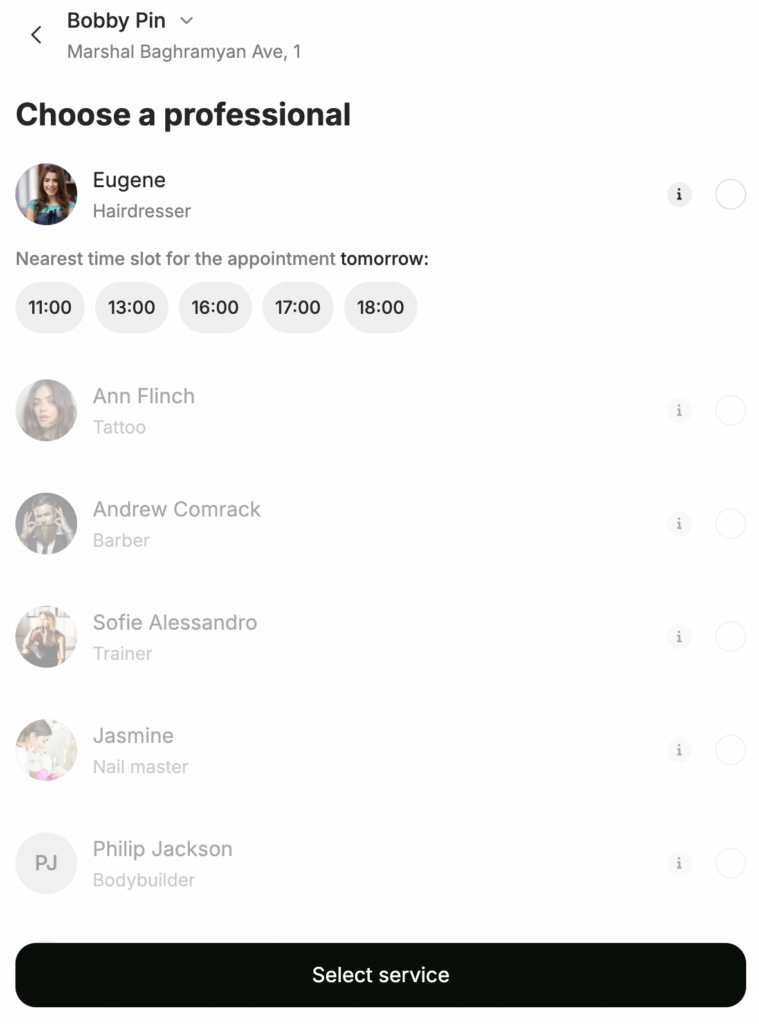
Przykład włączonej opcji Dowolny specjalista w widżecie:
Czas dostępny do rezerwacji online
- Ustaw czas, w którym członek zespołu będzie dostępny do rezerwacji online. Są na to dwie opcje:
- Dla całej lokalizacji. W tym przypadku czas rezerwacji online konfiguruje się w Rezerwacja online > Ustawienia > Ustaw dostępne godziny i obowiązuje wszystkich członków zespołu, którzy nie mają skonfigurowanego czasu osobistego.
- Osobisty dla członka zespołu. W tym przypadku czas rezerwacji online konfiguruje się indywidualnie dla tego członka zespołu w jego ustawieniach.
Ustawienia dla lokalizacji i dla członków zespołu są podobne, jedyna różnica polega na tym, że ustawienia dla całej lokalizacji obowiązują wszystkich, natomiast ustawienia członka zespołu dotyczą tylko tego konkretnego członka zespołu. Dla różnych członków zespołu możesz ustawić różne dostępne godziny.
Więcej o wszystkich ustawieniach dostępnego czasu wraz z przykładami przeczytasz tutaj.
Dni niedostępne dla rezerwacji online
Możesz sprawić, że rezerwacja online u członka zespołu będzie niedostępna w określone dni i/lub okresy. Na przykład jeśli w niektóre dni członek zespołu przyjmuje klientów tylko stacjonarnie. Pomaga to w dni przedświąteczne kontrolować rezerwacje i umawiać klientów ręcznie.
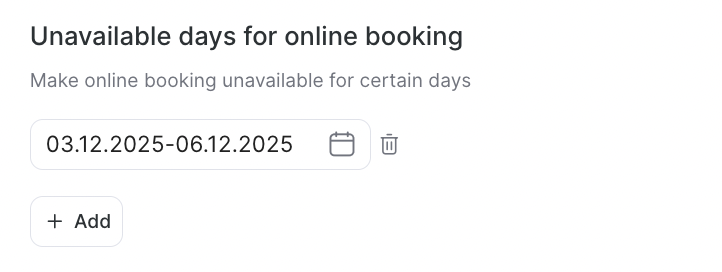
Aby to skonfigurować, kliknij przycisk Dodaj i wybierz żądany dzień, kilka dni lub okres.
Aby usunąć, kliknij przycisk kosza.
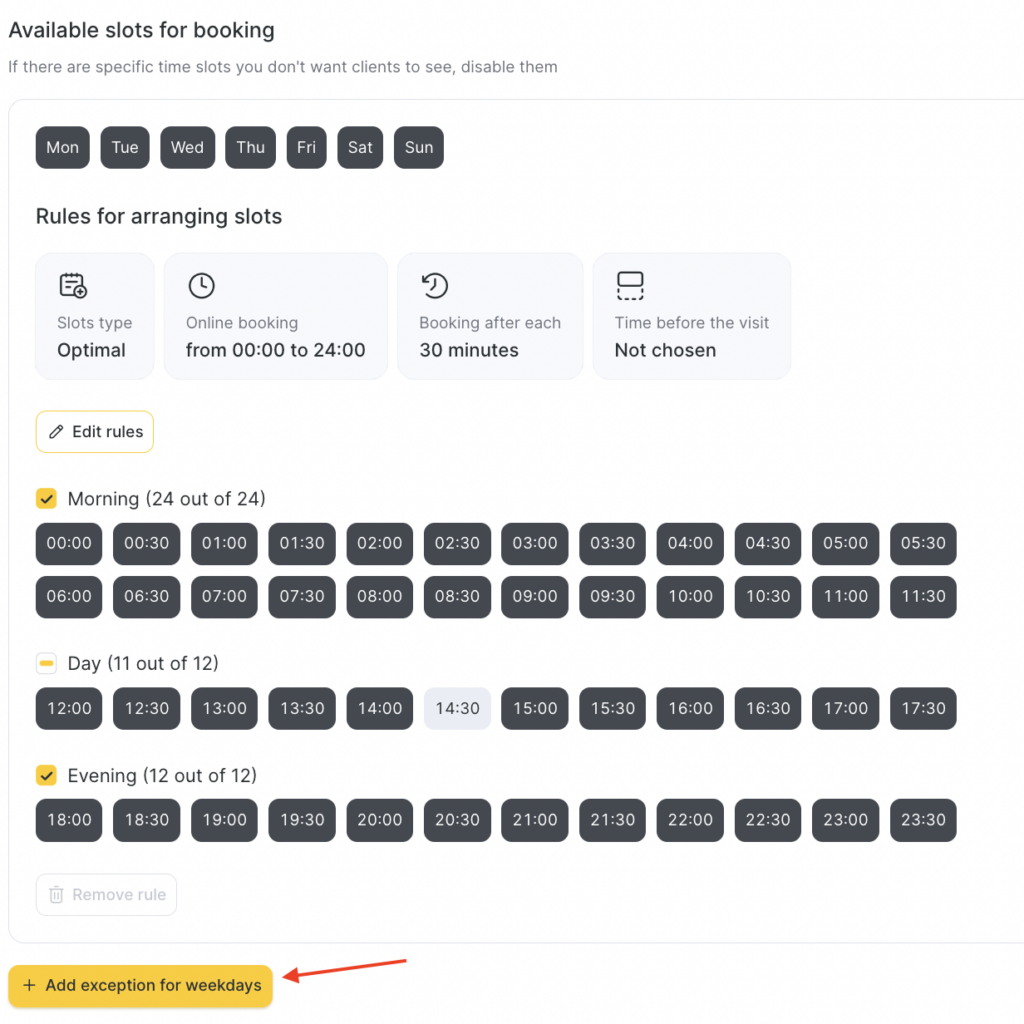
- Ustaw reguły tworzenia okien czasowych, które będą wyświetlane w rezerwacji online.
- Typ okna – gęstość rezerwacji online. Jest kilka typów:
- Stały. Samodzielnie tworzysz siatkę rezerwacji. Odpowiedni, jeśli masz stały przepływ klientów i chcesz ustalić okna dla maksymalnej efektywności.
- Optymalny. Jeśli rezerwacja skończy się wcześniej, tworzone jest dodatkowe okno, a pozostałe okna pozostają bez zmian. Odpowiedni, jeśli chcesz dać klientom więcej możliwości rezerwacji i zminimalizować puste okna.
- Dynamiczny. Dodatkowe okno tworzone jest po zakończeniu rezerwacji lub przerwy, a pozostałe okna dostosowują się do niego. Odpowiedni, jeśli chcesz zapewnić klientom maksymalną elastyczność wyboru okien.
- Początek rezerwacji online – od godziny rezerwacji online lub od początku dnia roboczego członka zespołu (dostępne tylko dla typów okna stały i optymalny).
- Krok rezerwacji – interwał, w jakim klienci będą mogli rezerwować tego członka zespołu online (od 5 minut do 7 godzin).
- Czas przed wizytą – okres przed wizytą, w którym klient nie będzie już mógł zarezerwować usługi u tego członka zespołu. Interwał możesz ustawić w krokach co 30 minut, od 30 minut do 24 godzin.
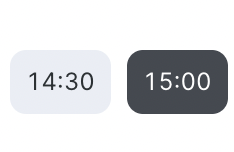
- W razie potrzeby edytuj dostępność okien dla rana/dnia/wieczora. To ustawienie jest dostępne tylko dla typów okna stały i optymalny z opcją Od godziny rezerwacji online. Aby to zrobić, kliknij odpowiednie okna:
- czarny oznacza aktywne okna;
- szary oznacza nieaktywne okna.
- W razie potrzeby ustaw różne scenariusze czasu rezerwacji dla różnych dni tygodnia. Ta opcja przydaje się na przykład wtedy, gdy interwał rezerwacji w weekendy różni się od dni powszednich.
- Aby skonfigurować inny dzień tygodnia, kliknij Dodaj wyjątek dla dni tygodnia.