Skonfiguruj reguły i dostępne godziny rezerwacji online dla swojego zespołu. Na podstawie tych ustawień klienci będą mogli rezerwować usługi online w wybranych przez Ciebie przedziałach czasowych.
Możesz włączyć opcję rezerwacji online „Optymalny” – to dobry wybór, jeśli chcesz zminimalizować przerwy i zaoferować klientom więcej możliwości rezerwacji.
Możesz także ustawić stały czas rezerwacji, korzystając z opcji „Stały”.
Oprócz trybów Optymalny i Stały możesz teraz skonfigurować dynamiczny typ terminu za pomocą opcji „Dynamiczny” – dodatkowy termin jest tworzony po zakończeniu wizyty lub przerwy, a pozostałe terminy odpowiednio się dostosowują.
Konfiguracja i edycja
Dostępny czas można skonfigurować w dwóch sekcjach Altegio w trybie Administracja:
- Dla wszystkich członków zespołu w lokalizacji w sekcji Rezerwacja online > Ustawienia > Jeszcze więcej funkcji > Ustaw dostępne godziny.
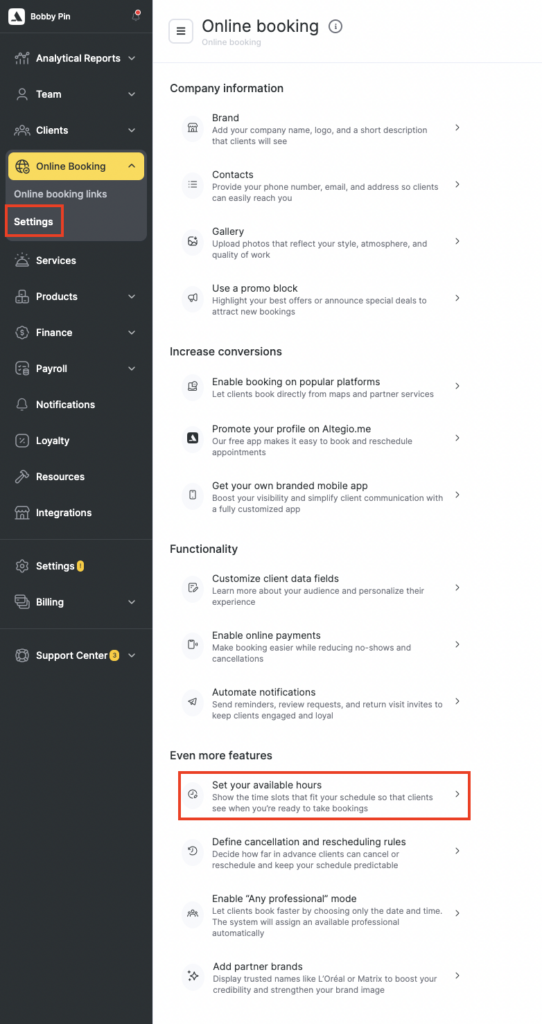
- Członkowie zespołu w sekcji Zespół > Lista pracowników.
Aby przejść do ustawień:
- Kliknij nazwę członka zespołu na liście, otwórz kartę Rezerwacja online i wybierz Osobiste dla specjalisty.
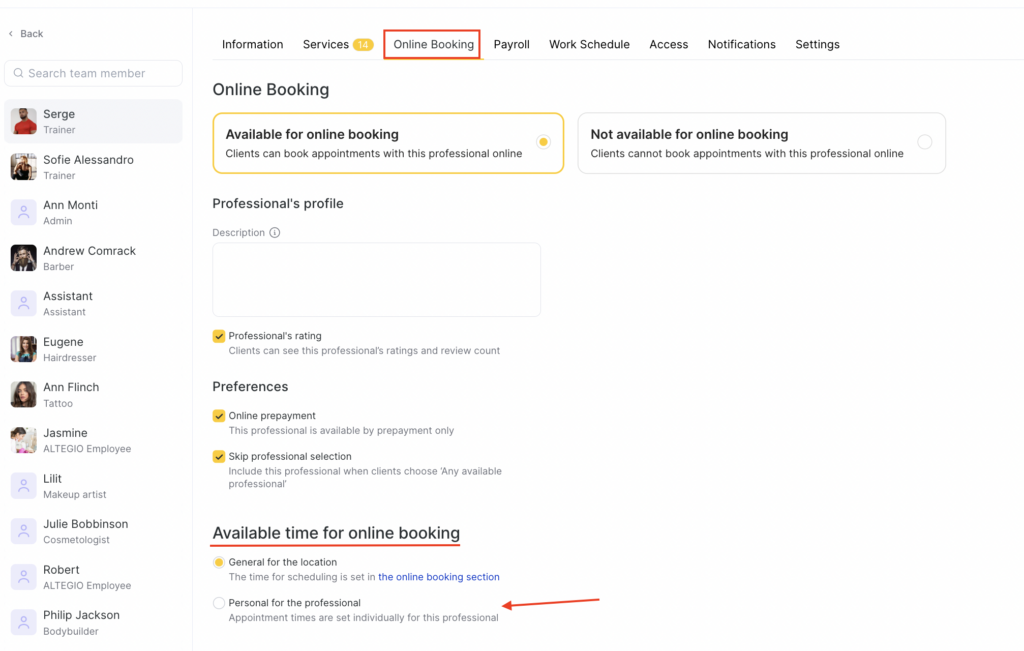
- Dni niedostępne dla rezerwacji online można także skonfigurować osobno dla każdego członka zespołu. Jednocześnie dostępny czas rezerwacji online może być wspólny dla całej lokalizacji lub ustawiony indywidualnie dla każdego członka zespołu.
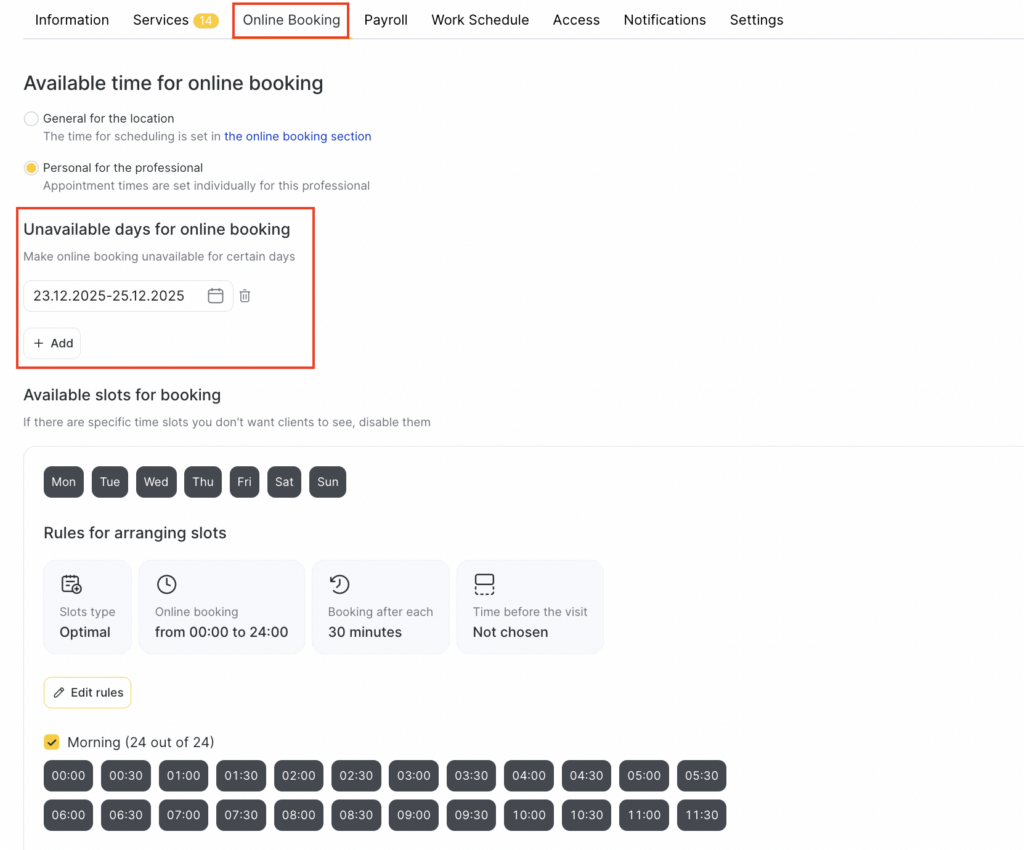
- Kliknij Dodaj i wybierz wymagany dzień, kilka dni lub zakres dat. Aby usunąć wpis, kliknij ikonę Kosz.
Ustawienia lokalizacji i członków zespołu działają w ten sam sposób. Jedyna różnica polega na tym, że ustawienia na poziomie lokalizacji dotyczą wszystkich, natomiast ustawienia na poziomie członka zespołu dotyczą tylko wybranego członka zespołu. Dla różnych członków zespołu możesz ustawić różne godziny dostępności.
Możesz wyłączyć rezerwację online na określone dni i/lub okresy. Na przykład, jeśli w wybrane dni chcesz obsługiwać klientów offline. Jest to szczególnie przydatne przed świętami, ponieważ pozwala kontrolować harmonogram i rezerwować klientów ręcznie.
Dostępne przedziały czasowe dla rezerwacji online
Skonfiguruj reguły generowania terminów, które będą wyświetlane podczas rezerwacji online.
- W bloku Dostępne terminy rezerwacji > Reguły generowania terminów kliknij Edytuj reguły. Tutaj możesz skonfigurować typ terminu, moment rozpoczęcia rezerwacji online, interwały rezerwacji oraz czas przed rozpoczęciem wizyty.
- Postępuj zgodnie z instrukcjami wyświetlanymi na ekranie, aby wybrać ustawienia odpowiadające potrzebom Twojej firmy. Aby kontynuować, kliknij Dalej; aby wrócić do poprzedniego kroku, kliknij Wstecz. Na końcu koniecznie kliknij Zakończ konfigurację.
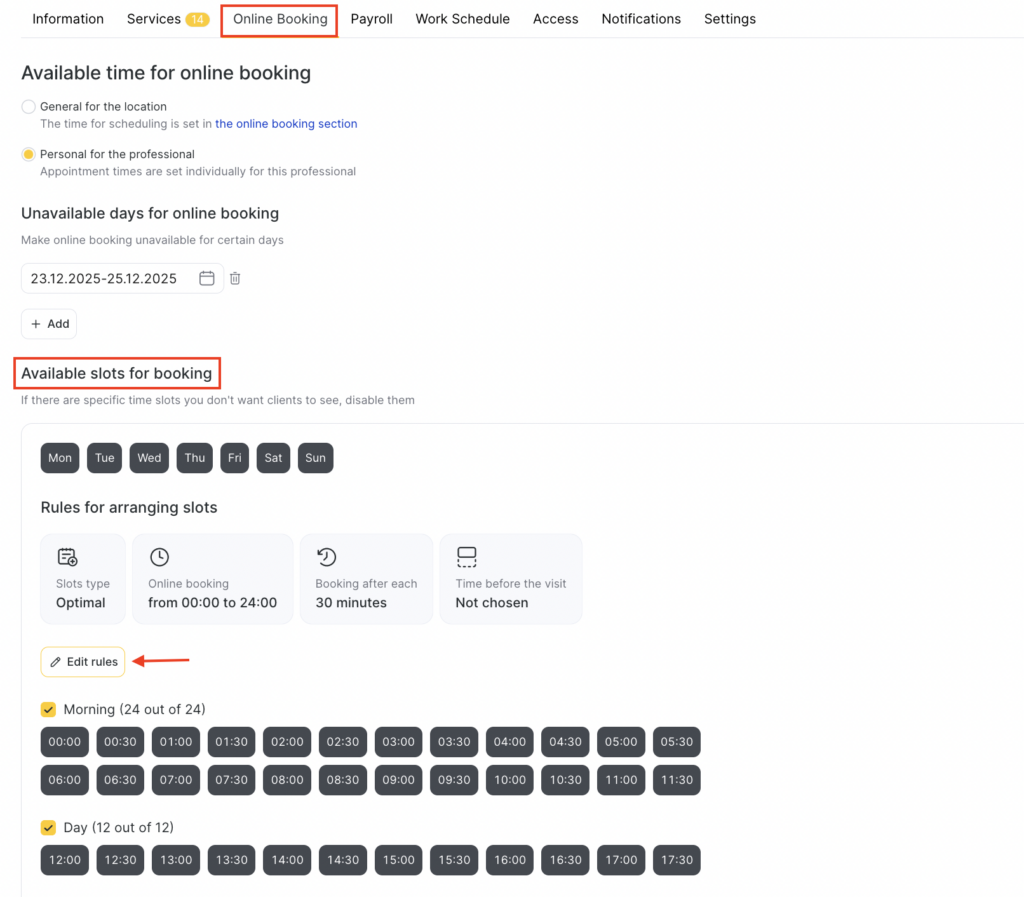
Więcej informacji o wszystkich dostępnych opcjach znajdziesz w poniższym artykule.
Gęstość rezerwacji online
Wybierz typ terminu, który najlepiej pasuje do Twojej firmy: Stały, Optymalny lub Dynamiczny.
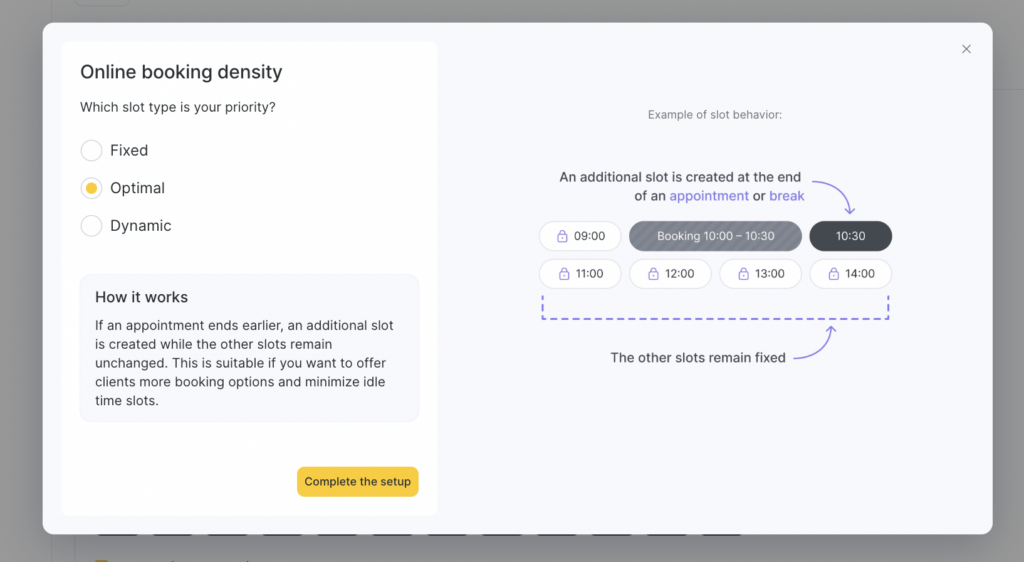
Stały – samodzielnie tworzysz siatkę rezerwacji. To dobry wybór, jeśli masz stały przepływ klientów i chcesz ustalić terminy dla maksymalnej efektywności.
W tym typie terminu godzina rozpoczęcia każdego terminu jest stała i zależy wyłącznie od ustawionego interwału.
To ustawienie pozwala pokazywać klientom tylko wybrane przez Ciebie godziny.
Przykład
Pracownik pracuje od 9:00–18:00, a większość wizyt u niego trwa 1 godzinę. W takim przypadku klienci będą mogli dokonać rezerwacji tylko na 9:00, 10:00, 11:00, 12:00, 13:00, 14:00, 15:00, 16:00 i 17:00.
Jeśli czas trwania usługi jest krótszy niż 1 godzina, klient nadal otrzyma wyłącznie godziny ustawione przez Ciebie – dodatkowy termin nie zostanie dodany.
W tym przykładzie kolejne dostępne terminy po wizytach będą przypadać na 10:00 i 13:00.
Optymalny – jeśli wizyta kończy się wcześniej niż standardowa długość terminu, tworzony jest dodatkowy termin, podczas gdy pozostałe terminy pozostają bez zmian. Jeśli pracownik ma przerwę w harmonogramie, dodatkowy termin pojawi się również po przerwie. Ta opcja jest idealna, jeśli chcesz dać klientom więcej możliwości rezerwacji i zminimalizować puste przerwy.
W tym trybie system automatycznie tworzy dodatkowe terminy na podstawie godziny zakończenia poprzedniej wizyty i zaplanowanych przerw.
W przypadku typu terminu Optymalny klienci zobaczą nie tylko terminy ustawione ręcznie, lecz także dodatkowe terminy automatycznie generowane przez system po utworzeniu każdej rezerwacji.
Przykład
Jeśli dostępne terminy to 9:00, 9:30, 10:00, 10:30 i kolejne, a w harmonogramie są już wizyty o 9:00 i 11:30, podczas rezerwacji online klient zobaczy nie tylko terminy o 10:00 i 13:30, lecz także dodatkowe terminy o 9:45 i 13:10.
Dynamiczny – dodatkowy termin jest tworzony po zakończeniu wizyty lub przerwy, a pozostałe terminy dostosowują się do niego. Ta opcja jest najlepsza, jeśli chcesz zapewnić klientom maksymalną elastyczność przy wyborze terminów.
To nowy sposób konfiguracji czasu rezerwacji online. W tym trybie system wyszukuje dostępne terminy, zaczynając od każdego wolnego okresu w harmonogramie pracownika.
W przypadku typu terminu Dynamiczny terminy są generowane na podstawie godzin pracy pracownika, istniejących wizyt i przerw, z użyciem wybranego interwału wyświetlania. Ponadto, w przeciwieństwie do typów Stały i Optymalny, w tym scenariuszu nie można ustawić osobnych dostępnych terminów rezerwacji – terminy automatycznie dostosowują się do rzeczywistego wolnego czasu pracownika i są wyświetlane automatycznie.
Przykład
Jeśli pracownik rozpoczyna pracę o 9:00 jednego dnia, a o 10:00 innego dnia, pierwsze dostępne terminy każdego dnia będą odpowiadać godzinie rozpoczęcia pracy – chyba że godziny te są już zajęte przez wizyty lub przerwy.
Jeśli dodasz przerwę od 13:00–13:30 oraz wizytę od 14:00–16:05, klient zobaczy również dostępne terminy o 13:30 i 16:05.
Rozpoczęcie rezerwacji online
Wybierz, od czego powinien zależeć pierwszy dostępny termin rezerwacji online: od czasu rezerwacji online lub godziny rozpoczęcia dnia pracy członka zespołu.
Ważne
Wybór rozpoczęcia rezerwacji online jest dostępny wyłącznie dla typów terminów Stały i Optymalny.
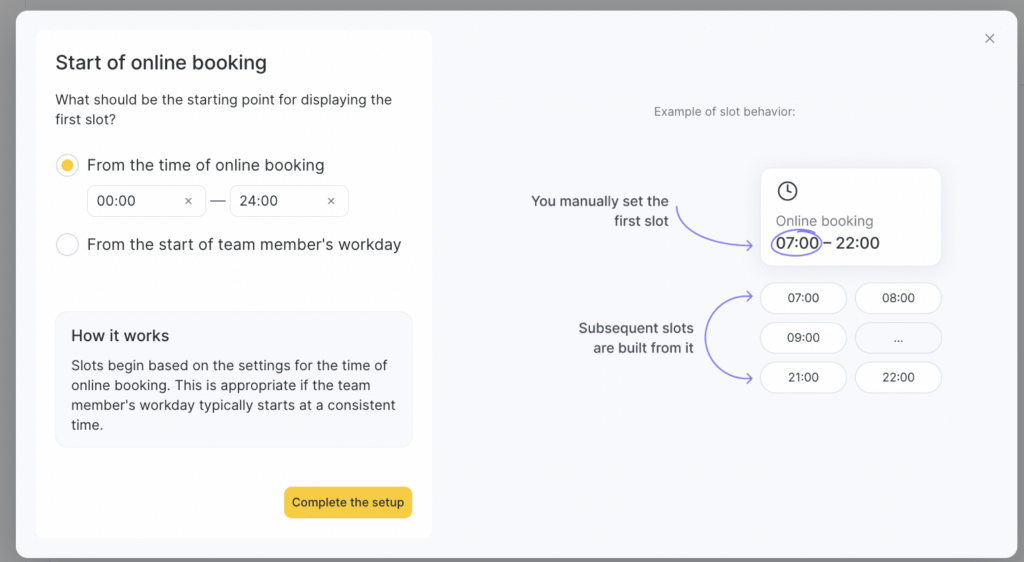
Od czasu rezerwacji online. Terminy rozpoczynają się zgodnie z ustawieniami czasu rezerwacji online. Ta opcja sprawdza się, jeśli dzień pracy pracownika zwykle zaczyna się o tej samej porze. W takim przypadku pierwszy termin ustawiasz ręcznie, a pozostałe terminy są tworzone na jego podstawie.
Przykład
Jeśli czas rezerwacji online jest ustawiony na 10:00–17:00, a godziny pracy pracownika zawsze wynoszą 8:00–15:00, klient zobaczy pierwszy termin o 10:00, a ostatni o 14:00 (jeśli krok wynosi 1 godzinę, a wybrana usługa może zakończyć się do 15:00).
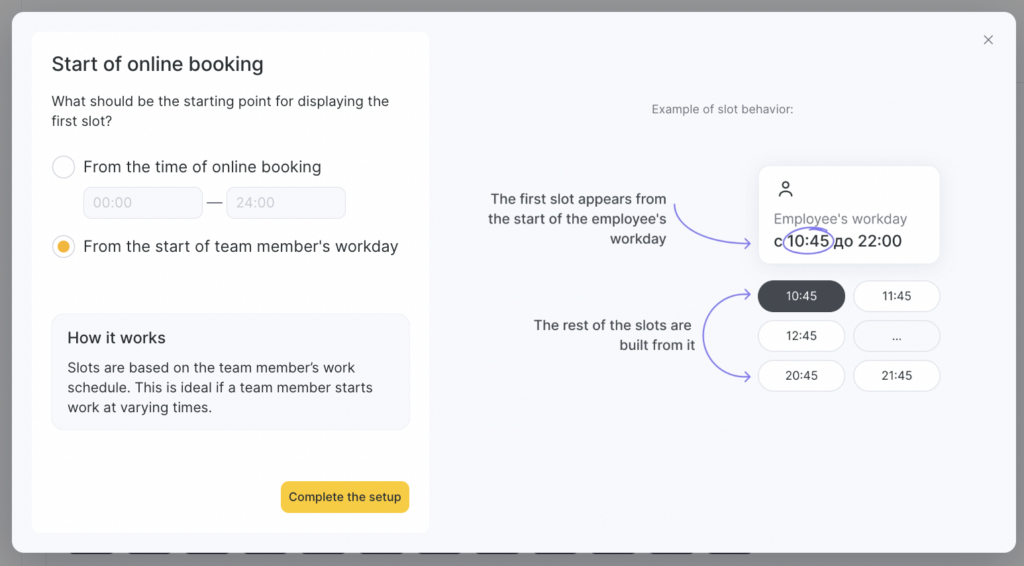
- Od rozpoczęcia dnia pracy członka zespołu. Terminy są generowane na podstawie harmonogramu pracownika. Ta opcja dobrze sprawdza się, jeśli pracownik zaczyna pracę o różnych porach.
Przykład
Jeśli harmonogram pracownika wynosi 8:00–15:00 jednego dnia, klient zobaczy pierwszy termin o 8:00, a ostatni o 14:00 (jeśli krok wynosi 1 godzinę, a wybrana usługa może zakończyć się do 15:00).
Jeśli innego dnia pracownik rozpoczyna pracę o 10:00, pierwszy termin również zostanie wyświetlony o 10:00.
Interwał rezerwacji
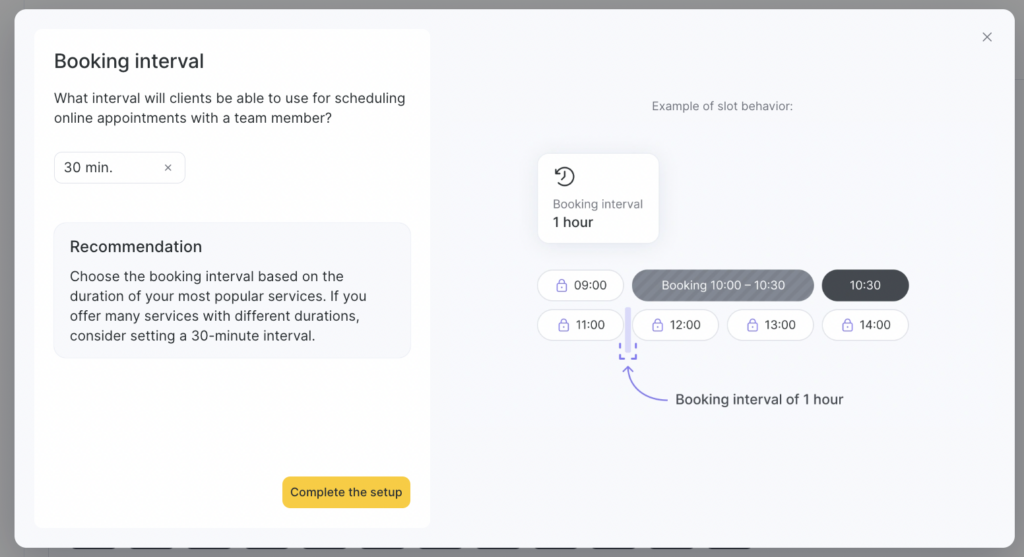
Wybierz interwał, z jakim klienci mogą rezerwować wizytę u członka zespołu online. Interwał rezerwacji dzieli siatkę harmonogramu na bloki czasowe zgodnie z tym ustawieniem.
Ustaw interwał na podstawie czasu trwania swoich najpopularniejszych usług. Jeśli masz wiele usług o różnym czasie trwania, możesz ustawić interwał 30-minutowy.
Możesz wybrać interwał w odstępach 5-minutowych, od 5 minut do 7 godzin.
Czas przed rozpoczęciem wizyty
Określ, z jakim wyprzedzeniem klient musi zarezerwować usługę u członka zespołu. W tym przedziale czasowym klienci nie będą mogli umówić wizyty.
Ta opcja jest przydatna, jeśli potrzebujesz czasu na przygotowanie się do usługi lub jeśli członek zespołu przyjeżdża specjalnie na godzinę wizyty i potrzebuje na przykład 30 minut, aby dotrzeć do miejsca pracy. Możesz ustawić interwał w odstępach 30-minutowych, od 30 minut do 24 godzin.
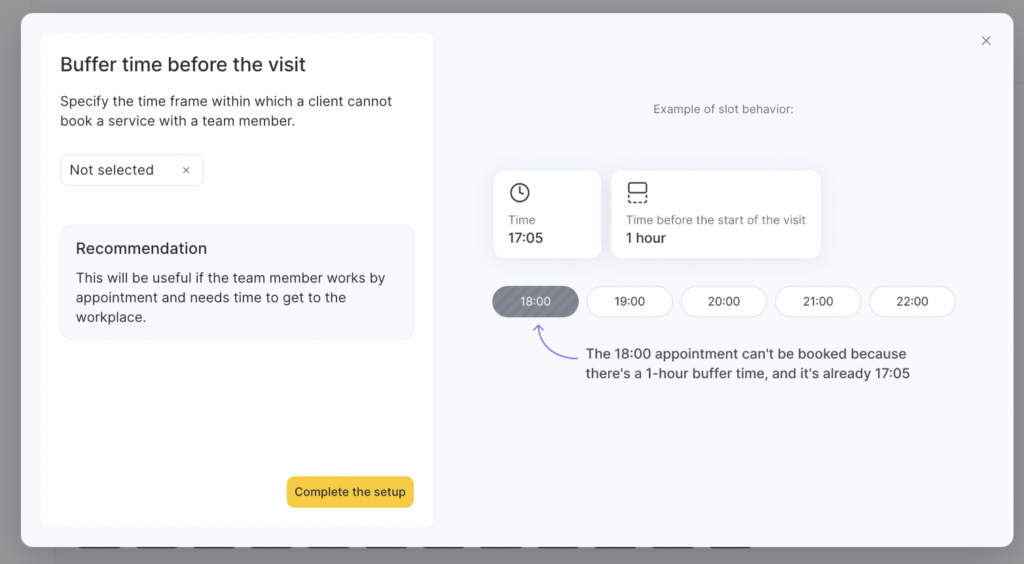
Przykład
Jeśli ustawienie wynosi 30 minut, aktualna godzina to 15:39, a najbliższy wolny termin to 16:00, zgodnie z tą regułą klient zobaczy najbliższy dostępny termin dopiero o 16:30.
Ręczne ustawianie przedziałów czasowych
Po ukończeniu konfiguracji będzie można ręcznie włączać lub wyłączać terminy rezerwacji.
Ważne
Ręczne ustawianie przedziałów czasowych jest dostępne wyłącznie dla typów terminów Stały i Optymalny z opcją „Od czasu rezerwacji online”.
Jest to przydatne, jeśli chcesz usunąć poranne lub wieczorne terminy, aby lepiej kontrolować obciążenie pracą w tych godzinach.
W bloku Dostępne terminy rezerwacji możesz skonfigurować terminy wyświetlane dla rezerwacji online. Jeśli nie chcesz, aby klienci widzieli określone terminy, wyłącz je.
Możesz ukryć wszystkie poranne, dzienne lub wieczorne terminy, odznaczając odpowiednie pole.
Przykład
Możesz ukryć wszystkie wieczorne terminy rezerwacji online, pozostawiając dostępne terminy poranne i dzienne.
Możesz także selektywnie wyłączyć konkretne terminy rezerwacji online. Aby to zrobić, kliknij wybrany termin:
- czarny – terminy są aktywne
- szary – terminy są nieaktywne

Na przykład na siatce czasu możesz wyłączyć rezerwację o 13:00, 13:30 i 14:00.
Zestaw terminów dla różnych dni tygodnia
W razie potrzeby możesz ustawić różne scenariusze i dostępne godziny dla różnych dni tygodnia. Ta opcja jest przydatna na przykład wtedy, gdy interwał rezerwacji w weekendy różni się od interwału w dni powszednie.
Aby skonfigurować inny dzień tygodnia, kliknij Dodaj wyjątek dla dnia tygodnia.
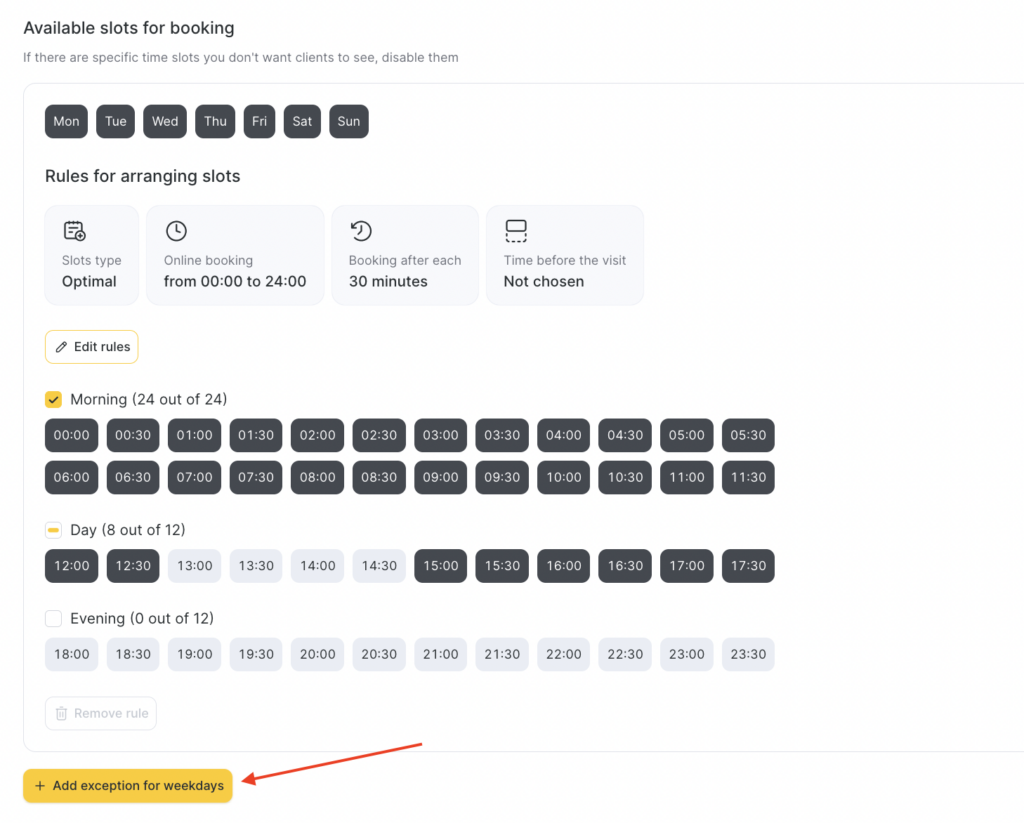
Wybierz dni tygodnia, dla których ma obowiązywać inne ustawienie czasu rezerwacji online. Następnie wybierz wymagany scenariusz i kliknij Zapisz na dole.
- czarny oznacza aktywne dni tygodnia w skonfigurowanym scenariuszu
- szary oznacza nieaktywne dni tygodnia

Jeśli chcesz dodać kolejny scenariusz, ponownie kliknij Dodaj wyjątek dla dnia tygodnia.