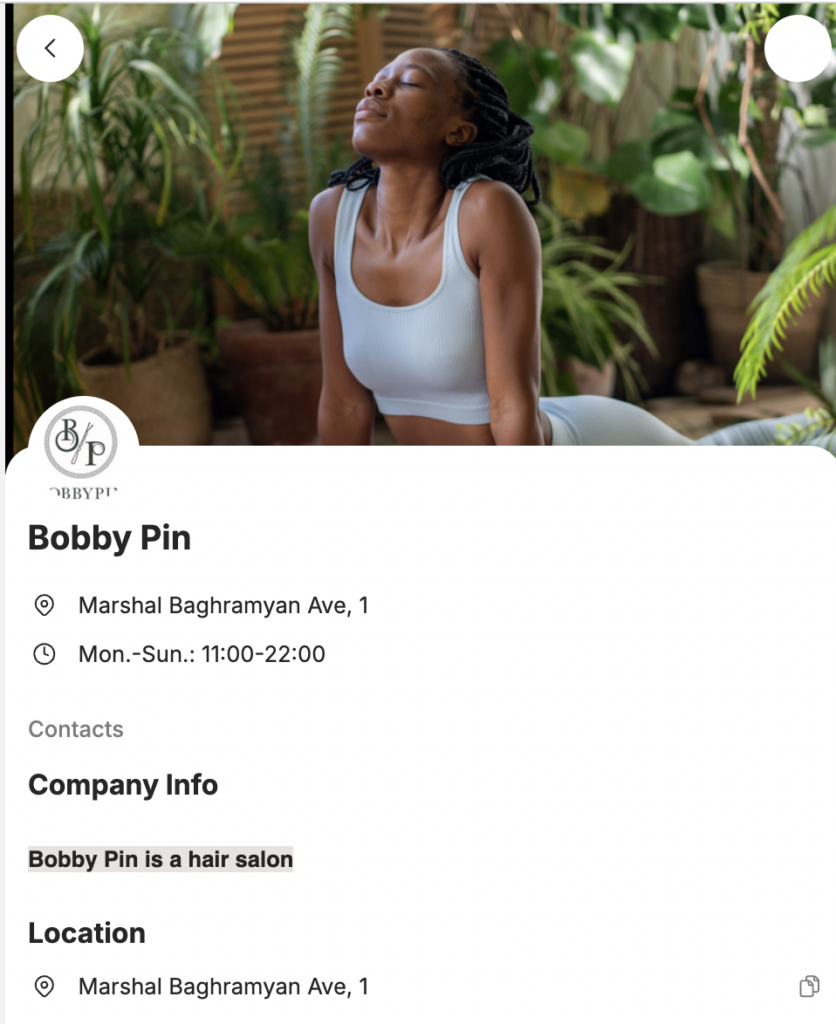
W Altegio możesz ustawić dowolny kolor interfejsu, dostosować wygląd widżetu do swojej marki oraz dodać logo i obrazy.
Ustawienia kolorów
Aby ustawić kolory widżetu w Altegio:
- W trybie Administracja przejdź do Rezerwacja online > Linki do rezerwacji online.
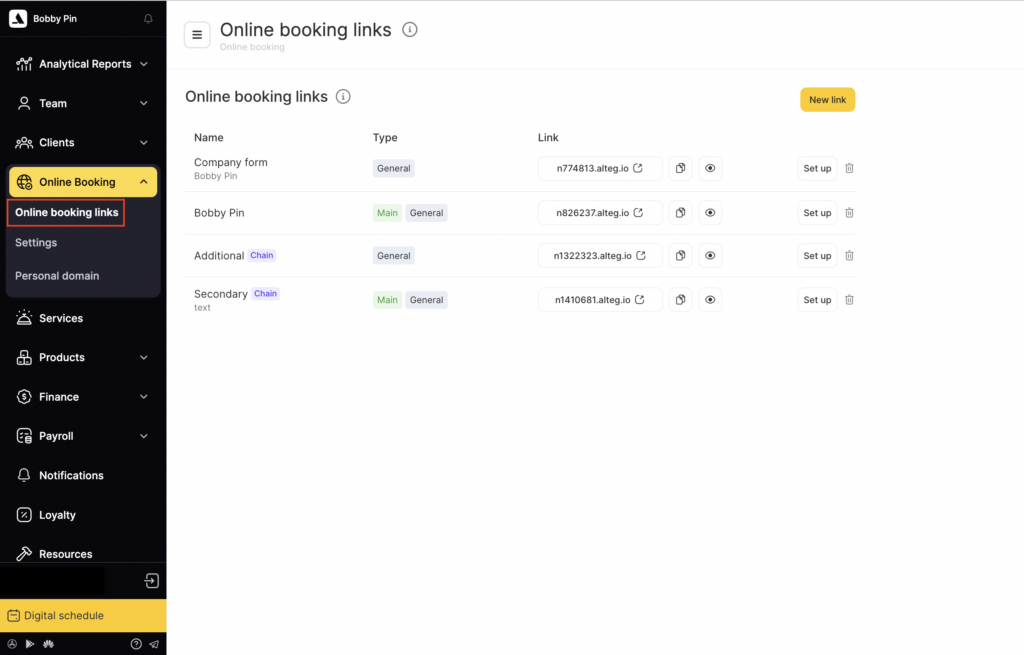
- Wybierz wymagany link do rezerwacji online i kliknij jego nazwę lub przycisk Skonfiguruj, aby otworzyć tryb edycji.
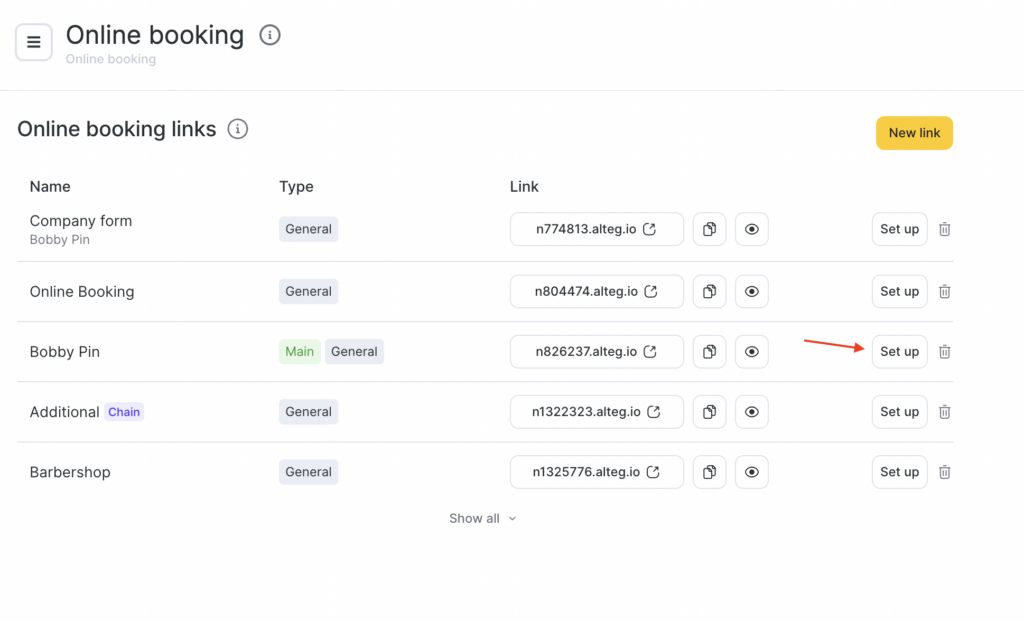
- W otwartym oknie znajdź sekcję Wygląd rezerwacji online.
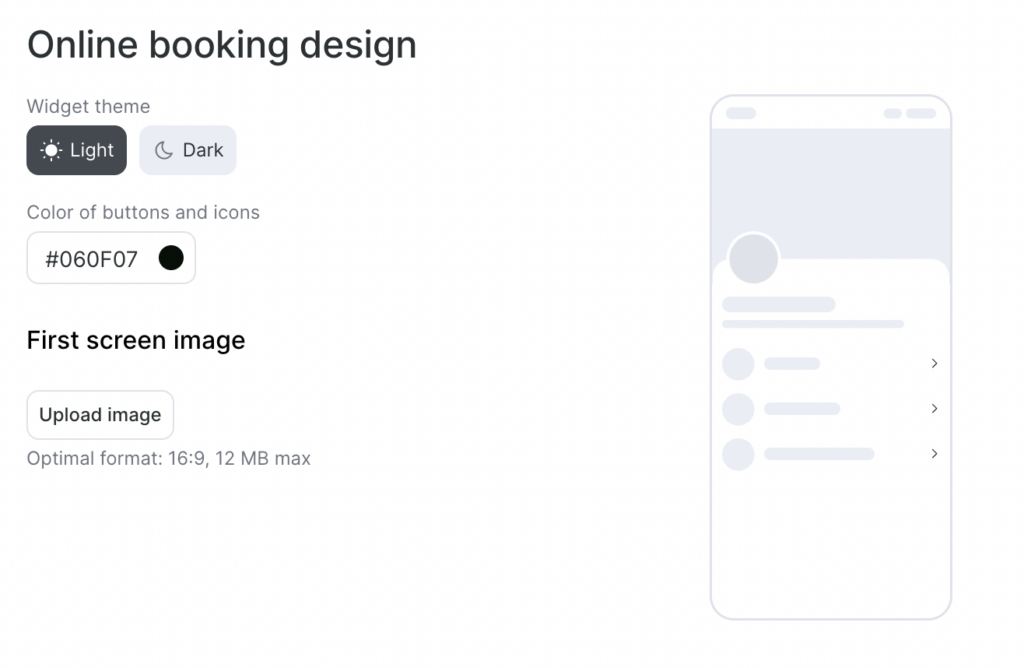
- Wybierz preferowany motyw widżetu – jasny lub ciemny.
- Wybierz odpowiedni kolor przycisków i ikon z palety albo wprowadź Wartość koloru HEX.
Domyślnie widżet jest ustawiony na czarny kolor #060F07. Zawsze możesz go przywrócić, klikając Przywróć domyślny kolor.
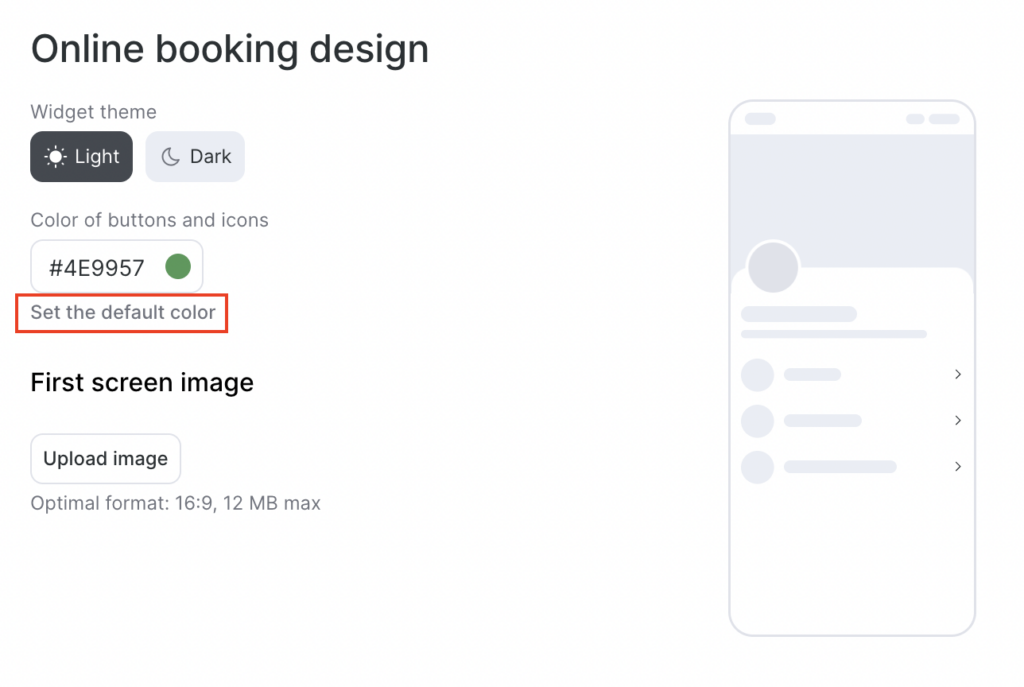
Jeśli wybrany kolor ma niski kontrast, tekst i elementy interfejsu mogą być słabo widoczne. W takim przypadku pojawi się ostrzeżenie o błędzie: „Niski kontrast elementów. Wybierz jaśniejszy lub ciemniejszy odcień.” Nie będzie można zapisać ani zastosować tego koloru w widżecie.
Przesyłanie obrazu na pierwszy ekran
Aby przesłać obraz na pierwszy ekran widżetu:
- Przejdź do Rezerwacja online > Linki do rezerwacji online.
- Wybierz wymagany link i kliknij jego nazwę lub Skonfiguruj, aby otworzyć tryb edycji.
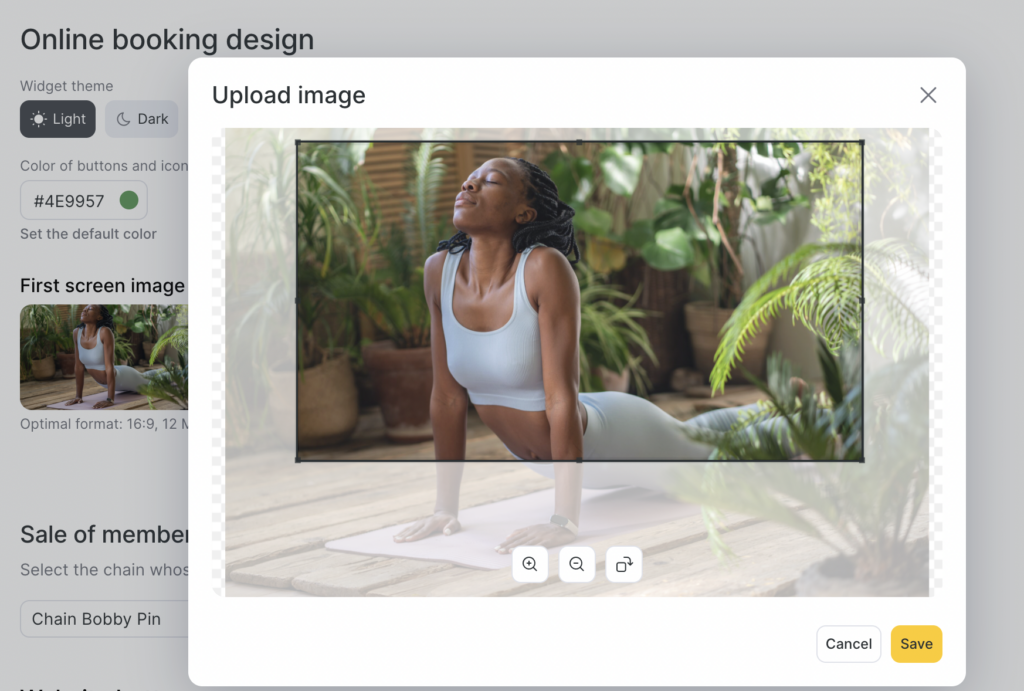
- Aby przesłać obraz na pierwszy ekran, kliknij Prześlij obraz. W otwartym oknie znajdź sekcję Wygląd rezerwacji online.
- W formularzu przesyłania wybierz obraz ze swojego urządzenia, w razie potrzeby dostosuj rozmiar, a następnie kliknij Zapisz.
Przesyłanie logo
Aby przesłać logo, które będzie wyświetlane w linku do rezerwacji online:
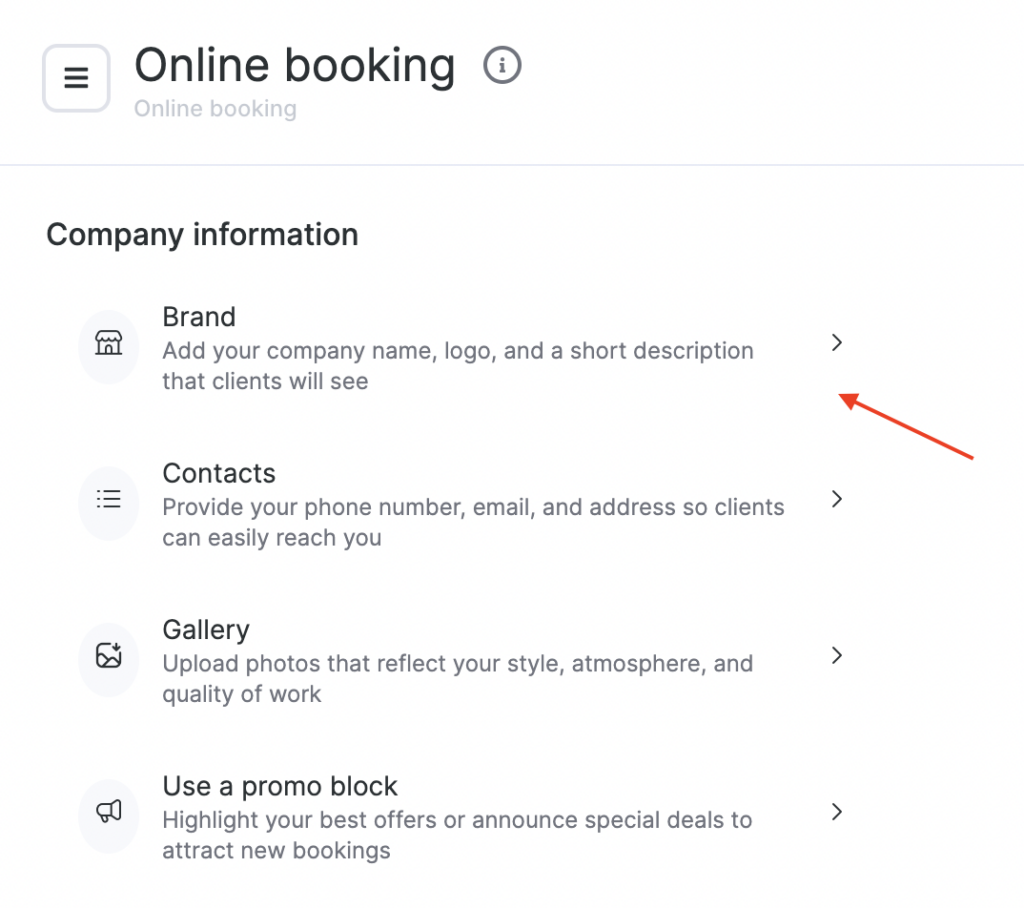
- Przejdź do Rezerwacja online > Ustawienia i otwórz blok Marka.
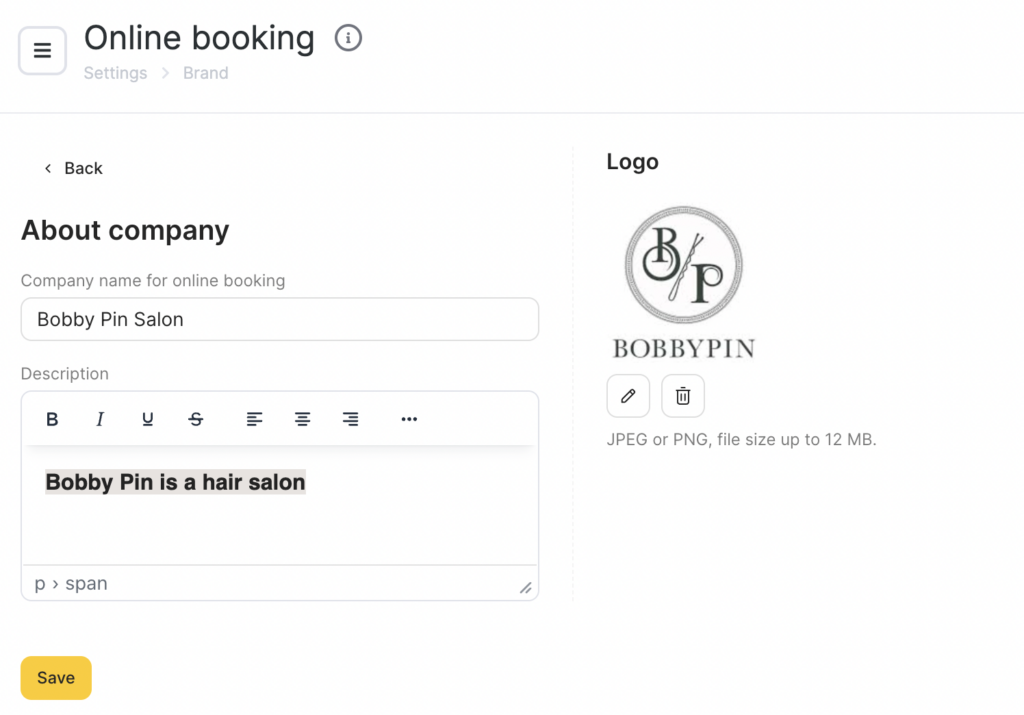
- Prześlij obraz w polu logo i zapisz zmiany.
- Zalecana rozdzielczość: 500×500 px. Maksymalny rozmiar pliku: 12 MB.
Format obrazu dla pierwszego ekranu widżetu to 16:9.
Przesłany obraz będzie wyświetlany w nagłówku dla każdego scenariusza rezerwacji online (Menu, krok po kroku, skrócony krok po kroku dla rezerwacji indywidualnej, a także rezerwacji grupowej i mieszanej) na pierwszej stronie.
W przypadku rezerwacji mieszanej obraz pojawi się na stronie wyboru typu rezerwacji, na pierwszej stronie rezerwacji indywidualnej oraz na stronie wyboru wydarzenia.
Po zakończeniu konfiguracji otwórz widżet za pomocą linku u góry strony i sprawdź, jak wyświetlają się przesłane obrazy.