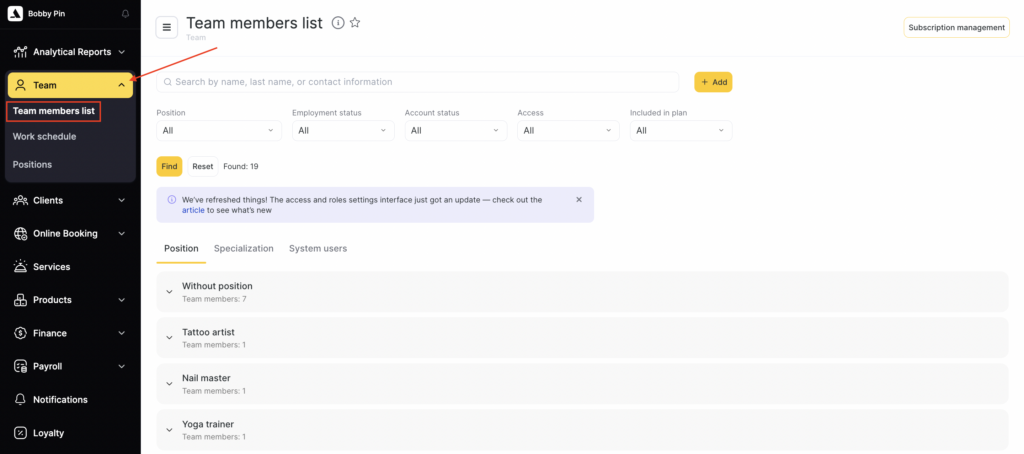
W trybie Administracja, w sekcji Zespół > Lista członków zespołu, trzymasz wszystkie dane o zespole: kto świadczy jakie usługi, kto pracuje w grafiku, kto ma dostęp do systemu i jak liczą się wynagrodzenia.
Kolumny i szybkie akcje
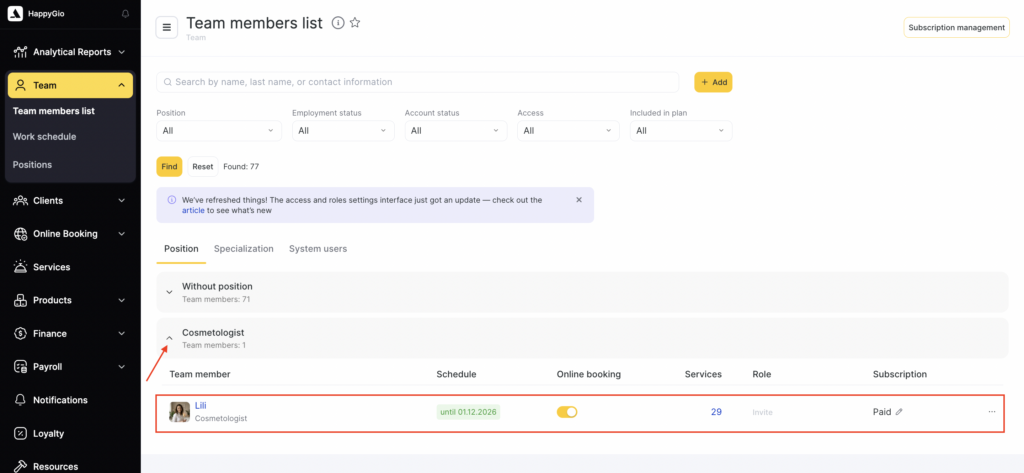
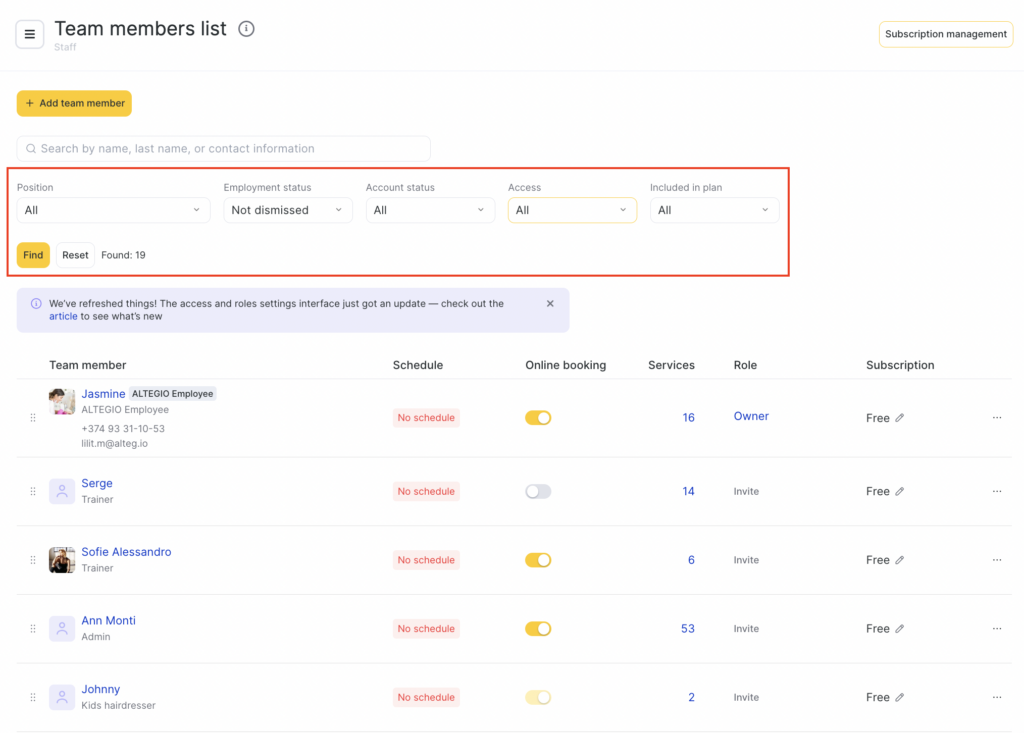
Nowego członka zespołu dodajesz przyciskiem Dodaj członka zespołu – krok po kroku opisuje to artykuł Dodawanie członków zespołu. Resztę ustawiasz już z listy, wprost w kolumnach:
- Członek zespołu – imię, stanowisko i dane kontaktowe. Klik w imię otwiera kartę członka zespołu.
- Harmonogram – czy grafik jest ustawiony. Jeśli nie, zobaczysz Dodaj do grafiku albo Brak harmonogramu; klik prowadzi do konfiguracji. Szczegóły w artykule Harmonogram pracy zespołu.
- Rezerwacja online – przełącznik. Gdy go wyłączysz, członek zespołu zniknie z formularza rezerwacji online, ale nadal utworzysz mu wizytę w Kalendarzu wizyt.
- Usługi – liczba przypisanych usług. Klik w liczbę otwiera listę usług tej osoby; patrz Przypisywanie usług członkom zespołu.
- Rola – rola w systemie, czyli zakres uprawnień. Jeśli osoba nie ma jeszcze dostępu, widnieje tu Zaproś; jeśli ma – nazwa roli, a klik w nią otwiera zakładkę Dostęp. Szczegóły w artykule Role i prawa dostępu członków zespołu.
- Licencja – Płatny albo Darmowy, czyli czy ta osoba zajmuje miejsce w abonamencie. Ołówek obok pozwala to zmienić.
Szukanie, filtry i kolejność
Nad listą jest wyszukiwanie Imię, nazwisko lub dane kontaktowe oraz filtry: Stanowisko, Zwolnieni / Niezwolnieni, Usunięto / Nie usunięto, Dostęp, Uwzględniony w planie. Wybór zatwierdzasz przyciskiem Znajdź, a czyścisz przez Resetuj; obok widać licznik Znaleziono: N.
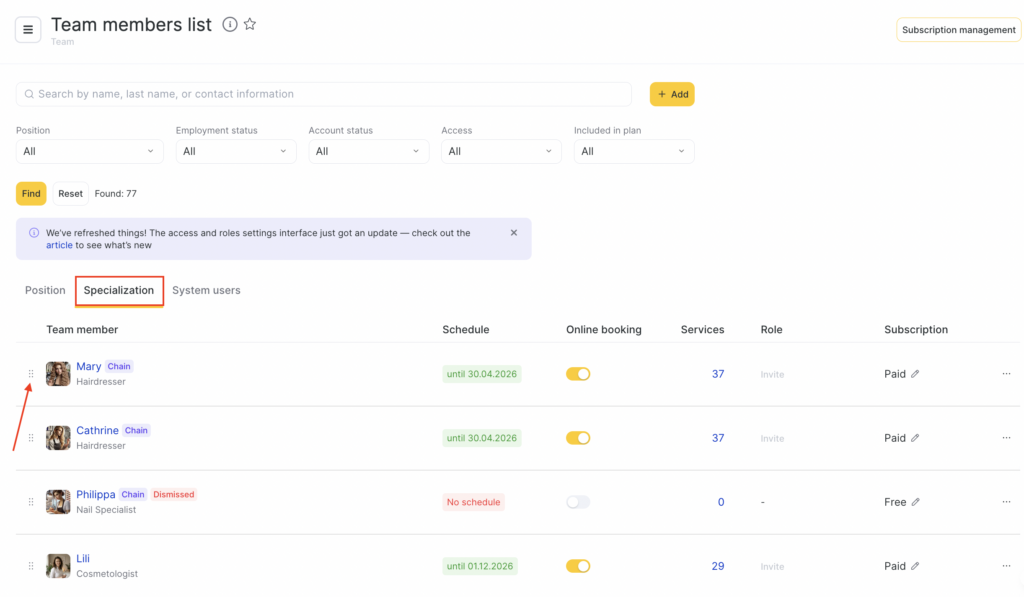
Kolejność na liście zmienia się przeciąganiem: złap uchwyt z kropkami po lewej stronie wiersza i przenieś osobę wyżej lub niżej. Ta kolejność przenosi się na Kalendarz wizyt i widżet rezerwacji online – więc warto ustawić ją tak, jak chcesz pokazywać zespół klientom.
Zwolnienie i usunięcie
Obie akcje są w karcie członka zespołu (u dołu) oraz w menu ··· na końcu wiersza listy.
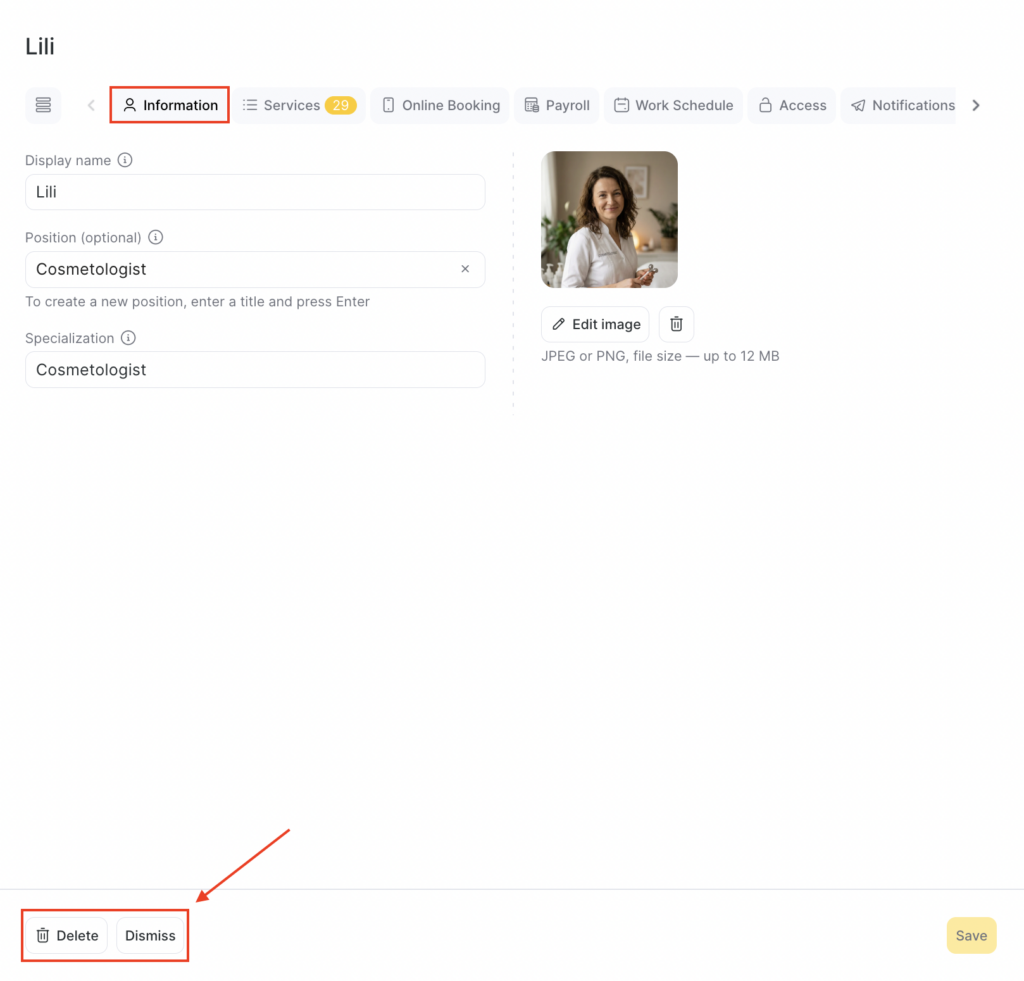
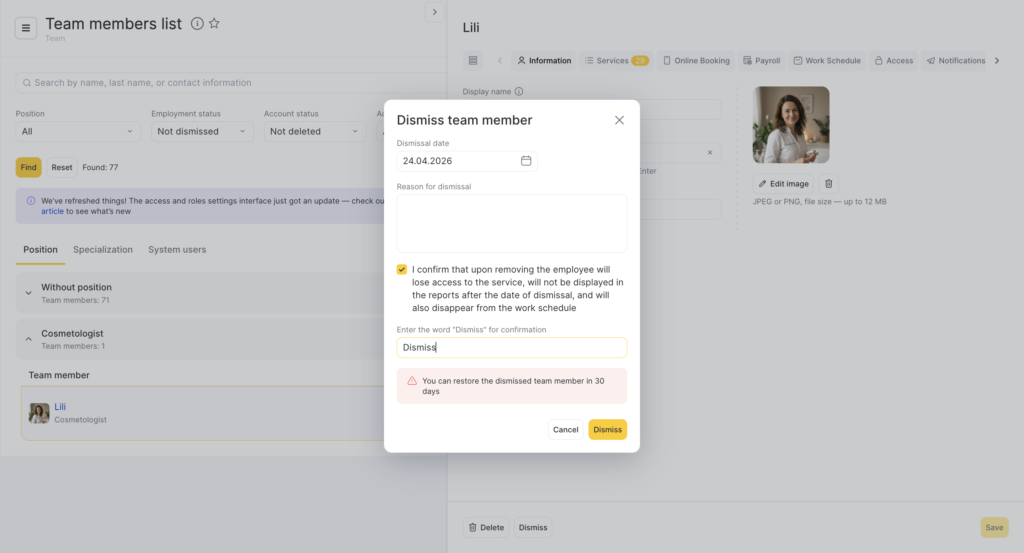
Zwolnij – gdy osoba przestaje pracować, a Ty chcesz zachować jej historię i statystyki. W oknie Zwolnij członka zespołu podaj Datę zwolnienia i Powód zwolnienia, zaznacz potwierdzenie („po zwolnieniu członek zespołu utraci dostęp do usługi, nie będzie wyświetlany w raportach dotyczących okresu po dacie zwolnienia, a także zniknie z harmonogramu pracy”), wpisz słowo Zwolnij i kliknij Zwolnij.
Usuń – gdy chcesz usunąć członka zespołu razem z danymi. W oknie Usuń członka zespołu zaznacz potwierdzenie usunięcia z harmonogramu, wpisz słowo Usuń i kliknij Usuń.
Ważne
Jeśli osoba ma wizyty w przyszłych terminach, system o tym uprzedzi w okienku – takie wizyty przenieś przed zwolnieniem.
Po zwolnieniu i po usunięciu dostęp do systemu wyłącza się automatycznie – ta osoba nie zaloguje się już do Altegio.
Jak zwolnić albo usunąć bez bałaganu
Kolejność, która oszczędza tłumaczenia się klientom i sporów o pieniądze:
- Wejdź w Raporty i przefiltruj przyszłe wizyty tej osoby. Jeśli są – przenieś je na kogoś innego (ikona ołówka w wierszu wizyty i zmiana specjalisty) albo usuń. Wizytę można też przeciągnąć do innego specjalisty wprost w Kalendarzu wizyt.
- Sprawdź w Obliczanie wynagrodzeń, czy wynagrodzenie jest wypłacone. Dla usuniętego członka zespołu nie utworzysz już listy płac (dla zwolnionego – tak), więc rozlicz się przed usunięciem. Jeśli coś jest niezapłacone, system pokaże ostrzeżenie przed zwolnieniem lub usunięciem.
- W Zespół > Harmonogram pracy albo na liście członków zespołu usuń dni pracy tej osoby. Grafik zwolnionych osób nadal widać w Kalendarzu wizyt – dopóki go nie wyczyścisz.
- Teraz zwolnij albo usuń członka zespołu.
Wizyty utworzone dla tej osoby nie znikają – zostają w raportach.
Przywracanie
Zwolnionego i usuniętego członka zespołu można przywrócić w ciągu 30 dni – system przypomina o tym w oknie potwierdzenia.
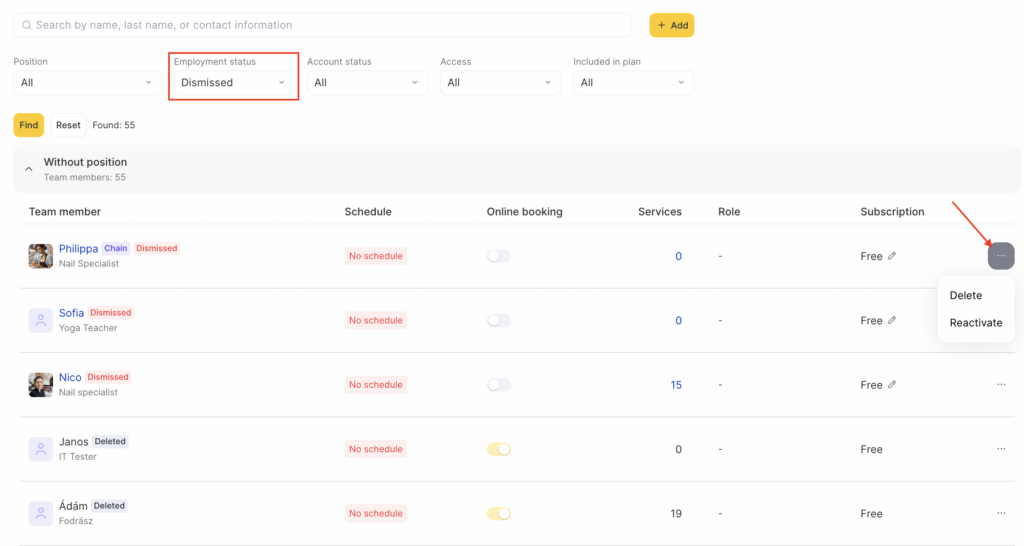
- Zwolniony: ustaw filtr Zwolnieni / Niezwolnieni na zwolnionych, kliknij ··· w wierszu i wybierz Przywróć do pracy.
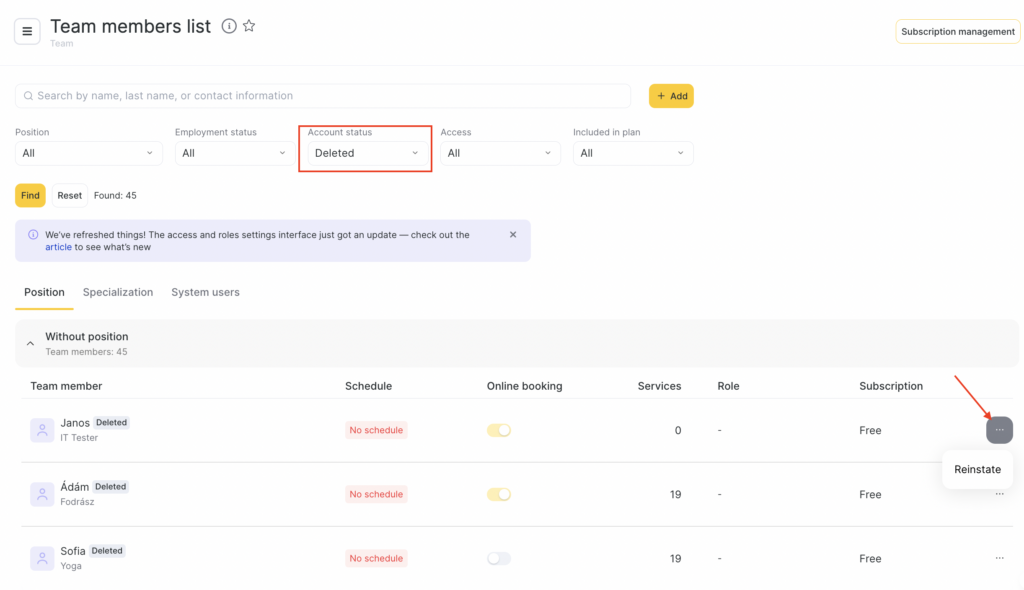
- Usunięty: ustaw filtr Usunięto / Nie usunięto na usuniętych, kliknij ··· i wybierz Przywróć. Kartę usuniętej osoby zobaczysz dopiero po przywróceniu.