Gdy katalog usług jest już gotowy, dodaj do systemu ludzi, którzy je wykonują. Członek zespołu to każdy, kto świadczy usługi albo pracuje w systemie.
W Altegio członek zespołu nie musi być osobą. To po prostu obiekt, który klient wybiera przy rezerwacji – więc jako członka zespołu możesz dodać stanowisko pracy, gabinet, studio fotograficzne, myjnię albo saunę, zależnie od branży.
Jak dodać członka zespołu
- W trybie Administracja wybierz Zespół > Lista członków zespołu.
- Kliknij Dodaj członka zespołu w lewym górnym rogu.
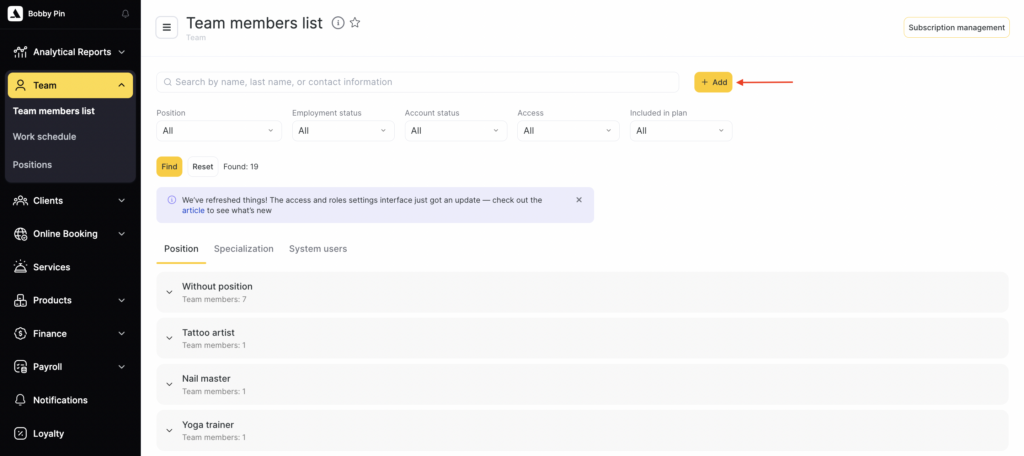
- W oknie Dodaj członka zespołu uzupełnij dwa pola:
- Imię – nazwa, którą zobaczysz na liście i w grafiku;
- Specjalizacja – na przykład kosmetolog. Specjalizację widzą klienci w rezerwacji online.
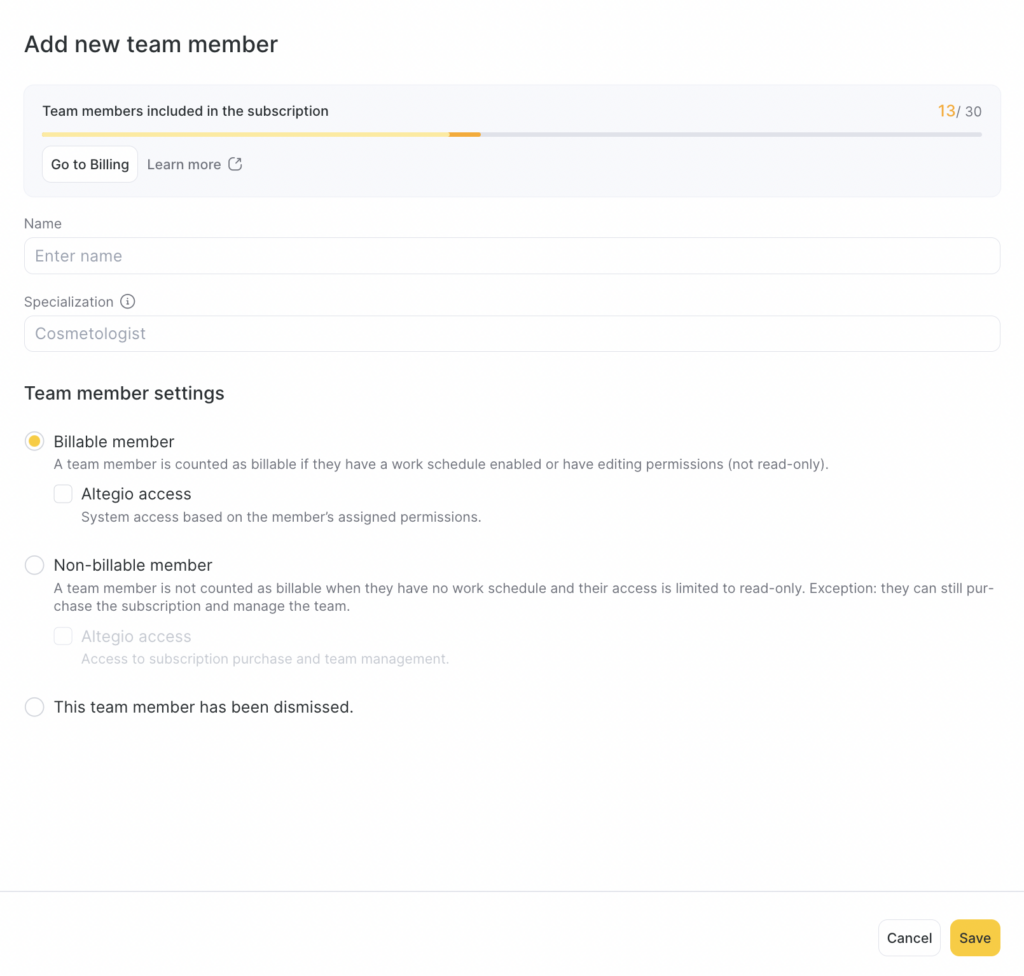
Nad polami widać licznik Członkowie zespołu objęci licencją – ile miejsc w abonamencie już zajmujesz. Obok są odsyłacze Przejdź do rozliczeń i Dowiedz się więcej.
- W sekcji Ustawienia członka zespołu wybierz jeden z dwóch wariantów:
- Członek podlegający rozliczeniu – dla osób, które pracują w grafiku albo potrzebują uprawnień do edycji. W interfejsie: „Członek zespołu jest liczony jako płatny, jeśli ma włączony harmonogram pracy lub uprawnienia do edycji (nie tylko do odczytu)”.
- Członek zespołu niewliczany do opłat – dla osób bez grafiku, którym wystarczy podgląd danych albo zarządzanie zespołem i licencją. Taki członek nie zajmuje miejsca w abonamencie.
- Jeśli ta osoba ma logować się do systemu, włącz przełącznik Dostęp do Altegio. Pojawią się wtedy:
- Numer telefonu lub adres e-mail – tam trafi zaproszenie do systemu;
- Rola – domyślnie Specjalista; listę ról i to, co dają, opisuje artykuł Role i prawa dostępu członków zespołu;
- Ustaw uprawnienia – jeśli chcesz od razu doprecyzować uprawnienia zamiast zostawiać te z roli.
Ważne
Bez podłączonego agregatora SMS zaproszenie na numer telefonu nie dojdzie. W takiej sytuacji podaj adres e-mail.
- Kliknij Zapisz. Nowy członek zespołu pojawi się na liście.
Edycja danych
- Na liście kliknij imię członka zespołu – otworzy się jego karta.
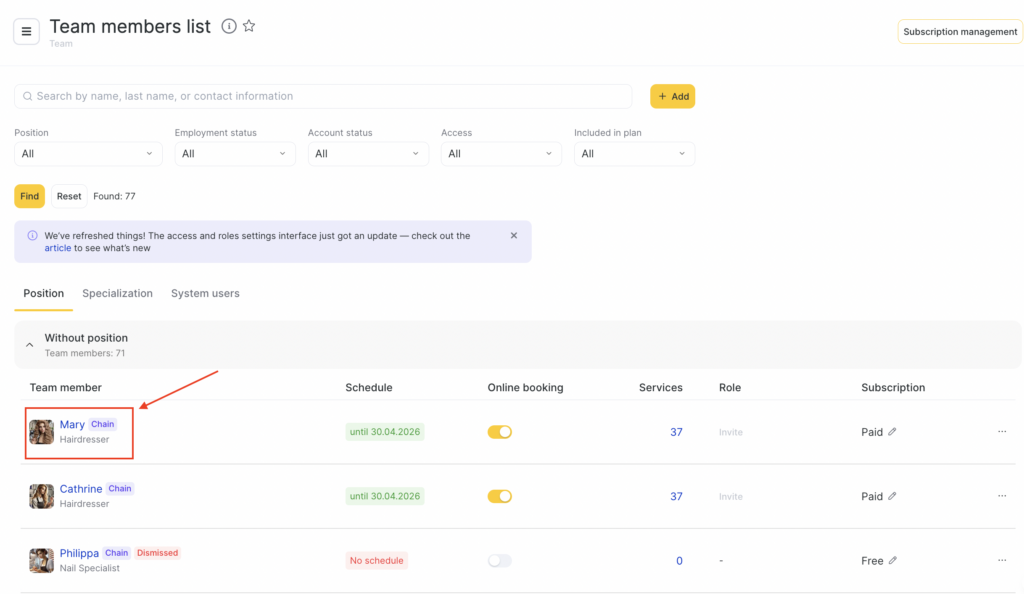
- Na zakładce Informacje uzupełnij podstawowe dane:
- Wyświetlana nazwa – tak członek zespołu jest podpisany w systemie i w rezerwacji online;
- Stanowisko (opcjonalnie) – wybierz z listy albo wpisz nową nazwę i naciśnij Enter, żeby ją utworzyć. Stanowiskami zarządzasz też osobno, zgodnie z artykułem Stanowiska;
- Specjalizacja – to, co widzi klient przy rezerwacji.
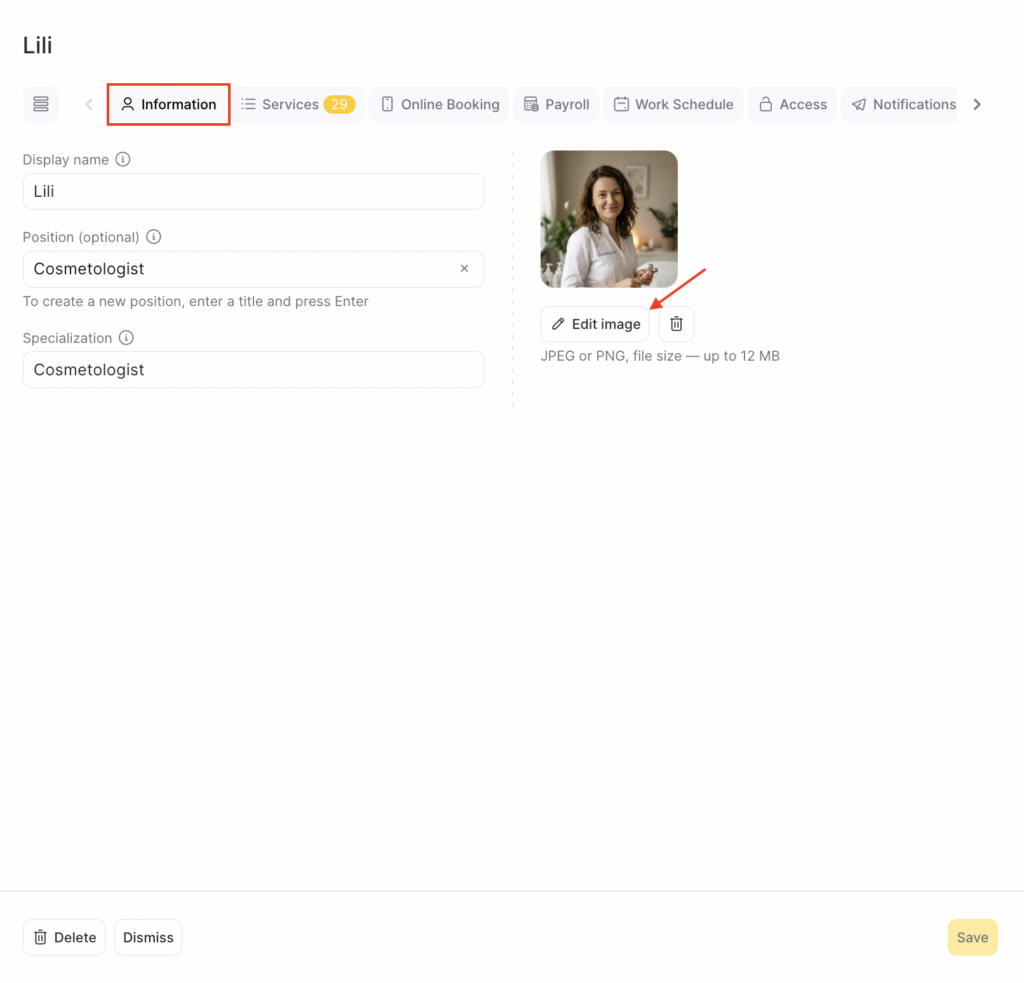
Żeby dodać zdjęcie, kliknij Edytuj obraz pod ikoną osoby. Obraz można przybliżyć, oddalić i obrócić w obie strony.
Format: JPEG lub PNG, rozmiar pliku – do 12 MB, zalecany rozmiar zdjęcia: 365 × 365 px.
Dobre, profesjonalne zdjęcia budują zaufanie klientów – lepiej ich nie pomijać.
Pozostałe dane osobowe – imię, nazwisko, obywatelstwo, dokumenty, daty zatrudnienia – znajdziesz na tej samej zakładce w sekcji Dodatkowe informacje; opisuje je artykuł Informacje prawne o członku zespołu. Usługi, grafik, wynagrodzenia, dostęp i powiadomienia ustawia się na kolejnych zakładkach karty – patrz Karta członka zespołu.
U dołu karty są jeszcze dwa przyciski: Zwolnij – gdy osoba przestaje z Tobą pracować (dostęp zostaje wyłączony), i Usuń. Kiedy używać którego, opisuje artykuł Zarządzanie listą członków zespołu.