
Після заповнення розділу Послуги додайте та відредагуйте інформацію про співробітників вашої компанії.
Співробітник — це будь-який працівник компанії, який надає послуги або виконує будь-які дії.
У системі Altegio співробітник — не обов’язково реальна людина. Сутність співробітник — це та людина, до кого записується клієнт під час вибору послуги.
У ролі співробітників можуть виступати також робочі місця, кабінети, фотостудії, автомийки, лазні тощо — залежно від специфіки вашого бізнесу.
Як додати співробітника
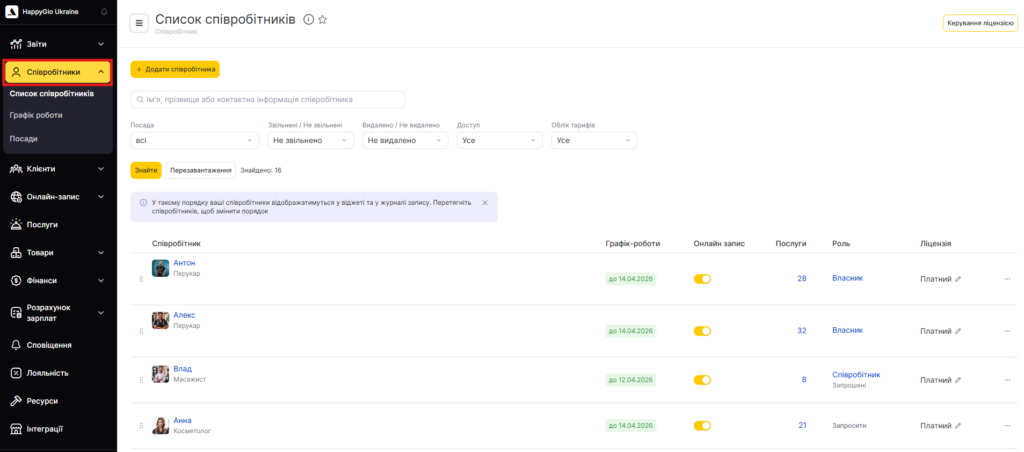
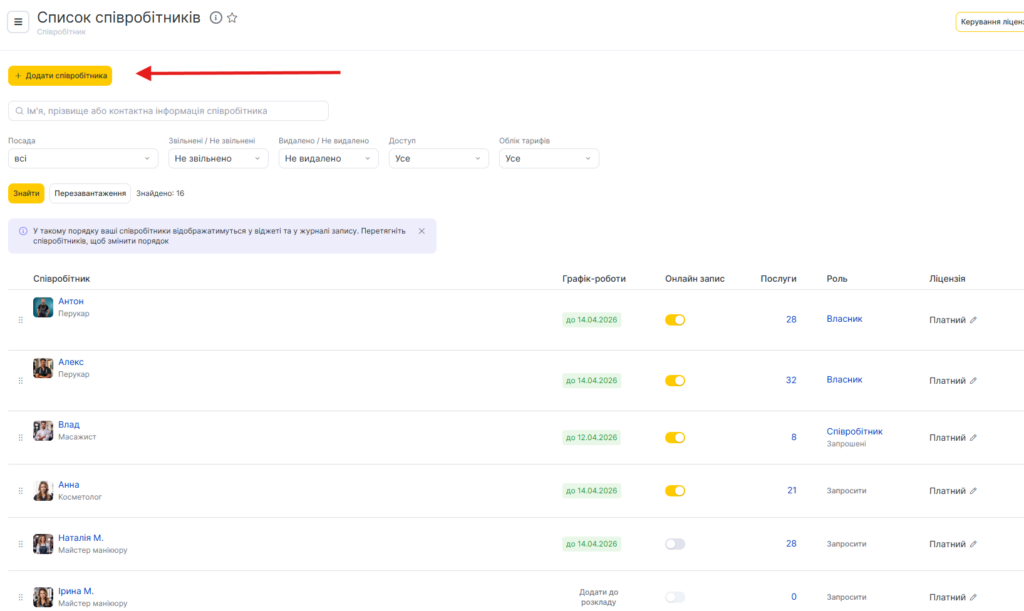
- У режимі Адміністрація перейдіть до розділу Співробітники > Список співробітників натисніть кнопку Додати співробітника
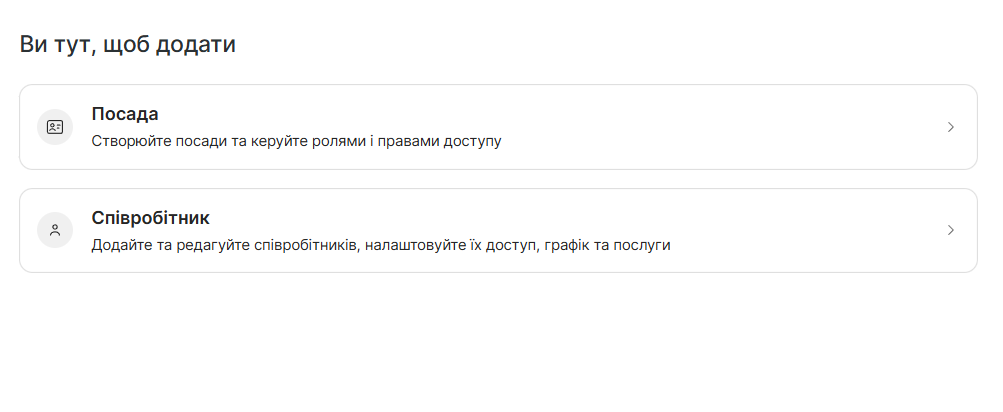
Виберіть, що саме ви хочете додати: посаду чи співробітника.
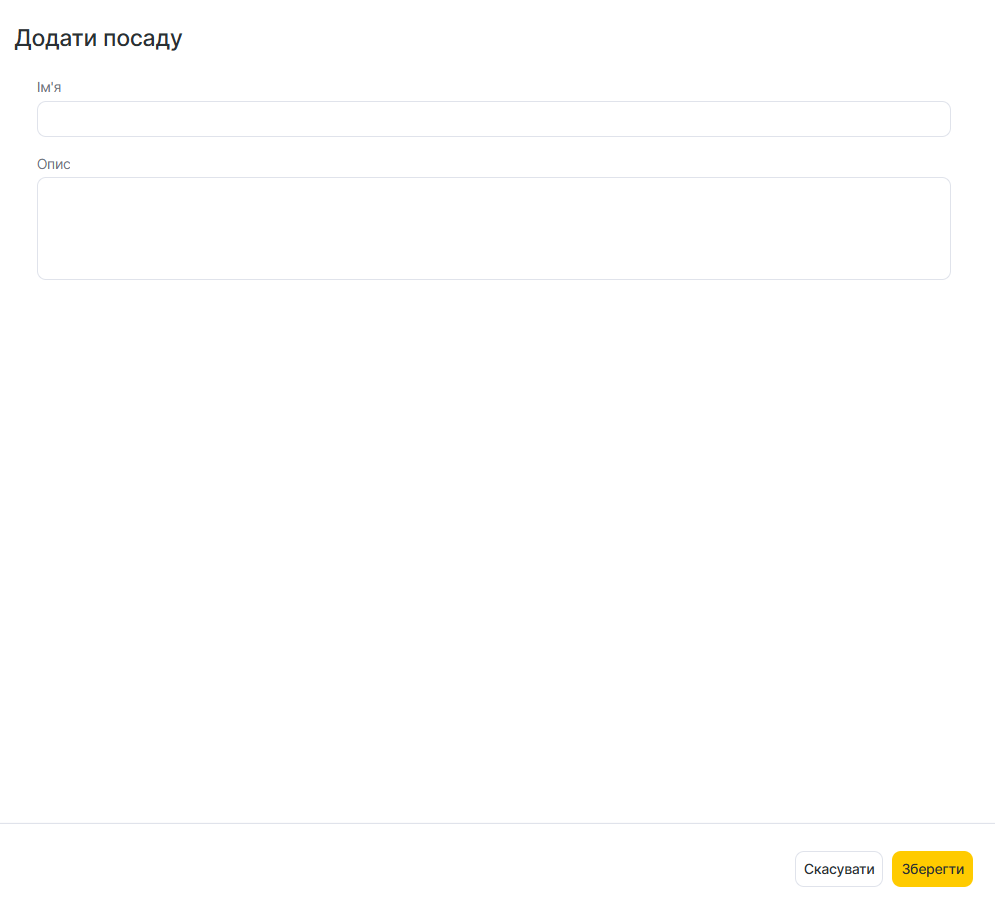
Якщо ви хочете додати нову посаду, вкажіть необхідні дані: назву посади, короткий опис. Після заповнення натисніть кнопку Зберегти у правому нижньому куті.
- Після натискання вкладки Співробітник відкриється нове вікно. У вікні Додати співробітника заповніть такі поля:
- Ім’я співробітника — відображається в графіку роботи та записах.
- Спеціалізація — вузьке визначення напряму діяльності в межах однієї професії (наприклад: косметолог-естетист, косметолог-дерматолог, перукар-універсал, перукар-колорист). Поле обов’язкове та відображається в онлайн-записі.
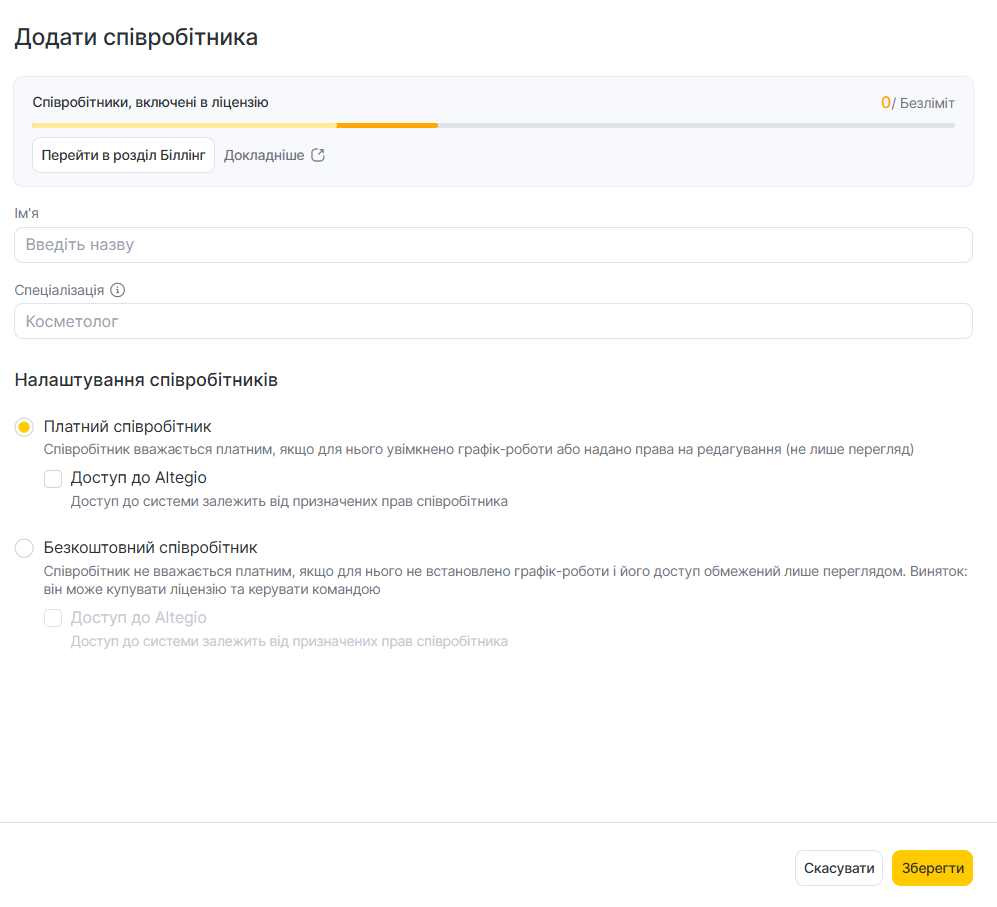
- У блоці Налаштування співробітників виберіть опцію:
- Платний співробітник — оберіть, якщо співробітник працюватиме за графіком або потребує прав на редагування. Увімкніть доступ до Altegio, якщо співробітник має входити в систему. Вкажіть номер телефону або email для запрошення та оберіть роль.
Увага
Якщо у вас не підключений SMS-агрегатор, запрошення на номер телефону не буде доставлено. У такому випадку рекомендуємо вказувати адресу електронної пошти.
- Безкоштовний співробітник. Виберіть цей варіант, якщо співробітник не працює за графіком і йому потрібен лише доступ до перегляду даних у системі або керування командою та ліцензією. Такий співробітник не враховується в ліміті ліцензії. Після цього надайте доступ до Altegio, якщо співробітник повинен мати можливість входити в систему (фактичний рівень доступу залежить від призначених прав). Вкажіть номер телефону або електронну пошту, на які співробітник отримає запрошення до системи, та встановіть роль.
Увага
Якщо у вас не підключено SMS-агрегатор, запрошення на номер телефону не буде доставлено. У такому разі рекомендуємо вказувати адресу електронної пошти.
Безкоштовному співробітнику можна призначити доступи Тільки перегляд або Менеджер системи.
- Співробітник більше не працює (звільнений). Виберіть цей варіант, якщо людина більше у вас не працює — доступ буде вимкнено.
- Натисніть Зберегти
Редагування основної інформації
Щоб змінити основні дані співробітника:
- Натисніть на ім’я співробітника у списку.
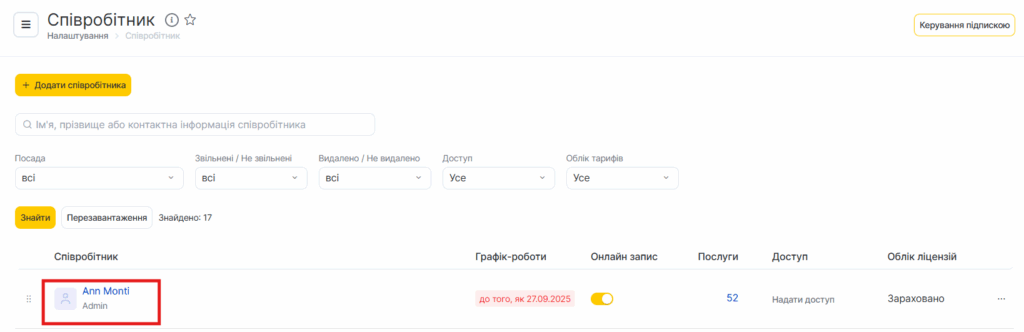
- На вкладці Інформація ви можете відредагувати основні дані співробітника, зокрема ім’я, посаду, спеціалізацію, контактну інформацію та фото профілю.
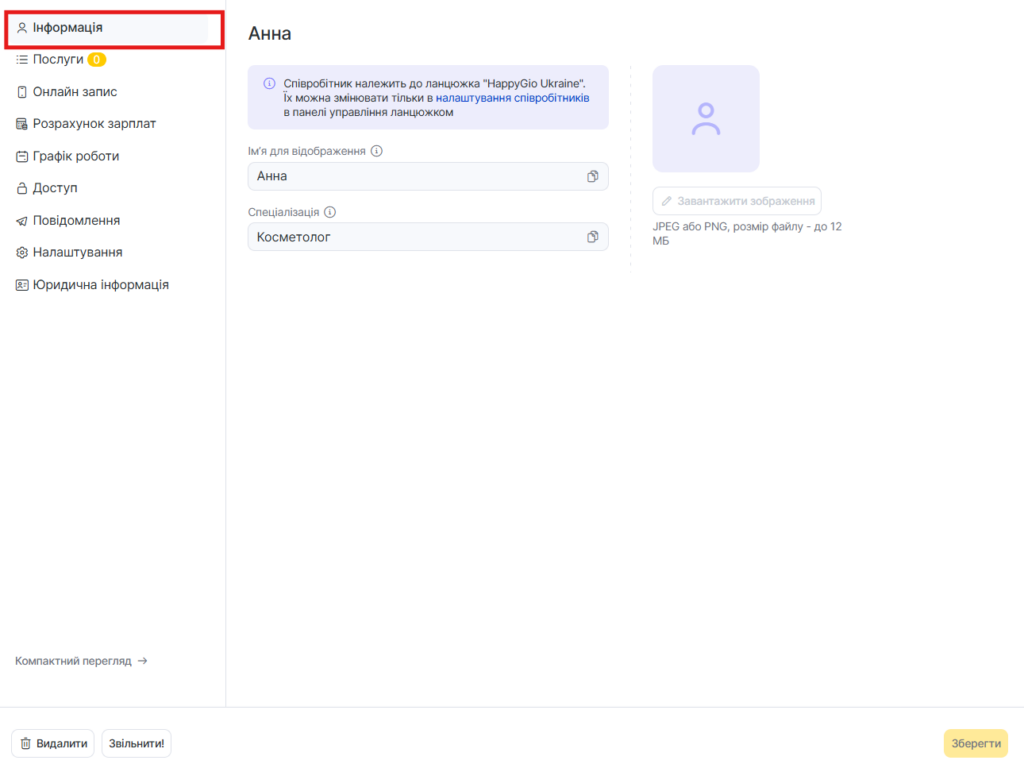
Щоб завантажити фотографію, натисніть кнопку Завантажити зображення / Редагувати зображення під іконкою людини. Ви можете наблизити, віддалити та повернути зображення вліво або вправо.
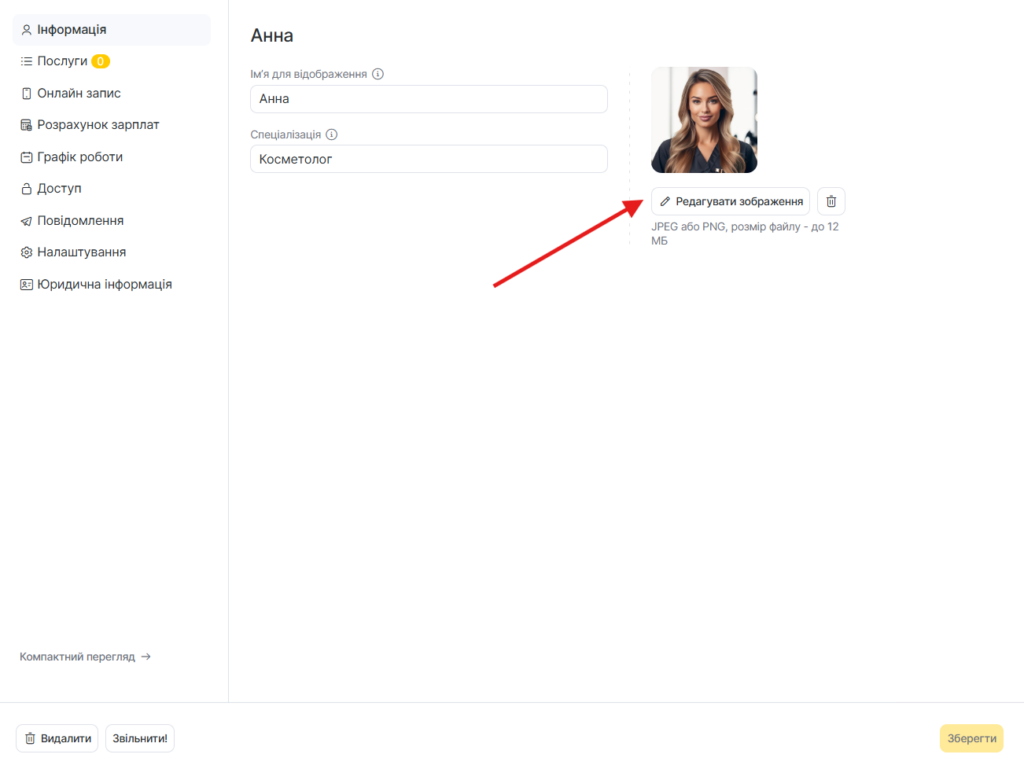
Рекомендований розмір зображення: 365 × 365 px,
максимальний розмір файлу: 12 МБ.
Рекомендується використовувати якісні професійні фотографії, оскільки вони допомагають викликати довіру клієнтів і формують позитивне ставлення до компанії.