
У спрощеному режимі налаштування зарплата налаштовується в картці конкретного співробітника, а не в загальному розділі Розрахунок зарплат > Правила розрахунку. Детальніше про налаштування зарплати в загальному розділі читайте у відповідній статті.
Крім того, зарплата розраховується за фактично отриманими оплатами, а не за сумами продажів.
Також разом зі спрощеним функціоналом використовується розділ Розрахунок зарплати > Загальні налаштування. Ці налаштування є обов’язковою частиною роботи функціоналу.
Якщо салон раніше розраховував зарплату за неповністю оплаченими візитами, новий механізм може бути недоступний.
Спрощене налаштування зарплати доступне компаніям, які раніше не використовували критерії розрахунку зарплати. Якщо ви вже налаштовували розрахунок зарплати в системі та використовували планову схему розрахунку, для вас доступний попередній принцип налаштування в розділі Розрахунок зарплати. Детальніше про налаштування зарплати в старому інтерфейсі можна дізнатися за посиланням.
У спрощеному налаштуванні зарплати також доступна можливість налаштування комісії для асистентів. Детальніше про налаштування зарплати для асистентів читайте у статті.
Якщо компанію не переведено на новий механізм розрахунку зарплати (спрощений або загальний), розрахунок зарплати для асистентів буде недоступний.
Налаштування
Після того як ви налаштували Загальні налаштування розрахунку зарплати, перейдіть до налаштування індивідуальних правил розрахунку для співробітників.
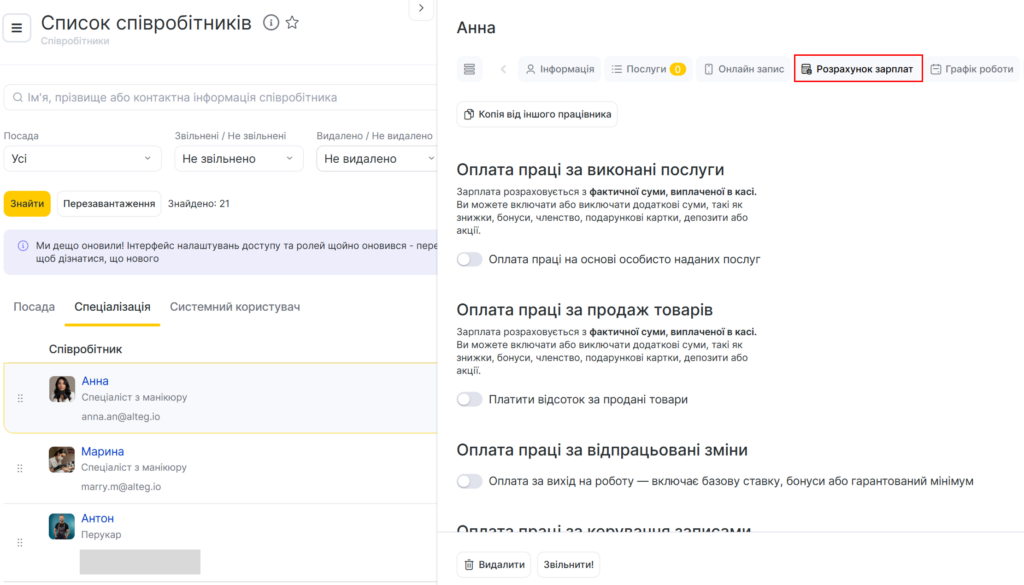
Для цього в режимі Адміністрація перейдіть до розділу Співробітники > Список співробітників > ім’я співробітника та відкрийте вкладку Розрахунок зарплат.
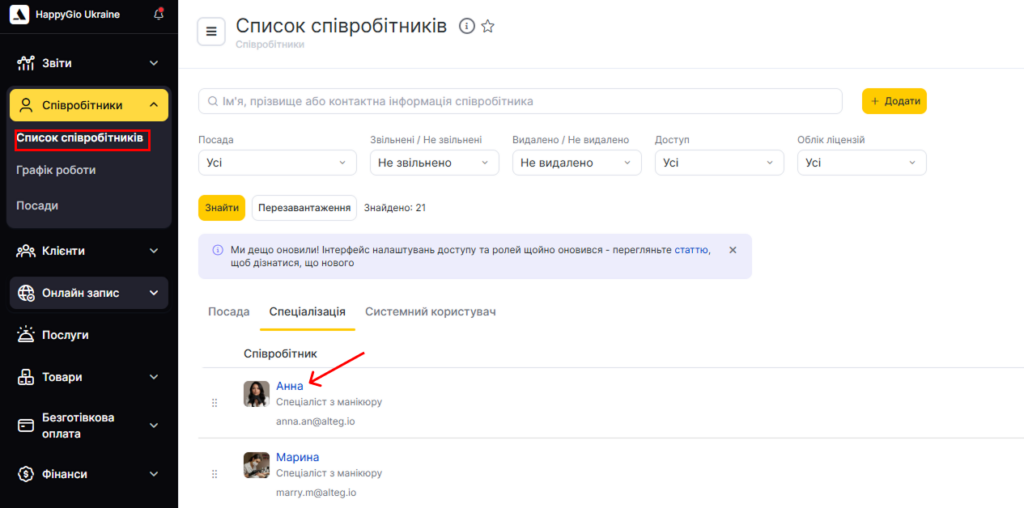
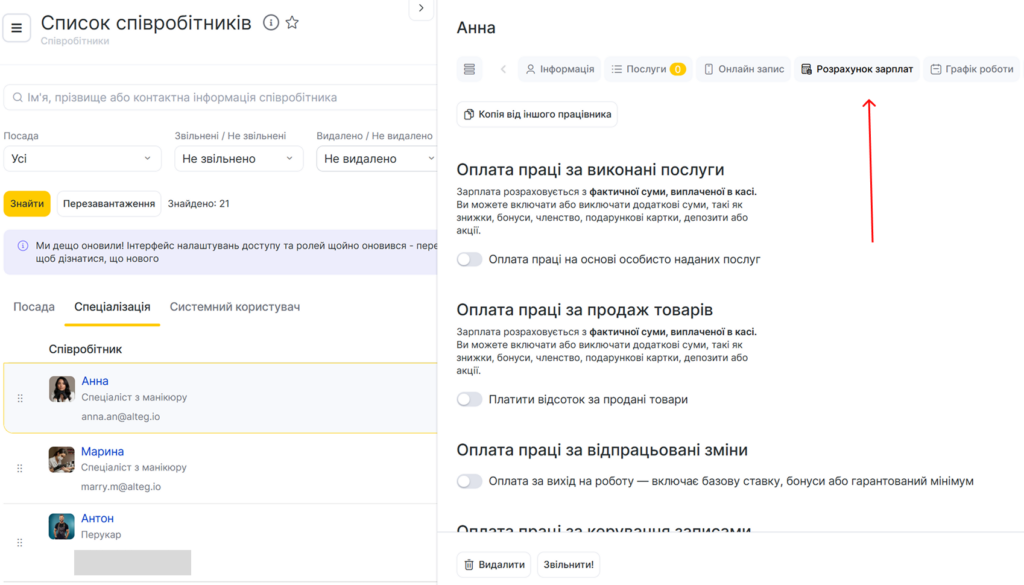
Тут ви визначаєте, як розраховуватимуться виплати за надані послуги, асистування, зміни, продажі та іншими параметрами.
Оплата праці за виконані послуги
У цьому розділі налаштовується, як співробітник отримуватиме оплату за послуги, які він виконав особисто або в яких брав участь як асистент. Зарплата розраховується на основі фактичної суми, сплаченої клієнтом на касі. За потреби можна вказати, чи враховувати додаткові суми, такі як знижки, бонуси, абонементи, подарункові сертифікати, кошти з рахунку клієнта або акційні пропозиції.
- Увімкніть опцію Оплата праці на основі особисто наданих послуг, якщо хочете, щоб співробітник отримував оплату за участь у наданні послуг.
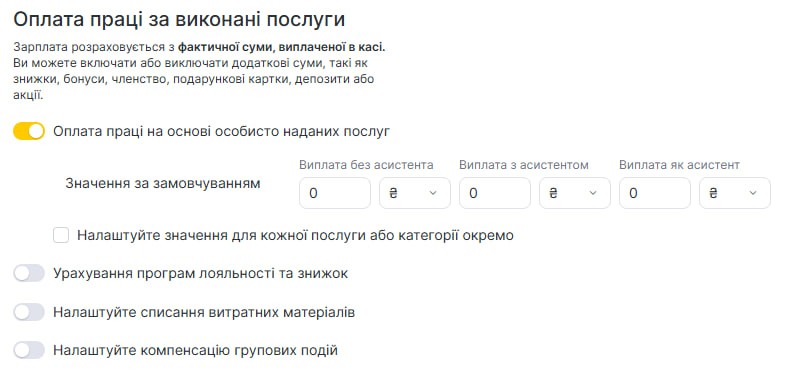
Коли це налаштування активне, ви можете визначити три типи виплат:
- Виплата без асистента
Винагорода, яку співробітник отримує, якщо виконує послугу самостійно, без участі асистентів. - Виплата з асистентом
Винагорода, яку співробітник отримує, якщо є основним виконавцем послуги, але в її наданні бере участь один або кілька асистентів. - Виплата як асистент
Винагорода, яку співробітник отримує, якщо бере участь у наданні послуги лише в ролі асистента.
Для кожного типу виплати вкажіть спосіб її розрахунку. Ви можете вибрати:
- Відсоток (%) — співробітник отримує визначений відсоток від вартості послуги.
- Фіксована сума — співробітник отримує фіксовану грошову суму за надану послугу.
Приклад
Виплата без асистента: 10%
Виплата з асистентом: 8%
Виплата як асистент: 200 грн
Це означає:
Якщо співробітник виконує послугу самостійно, він отримує 10% від її вартості.
Якщо він є основним виконавцем послуги, але працює разом з асистентом, він отримує 8%.
Якщо співробітник бере участь у наданні послуги лише як асистент, він отримує фіксовану суму 200 грн.
Детальніше про налаштування роботи з асистентами можна прочитати у відповідній статті.
- Якщо за виконання окремих послуг співробітнику потрібно призначити інший відсоток, увімкніть опцію Налаштуйте значення для кожної послуги або категорії окремо.
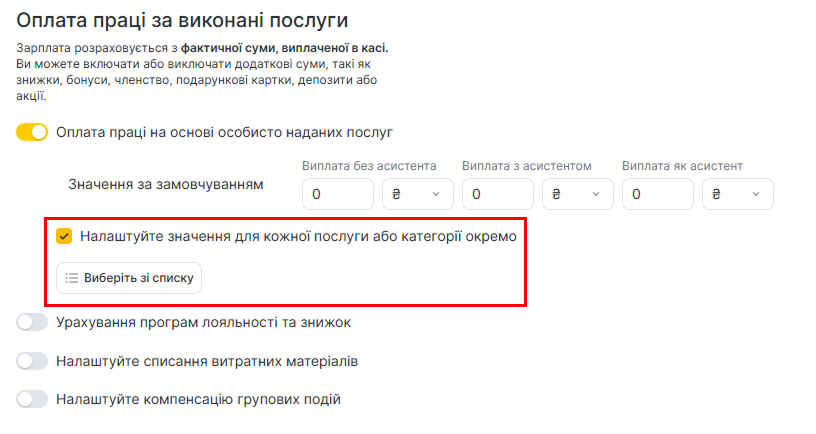
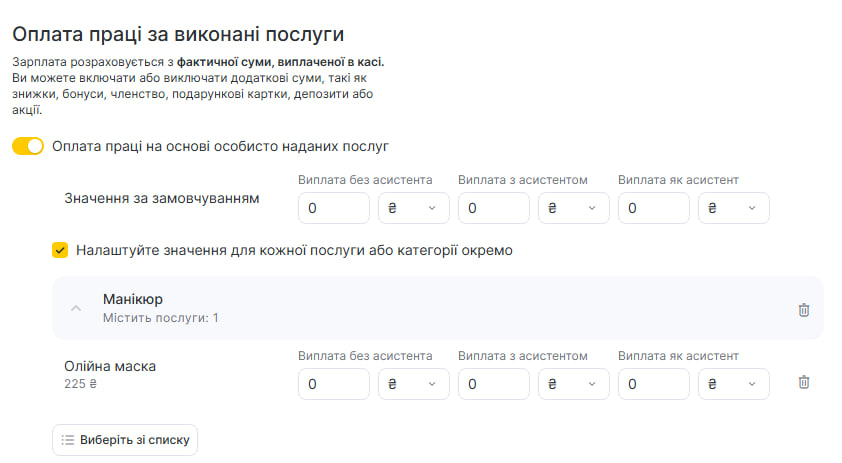
Це налаштування дає змогу задати окремий відсоток або фіксовану суму для конкретної послуги чи категорії. Для всіх інших послуг застосовуватиметься відсоток, вказаний в полі Значення за замовчуванням.
Щоб призначити окреме значення для всієї категорії послуг, натисніть Виберіть зі списку, потім виберіть потрібну категорію та поставте позначку Виберіть усі послуги. Після цього з’явиться поле, у якому можна вказати відсоток або фіксовану суму — це значення застосовуватиметься до всіх послуг у вибраній категорії.
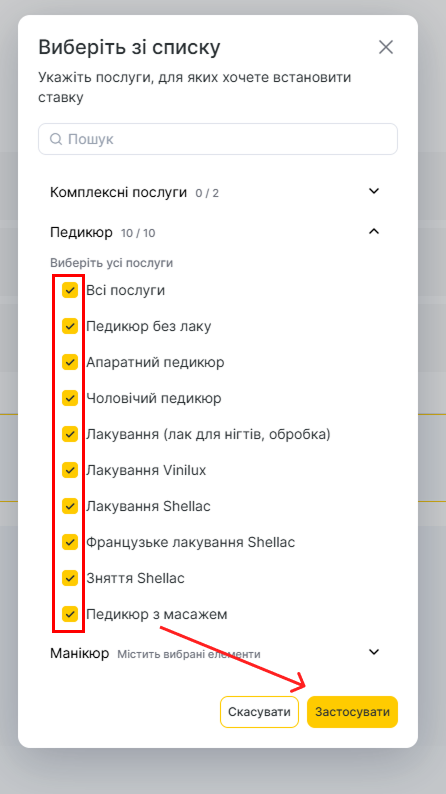
Якщо потрібно встановити різні значення для окремих послуг в одній категорії, вибирайте кожну послугу окремо.
Урахування програм лояльності та знижок
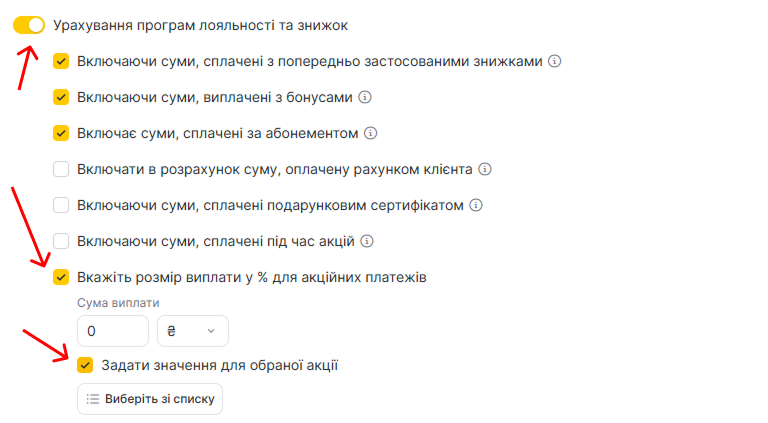
Цей блок дозволяє налаштувати, які суми враховуватимуться під час розрахунку винагороди співробітника, якщо клієнт використовує знижки, бонуси, абонементи або бере участь в акціях.
- Якщо увімкнути коригування, під час розрахунку зарплати використовуватиметься повна вартість послуги — без зменшення на знижки клієнта, оплату бонусами, сертифікатами, акціями або абонементами.

Якщо коригування не увімкнене, сума знижки, а також частина оплати бонусами, сертифікатами або абонементами вираховуватиметься з бази розрахунку зарплати.

Приклад
Вартість послуги Стрижка — 100 €.
Клієнт отримав знижку 10% і сплатив 90 €.Співробітнику нараховується 40% від вартості послуги:
— якщо врахування вимкнено, співробітник отримає 40% від суми після знижки — 36 €;
— якщо врахування увімкнено, співробітник отримає 40% від повної вартості послуги — 40 €.
Ви можете включити або виключити з розрахунку такі типи оплат:
- Включаючи суми, сплачені з попередньо застосованими знижками — чи враховувати суму, на яку було зменшено вартість через знижку.
- Включаючи суми, виплачені з бонусами — чи має бонусна частина вартості послуги брати участь у розрахунку виплати.
- Включає суми, сплачені за абонементом — чи враховувати вартість послуги, оплаченої за абонементом.
- Включати в розрахунок суму, оплачену рахунком клієнта — чи враховувати оплату з особистого балансу клієнта.
- Включаючи суми, сплачені подарунковим сертифікатом — чи враховувати суму, оплачену подарунковим сертифікатом.
- Включаючи суми, сплачені під час акцій — чи враховувати суму, оплачену під час акції.
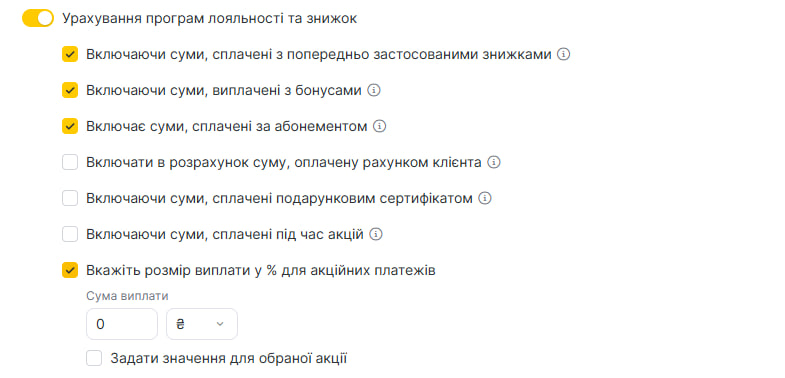
- Вкажіть розмір виплати від суми, сплаченої за акцією. Якщо послугу було надано в межах акції, можна налаштувати окремі правила нарахування виплати.
Наприклад, якщо за умовами акції клієнт сплачує менше, співробітнику можна нарахувати відсоток від фактичної вартості послуги або фіксовану суму.
Також можна задати окремі виплати для кожної акції зі списку. Для цього встановіть прапорець Задати значення для обраної акції, натисніть Виберіть зі списку, виберіть потрібну акцію та вкажіть відсоток від фактичної вартості або фіксовану суму виплати.
Докладніше про формули розрахунку зарплати з урахуванням програм лояльності читайте в статті.
Коригування собівартості
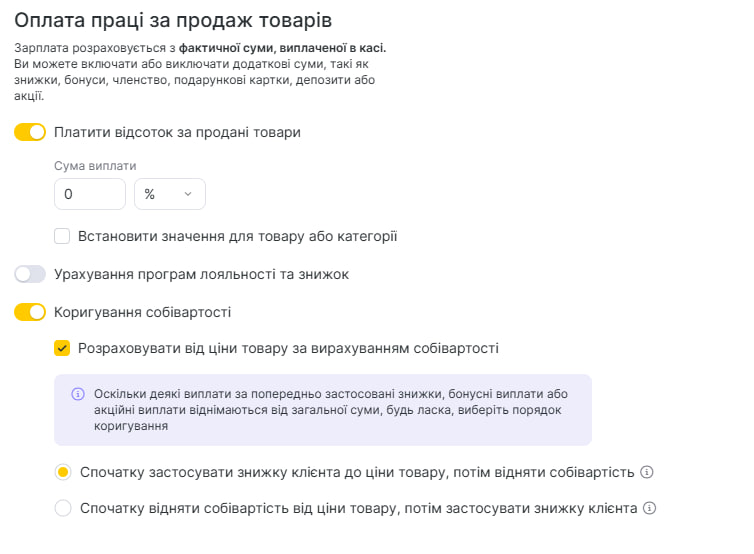
Увімкніть опцію Коригування собівартості, щоб виплата розраховувалася від вартості товару за вирахуванням його собівартості.
За потреби можна налаштувати порядок розрахунку. Для цього встановіть прапорець Розраховувати від ціни товару за вирахуванням собівартості та виберіть один із варіантів:
- Спочатку застосувати знижку клієнта до ціни товару, потім відняти собівартість.
- Спочатку відняти собівартість від ціни товару, потім застосувати знижку клієнта
Налаштуйте компенсацію групових подій
Докладніше про налаштування правил нарахування компенсації за групові події читайте в статті.
Оплата праці за продаж товарів
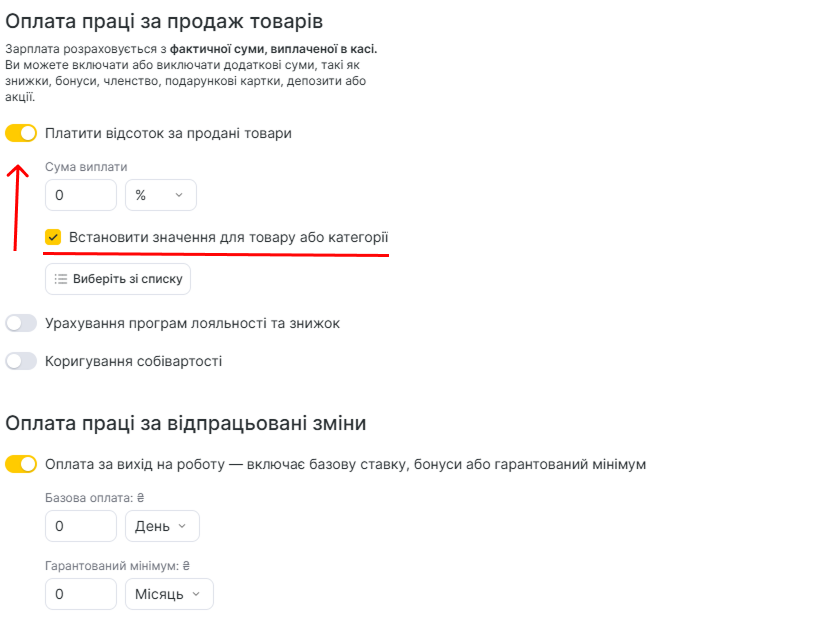
Заробітна плата за продаж товарів розраховується на основі фактично сплаченої суми в касі. За потреби можна враховувати або не враховувати додаткові суми: знижки, бонуси, абонементи, сертифікати, депозити та акції.
- Увімкніть опцію Платити відсоток за продані товари, якщо співробітники отримують комісію з продажу роздрібних товарів.
- Установіть відсоток від вартості товару (%) або фіксовану суму виплати. Як і в налаштуваннях послуг, ви можете задати єдиний відсоток або суму для всіх товарів або встановити окремі значення для окремих категорій чи окремих товарів.
Урахування програм лояльності та знижок
Налаштовується аналогічно до урахування програм лояльності та знижок для послуг. Докладніше про це читайте в статті.
Коригування собівартості
Налаштовується аналогічно до коригування собівартості послуг. Докладніше про це читайте в статті.
Оплата праці за відпрацьовані зміни
Для співробітників, робота яких оплачується за вихід на зміну (наприклад, адміністраторів):
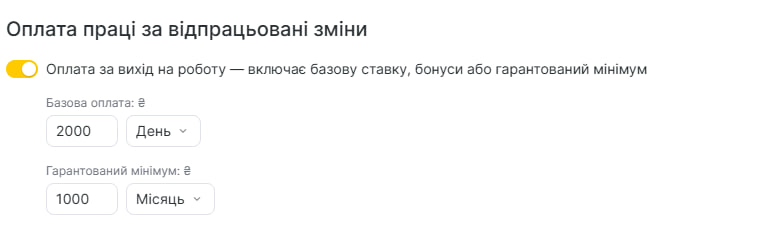
- Активуйте опцію Оплата за вихід на роботу — включає базову ставку, бонуси або гарантований мінімум.
- Установіть базову оплату за годину/день/місяць.
Для нарахування окладу за місяць необхідно виконати 3 умови:- Оклад за місяць завжди нараховується першого числа місяця, що настає після розрахункового. Щоб співробітнику був нарахований оклад за січень, до розрахункового періоду обов’язково має входити 1 лютого.
- У графіку роботи співробітника має бути хоча б 1 робоча година/день у тому місяці, за який необхідно нарахувати оклад. Щоб співробітнику був нарахований оклад за січень, у нього мають бути робочі години в січні.
- Дія схеми розрахунку, у межах якої застосовується правило нарахування окладу за місяць, має охоплювати розрахунковий місяць. Наприклад, для нарахування окладу за січень необхідно, щоб схема розрахунку діяла для співробітника з 1 січня.
Приклад
Якщо вибрати період розрахунку 1.09–30.09, то за умови виконання інших вимог буде нараховано оклад за серпень, а оклад за вересень нараховано не буде. Водночас, якщо вибрати період розрахунку 2.09–1.10, оклад за серпень не буде нараховано, а оклад за вересень — буде.
- Укажіть гарантований мінімум за день/місяць — суму, яку співробітник отримає в будь-якому разі, навіть якщо сума окладу та відсотків менша за гарантований мінімум. Це корисно в періоди з низьким навантаженням.
Для нарахування Гарантованого мінімуму за місяць розрахунковий період має повністю охоплювати місяць, за який виконується розрахунок.
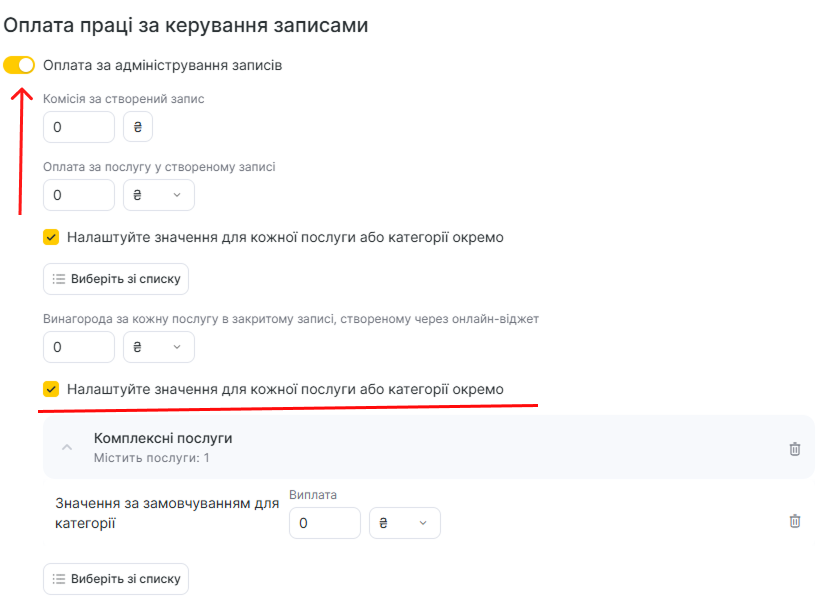
Оплата праці за керування записами
Якщо співробітник працює із записами клієнтів (створює, змінює або підтверджує записи), це налаштування особливо актуальне для адміністраторів і менеджерів, які ведуть розклад і взаємодіють із клієнтами.
- Активуйте опцію Оплата за адміністрування записів.
- Установіть виплати за:
- Комісія за створений запис (у валюті). У цьому разі нарахування отримує адміністратор, який створив запис.
- Оплата за послугу у створеному записі (у відсотках або валюті). У цьому разі нарахування отримує адміністратор, який створив запис.
- Винагорода за кожну послугу в закритому записі, створеному через онлайн-віджет (у відсотках або валюті). У цьому разі нарахування отримує адміністратор, який створив запис.
Закритий онлайн-запис — це запис зі статусом Прийшов. У цьому разі в розрахунках враховується адміністратор, який першим перевів запис у статус Прийшов. Незалежно від того, хто і коли створив запис, нарахування буде виконано саме тому, хто першим змінив статус, тобто закрив запис.
- Налаштуйте значення для кожної послуги або категорії окремо. Для вибору послуг або категорій натисніть кнопку Виберіть зі списку.
Оплата праці як частка від виручки за послуги та товари
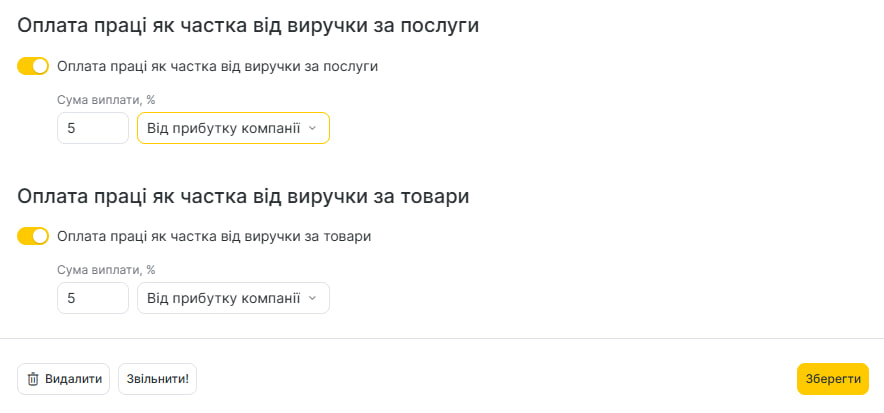
Якщо ви хочете винагороджувати співробітників залежно від загального успіху компанії під час надання послуг або продажу товарів:
- Активуйте опцію Оплата праці як частка від виручки за послуги або Оплата праці як частка від виручки за товари.
- Вкажіть розмір виплати у %:
- Від доходу компанії.
- Від прибутку компанії.
Приклад
Дохід: 100 000 грн
Витрати: 70 000 грн
Прибуток: 30 000 грн5% від доходу = 5 000 грн
5% від прибутку = 1 500 грн
Дохід — фіксована виплата від виручки.
Прибуток — справедлива частка лише за наявності прибутку.
Щоб зберегти всі задані параметри на сторінці, натисніть кнопку Зберегти внизу ліворуч.
Додатково в Altegio можна налаштувати нарахування премій і штрафів. Докладніше про це читайте в статті.