
У спрощеному налаштуванні зарплата налаштовується в картці конкретного співробітника, а не в загальному розділі Розрахунок зарплати > Правила розрахунку. Докладніше про налаштування зарплати в загальному розділі читайте в статті.
Крім того, зарплата розраховується за фактично отриманими оплатами, а не за сумами продажів.
Також разом зі спрощеним функціоналом використовується розділ Розрахунок зарплати > Загальні налаштування. Ці налаштування є обов’язковими.
Якщо салон раніше розраховував зарплату за не повністю оплаченими візитами, новий механізм може бути недоступним.
Спрощене налаштування зарплати доступне компаніям, які раніше не використовували критерії розрахунку зарплати. Якщо ви вже налаштовували розрахунок зарплати в системі та використовували планову схему розрахунку, для вас буде доступний попередній принцип налаштування в розділі Розрахунок зарплати. Докладніше про налаштування зарплати в попередньому інтерфейсі читайте за посиланням.
У спрощеному налаштуванні зарплати також доступна можливість налаштування комісії для асистентів. Докладніше про налаштування зарплати для асистентів читайте в статті.
Якщо компанію не переведено на новий механізм (спрощений або загальний), розрахунок зарплати для асистентів буде недоступний.
Налаштування
Після того як ви налаштували Загальні налаштування розрахунку зарплати, перейдіть до налаштування індивідуальних правил розрахунку для співробітників.
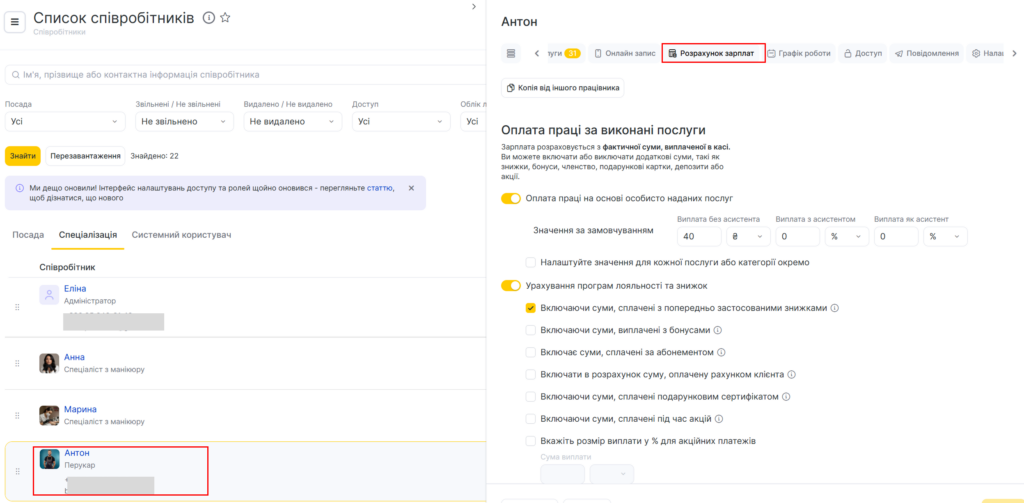
Для цього в режимі Адміністрація перейдіть до розділу Співробітники > Список співробітників, натисніть на ім’я потрібного співробітника та відкрийте вкладку Розрахунок зарплати.
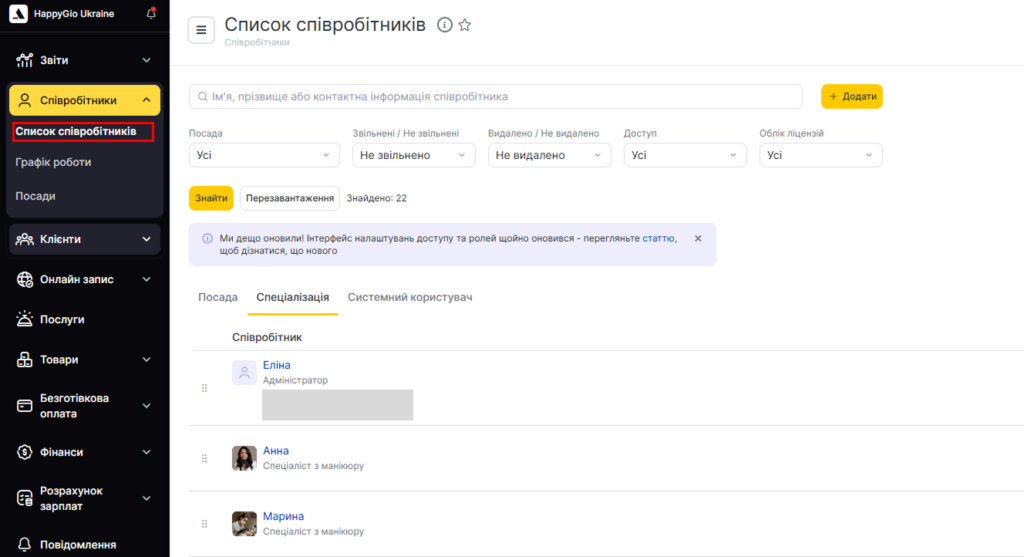
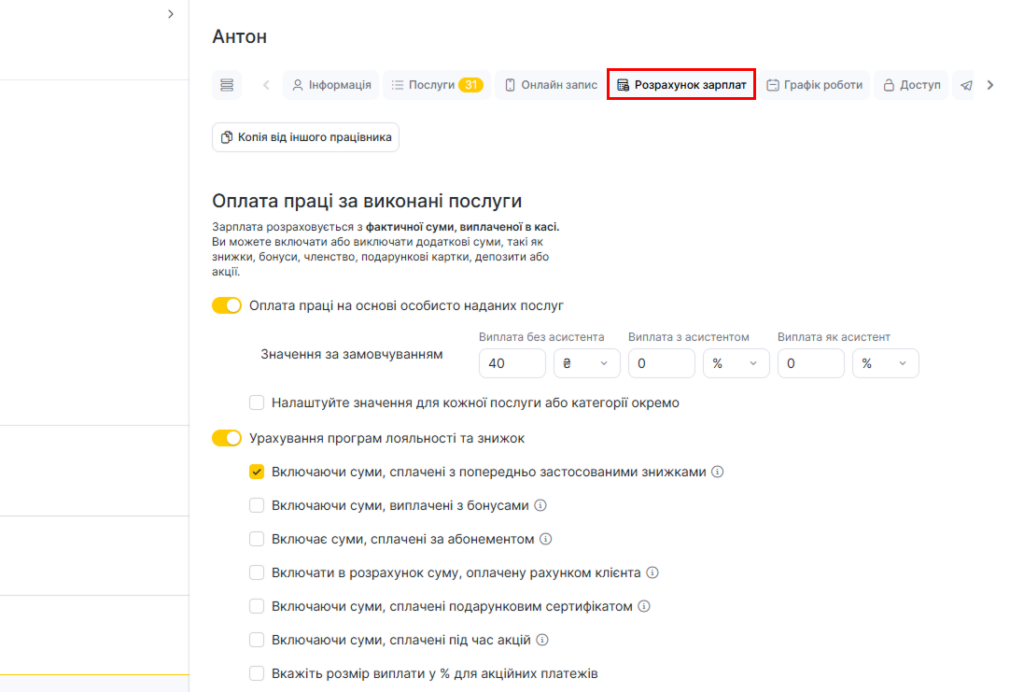
Тут ви визначаєте, як розраховуватимуться виплати за надання послуг, асистування, виходи на зміну, продажі та іншими параметрами.
Оплата праці за виконані послуги
У цьому розділі налаштуйте, як співробітник отримуватиме оплату за послуги, які він виконав особисто або в яких брав участь як асистент. Зарплата розраховується на основі фактично сплаченої клієнтом суми в касі. За потреби можна враховувати додаткові суми (наприклад, знижки, бонуси, членство, подарункові сертифікати, депозити або акції).
- Увімкніть опцію Оплата праці на основі особисто наданих послуг, якщо хочете, щоб співробітник отримував оплату за участь у наданні послуг.
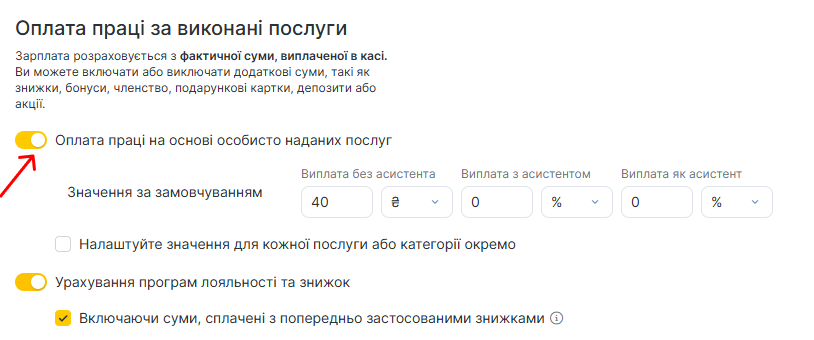
Після активації цього налаштування можна визначити три типи виплат:
- Виплата без асистента
Винагорода, якщо співробітник виконує послугу самостійно, без участі асистентів. - Виплата з асистентом
Винагорода, якщо співробітник є основним виконавцем послуги, але в її виконанні бере участь один або кілька асистентів. - Виплата як асистент
Винагорода, якщо співробітник бере участь у наданні послуги лише в ролі асистента.
Для кожного типу виплати вкажіть спосіб її розрахунку. Можна вибрати:
- Відсоток (%) — співробітник отримує відсоток від вартості послуги.
- Фіксована сума — співробітник отримує фіксовану суму за послугу.
Приклад
Виплата без асистента: 10%
Виплата з асистентом: 8%
Виплата як асистент: 200 грнЦе означає:
Якщо співробітник виконує послугу самостійно, він отримує 10% від її вартості.
Якщо він є основним виконавцем послуги, але працює разом з асистентом, він отримує 8%.
Якщо він бере участь лише як асистент, він отримує фіксовану виплату 200 грн.
Докладніше про налаштування роботи асистентів читайте в цій статті
- Якщо для окремих послуг співробітнику потрібно встановити інший відсоток, увімкніть опцію Налаштуйте значення для кожної послуги або категорії окремо.
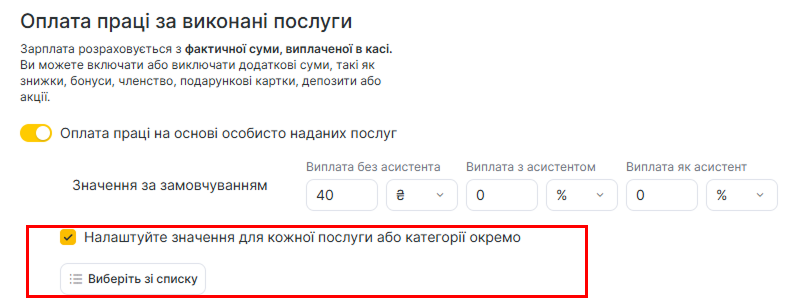
Це налаштування дає змогу встановити окремий відсоток (або фіксовану суму) для конкретної послуги чи категорії. Для всіх інших послуг застосовуватиметься значення, вказане в полі Значення за замовчуванням.
Щоб встановити окреме значення для всієї категорії послуг, натисніть Виберіть зі списку, потім виберіть потрібну категорію та встановіть прапорець Всі послуги. Після цього з’явиться поле, у якому можна вказати відсоток або фіксовану суму — це значення застосовуватиметься до всіх послуг у вибраній категорії.
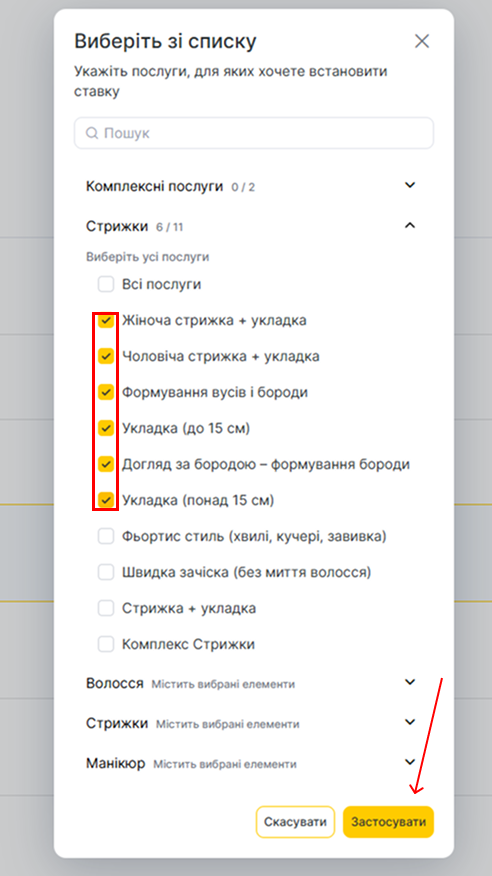
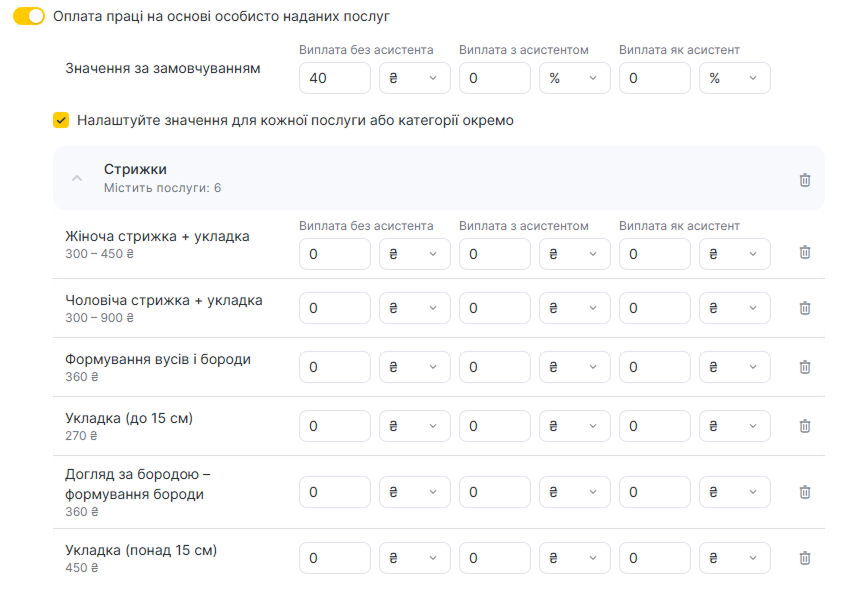
Якщо ж потрібно встановити різні значення для окремих послуг в межах однієї категорії, вибирайте кожну послугу окремо.
Коригування для програм лояльності та знижок
Цей блок дає змогу налаштувати, які суми враховуватимуться під час розрахунку винагороди співробітника, якщо клієнт використовує знижки, бонуси, абонементи або бере участь в акціях.
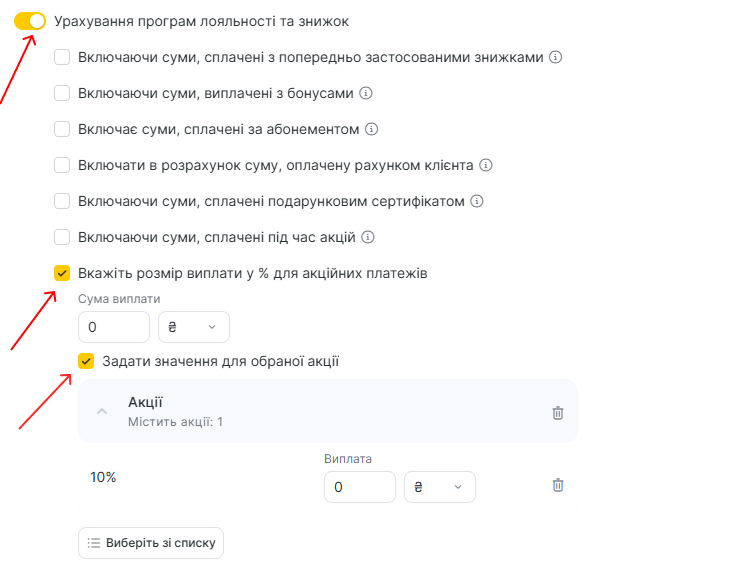
- Якщо увімкнути перемикач Урахування програм лояльності та знижок, під час розрахунку зарплати використовуватиметься повна вартість послуги, без урахування знижок, оплати бонусами, подарунковими сертифікатами, абонементами або акцій.

Якщо перемикач Урахування програм лояльності та знижок вимкнено, сума знижки, а також частина оплати бонусами, подарунковими сертифікатами, абонементами або акціями віднімаються від бази розрахунку зарплати.

Приклад
Вартість послуги Стрижка — 1000 грн.
Клієнт отримав знижку 10% і сплатив 900 грн.Співробітнику нараховується 40% від вартості послуги:
– якщо перемикач вимкнено, співробітник отримає 40% від суми після знижки — 360 грн;
– якщо перемикач увімкнено, співробітник отримає 40% від повної вартості послуги — 400 грн.
Ви можете включати або виключати з розрахунку такі типи оплат:
- Включаючи суми, сплачені з попередньо застосованими знижками — чи враховувати суму, яка була зменшена через застосування знижки.
- Включаючи суми, виплачені з бонусами — чи враховувати частину вартості послуги, сплачену бонусами.
- Включає суми, сплачені за абонементом — чи враховувати вартість послуги, оплаченої абонементом.
- Включати в розрахунок суму, оплачену рахунком клієнта — чи враховувати оплату з особистого рахунку клієнта.
- Включаючи суми, сплачені подарунковим сертифікатом — чи враховувати суму, оплачену подарунковим сертифікатом.
- Включаючи суми, сплачені під час акції — чи враховувати суму, сплачену за акційною ціною.
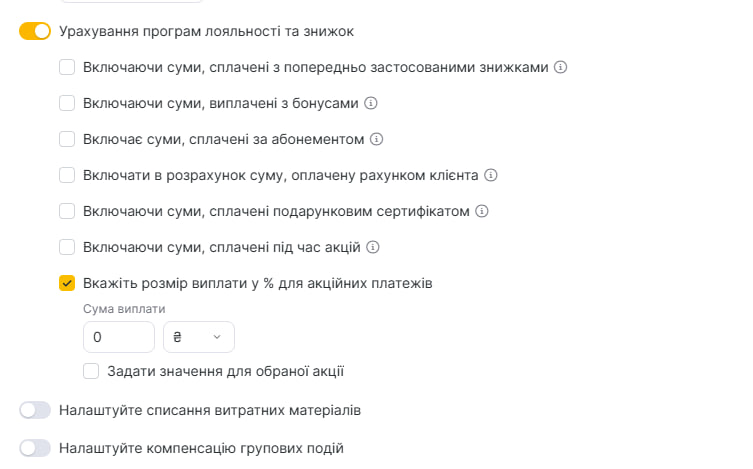
- Вкажіть розмір виплати у % для акційних платежів.
Якщо послугу було надано в межах акції, можна налаштувати окремі правила компенсації.
Наприклад, якщо за акцією клієнт сплачує менше, співробітник може отримувати відсоток від фактичної вартості або фіксовану суму.
Також можна налаштувати окремі виплати для кожної акції зі списку. Для цього встановіть прапорець Задати значення для обраної акції, натисніть Виберіть зі списку, виберіть потрібну акцію та вкажіть відсоток від фактичної вартості або фіксовану суму.
Докладніше про формули розрахунку зарплати з урахуванням програм лояльності читайте в статті.
Коригування собівартості
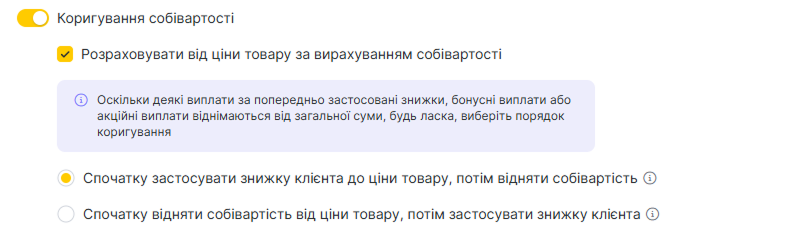
Активуйте опцію Коригування собівартості, щоб виплата розраховувалася від вартості послуги за вирахуванням собівартості (наприклад, вартості витратних матеріалів).
Система також дає змогу вибрати порядок застосування. Для цього увімкніть опцію Розраховувати від ціни товару за вирахуванням собівартості та виберіть один із варіантів:
- Спочатку застосувати знижку клієнта до ціни товару, потім відняти собівартість.
- Спочатку відняти собівартість від ціни товару, потім застосувати знижку клієнта.
Оплата за групові події
Докладніше про налаштування правил нарахування оплати за групові події читайте в статті.
Оплата праці за продаж товарів
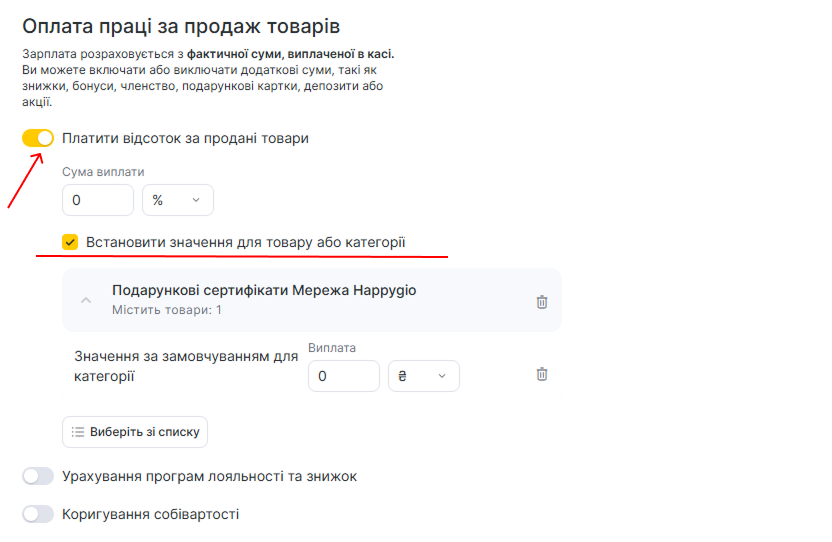
Зарплата за продаж товарів розраховується на основі фактично сплаченої суми в касі. За потреби можна враховувати або не враховувати додаткові суми, такі як знижки, бонуси, членство, подарункові картки, депозити або акції.
- Активуйте опцію Платити відсоток за продані товари, якщо співробітники отримують комісію з продажу товарів.
- Встановіть відсоток від вартості товару (%) або фіксовану суму виплати. Як і в налаштуваннях послуг, можна задати єдиний відсоток або суму для всіх товарів або встановити окремі значення для окремих категорій чи товарів.
Урахування програм лояльності та знижок
Налаштовується аналогічно урахуванню програм лояльності та знижок для послуг. Докладніше про це читайте в статті.
Коригування собівартості
Налаштовується аналогічно коригуванню собівартості для послуг. Докладніше про це читайте в статті.
Оплата праці за відпрацьовані зміни
Для співробітників, робота яких оплачується за вихід на роботу (наприклад, адміністраторів):
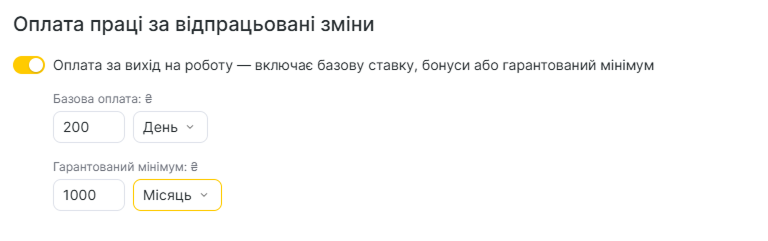
- Активуйте опцію Оплата за вихід на роботу — включає базову ставку, бонуси або гарантований мінімум.
- Встановіть базову оплату за годину/день/місяць.
Для нарахування окладу за місяць необхідно виконати три умови:- Оклад за місяць завжди нараховується першого числа місяця, що настає після розрахункового. Наприклад, щоб співробітнику було нараховано оклад за січень, до розрахункового періоду обов’язково має входити 1 лютого.
- У графіку роботи співробітника має бути хоча б 1 робоча година/день у тому місяці, за який потрібно нарахувати оклад. Наприклад, щоб співробітнику було нараховано оклад за січень, у нього мають бути робочі години в січні.
- Період дії схеми розрахунку, у межах якої застосовується правило нарахування окладу за місяць, має охоплювати розрахунковий місяць. Наприклад, щоб нарахувати оклад за січень, схема розрахунку має діяти для співробітника починаючи з 1 січня.
Приклад
Якщо вибрати розрахунковий період 1.09–30.09, то за умови виконання інших вимог буде нараховано оклад за серпень, а за вересень — ні.
Водночас, якщо вибрати розрахунковий період 2.09–1.10, оклад за серпень не буде нараховано, а за вересень — буде.
- Вкажіть гарантований мінімум за день/місяць — суму, яку співробітник отримає в будь-якому разі, навіть якщо сума окладу та відсотків буде меншою за гарантований мінімум. Це особливо корисно в періоди низького навантаження.
Для нарахування гарантованого мінімуму за місяць розрахунковий період має повністю охоплювати місяць, за який виконується розрахунок.
Оплата праці за керування записами
Якщо співробітник працює із записами клієнтів (створює, змінює або підтверджує візити), це налаштування особливо актуальне для адміністраторів і менеджерів, які ведуть розклад і взаємодіють із клієнтами
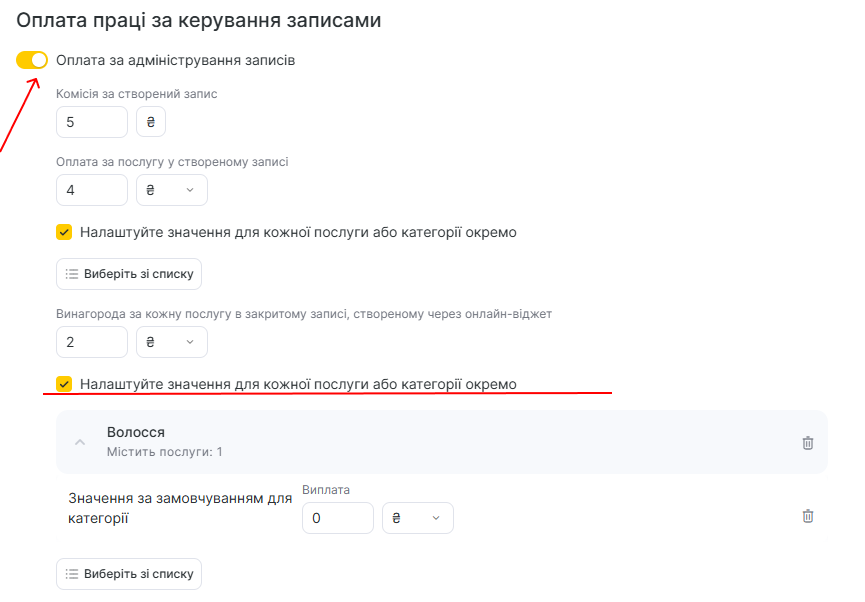
- Активуйте опцію Оплата за адміністрування записів.
- Налаштуйте виплати за:
- Комісію за створений запис (у валюті). У цьому випадку винагорода нараховується адміністратору, який створив запис.
- Оплату за послугу у створеному записі (у відсотках або у валюті). У цьому випадку винагорода також нараховується адміністратору, який створив запис.
- Винагороду за кожну послугу в закритому записі, створеному через онлайн-віджет (у відсотках або у валюті). У цьому випадку винагорода нараховується адміністратору, який створив запис.
Закритий онлайн-запис — це запис зі статусом Клієнт прийшов. У цьому випадку під час розрахунку враховується адміністратор, який першим перевів запис у статус Клієнт прийшов. Незалежно від того, хто і коли створив запис, винагорода буде нарахована тому, хто першим змінив статус, тобто закрив запис.
- Встановіть окремі значення для різних послуг або категорій. Для вибору категорії або послуги натисніть кнопку Виберіть зі списку.
Додаткова винагорода за надані послуги та продаж товарів
Якщо ви хочете винагороджувати співробітників залежно від загальних результатів компанії під час надання послуг або продажу товарів:
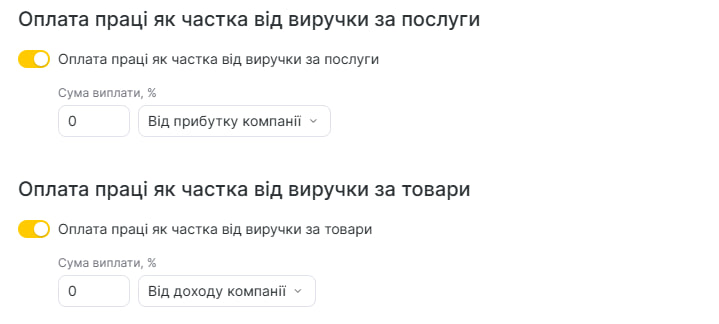
- Активуйте опцію: Оплата праці як частка від виручки за послуги або Оплата праці як частка від виручки за товари.
- Вкажіть розмір виплати у % та виберіть базу для розрахунку:
- Від доходу компанії.
- Від прибутку компанії.
Приклад
Дохід: 100 000 грн
Витрати: 70 000 грн
Прибуток: 30 000 грн5% від доходу = 5 000 грн
5% від прибутку = 1 500 грн
Від доходу — співробітник отримує відсоток від загального доходу компанії.
Від прибутку — співробітник отримує відсоток від прибутку компанії після вирахування витрат.
Щоб зберегти всі задані параметри, натисніть кнопку Зберегти внизу сторінки.
Додатково в Altegio можна налаштувати нарахування премій і штрафів. Докладніше про це читайте в статті.