W systemie możesz dodać asystentów, którzy pomagają przy świadczeniu usług w trakcie wizyty. Asystent bierze udział w wizycie razem z głównym specjalistą i jest uwzględniany przy naliczaniu wynagrodzeń.
Kto może być asystentem
W roli asystenta mogą występować:
- osobni członkowie zespołu, którzy sami nie świadczą usług (na przykład stażyści, pomocnicy specjalistów, asystenci lekarza);
- pełnoprawni członkowie zespołu, którzy zwykle świadczą usługi samodzielnie, ale w konkretnej wizycie biorą udział jako asystenci.
Asystenci pozwalają elastycznie rozdzielać role w zespole w ramach wizyty i poprawnie rozliczać wkład każdej osoby przy naliczaniu wynagrodzeń. Upraszcza to pracę z usługami wykonywanymi w kilka osób i pozwala ustawić różne modele wynagrodzenia dla pracy z asystentem i bez niego.
Jak dodać asystenta
Jeśli asystent to osobna osoba, która tylko asystuje, dodaj ją tak:
- Wejdź w Zespół > Lista członków zespołu i kliknij Dodaj członka zespołu. Szczegóły dodawania opisuje artykuł Dodawanie członków zespołu.
- Podaj imię tej osoby.
- Nadaj dostęp do systemu: wskaż numer telefonu albo adres e-mail, na który trafi zaproszenie, i przypisz bezpłatną rolę Tylko podgląd.
Zaproszenie SMS-em wyjdzie tylko wtedy, gdy masz podłączony agregator SMS albo chatbota.
Asystent nie pojawia się w grafiku w Kalendarzu wizyt, więc nie musisz dodawać go do harmonogramu pracy.
Musi natomiast mieć przypisaną rolę dostępu. Najlepiej pasuje Tylko podgląd – jest bezpłatna i pozwala brać udział w wizytach jako asystent bez dostępu do zarządzania systemem.
Po utworzeniu asystenta przejdź na zakładkę Ustawienia i włącz możliwość asystowania.
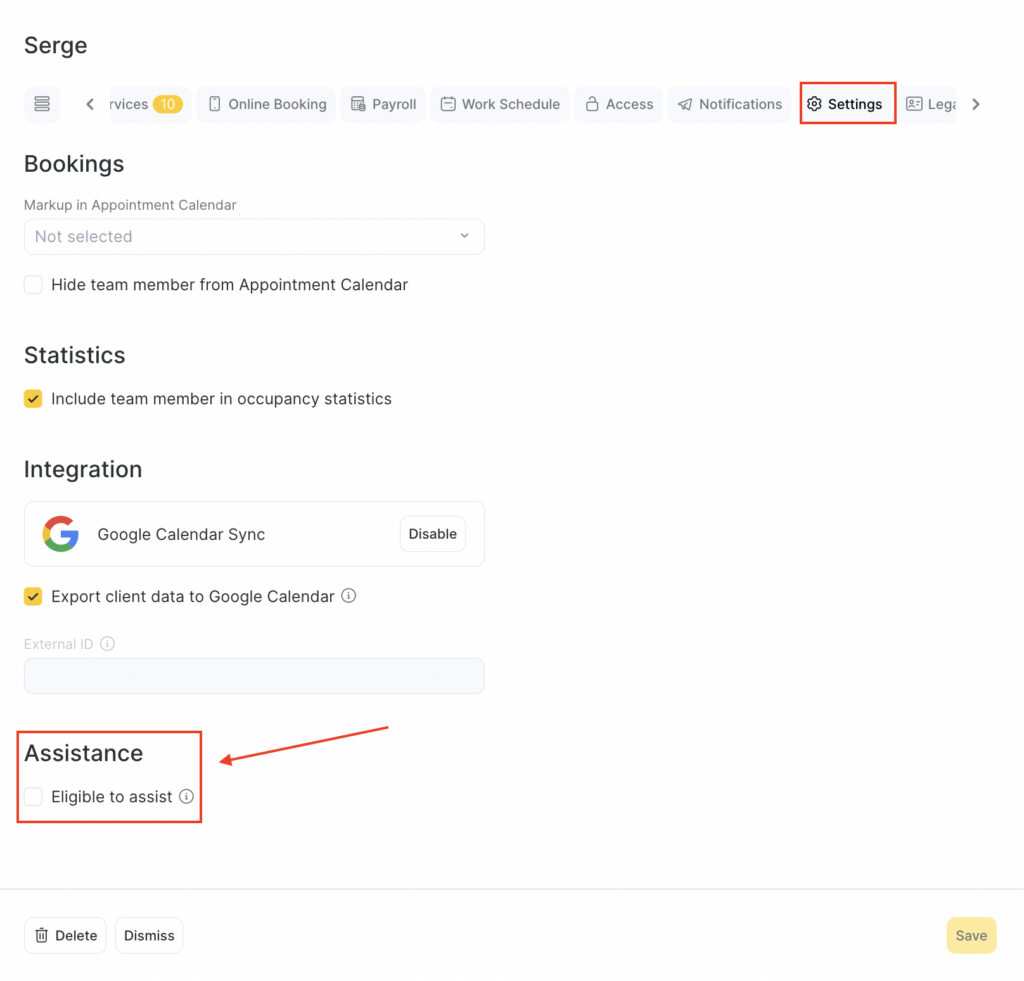
Jeśli członek zespołu już świadczy usługi, a dodatkowo ma czasem asystować, włącz mu tę opcję w ustawieniach:
- Wejdź w Zespół > Lista członków zespołu.
- Otwórz kartę osoby, klikając jej imię, i na zakładce Ustawienia włącz dostępność do asystowania.
- Kliknij Zapisz.
Możesz też ustawić automatyczne naliczanie wynagrodzenia dla asystenta albo dla członka zespołu z funkcją asystenta – opisuje to osobny artykuł.