W systemie Altegio wszystkimi ustawieniami członków zespołu zarządzasz w jednym miejscu. Aby przejrzeć i skonfigurować profile swojego zespołu, przejdź do sekcji Zespół > Lista członków zespołu (tryb Administracja).
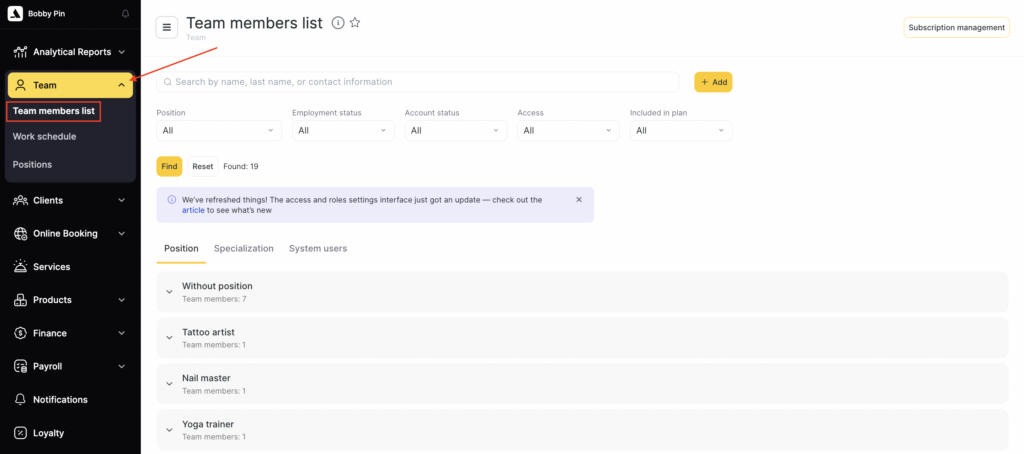
W tej sekcji kliknij nazwę wybranego członka zespołu, aby otworzyć jego profil.
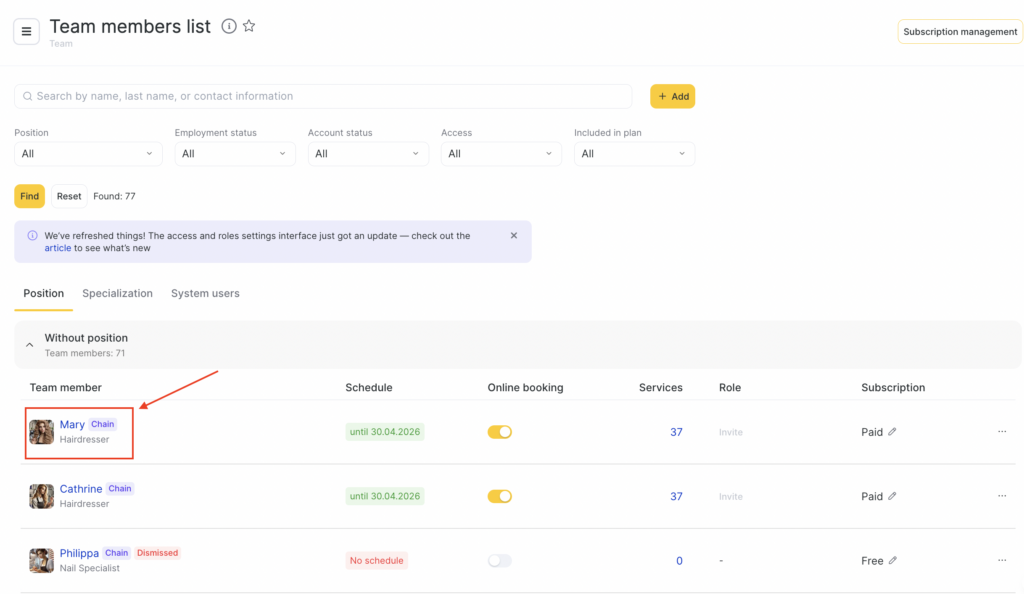
Sekcja Zespół to centralne miejsce, w którym możesz:
- dodawać i edytować członków zespołu
- przypisywać usługi i godziny pracy
- zarządzać wynagrodzeniami i ustawieniami rozliczeń
- konfigurować widoczność w rezerwacji online
- kontrolować uprawnienia dostępu i powiadomienia
Zakładki
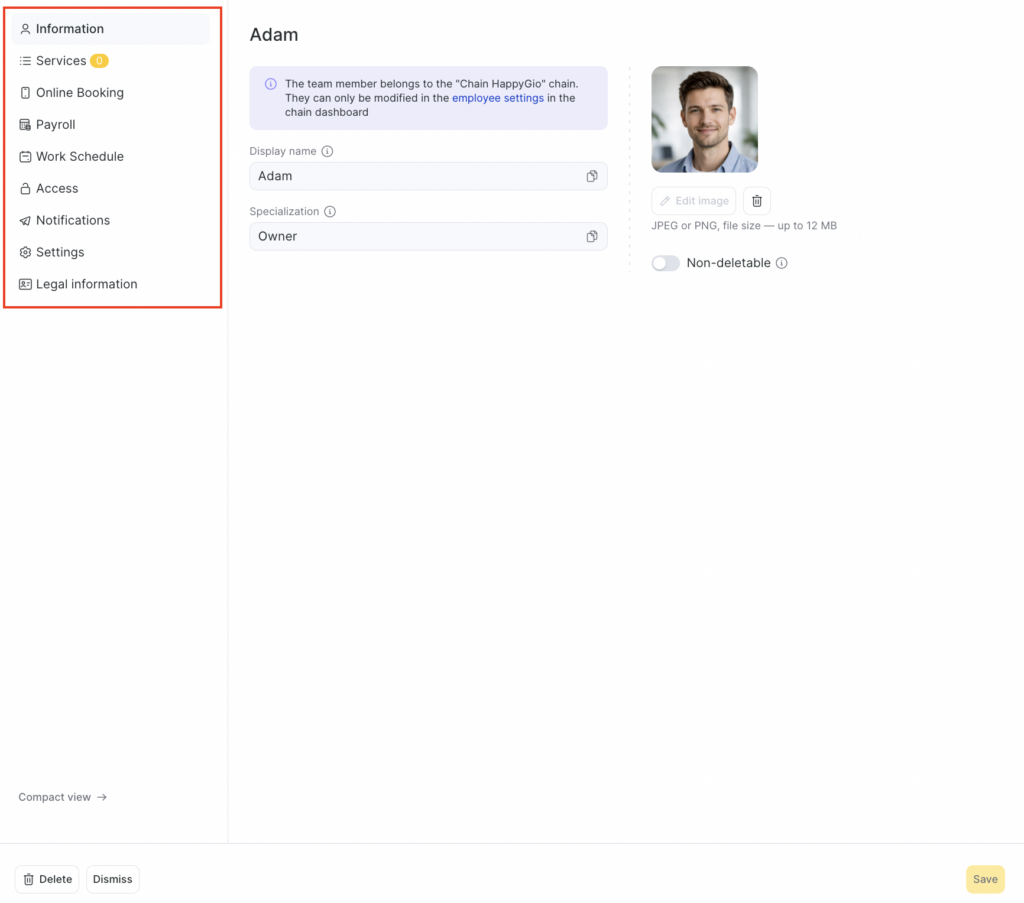
Każdy profil członka zespołu zawiera u góry kilka zakładek. Pomagają one uporządkować wszystkie aspekty pracy członka zespołu w Twojej firmie i nimi zarządzać:
- Informacje – podstawowe dane, takie jak imię i nazwisko, stanowisko, specjalizacja, dane kontaktowe oraz zdjęcie profilowe.
- Usługi – usługi przypisane do członka zespołu wraz z ceną, czasem trwania i specjalizacją.
- Rezerwacja online – ustawienia dotyczące widoczności członka zespołu i reguł rezerwacji w widżecie rezerwacji online.
- Obliczanie wynagrodzeń – prowizje, premie i reguły wynagradzania przypisane do członka zespołu.
- Harmonogram pracy – godziny pracy, przerwy i cykliczne grafiki.
- Dostęp – uprawnienia i role określające, co członek zespołu może widzieć i robić.
- Powiadomienia – ustawienia określające, które powiadomienia będzie otrzymywać członek zespołu.
- Ustawienia – zaawansowane lub dodatkowe ustawienia członka zespołu.
- Legal information – podstawowe i prawne dane, takie jak NIP czy data zatrudnienia członka zespołu.
Zakładka Informacje
W zakładce Informacje w sekcji Zespół przechowujesz wszystkie najważniejsze dane każdego członka zespołu i nimi zarządzasz. Ta zakładka pełni rolę karty profilu członka zespołu – to pierwsze miejsce, do którego zaglądasz, gdy chcesz przejrzeć lub zaktualizować jego dane osobowe i zawodowe.
Podstawowe dane profilu: dodaj lub zaktualizuj wyświetlaną nazwę (będzie ona widoczna dla klientów), stanowisko, specjalizację (również widoczną dla klientów) oraz dane kontaktowe członka zespołu.
Zdjęcie profilowe: prześlij lub zmień zdjęcie członka zespołu, które pojawi się w systemie rezerwacji i na wewnętrznych listach.
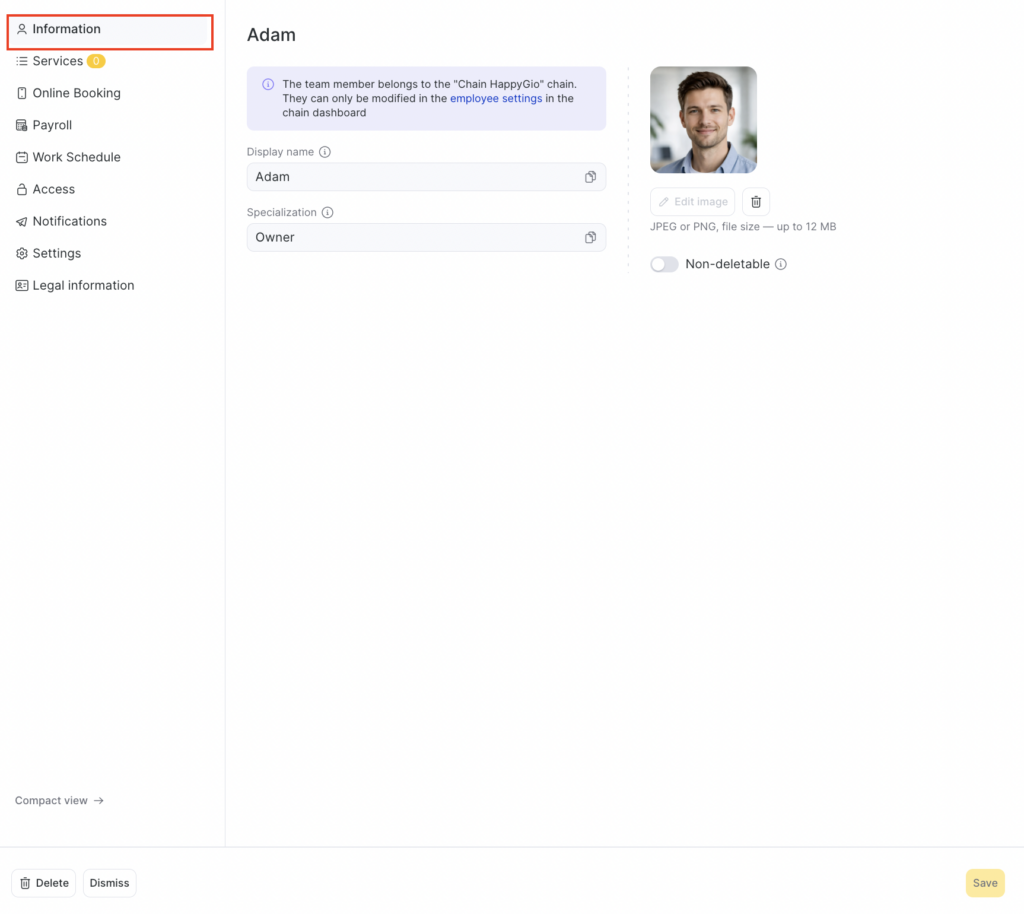
Możesz tu również użyć opcji Usuń lub Zwolnij, jeśli członek zespołu nie pracuje już w Twojej firmie.
Zakładka Usługi
Zakładka Usługi pozwala określić, które usługi może wykonywać członek zespołu i jak wyświetlają się one klientom. Możesz tu skonfigurować widoczność usług w rezerwacji online i w Kalendarzu wizyt, ustawić czas trwania oraz cenę usługi dla członka zespołu, a także powiązać kartę technologiczną.
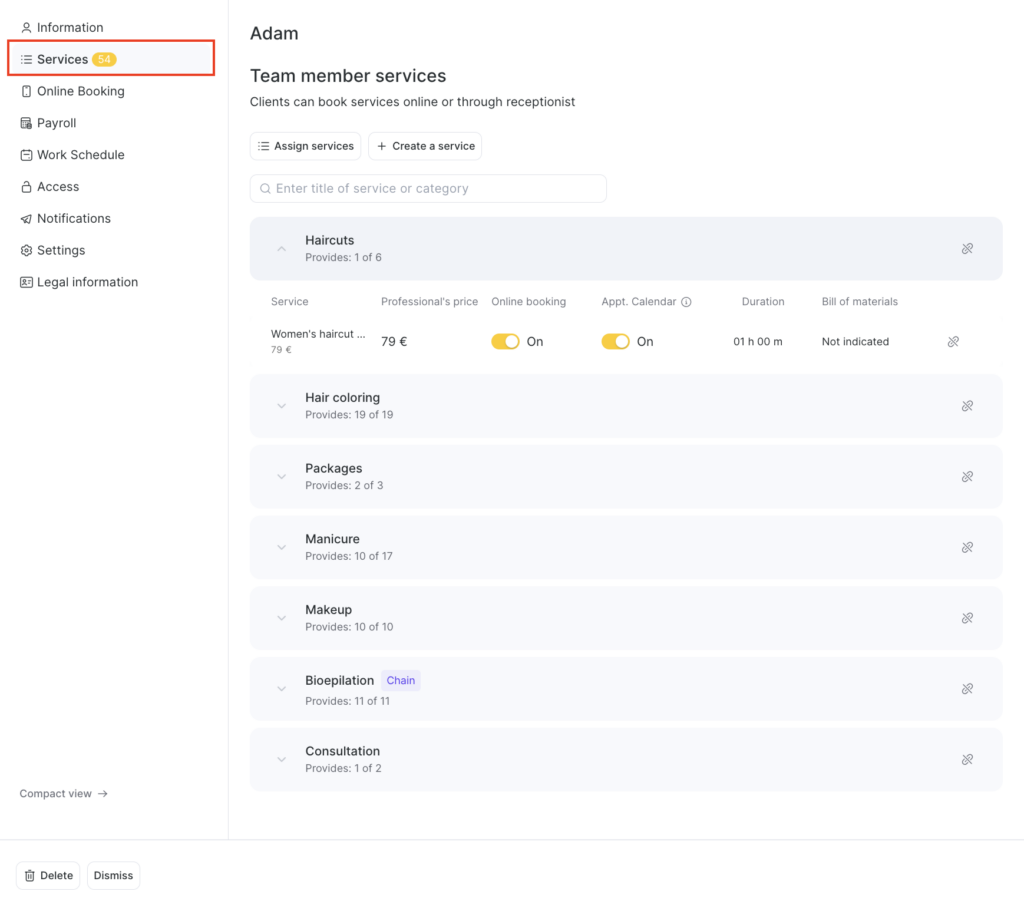
Zmiany wprowadzone w tym miejscu bezpośrednio wpływają na to, co klienci widzą w widżecie rezerwacji online, oraz na to, co Twój zespół widzi w Kalendarzu wizyt.
Szczegółowo o ustawieniach tej sekcji przeczytasz w tym artykule.
Zakładka Rezerwacja online
Zakładka Rezerwacja online decyduje o tym, jak klienci mogą umawiać wizyty u konkretnego członka zespołu. To tutaj ustalasz, czy i w jaki sposób specjalista pojawia się w widżecie rezerwacji online oraz jakie warunki obowiązują przy jego wizytach online.
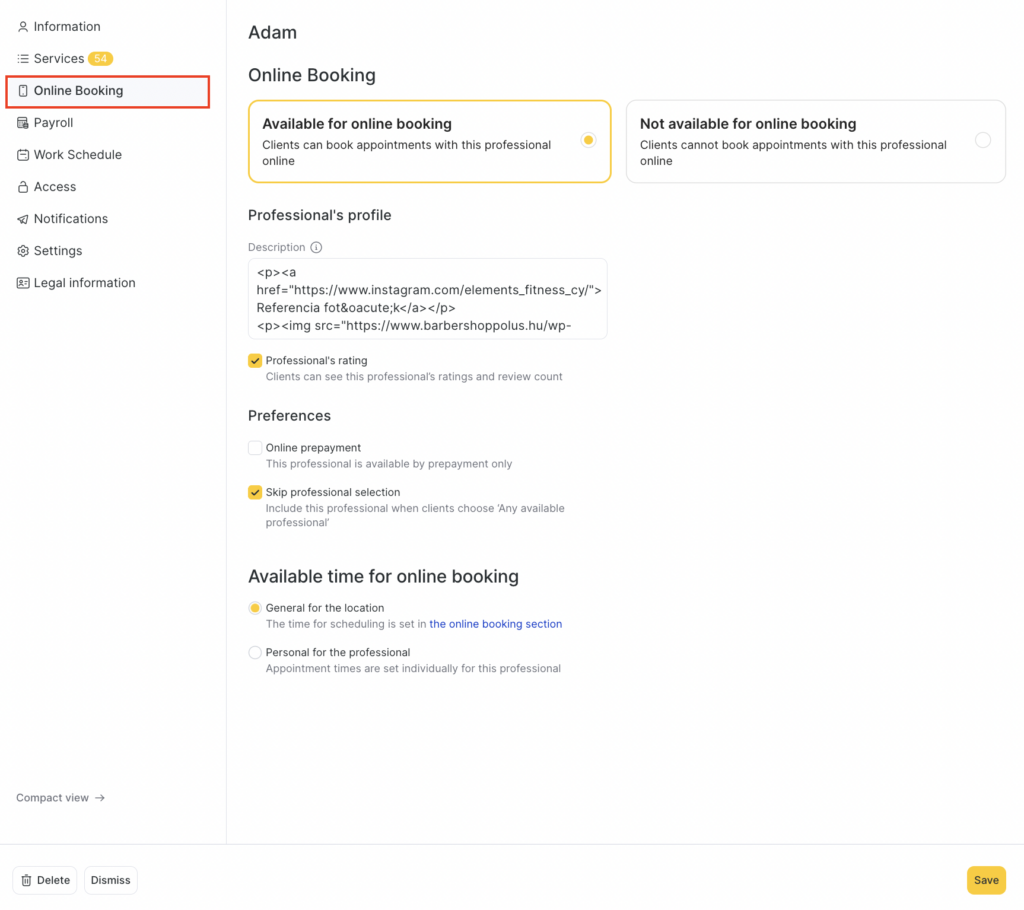
Włącz lub wyłącz rezerwację online: zdecyduj, czy klienci mogą rezerwować wizyty u tego specjalisty online.
Profil specjalisty: dodaj opis, który klienci zobaczą podczas rezerwacji online, i opcjonalnie wyświetl oceny oraz opinie.
Preferencje płatności i wyboru:
- Przedpłata online: wymagaj przedpłaty za usługi tego specjalisty.
- Pomiń wybór specjalisty: uwzględnij lub wyklucz członka zespołu, gdy klienci wybierają opcję „Dowolny dostępny specjalista”.
Czas dostępny dla rezerwacji online:
- Ogólny dla lokalizacji: korzystaj z domyślnych godzin rezerwacji online ustawionych dla lokalizacji.
Indywidualny dla specjalisty: ustaw osobne godziny rezerwacji dla tego członka zespołu. Daje Ci to pełną kontrolę nad jego dostępnością w rezerwacji online, regułami slotów i wyjątkami.
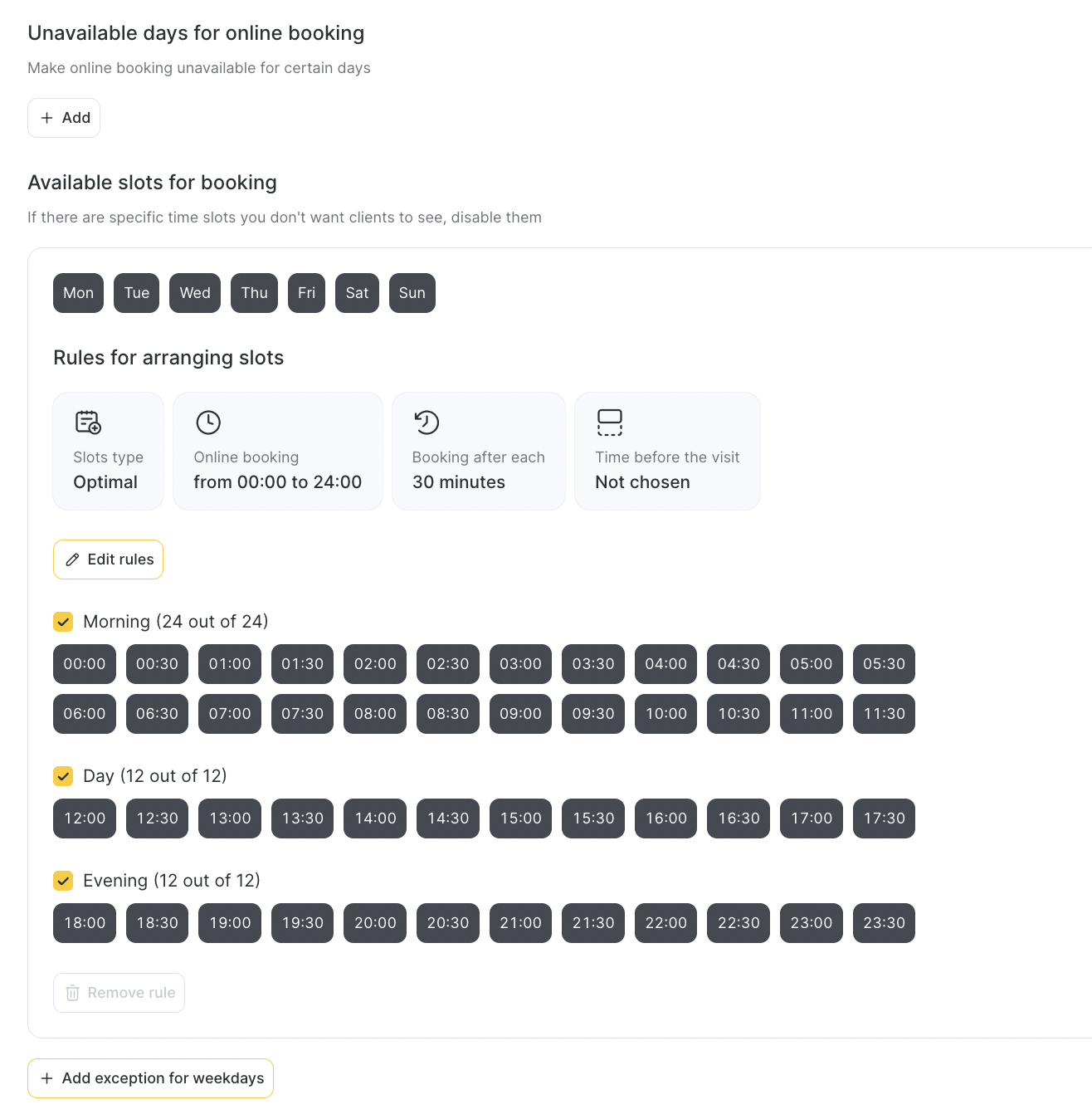
Dni niedostępne: zaznacz dni, w których specjalista nie jest dostępny do rezerwacji online.
Dostępne sloty do rezerwacji: wybierz i dostosuj, które przedziały czasowe klienci widzą i mogą rezerwować w poszczególne dni tygodnia.
Reguły slotów:
- Ustaw typ slotów (Optymalny, Elastyczny itp.).
- Wybierz okno rezerwacji online (na przykład 09:00–18:00).
- Określ interwały rezerwacji (np. co 30 minut).
- Ustaw czas przed wizytą (z jakim wyprzedzeniem klienci mogą rezerwować).
Sekcje pór dnia: podziel grafik na bloki Rano, Dzień i Wieczór oraz włączaj i wyłączaj poszczególne przedziały czasowe.
Wyjątki: dodaj wyjątki dla wybranych dni tygodnia lub okresów, aby tymczasowo zmienić dostępność.
Szczegółowy artykuł przeczytasz tutaj.
Zakładka Obliczanie wynagrodzeń
Zakładka Obliczanie wynagrodzeń pozwala ustalić, jak wynagradzany jest każdy członek zespołu. To tutaj określasz, jakie rodzaje wypłat lub prowizji dotyczą konkretnego członka zespołu – od zarobków za usługi po sprzedaż towarów i wynagrodzenie za zmiany.
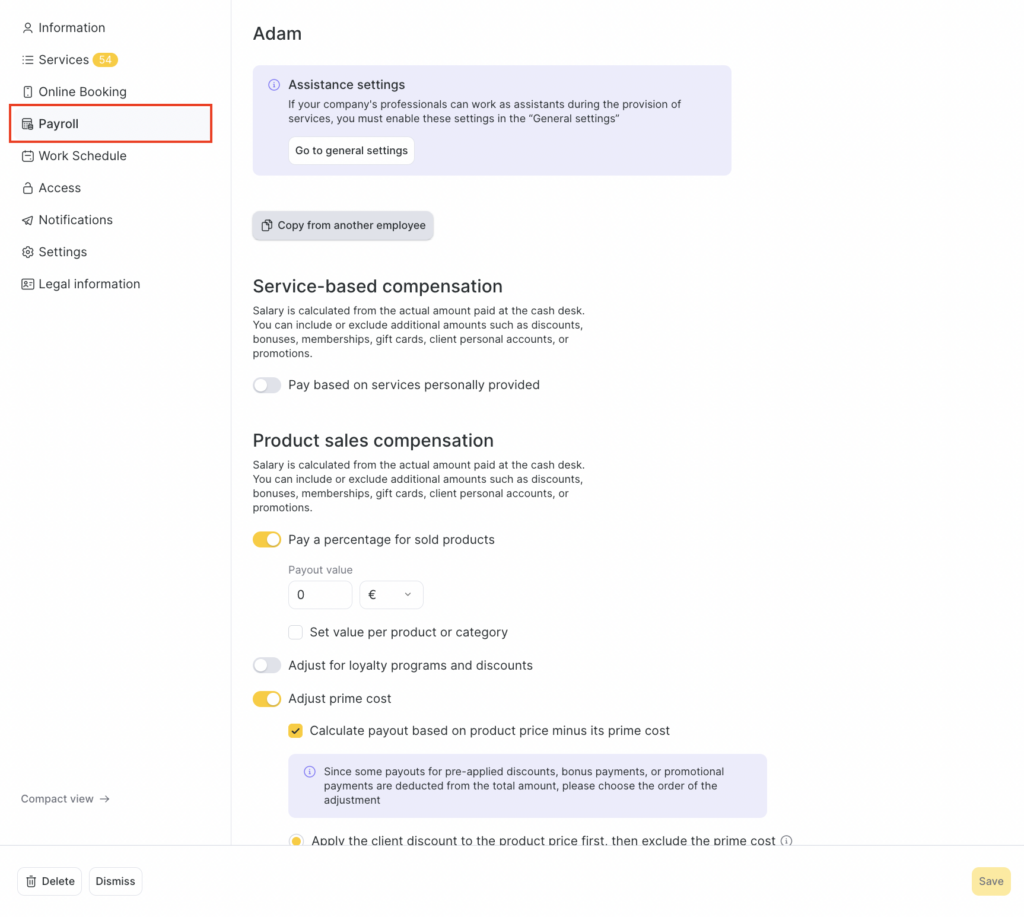
Pełny przewodnik po konfigurowaniu reguł wynagradzania znajdziesz tutaj.
Zakładka Harmonogram pracy
Zakładka Harmonogram pracy w sekcji Zespół zapewnia szybki dostęp do zarządzania godzinami pracy członka zespołu. W najnowszej wersji Altegio pełne ustawienia harmonogramu zostały przeniesione do sekcji Zespół > Harmonogram pracy, aby lepiej scentralizować zarządzanie.
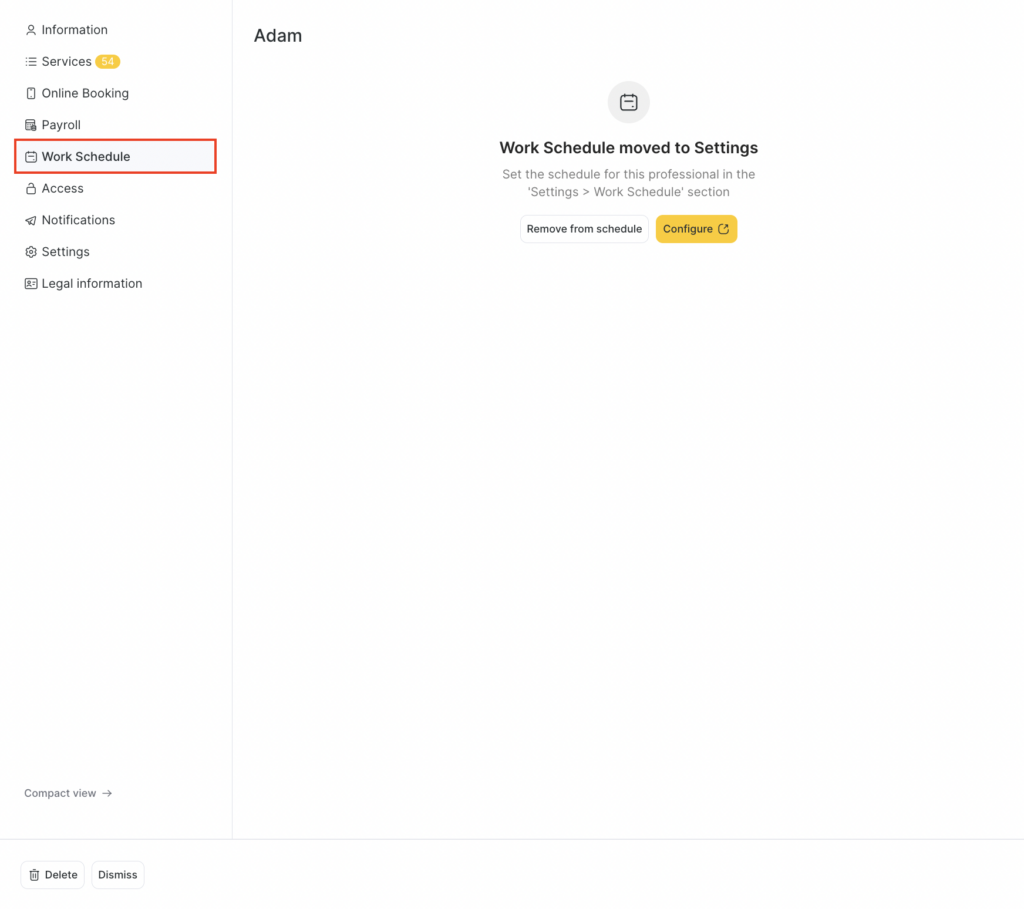
Kliknij przycisk Usuń z grafiku, aby odłączyć specjalistę od przypisanego harmonogramu pracy (pojawi się komunikat z potwierdzeniem).
Kliknij przycisk Konfiguruj, aby przejść bezpośrednio do sekcji Zespół > Harmonogram pracy, gdzie możesz edytować szczegółowe godziny pracy, przerwy i zmiany specjalisty.
Pełny przewodnik po konfigurowaniu harmonogramu pracy zespołu znajdziesz tutaj.
Zakładka Dostęp
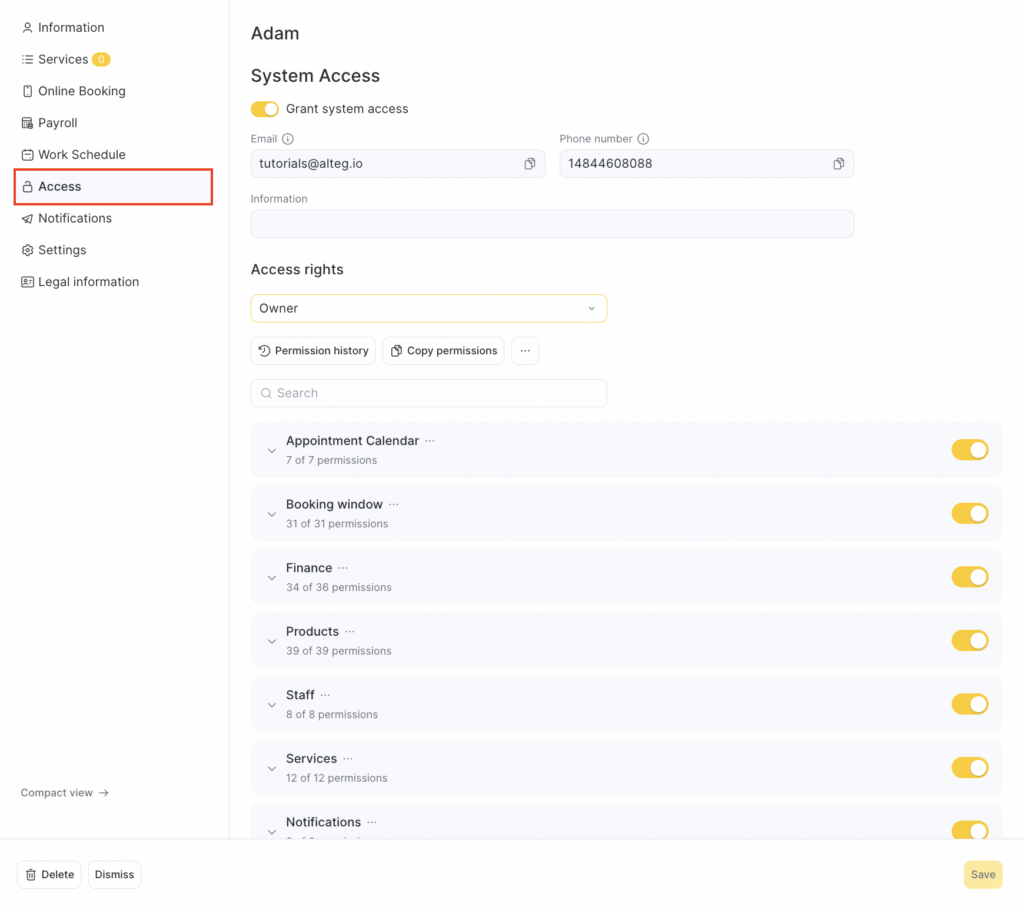
Zakładka Dostęp pozwala określić, co każdy członek zespołu może robić w Altegio. To tutaj przypisujesz członkom zespołu role i uprawnienia. Wybrany poziom dostępu wpływa również na to, czy dany członek zespołu jest wliczany do rozliczenia Twojego abonamentu Altegio.
Z listy rozwijanej wybierz odpowiednią rolę – np. Specjalista, Recepcjonista, Call center, Księgowy, Kierownik lub Właściciel.
Zdecyduj, czy członek zespołu może logować się do swojego konta osobistego, otrzymywać powiadomienia i korzystać z Altegio zgodnie z przyznanymi uprawnieniami.
Każda rola ma z góry zdefiniowany zestaw uprawnień do zarządzania grafikiem, obsługi klientów, przyjmowania płatności czy dostępu do raportów.
Wpływ na abonament/rozliczenie:
Przyznane uprawnienia dostępu decydują o tym, czy członek zespołu jest płatny, czy bezpłatny:
Specjalista – uprawnienia bezpłatne (o ile członek zespołu nie ma aktywnego grafiku).
Kierownik – uprawnienia bezpłatne.
Księgowy – uprawnienia bezpłatne.
Call center – uprawnienia bezpłatne.
Użytkownicy techniczni (agregatory SMS, chatboty) – bezpłatni, jeśli połączenie zostało wykonane przez integracje Altegio.
Recepcjonista – uprawnienia płatne.
Właściciel – pierwszy właściciel w lokalizacji jest bezpłatny, drugi i kolejni właściciele są płatni.
Ważne
Gdy do dowolnej roli zostaną dodane płatne uprawnienia dostępu, członek zespołu automatycznie staje się płatny.
Członek zespołu, który świadczy usługi, ale nie ma uprawnień dostępu do systemu, jest płatny i zajmuje jedno miejsce w planie. Członek zespołu z przypisaną rolą również zajmie tylko jedno miejsce w planie.
Tak wygląda zakładka członka zespołu, który jest uwzględniony w planie i ma określony poziom dostępu:
Zakładka Powiadomienia
Zakładka Powiadomienia w tej sekcji pozwala kontrolować, jak każdy członek zespołu otrzymuje alerty i aktualizacje dotyczące wizyt, działań klientów i innych ważnych zdarzeń. Dzięki temu Twój zespół jest zawsze na bieżąco i może szybko reagować.
Typy powiadomień:
wybierz, które zdarzenia wyzwalają powiadomienia dla członka zespołu (np. utworzenie wizyty, anulowanie, przełożenie, wygaśnięcie abonamentu, anulowanie rezerwacji przez recepcjonistę).
Kanały wysyłki:
wybierz, w jaki sposób wysyłane są powiadomienia – przez SMS, Email i/lub powiadomienia Push.
Dane klienta:
włącz lub wyłącz wysyłanie imienia i numeru telefonu klienta w powiadomieniach, aby zadbać o prywatność.
Powiadomienia w wersji webowej:
- Działania na wizytach: wyświetlaj powiadomienia o utworzeniu, przełożeniu, usunięciu wizyty lub płatnościach kodem QR.
- Połączenia przychodzące: wyświetlaj powiadomienia o połączeniach przychodzących bezpośrednio w wersji webowej.
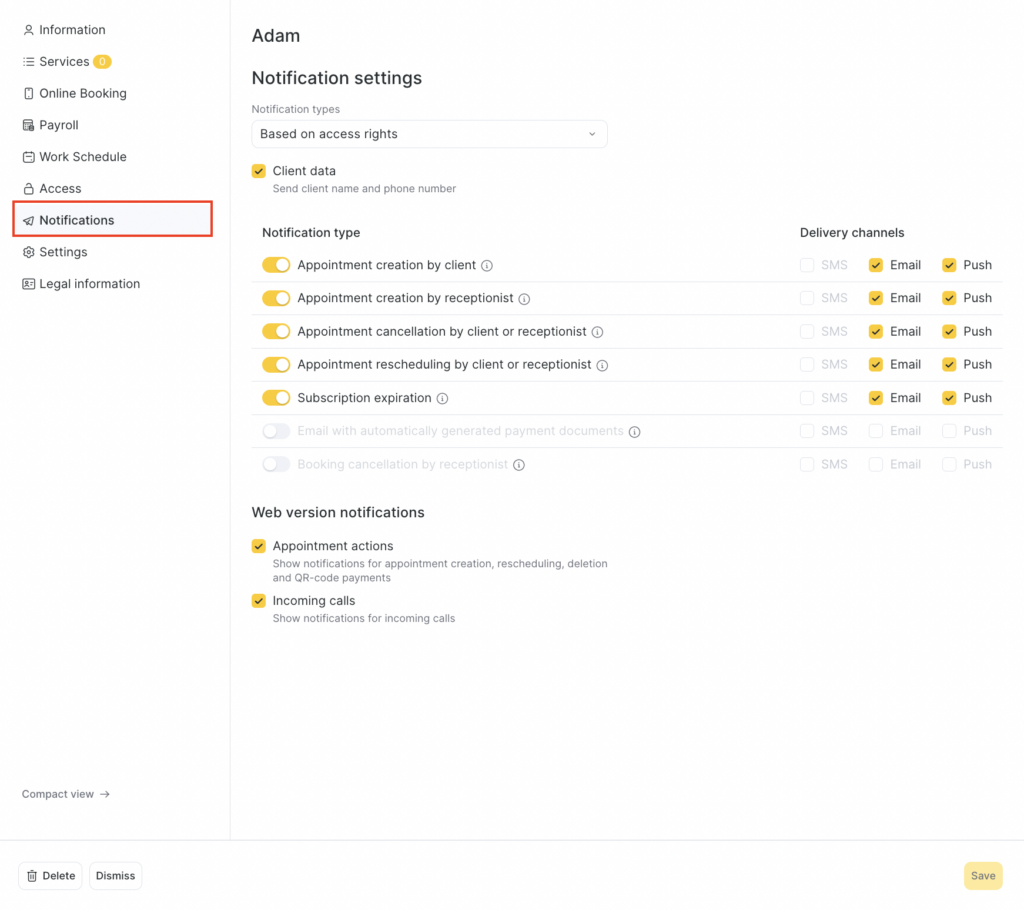
W menu rozwijanym Typy powiadomień możesz wybrać sposób przyznawania powiadomień na podstawie kilku ustawień.
Zakładka Ustawienia
Zakładka Ustawienia w sekcji Zespół udostępnia zaawansowane opcje dla każdego członka zespołu. Możesz tu zarządzać tym, jak członek zespołu wyświetla się w Kalendarzu wizyt, śledzić statystyki oraz połączyć jego profil z zewnętrznymi narzędziami, takimi jak Kalendarz Google.
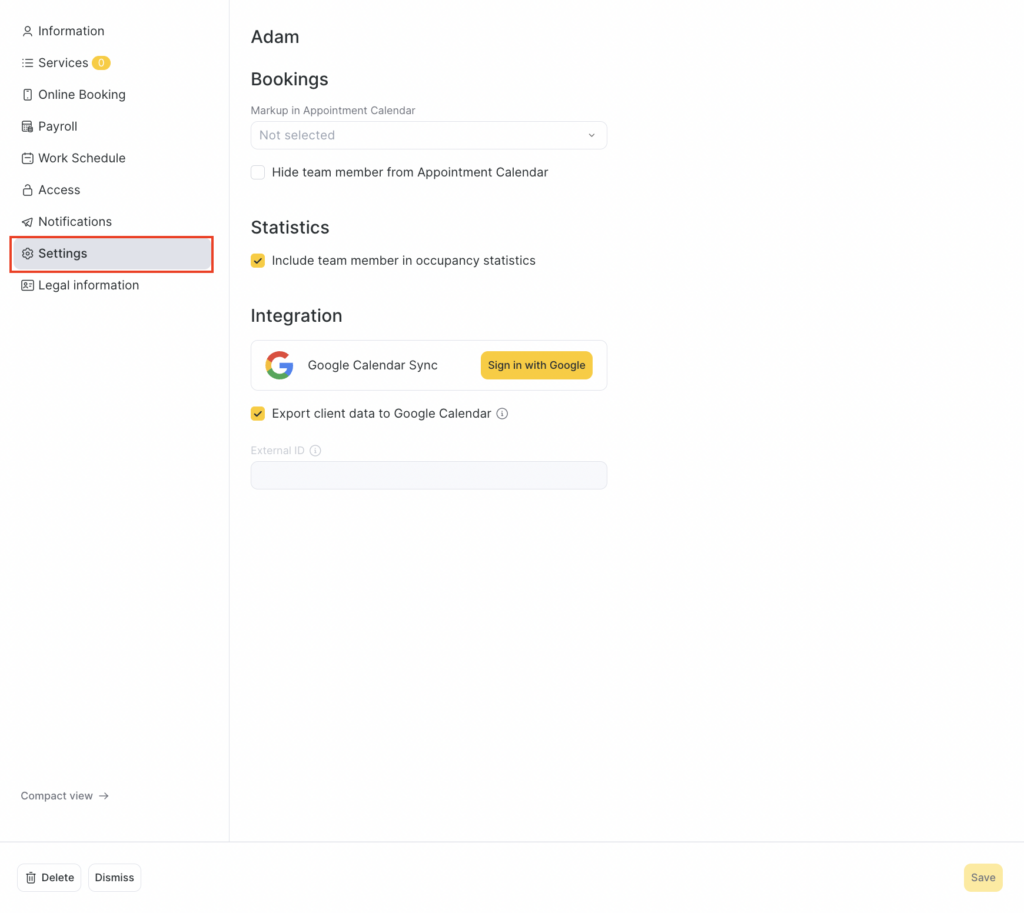
Szczegółowo o ustawieniach w tej zakładce przeczytasz w tym artykule.
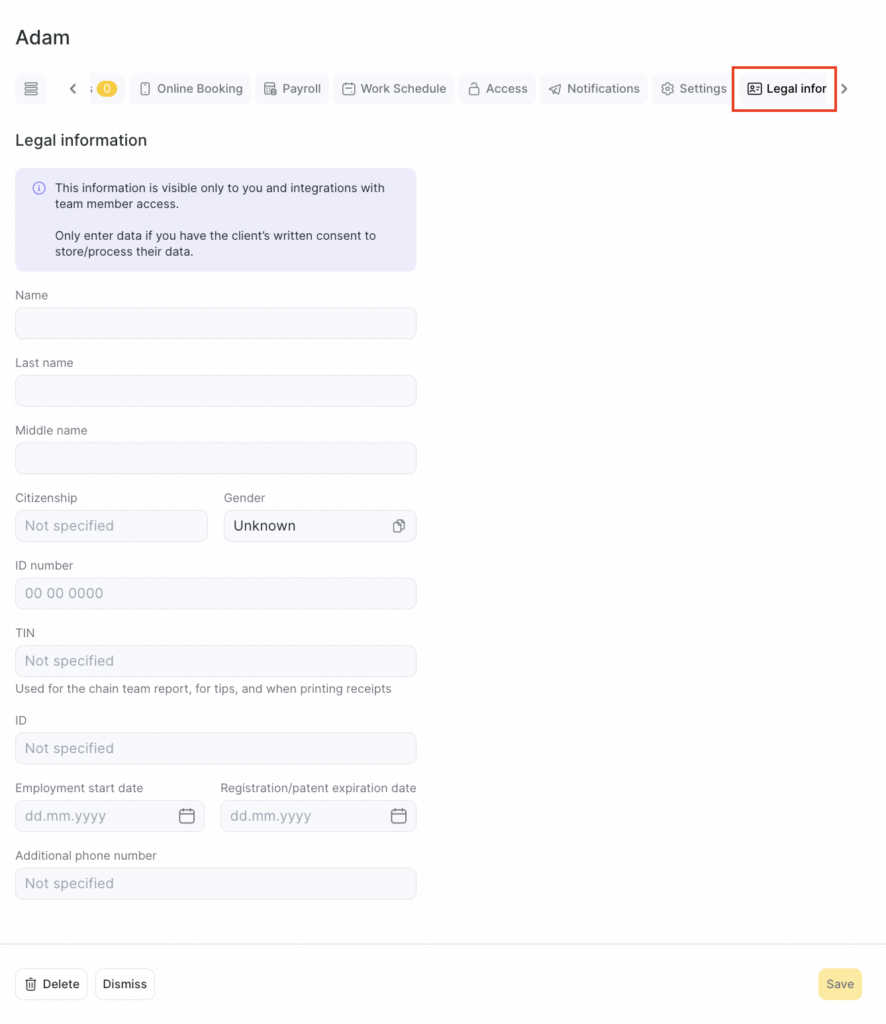
Zakładka Legal information
Wprowadź imię, nazwisko, drugie imię (imię ojca), obywatelstwo, płeć, dane paszportowe, NIP oraz numer ubezpieczenia.
Podaj datę zatrudnienia oraz datę wygaśnięcia rejestracji/patentu, a także dodatkowy numer telefonu.
Ważne
Dane w sekcji Legal information są widoczne tylko dla Ciebie oraz dla zintegrowanych systemów, które mają dostęp do danych członków zespołu. Klienci nie zobaczą tych informacji.