
У системі Altegio ви можете зручно керувати всіма налаштуваннями співробітників в одному розділі. Перейдіть у Співробітники > Список співробітників (у режимі Адміністрація), щоб переглянути та налаштувати профілі.
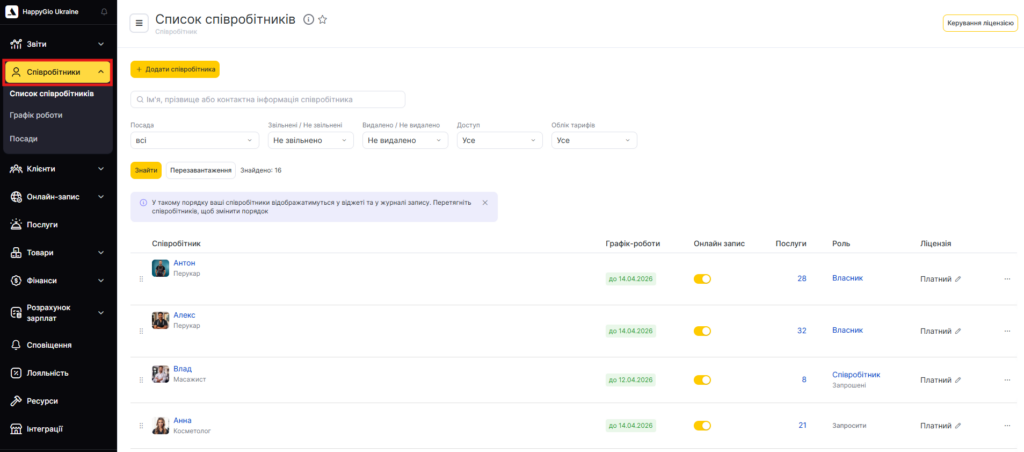
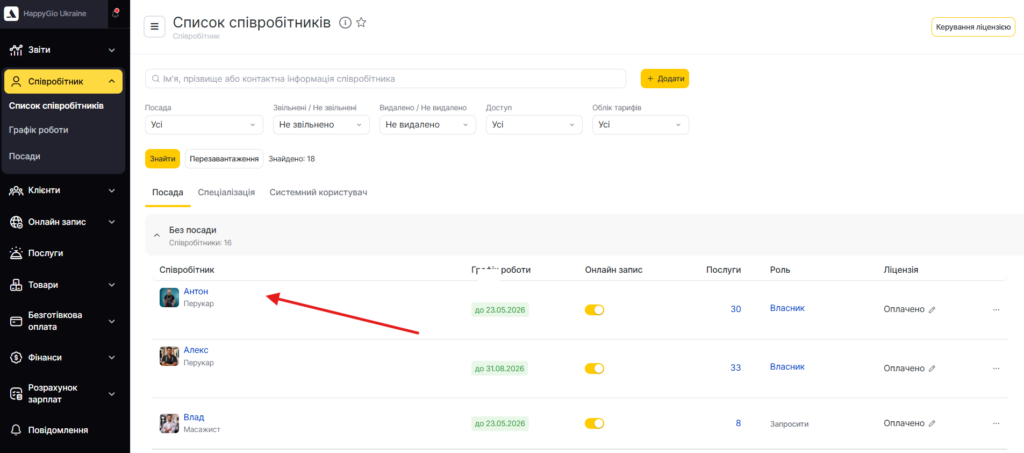
Щоб відкрити профіль співробітника, натисніть на його ім’я у списку.
Розділ Співробітники дозволяє:
Додавати й редагувати співробітників
Призначати послуги та графік роботи
Налаштовувати розрахунок зарплати
Керувати видимістю для онлайн-запису
Встановлювати права доступу й сповіщення
Вкладки профілю співробітника
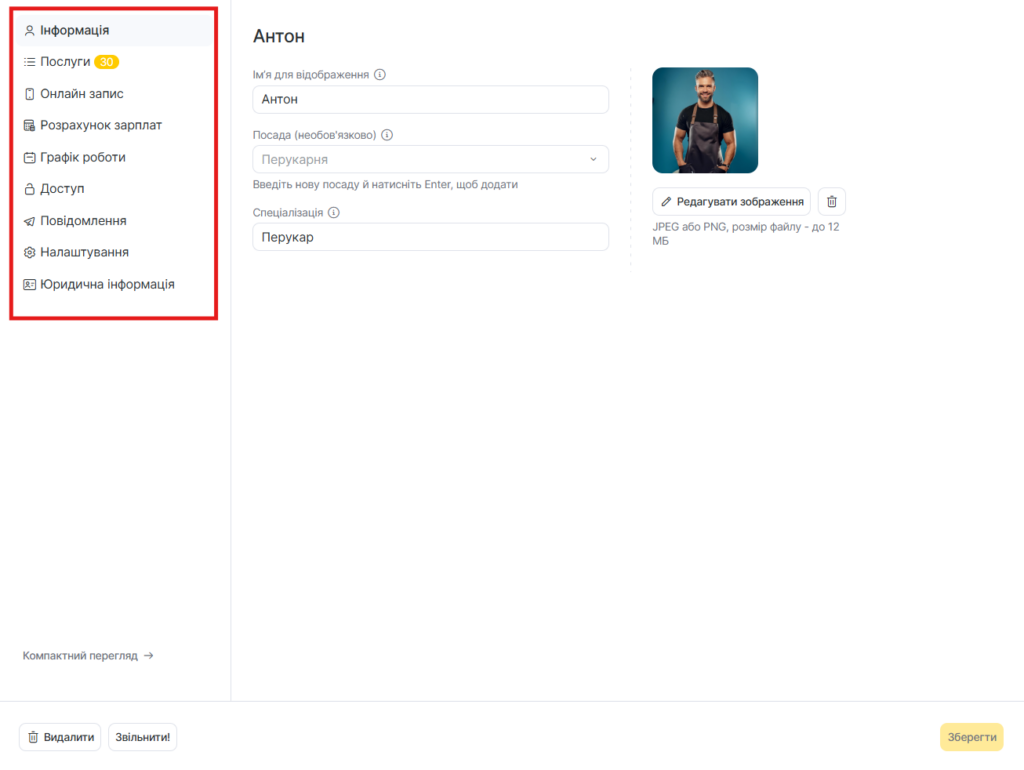
Кожен профіль має кілька вкладок угорі. Вони допомагають структуровано керувати всіма параметрами співробітника:
Інформація – основні дані: ім’я, посада, спеціалізація, контактна інформація, фото профілю.
Послуги – закріплені послуги, тривалість, ціни, технологічні карти, видимість у записі.
Онлайн-запис – видимість у віджеті онлайн-запису, умови запису, доступні години, правила побудови слотів.
Розрахунок ЗП – комісії за послуги, бонуси, правила оплати, оплата за товари або змінну роботу.
Графік роботи – робочі години, перерви й повторювані розклади.
Доступ – права й ролі, що контролюють, що співробітник може бачити й робити.
Сповіщення – налаштування сповіщень, які отримуватиме співробітник.
Налаштування – розширені або додаткові параметри співробітника.
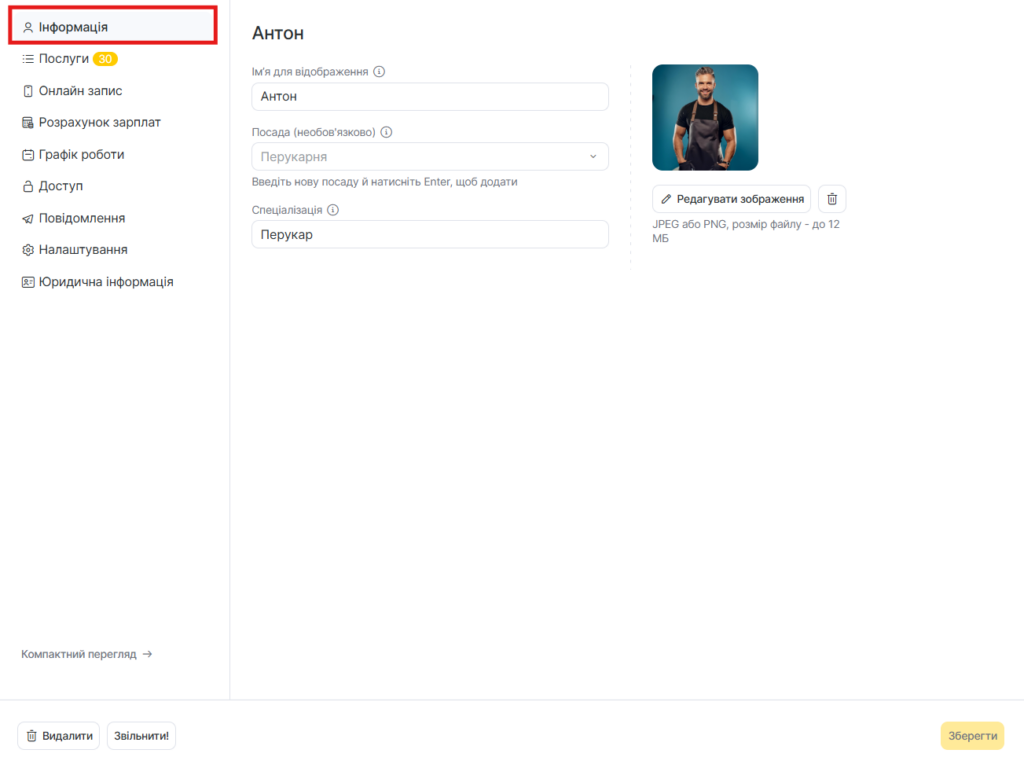
Вкладка Інформація
Вкладка «Інформація» — це місце, де зберігаються та керуються всі основні відомості про кожного співробітника. Ця вкладка діє як візитна картка співробітника — сюди варто зайти в першу чергу, щоб переглянути або оновити його особисту інформацію.
Основні дані профілю: додайте або оновіть відображуване ім’я (видиме клієнтам), посаду, спеціалізацію (також відображається клієнтам) та контактні дані.
Фото профілю: завантажте або змініть фото співробітника, яке відображатиметься в системі й внутрішніх списках.
Вкладка Послуги
Вкладка Послуги дає змогу керувати тим, які послуги може надавати співробітник і як вони відображаються для клієнтів. Ця вкладка безпосередньо впливає на видимість в онлайн-записі, розклад і ціни для кожного співробітника.
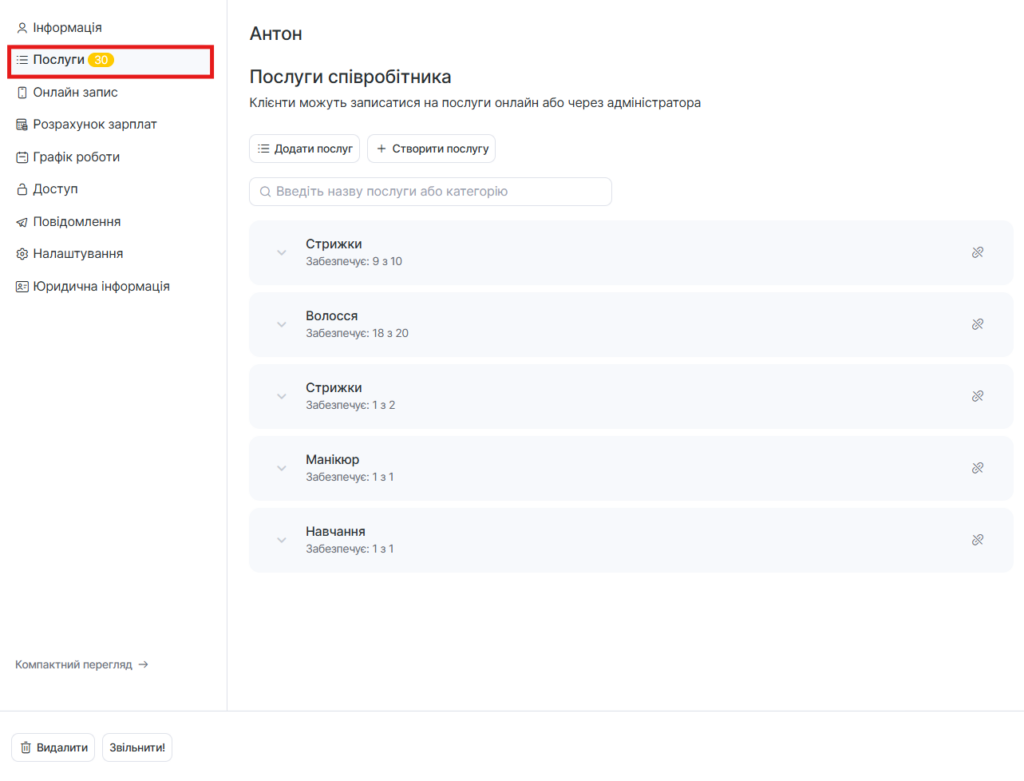
Зміни, внесені тут, безпосередньо впливають на те, що бачать клієнти в онлайн-виджеті та ваша команда в Журналі Запису.
Докладніше про налаштування цього розділу читайте у статті.
Вкладка Онлайн-запис
Вкладка Онлайн-запис керує тим, як клієнти можуть записуватись до конкретного співробітника. Тут ви вирішуєте, чи відображається фахівець в онлайн-виджеті та які умови застосовуються до його онлайн-записів.
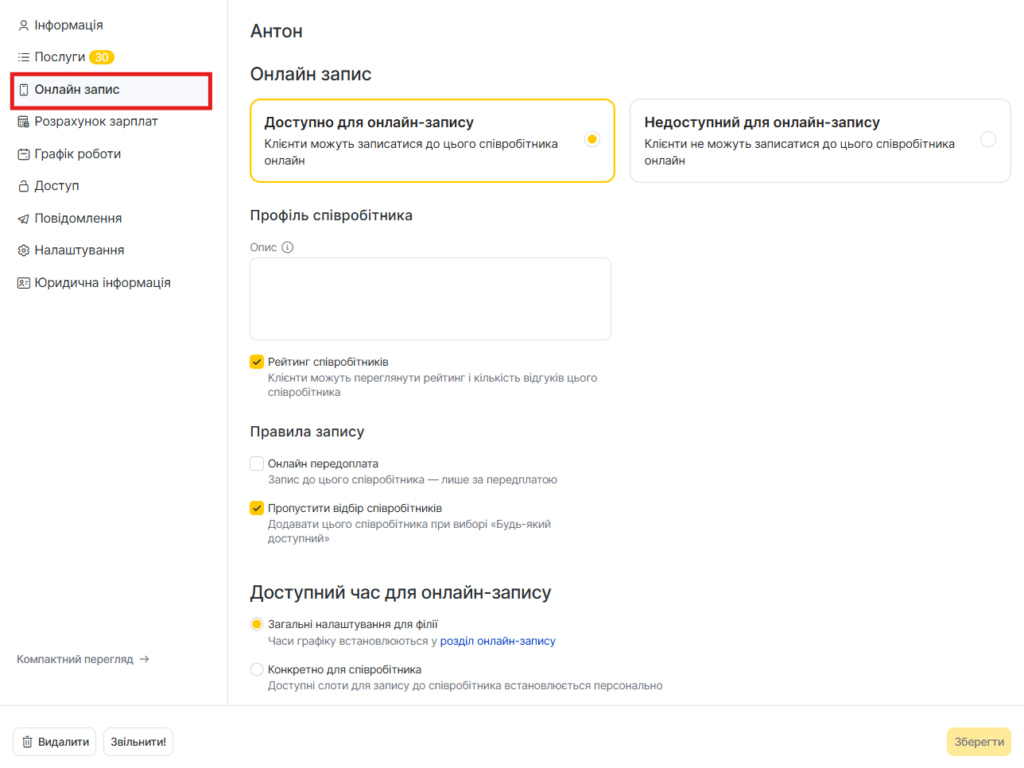
Доступність при онлайн-записі: оберіть, чи можуть клієнти записуватись онлайн до цього співробітника.
Профіль співробітника: додайте опис, який побачать клієнти при записі онлайн, та за потреби відображайте рейтинг і відгуки.
Правила запису:
- Онлайн-передплата: увімкніть передплату за послуги цього фахівця.
- Пропуск вибору співробітника: вмикайте або виключайте співробітника при виборі Будь-який фахівець.
Час, доступний для онлайн-запису:
- Загальний для філії: використовуйте стандартний час онлайн-запису.
Індивідуально для співробітника: задайте персональні години для конкретного співробітника.
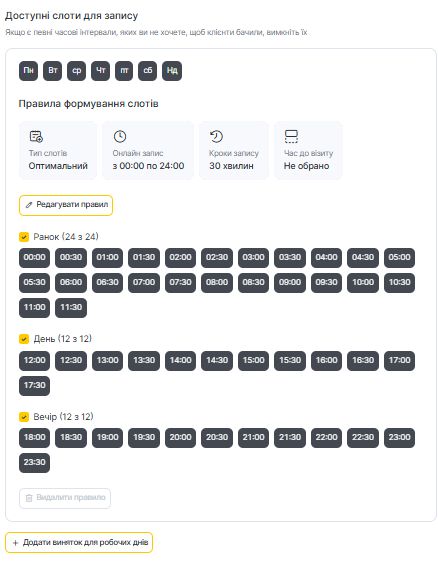
Недоступні дні: відмітьте дні, коли співробітник недоступний для онлайн-записів.
Доступні слоти: оберіть і налаштуйте, які часові слоти клієнти можуть бачити та бронювати.
Правила побудови слотів:
- Тип слотів (оптимальний, динамічний або фіксований).
- Онлайн-запис (наприклад, 09:00–18:00).
- Крок (інтервали) запису (наприклад, кожні 30 хвилин).
- Час до початку запису (за скільки можна записатись).
Секції дня: поділіть графік на ранок, день і вечір, вмикаючи/вимикаючи окремі слоти.
Винятки: додавайте винятки для окремих днів тижня або періодів.
Докладну статтю про цей розділ читайте тут
Вкладка Розрахунок зарплат
Вкладка Заробітна плата дозволяє налаштувати, як кожен співробітник отримує оплату за свою роботу. Тут ви визначаєте види виплат і комісій — від надання послуг до продажу товарів і змінної роботи.
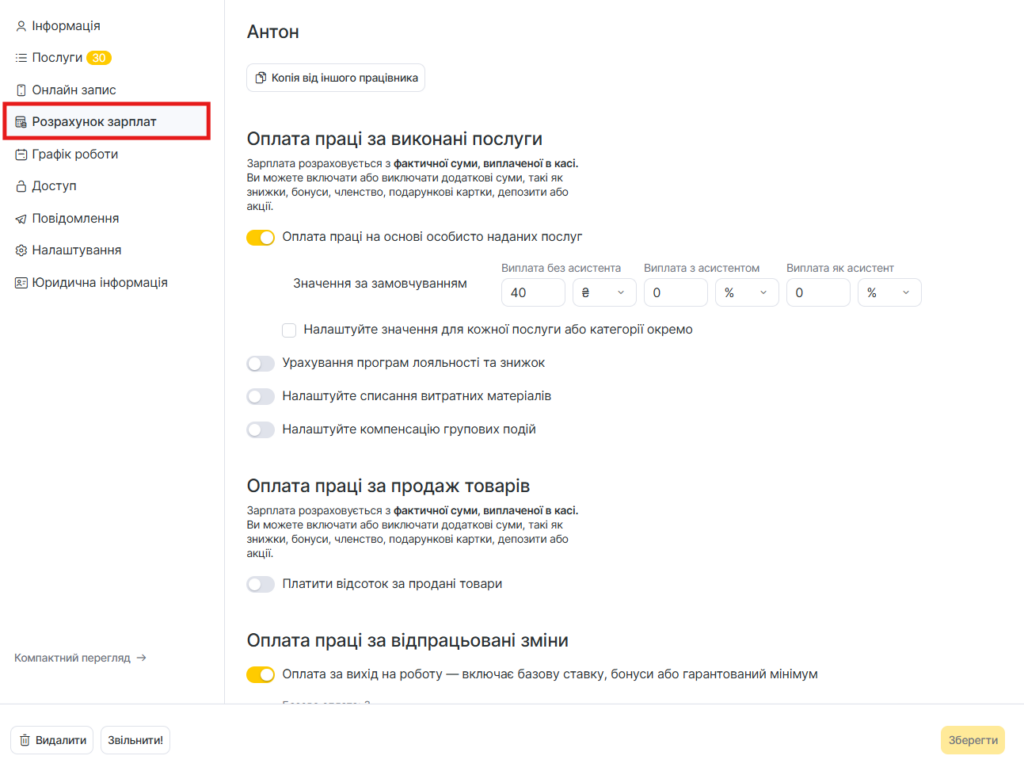
Більш детальну інструкцію щодо налаштування правил компенсації ви знайдете у повній статті за посиланням.
Вкладка Графік роботи
У останній версії Altegio всі налаштування розкладу перенесено в Співробітники > Графік роботи для кращої централізації.
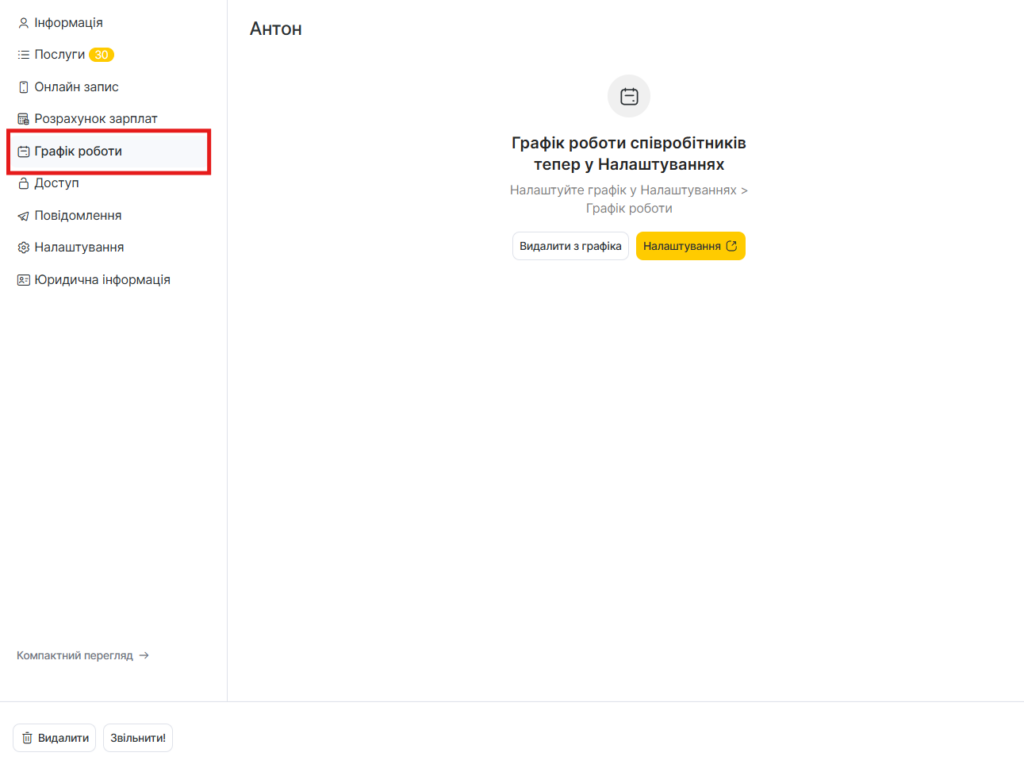
- Натисніть Видалити з графіка, щоб відв’язати фахівця від призначеного розкладу (з’явиться повідомлення для підтвердження).
- Натисніть Налаштувати, щоб перейти безпосередньо в розділ Співробітники > Графік роботи для редагування робочих годин, перерв і змін.
Більш детальні інструкції щодо налаштування графіка роботи співробітників ви знайдете у повній статті за посиланням.
Вкладка Доступ
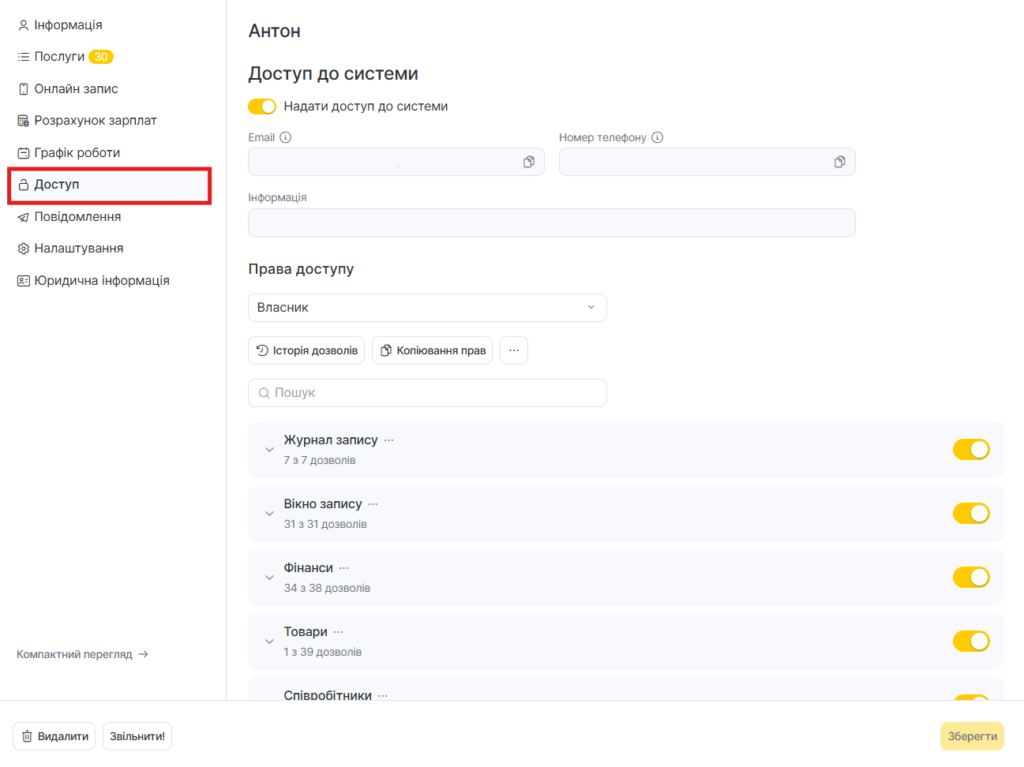
Вкладка Доступ дозволяє визначити, що може робити кожен співробітник у системі Altegio. Тут ви призначаєте ролі, права й доступ співробітника. Рівень доступу також впливає на вашу ліцензію Altegio.
- Оберіть відповідну роль зі списку: Спеціаліст, Адміністратор, Кол-центр, Бухгалтер, Менеджер або Власник.
- Кожна роль включає передвстановлений набір дозволів для розкладу, роботи з клієнтами, платежів або звітів.
Ліцензія та білінг:
Від прав залежить, чи є запрошений співробітник платним або безкоштовним:
- Спеціаліст — безкоштовний набір прав (якщо цього співробітника немає у графіку).
- Менеджер — безкоштовний набір прав.
- Бухгалтер — безкоштовний набір прав.
- Кол-центр — безкоштовний набір прав.
- Технічні користувачі (sms-агрегатори, чат-боти) — безкоштовні, якщо підключення здійснено через маркетплейс Altegio.
- Адміністратор — платний набір прав.
- Власник — перший у філії безкоштовний, наступні — платні.
Важливо
При додаванні платних прав співробітник автоматично стає платним.
Співробітник, який надає послуги, але не має прав доступу до системи, також є платним і займає одне місце в тарифі.
При додаванні прав доступу співробітник все одно займає лише одне місце в тарифі.
Приклад відображення вкладки співробітника з ліцензією та конкретним рівнем доступу:
Вкладка Повідомлення
Вкладка Сповіщення дозволяє налаштовувати, як кожен співробітник отримує повідомлення про записи, дії клієнтів та інші події. Це допомагає команді бути в курсі й оперативно реагувати.
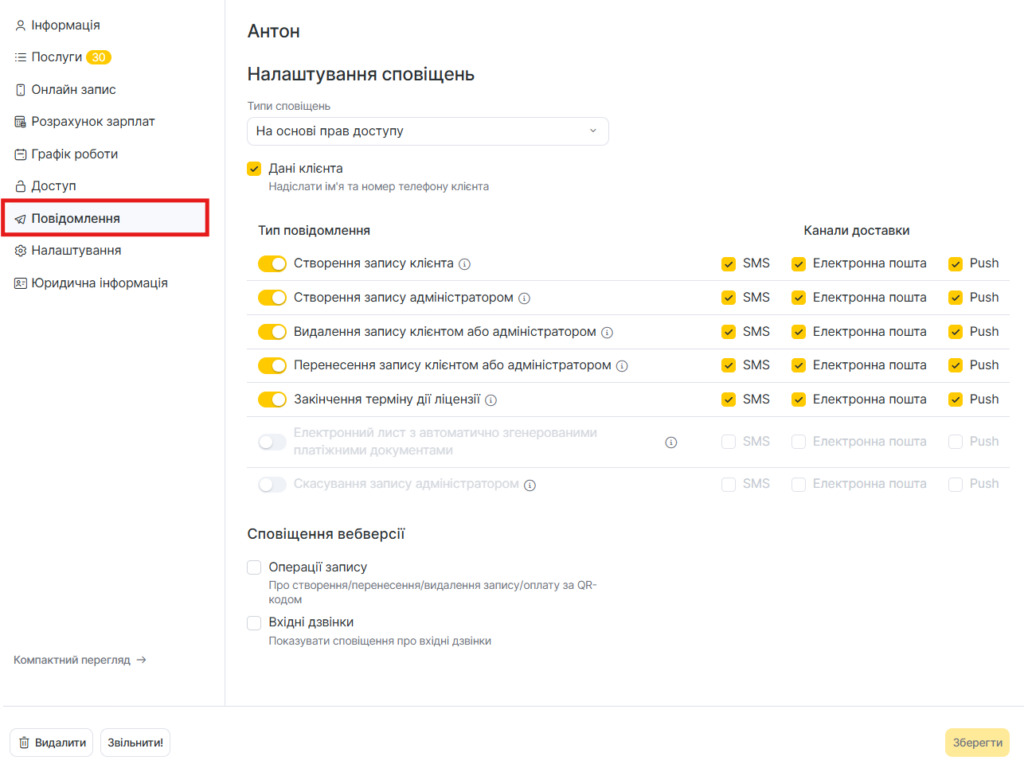
Типи сповіщень: оберіть події, які викликають сповіщення (створення запису, скасування, перенесення, завершення підписки, скасування адміністратором).
Канали доставки: оберіть спосіб надсилання — SMS, Email або Push.
Дані клієнта: вмикайте або вимикайте надсилання імені та телефону клієнта в сповіщеннях для контролю конфіденційності.
Сповіщення веб-версії:
- Дії із записами: створення, перенесення, видалення, оплата за QR-кодом.
- Вхідні дзвінки: відображення дзвінків прямо у веб-версії.
У випадаючому меню типів сповіщень можна обрати доступ до сповіщень за кількома параметрами.
Вкладка Налаштування
Вкладка Налаштування надає розширені параметри для кожного співробітника. Тут ви можете керувати відображенням співробітника в Журналі записів, відстежувати статистику й підключати профіль до зовнішніх інструментів, наприклад Google Календаря.
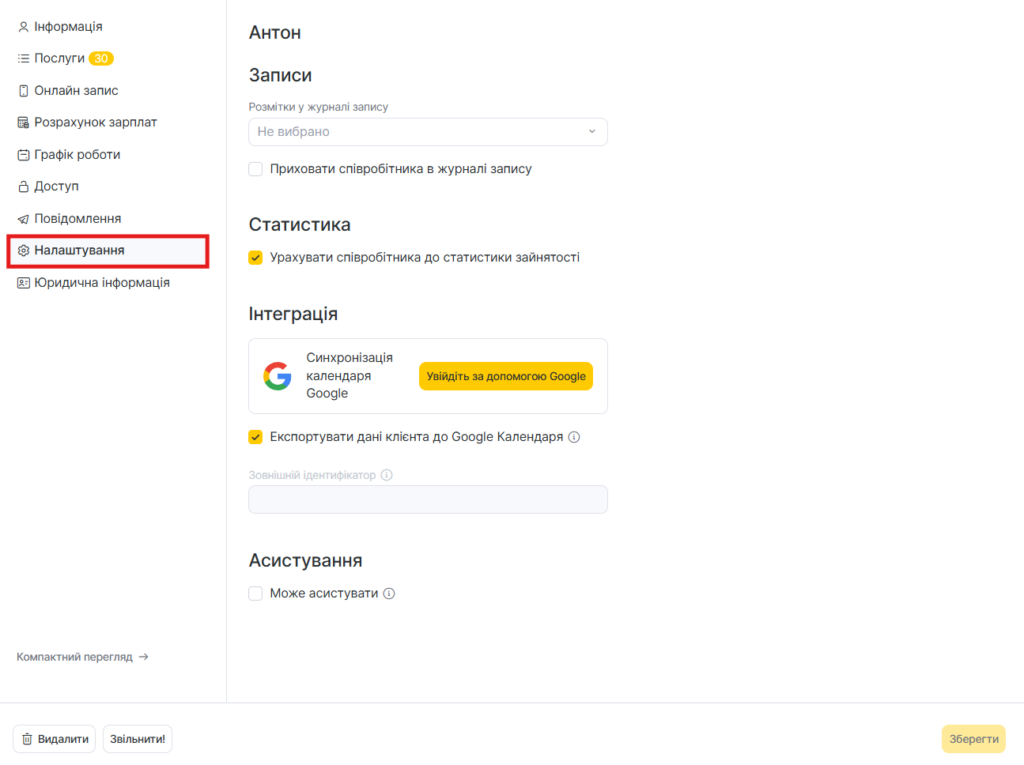
Детальніше про налаштування цієї вкладки читайте у статті.
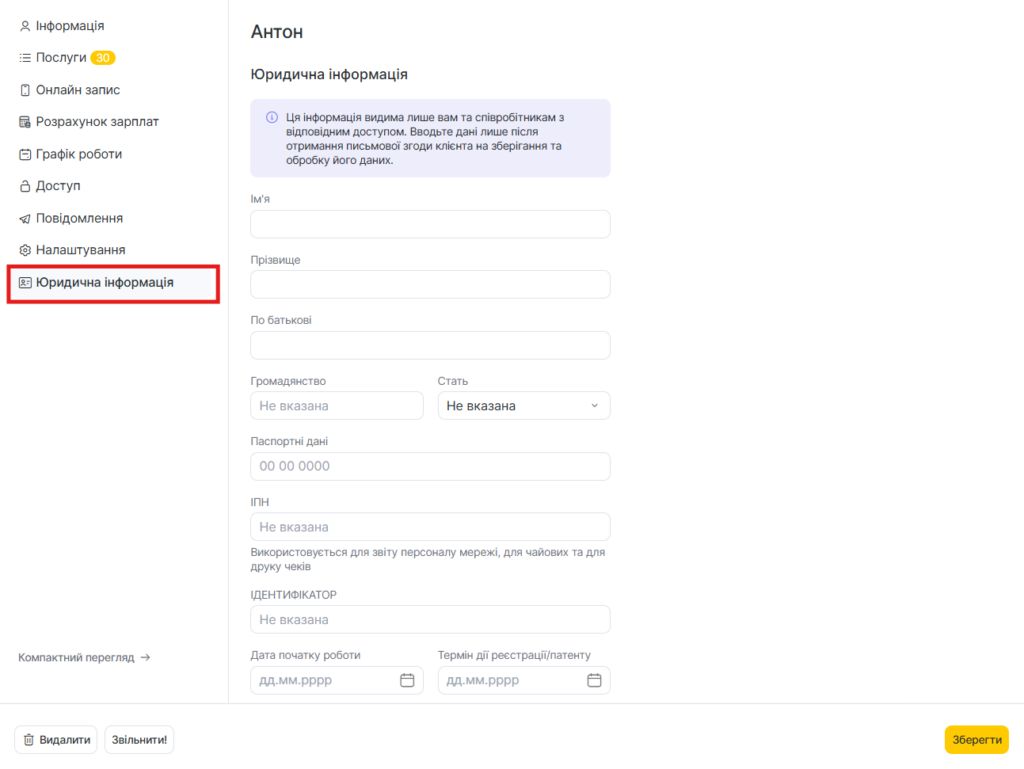
Вкладка Юр. інформация
Введіть ім’я, прізвище, по батькові, громадянство, стать, паспортні дані, податковий ідентифікаційний номер та номер страхового полісу.
Вкажіть дату прийняття на роботу та дату закінчення терміну дії реєстрації/патенту, а також додатковий номер телефону.
Важливо
Дані в розділі Юридична інформація видимі лише вам та інтегрованим системам, які мають доступ до даних співробітника. Клієнти не бачитимуть ці дані.