
No sistema Altegio você pode gerenciar todas as configurações dos seus membros de equipe em um só lugar. Vá para Configurações → Configurações principais → Profissionais para visualizar e configurar os perfis da sua equipe.
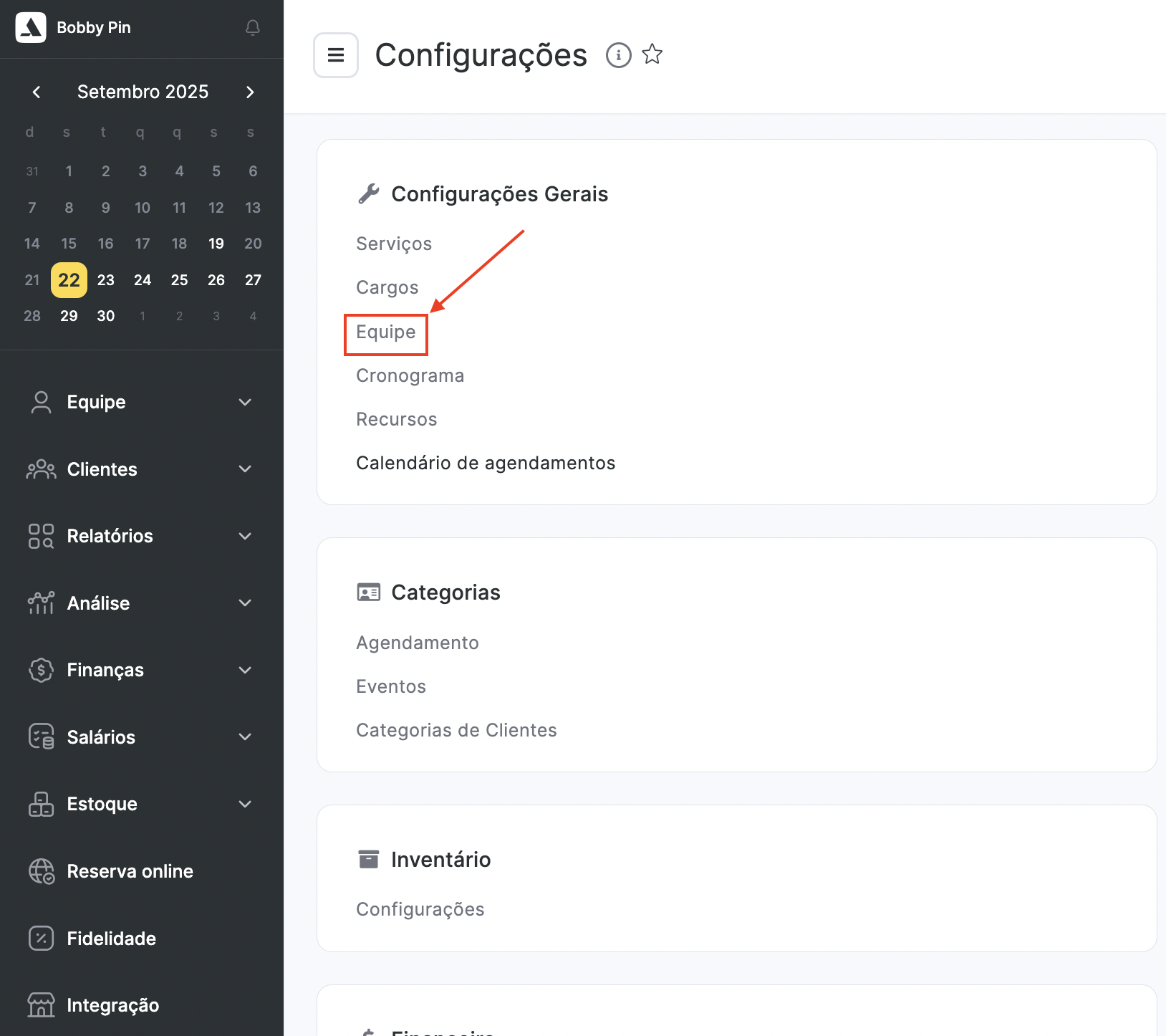
Nesta seção clique no nome de um membro específico da equipe para abrir seu perfil.

A seção Profissionais é seu hub central para:
- Adicionar e editar membros da equipe
- Atribuir serviços e horários de trabalho
- Gerenciar folha de pagamento e configurações de compensação
- Configurar visibilidade na reserva on-line
- Controlar permissões de acesso e notificações
Abas
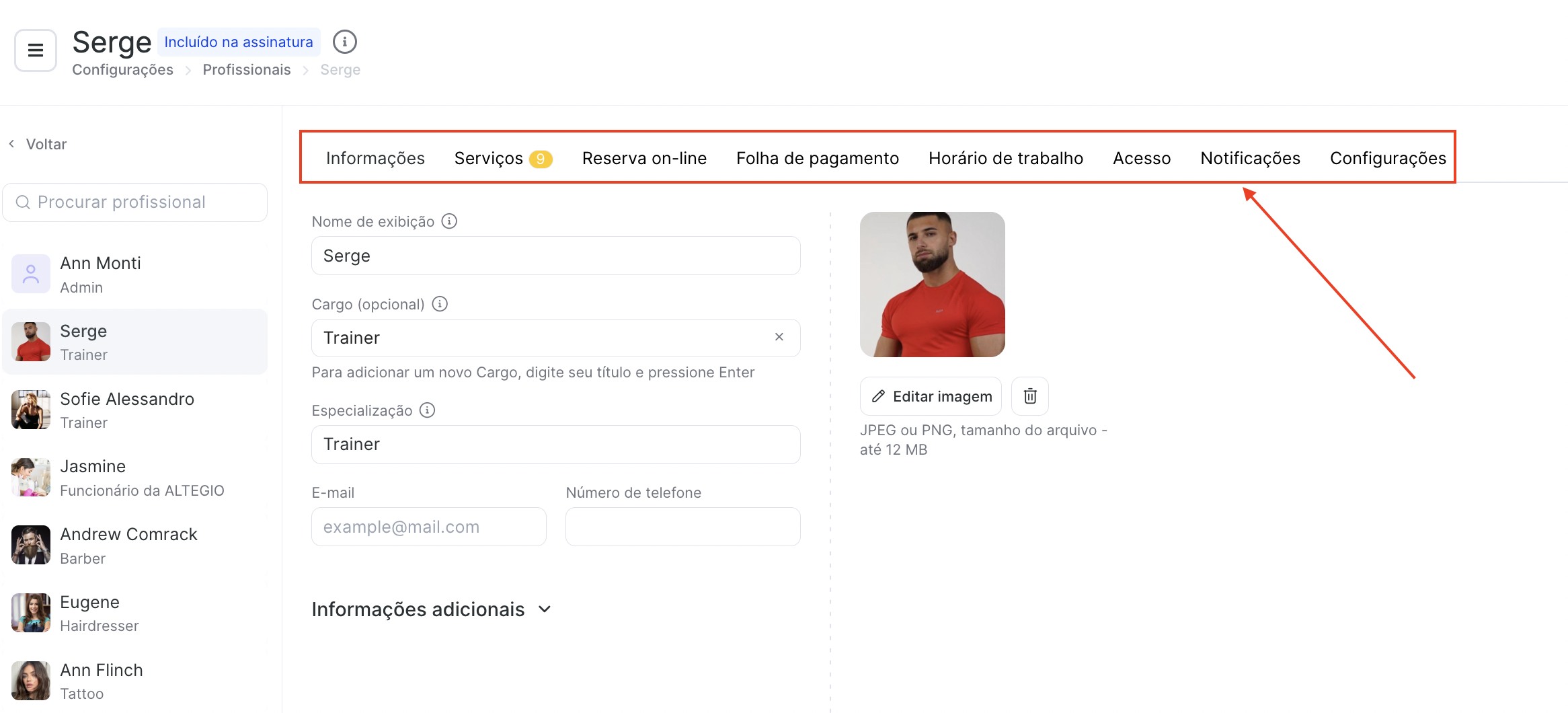
Cada perfil de membro da equipe contém várias abas na parte superior. Essas abas ajudam você a organizar e gerenciar todos os aspectos do trabalho do membro da equipe na sua empresa:
Informações – Detalhes básicos como nome, cargo, especialização, informações de contato e foto de perfil.
Serviços – Serviços atribuídos ao membro da equipe, incluindo preços, durações e especializações.
Reserva on-line – Configurações relacionadas à visibilidade do membro da equipe e às regras de agendamento no widget de reserva on-line.
Folha de pagamento – Comissões, bônus e regras de pagamento atribuídas ao membro da equipe.
Horário de trabalho – Horários de trabalho, pausas e cronogramas recorrentes.
Acesso – Permissões e papéis que controlam o que o membro da equipe pode ver e fazer.
Notificações – Configurações de quais notificações o membro da equipe receberá.
Configurações – Configurações avançadas ou adicionais para o membro da equipe.
Aba Informações
A aba Informações na seção Profissionais é onde você armazena e gerencia todos os dados essenciais de cada membro da equipe. Esta aba funciona como o cartão de perfil do membro — é o primeiro lugar para ver ou atualizar informações pessoais e profissionais.
Dados básicos do perfil: Adicione ou atualize o nome de exibição (visível para clientes), cargo, especialização (também visível para clientes) e informações de contato.
Foto de perfil: Envie ou edite a foto do membro para aparecer no sistema de agendamentos e listas internas.

- Informações adicionais: Registre detalhes como nome completo, nacionalidade, gênero, números de identificação, CPF/CNPJ e datas de admissão.
- Opções de contato: Adicione vários telefones ou e-mails para melhor comunicação e integração com notificações.
- Dados de trabalho e legais: Acompanhe data de início, validade de registro/patente e outros documentos obrigatórios.
- Ações administrativas: Exclua ou desligue um membro quando ele não fizer mais parte da equipe.

Importante:
A aba Informações é visível apenas para você e sistemas integrados com acesso ao membro da equipe. Clientes verão apenas os dados públicos escolhidos por você.
Aba Serviços
A aba Serviços permite gerenciar quais serviços um membro da equipe pode prestar e como eles aparecem para os clientes. Esta aba afeta diretamente visibilidade na reserva on-line, agendamento e preços.
Atribuir serviços existentes: Escolha da sua lista de serviços para adicionar ao membro selecionado.
Criar novos serviços: Adicione serviços inéditos diretamente desta aba.
Personalizar preços e duração: Defina valores, durações e materiais para cada serviço.
Controle de visibilidade na reserva on-line: Ative ou desative reserva on-line para cada serviço.
Configurações do calendário de agendamentos: Defina se um serviço aparece no calendário interno.

As alterações feitas aqui impactam o que os clientes veem no widget de reserva on-line e o que sua equipe vê no calendário de agendamentos.
Aba Reserva on-line
A aba Reserva on-line controla como os clientes podem marcar horários com um membro específico da equipe. Aqui você decide se e como o profissional aparece no widget de reserva on-line e quais condições se aplicam.
Ativar ou desativar reserva on-line: Escolha se os clientes podem reservar este profissional pela internet.

internet.
Perfil do profissional: Adicione uma descrição que será visível para clientes, podendo exibir avaliações.

Regras de reserva:
- Pré-pagamento on-line: Exigir pré-pagamento para serviços do profissional.
- Ignorar seleção de profissional: Incluir ou excluir este membro da opção “Qualquer profissional disponível”.

Horário disponível para reserva on-line:
Geral do local: Use o horário padrão do local.
Pessoal do profissional: Defina horários específicos e exceções.

Dias indisponíveis: Marque os dias em que o profissional não atende on-line.

Slots disponíveis para reserva: Personalize horários visíveis para cada dia da semana.
Regras de slots: Tipo de slot, janela de reserva, intervalos, antecedência mínima.
Seções do dia: Divida em Manhã, Tarde e Noite para controlar horários.
Exceções: Adicione exceções temporárias para ajustar disponibilidade.
Aba Folha de pagamento
A aba Folha de pagamento permite configurar como cada membro da equipe é remunerado — por serviços, vendas de produtos ou turnos.

Aba Horário de trabalho
A aba Horário de trabalho oferece acesso rápido ao gerenciamento da agenda de trabalho do profissional. Na versão mais recente do Altegio, as configurações completas de agenda estão em Configurações → Configurações principais → Horário de trabalho para centralizar melhor.

Clique em Remover do horário para desvincular o profissional de um cronograma.
Clique em Configurar para ir direto às configurações completas de horários, pausas e turnos.
Aba Acesso
A aba Acesso define o que cada membro da equipe pode fazer dentro do Altegio — papéis, permissões e login. O nível de acesso escolhido também define se ele conta como pago ou não na sua assinatura.
Exemplos de papéis: Membro da equipe, Recepcionista, Call Center, Contador, Gerente, Proprietário.

- Impacto na assinatura:
- Membro, Gerente, Contador, Call Center, Usuários técnicos (via integrações) → acesso não cobrado.
- Recepcionista → acesso cobrado.
- Proprietário → primeiro proprietário não cobrado, demais cobrados.
Detalhes importantes:
- Adicionar direitos cobrados a qualquer papel torna o membro cobrado.
- Sem direitos de acesso = sempre cobrado.
Aba Notificações
A aba Notificações controla como cada membro recebe alertas sobre agendamentos, ações de clientes e outros eventos importantes.

Tipos de notificação: selecione eventos (criação, cancelamento, reagendamento etc.).
Canais de entrega: SMS, e-mail e/ou push.
Dados do cliente: habilite ou não envio do nome/telefone por privacidade.
Versão Web: mostrar notificações sobre ações em agendamentos e chamadas recebidas diretamente no navegador.
Aba Configurações
A aba Configurações traz opções avançadas para cada membro da equipe.

Aqui você gerencia como o membro aparece no calendário de agendamentos, acompanha estatísticas e integra com ferramentas externas como Google Agenda.