
В Altegio власники та менеджери можуть контролювати, хто має право переглядати або змінювати дані в системі (клієнтів, записи, касу, розклад тощо). У оновленій логіці ліцензування (модель «платні права») статус співробітника в ліцензії залежить від того, що саме він може робити в системі, а не лише від його посади.
Правильно налаштовані права доступу допомагають команді працювати без збоїв і водночас захищають конфіденційні дані бізнесу.
Основні терміни
- Платний співробітник (враховується в ліцензії). ССпівробітник вважається платним, якщо виконується хоча б одна з умов:
- він надає послуги та має призначений графік роботи
- його роль містить будь-які права на редагування.
- Безкоштовний співробітник (не враховується в ліміті ліцензії). Співробітник вважається безкоштовним, якщо:
- у нього немає робочого графіка
- він має лише права перегляду (без створення, редагування або видалення даних).
Ролі співробітників
Altegio пропонує 8 ролей із попередньо налаштованими правами доступу:
Менеджер системи — керування командою та ліцензією (безкоштовний доступ);
Тільки перегляд — тільки перегляд без права редагування (безкоштовний доступ);
Власник — повний доступ;
Менеджер — керування філією або локацією;
Адміністратор — робота із записами та оплатами;
Кол-центр — допомога клієнтам і запис на послуги;
Бухгалтер — керування зарплатою та фінансами;
Спеціаліст — надання послуг і доступ до власного розкладу.
Де керувати ролями та доступами
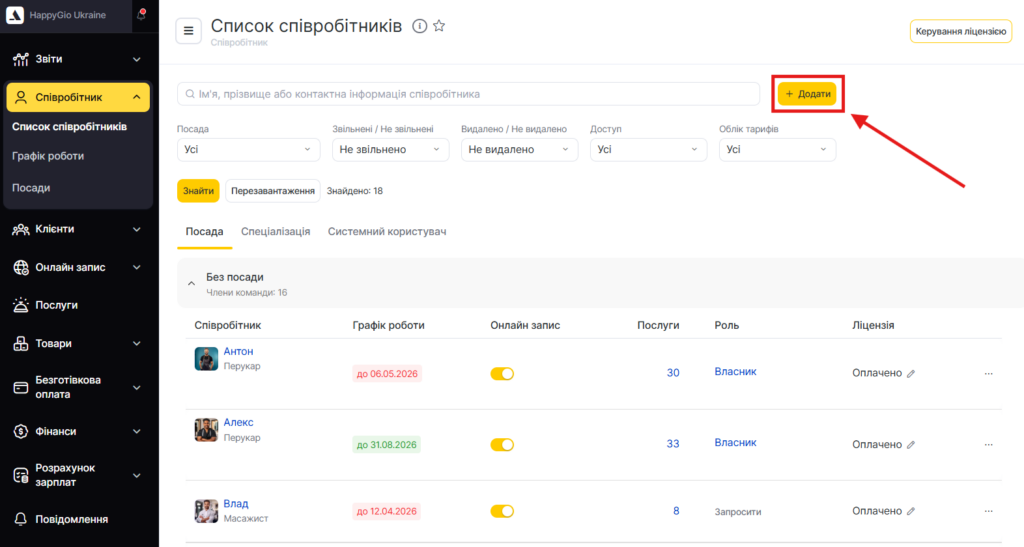
Керування ролями співробітників, їхніми доступами та статусом у ліцензії здійснюється в режимі Адміністрування у розділі: Співробітники > Список співробітників. У цьому розділі можна:
- додавати нових співробітників;
- призначати рівень доступу;
- звільняти або видаляти співробітників;
- переносити доступ між співробітниками;
- шукати та фільтрувати співробітників; переглядати для кожного: Графік, онлайн-запис, послуги, роль, статус ліцензії;
- переходити до картки співробітника для: призначення послуг, налаштування онлайн-запису, налаштування правил розрахунку зарплати, налаштування графіка, сповіщень, прав доступу, додаткових параметрів.
Додавання нового співробітника
- Щоб додати нового співробітника, натисніть на кнопку Додати
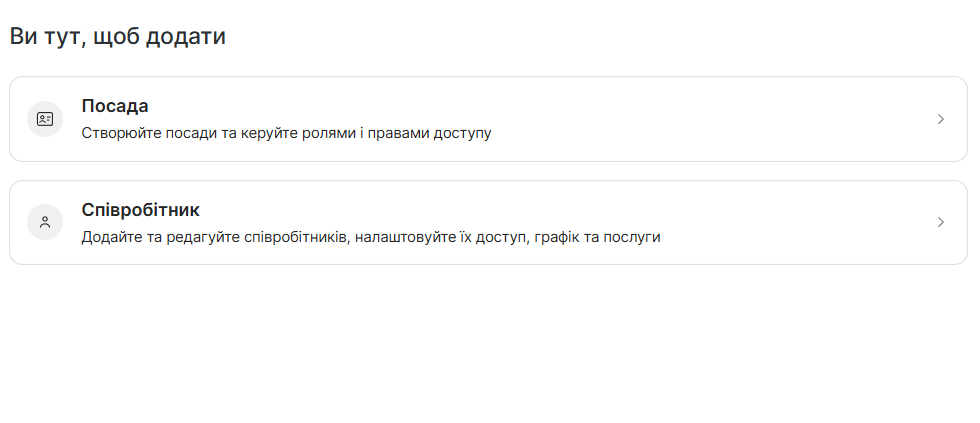
- Вам буде запропоновано вибрати один із двох варіантів: Посада або Співробітник. Виберіть другий варіант.
- У вікні Додати співробітника заповніть такі поля:
- Ім’я співробітника,
- Спеціалізація (наприклад, косметолог). Спеціалізація співробітника буде видна клієнтам в онлайн-записі.
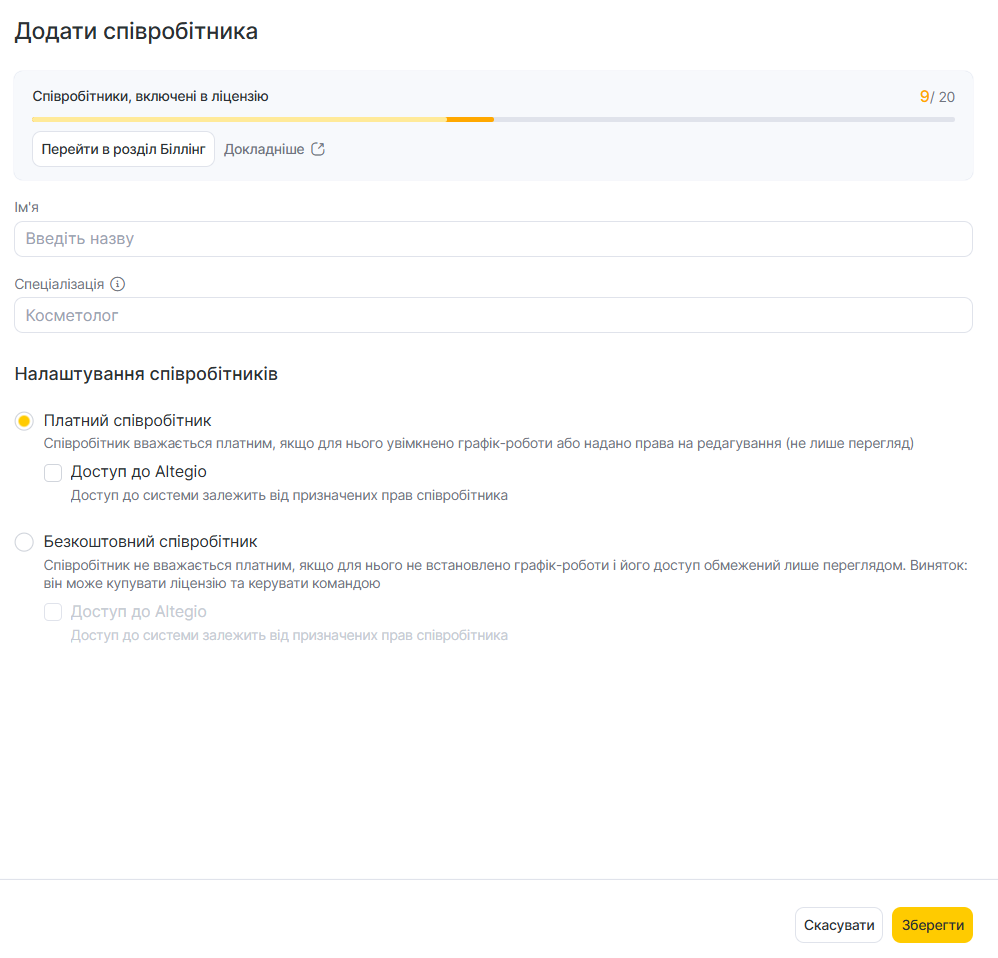
- У блоці Налаштування співробітника виберіть один із варіантів:
- Платний співробітник. Виберіть цей варіант, якщо співробітник братиме участь у розкладі та/або йому потрібні права на редагування. Потім увімкніть доступ до Altegio, якщо співробітник повинен мати можливість входити в систему (фактичний доступ залежатиме від призначених прав). Введіть номер телефону або електронну пошту, на які співробітник отримає запрошення до системи, і призначте роль.
Якщо SMS-агрегатор не підключено, запрошення на номер телефону не буде надіслано. У такому випадку необхідно вказати email — лист із доступом надійде на електронну пошту.
- Безкоштовний співробітник. Виберіть цей варіант, якщо співробітник не працює в розкладі та йому потрібен лише доступ для перегляду даних у системі, керування командою або ліцензією. Такий співробітник не враховуватиметься в ліміті ліцензії.
Потім увімкніть доступ до Altegio, якщо співробітник повинен мати можливість входити в систему (фактичний доступ залежатиме від призначених прав). Введіть номер телефону або електронну пошту, на які співробітник отримає запрошення до системи, і призначте роль.
Увага
Якщо у вас не підключений SMS-агрегатор, запрошення на номер телефону не буде доставлено. У такому випадку рекомендуємо вказувати адресу електронної пошти.
Безкоштовному співробітнику можна призначити ролі доступу Лише перегляд або Менеджер системи.
- Співробітник більше не працює (звільнений). Виберіть, якщо людина більше у вас не працює (доступ буде вимкнено).
- Натисніть на кнопку Зберегти.
Детальніше про додавання нового співробітника читайте у статті.
Налаштувати системний доступ і призначити роль (для існуючого співробітника)
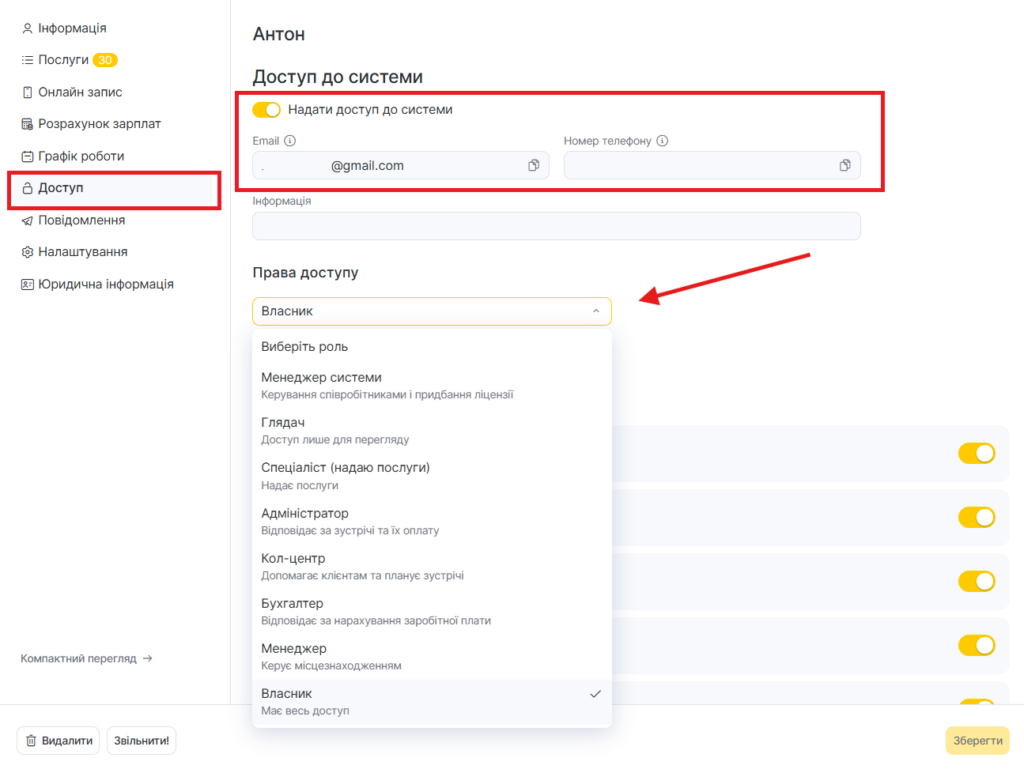
- Відкрийте картку співробітника, натиснувши на його ім’я, і перейдіть на вкладку Права.
- У розділі Доступ до системи:
– увімкніть параметр Надати доступ до системи
– вкажіть Email і Телефон (використовуються для входу) для надсилання співробітнику запрошення до системи.
Увага
Якщо у вас не підключений SMS-агрегатор, запрошення на номер телефону не буде доставлено. У такому випадку рекомендуємо вказувати адресу електронної пошти.
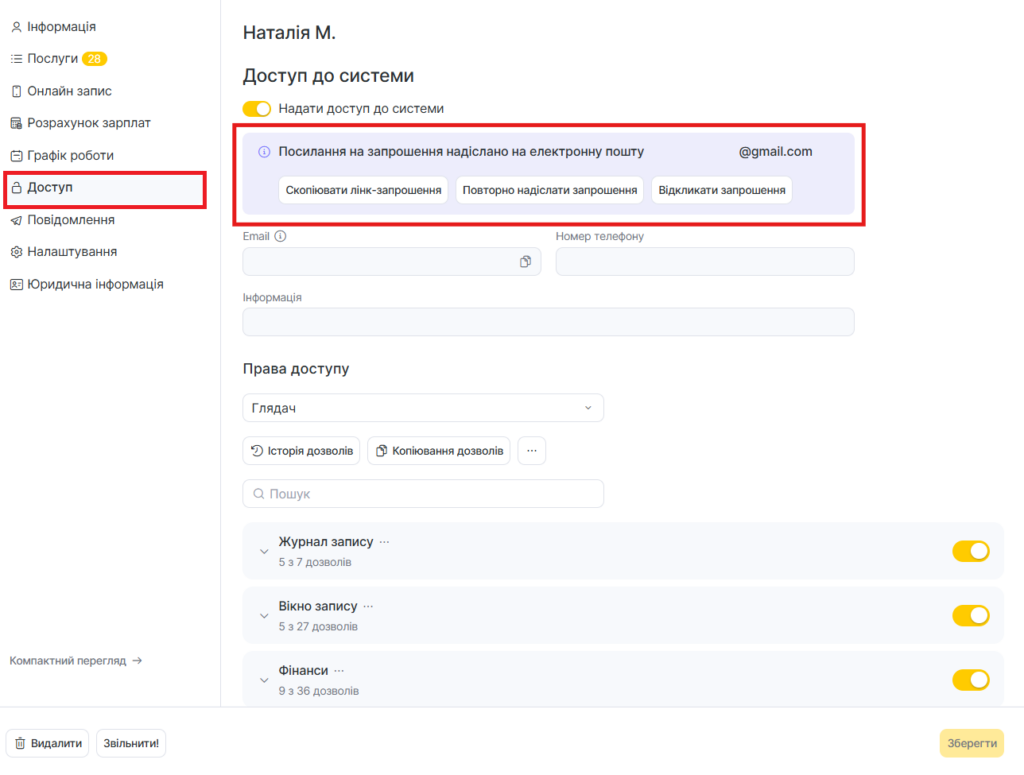
Якщо ви вказали неправильну адресу електронної пошти або номер телефону чи надали доступ не тому співробітнику, ви можете скасувати надіслане запрошення, натиснувши кнопку Відкликати запрошення.
Якщо співробітник не отримав лист або повідомлення із запрошенням, скористайтеся кнопкою Запросити повторно, щоб надіслати його ще раз.
Якщо співробітника було запрошено до Altegio, але він ще не прийняв запрошення, ви можете Скопіювати посилання-запрошення та надіслати його вручну.
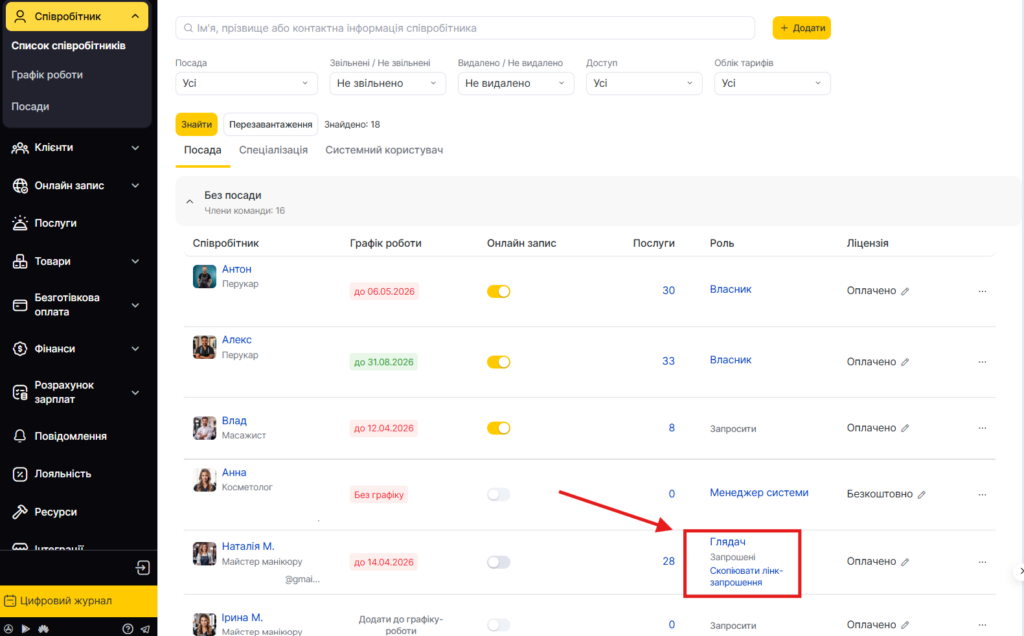
Також ви можете скопіювати посилання-запрошення безпосередньо з розділу Список співробітників.
- У блоці Права доступу виберіть роль зі спадного списку.
Доступні шаблони ролей:
- Менеджер системи — керування командою та придбанням ліцензії.
- Глядач — лише перегляд, без права редагування.
- Власник — повний доступ.
- Менеджер — керує філією/локацією.
- Адміністратор — працює із записами та оплатами.
- Кол-центр — допомагає клієнтам і записує на послуги.
- Бухгалтер — керування зарплатою та фінансами.
- Спеціаліст — надає послуги та має доступ до свого розкладу.
Важливо
Кожна роль передбачає попередньо налаштований набір прав доступу. Права можна скоригувати у списку нижче, знявши прапорці з непотрібних доступів.
Якщо ви вибрали роль, яка включає будь-які права на редагування, такий співробітник буде враховуватися в ліцензії.
Безкоштовні ролі: Глядач або Менеджер системи.
Якщо співробітник надає послуги, але йому призначена безкоштовна роль, такий співробітник все одно буде враховуватися в ліцензії.
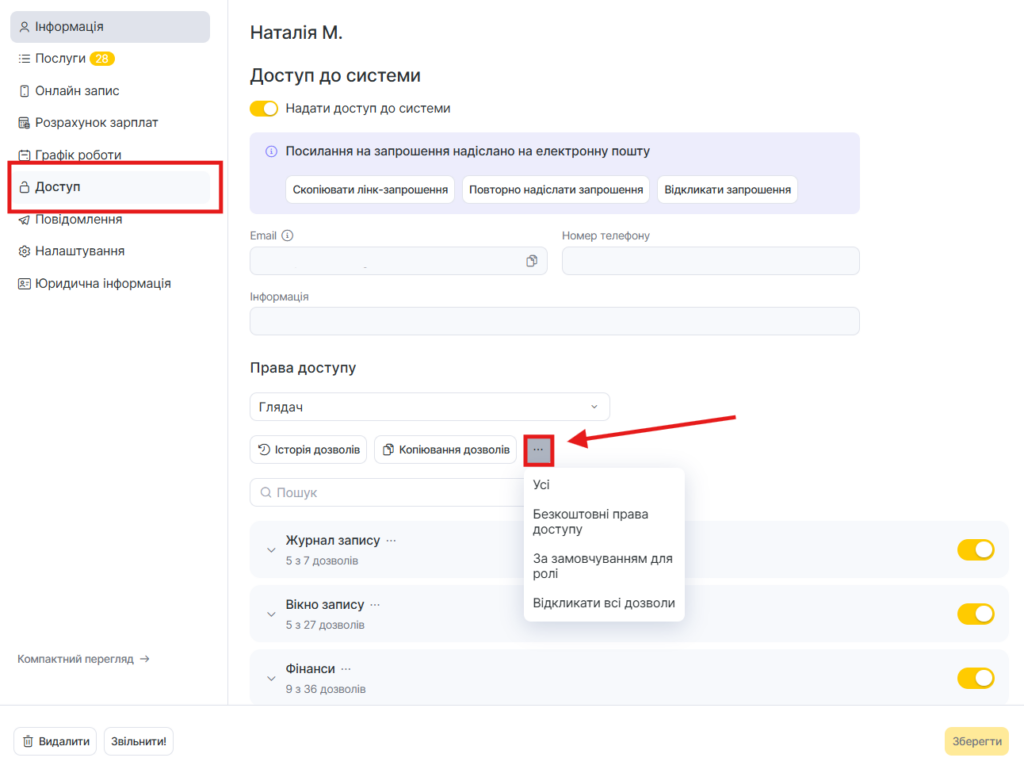
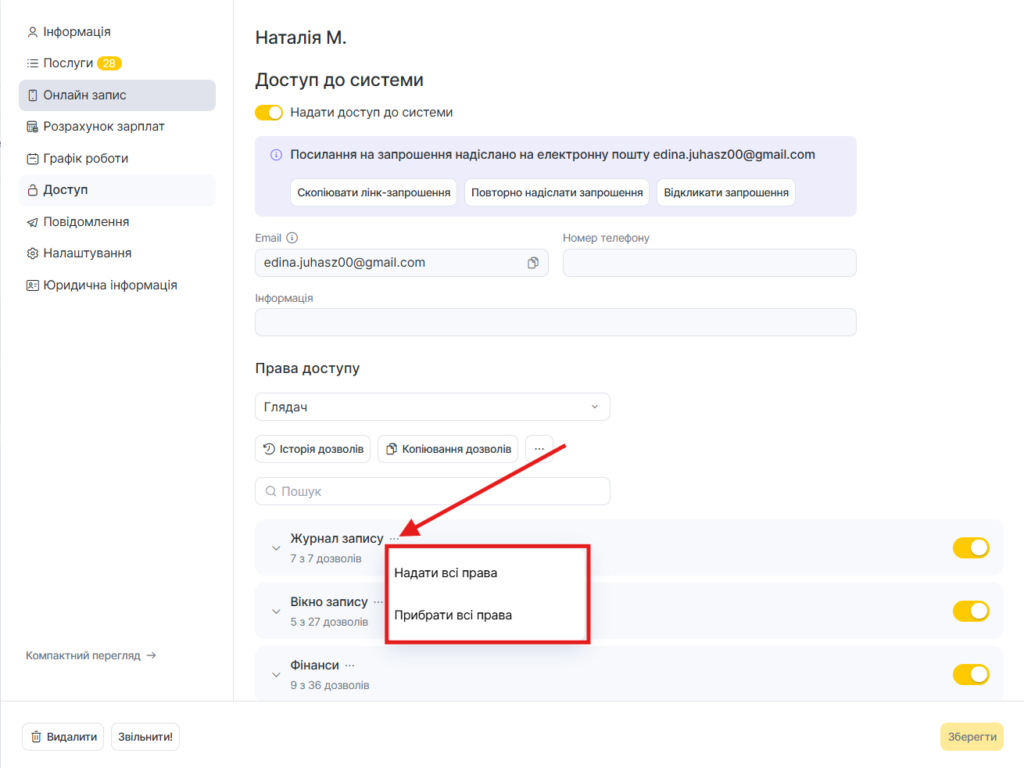
- Щоб надати або прибрати права для ролі, натисніть на три крапки в полі Права доступу та виберіть необхідний параметр.
- Щоб надати або видаляти всі права для розділу, використовуйте перемикач.

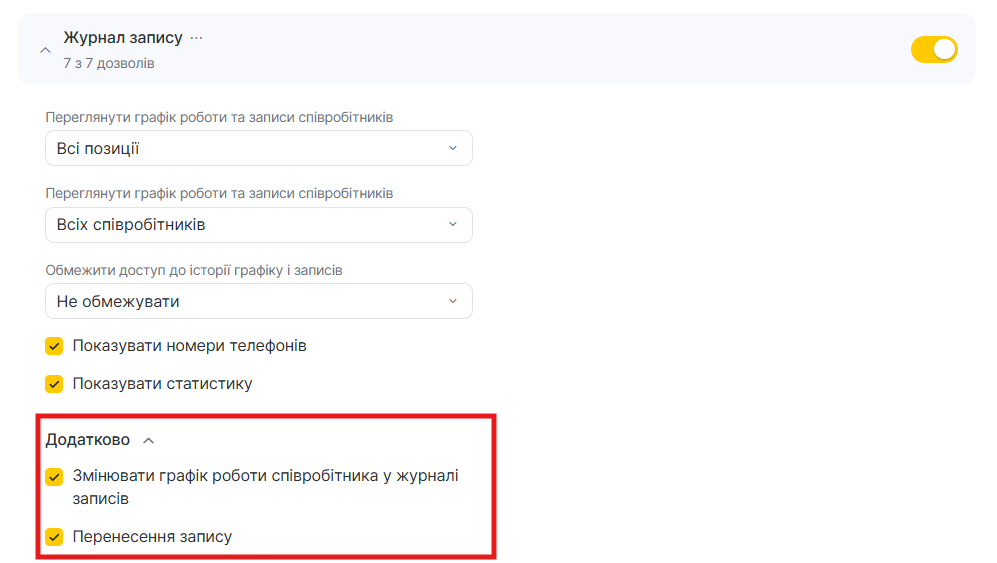
- Щоб додати додаткові права доступу, натисніть на стрілку праворуч від перемикача, а потім у списку, що розкриється, виберіть необхідні параметри або встановіть прапорці.
- Щоб надати або прибрати права для розділу, натисніть на три крапки навпроти його назви та виберіть необхідний параметр.
Копіювання прав доступу
Щоб не налаштовувати одні й ті самі права доступу, їх можна скопіювати для іншого співробітника. Копіювання прав доступне як на етапі надсилання запрошення, так і для співробітника, вже доданого до філії.
Для копіювання прав:
- Перейдіть до розділу Білінг > Ліцензія або до розділу Співробітники > Список співробітників натисніть кнопку Керування в блоці Тариф.
- Натисніть на ім’я або роль і перейдіть на вкладку Доступ.
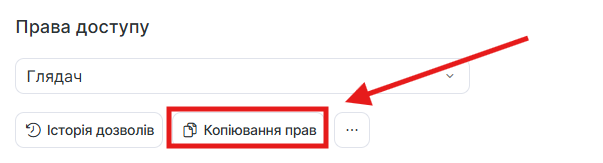
- На сторінці, що відкрилася, у полі Права доступу натисніть кнопку Скопіювати права.
- Виберіть співробітника зі списку, права якого потрібно скопіювати. За потреби скористайтеся пошуком. Натисніть кнопку Застосувати.
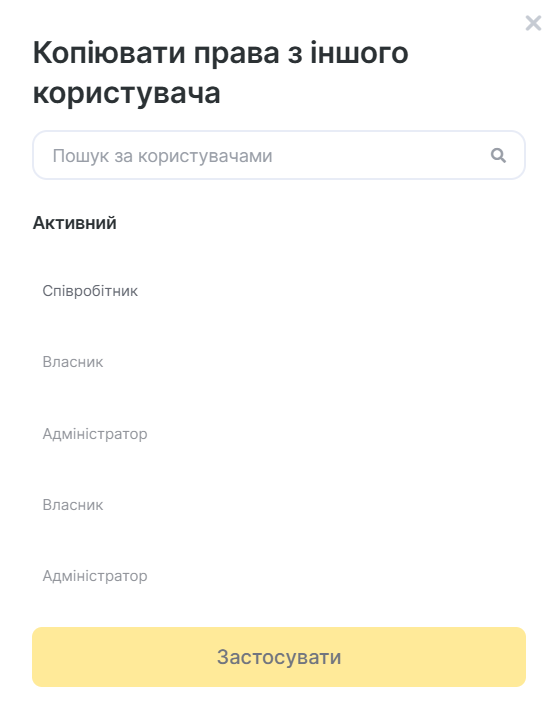
Після цього скопійовані права будуть додані до налаштувань співробітника.