W Altegio właściciel i kierownik decydują, kto może przeglądać i zmieniać dane w systemie (klientów, wizyty, kasę, grafiki i tak dalej). Po zmianie zasad abonamentu (model „płatnych uprawnień”) status abonamentowy członka zespołu zależy od tego, co może zrobić w systemie – a nie od nazwy jego stanowiska.
Dobrze ustawiony dostęp pozwala zespołowi pracować bez przeszkód i jednocześnie chroni wrażliwe dane firmy.
Kluczowe pojęcia
Członek zespołu podlegający rozliczeniu (liczony w abonamencie). Członek zespołu jest płatny, jeśli spełnia co najmniej jeden warunek:
- świadczy usługi i ma przypisany harmonogram pracy;
- jego rola zawiera jakiekolwiek uprawnienia do edycji.
Członek zespołu niewliczany do opłat (nie zajmuje miejsca w abonamencie). Członek zespołu jest bezpłatny, jeśli:
- nie ma harmonogramu pracy;
- ma dostęp tylko do odczytu (bez uprawnień do tworzenia, edycji i usuwania).
Role członków zespołu. Altegio ma 8 ról z gotowym zestawem uprawnień, żeby szybciej to ustawić:
- Menedżer systemu – zarządzanie zespołem i licencją (dostęp bezpłatny);
- Tylko podgląd – dostęp tylko do odczytu, bez uprawnień do edycji (dostęp bezpłatny);
- Właściciel – pełny dostęp;
- Kierownik – zarządza lokalizacją;
- Recepcjonista – pracuje z wizytami i płatnościami;
- Call center – pomaga klientom i umawia wizyty;
- Księgowy – wynagrodzenia i finanse;
- Specjalista – świadczy usługi i ma dostęp do swojego grafiku.
Gdzie zarządzać rolami i dostępem
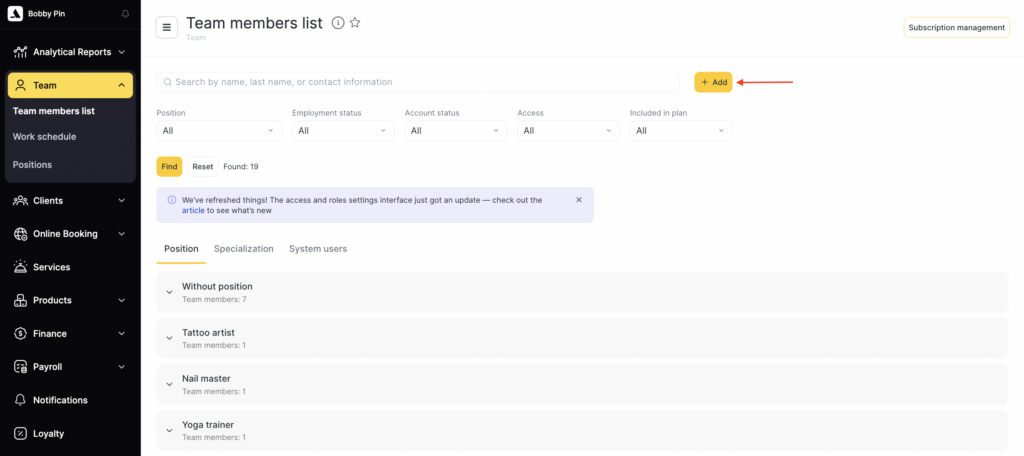
Rolami, prawami dostępu i tym, czy dana osoba jest liczona w abonamencie, zarządzasz w Zespół > Lista członków zespołu. Konkretnie możesz tu:
- dodać nowego członka zespołu;
- przypisać poziom dostępu;
- usunąć i zwolnić członka zespołu;
- przenieść dostęp z jednej osoby na drugą;
- szukać i filtrować zespół;
- zobaczyć przy każdej osobie: harmonogram, rezerwację online, usługi, rolę i status abonamentowy;
- otworzyć kartę członka zespołu, żeby przypisać usługi, ustawić dostępność w rezerwacji online, zasady naliczania wynagrodzeń, harmonogram pracy, powiadomienia, prawa dostępu i ustawienia dodatkowe.
Dodawanie nowego członka zespołu
- Kliknij Dodaj członka zespołu w lewym górnym rogu.
- W oknie dodawania uzupełnij:
- Imię;
- Specjalizacja (na przykład kosmetolog) – widzą ją klienci w rezerwacji online.
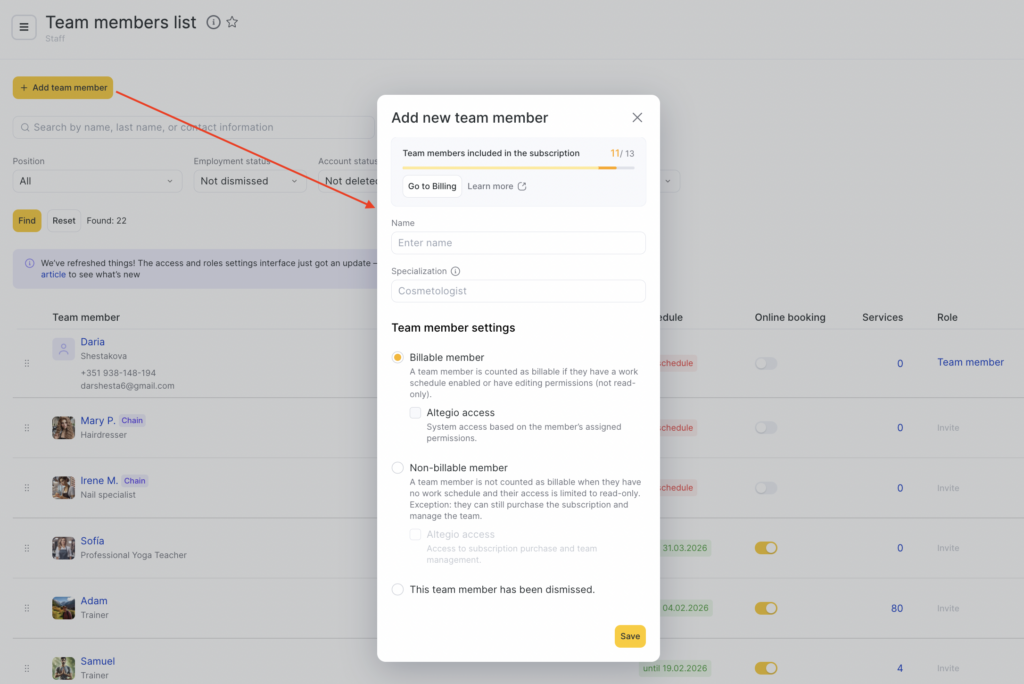
- W sekcji Ustawienia członka zespołu wybierz jedną opcję:
Członek podlegający rozliczeniu. Wybierz, jeśli osoba będzie w grafiku i/lub potrzebuje uprawnień do edycji. Następnie włącz Dostęp do Altegio, jeśli ma się logować (jej faktyczny dostęp zależy od przypisanych uprawnień). Podaj numer telefonu albo adres e-mail, na który trafi zaproszenie, i ustaw rolę.
Ważne
Bez podłączonego agregatora SMS zaproszenie na numer telefonu nie dojdzie. W takiej sytuacji podaj adres e-mail.
Członek zespołu niewliczany do opłat. Wybierz, jeśli osoba nie pracuje w grafiku i potrzebuje tylko podglądu danych i/lub zarządzania zespołem i abonamentem. Nie zajmie miejsca w abonamencie. Następnie włącz Dostęp do Altegio, jeśli ma się logować, podaj numer telefonu albo adres e-mail dla zaproszenia i ustaw rolę.
Członkowi zespołu niewliczanemu do opłat można przypisać jedną z dwóch ról: Tylko podgląd albo Menedżer systemu.
- Kliknij Zapisz.
Więcej o dodawaniu nowej osoby znajdziesz w artykule Dodawanie członków zespołu.
Dostęp do systemu i rola dla istniejącego członka zespołu
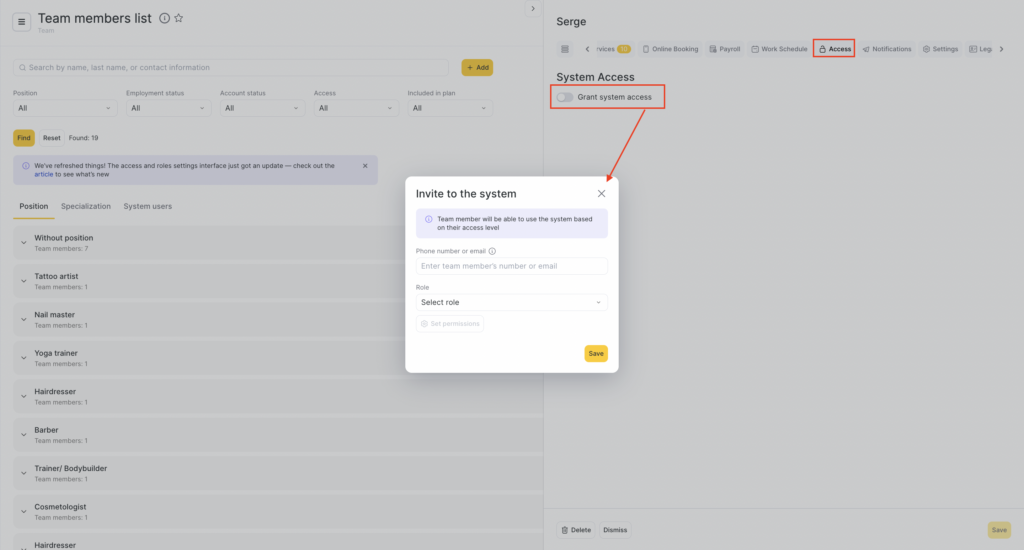
- Otwórz kartę członka zespołu i przejdź na zakładkę Dostęp.
- W sekcji Dostęp do systemu:
- włącz Przyznaj dostęp do systemu;
- uzupełnij Email i Numer telefonu – służą do logowania do konta.
Ważne
Bez podłączonego agregatora SMS zaproszenie na numer telefonu nie dojdzie – podaj wtedy adres e-mail.
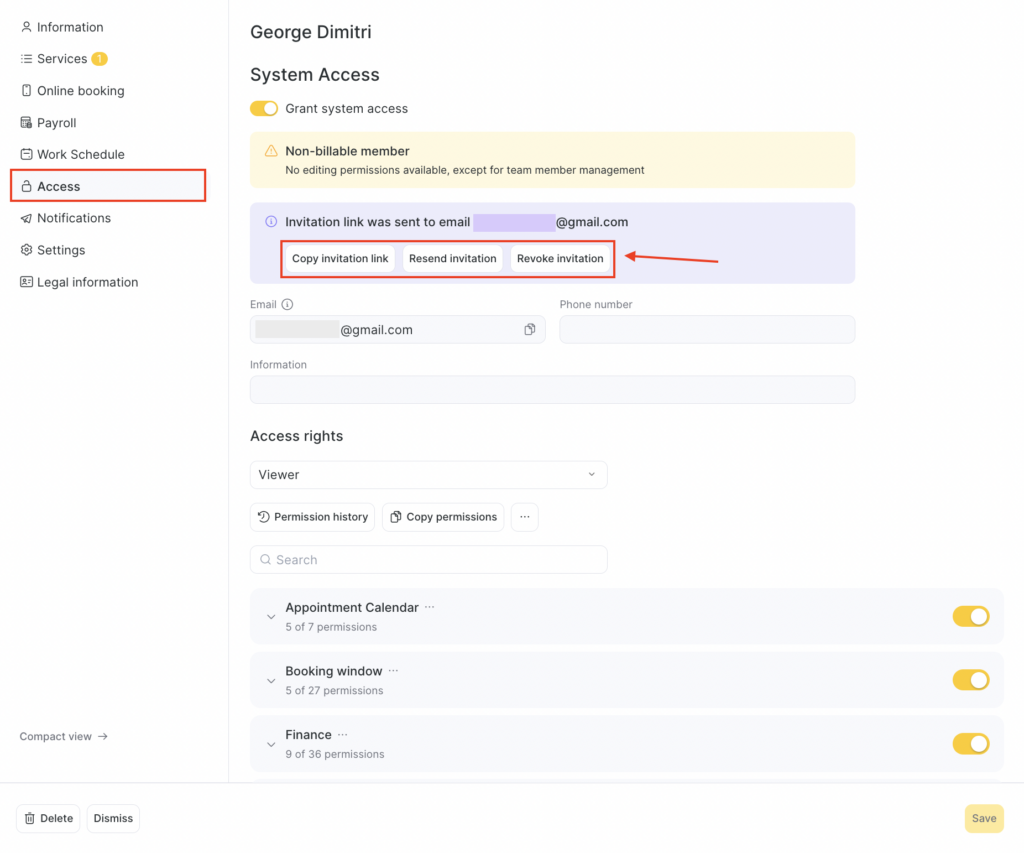
Jeśli pomylisz adres e-mail albo numer telefonu lub przyznasz dostęp niewłaściwej osobie, zaproszenie można odwołać przyciskiem odwołania zaproszenia.
Jeśli członek zespołu nie dostał wiadomości z zaproszeniem, wyślij je ponownie przyciskiem ponownego wysłania zaproszenia.
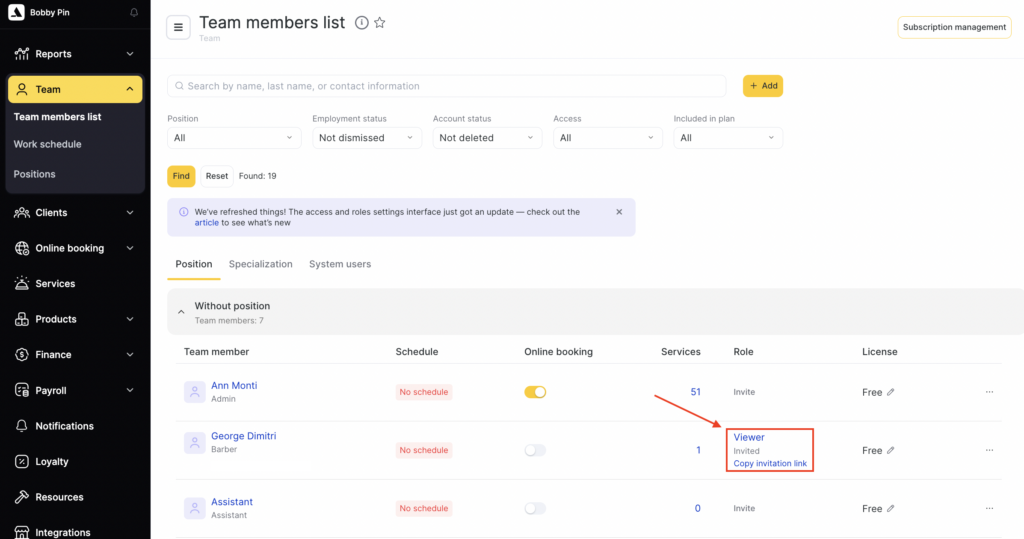
Jeśli osoba została zaproszona, ale jeszcze nie przyjęła zaproszenia, możesz skopiować link do zaproszenia i przesłać go ręcznie.
Link do zaproszenia skopiujesz też wprost z sekcji Lista członków zespołu – tam również widać przypisaną rolę.
- W sekcji Prawa dostępu wybierz rolę z listy rozwijanej.
Dostępne szablony ról:
- Menedżer systemu – zarządzanie zespołem i opłacanie licencji;
- Tylko podgląd – dostęp tylko do odczytu, bez uprawnień do edycji;
- Właściciel – pełny dostęp;
- Kierownik – zarządza lokalizacją;
- Recepcjonista – pracuje z wizytami i płatnościami;
- Call center – pomaga klientom i umawia wizyty;
- Księgowy – wynagrodzenia i finanse;
- Specjalista – świadczy usługi i ma dostęp do swojego grafiku.
Ważne
Każda rola ma gotowy zestaw uprawnień. Możesz go poprawić na liście poniżej – odznacz to, czego nie potrzebujesz.
Jeśli wybierzesz rolę, która zawiera jakiekolwiek uprawnienia do edycji, ta osoba zostanie policzona w abonamencie.
Role bezpłatne: Tylko podgląd i Menedżer systemu.
Jeśli członek zespołu świadczy usługi, to nawet z bezpłatną rolą będzie liczony w abonamencie.
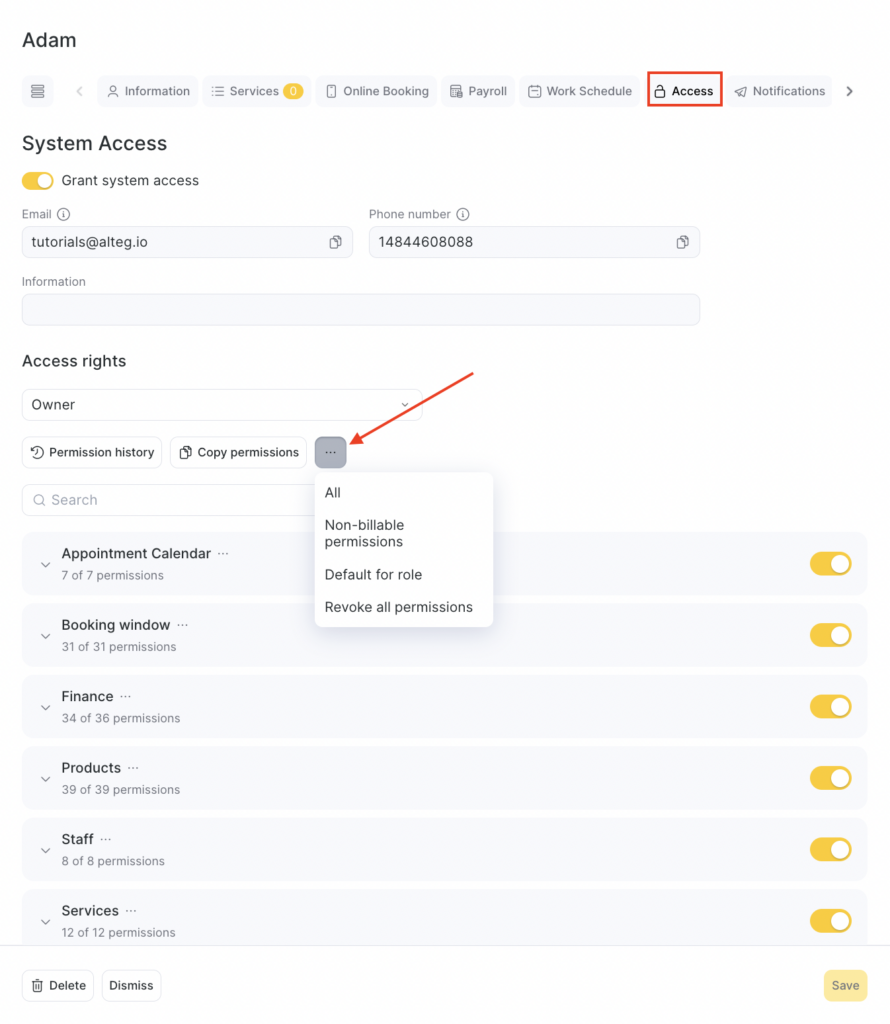
- Żeby nadać albo odebrać uprawnienia dla całej roli, kliknij ··· na zakładce Dostęp i wybierz potrzebną opcję.
- Żeby nadać albo odebrać wszystkie uprawnienia w sekcji, użyj przełącznika.

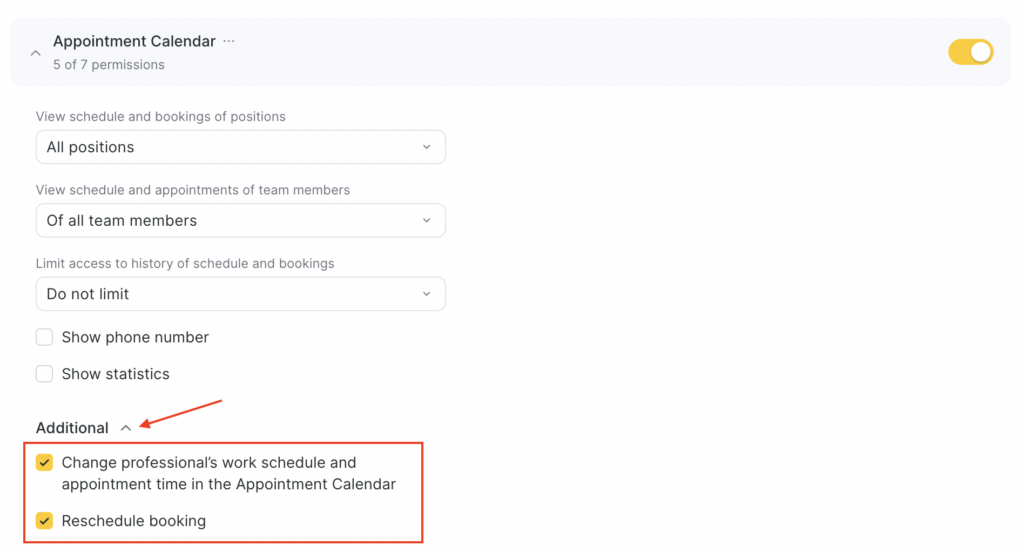
- Żeby dodać uprawnienia dodatkowe, kliknij strzałkę po prawej stronie przełącznika, a potem wiersz z uprawnieniami dodatkowymi. Wybierz potrzebne opcje albo zaznacz je na rozwiniętej liście.
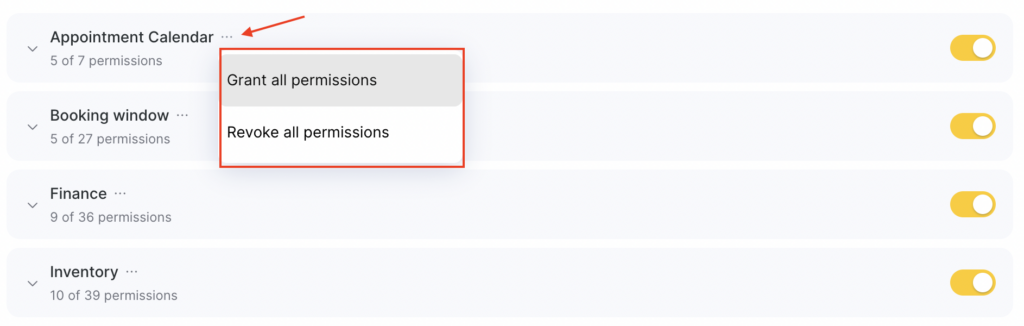
- Żeby nadać albo odebrać uprawnienia w jednej sekcji, kliknij ··· obok jej nazwy i wybierz potrzebną opcję.
- Kliknij Zapisz.
Kopiowanie uprawnień
Żeby nie ustawiać tych samych uprawnień kilka razy, możesz je skopiować od innej osoby. Działa to i przy wysyłaniu zaproszenia, i dla kogoś, kto jest już w lokalizacji.
Jak skopiować uprawnienia:
- Wejdź w Zespół > Lista członków zespołu albo w Rozliczenia > Subskrypcja > Zarządzaj.
- Kliknij imię członka zespołu albo jego rolę i otwórz zakładkę Dostęp.
- W sekcji Prawa dostępu kliknij Kopiuj uprawnienia.
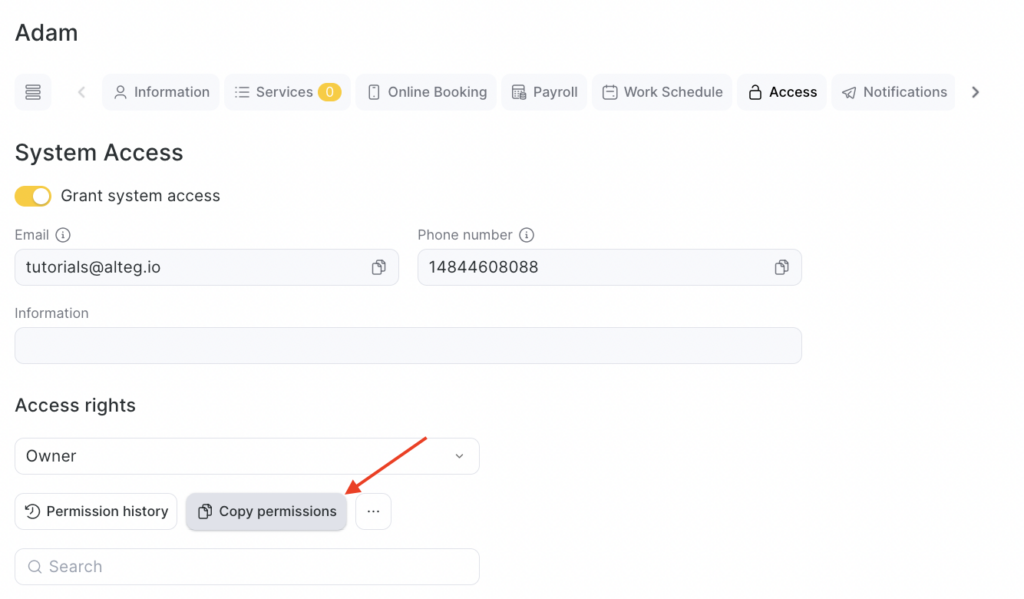
- Wybierz z listy osobę, której uprawnienia chcesz skopiować (możesz skorzystać z wyszukiwania), i kliknij Zastosuj.
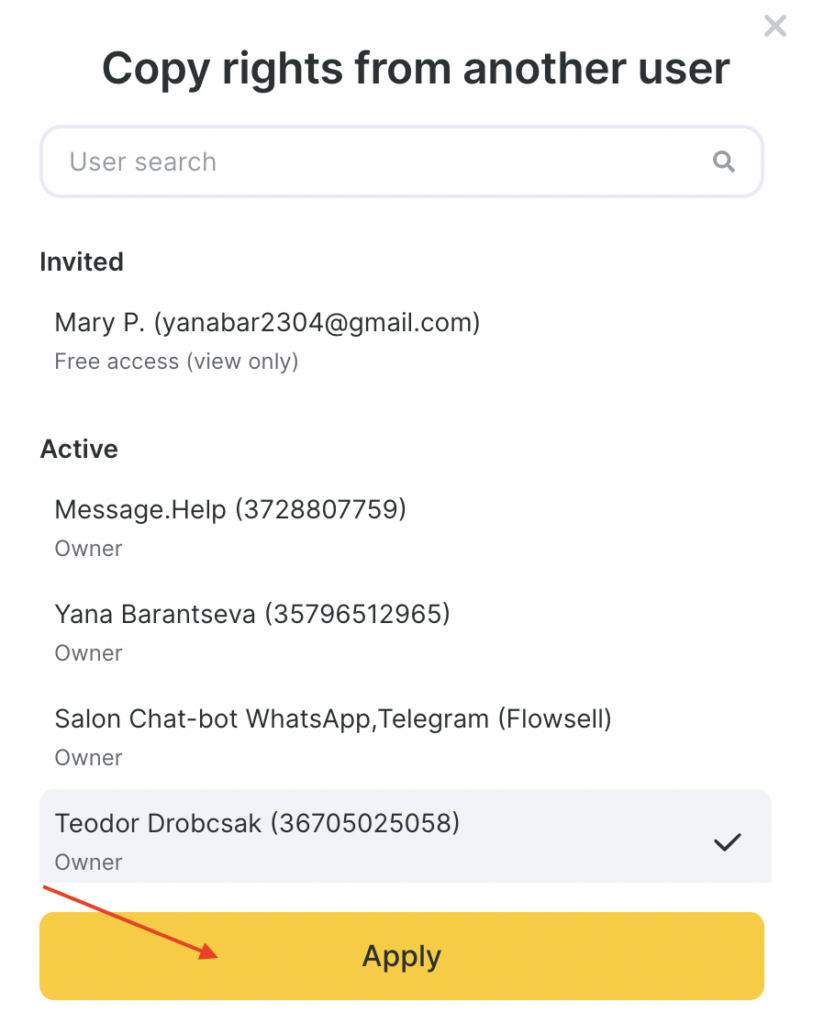
Skopiowane uprawnienia zostaną przypisane wybranej osobie.
Edycja roli i uprawnień w Rozliczeniach
Role i prawa dostępu możesz też edytować w Rozliczenia > Subskrypcja. Jeśli ktoś został wcześniej zaproszony, ale nie ma przypisanej roli, nadasz ją również tutaj:
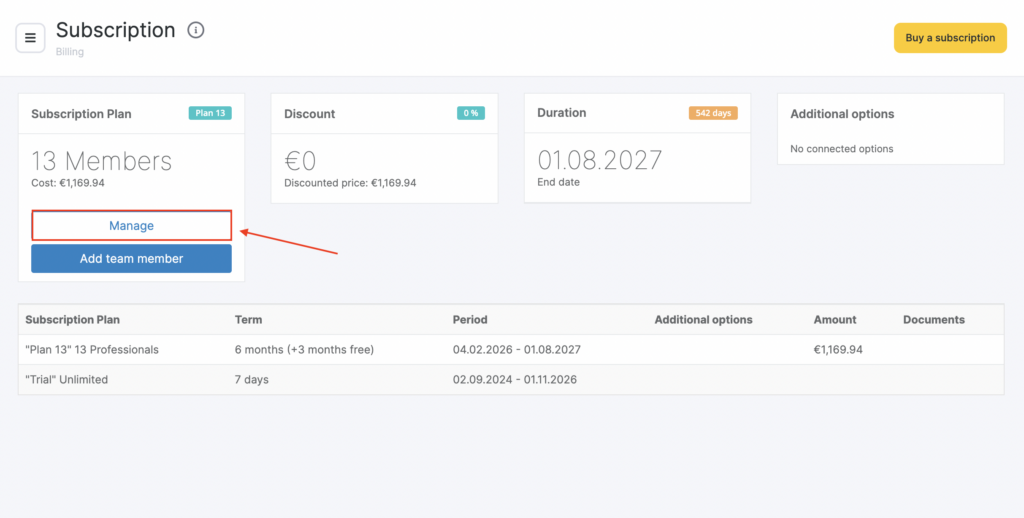
- W Rozliczenia > Subskrypcja kliknij Zarządzaj.
- Otworzy się lista całego zespołu. Kliknij imię osoby, której rolę albo uprawnienia chcesz zmienić – system otworzy jej kartę w sekcji Zespół.
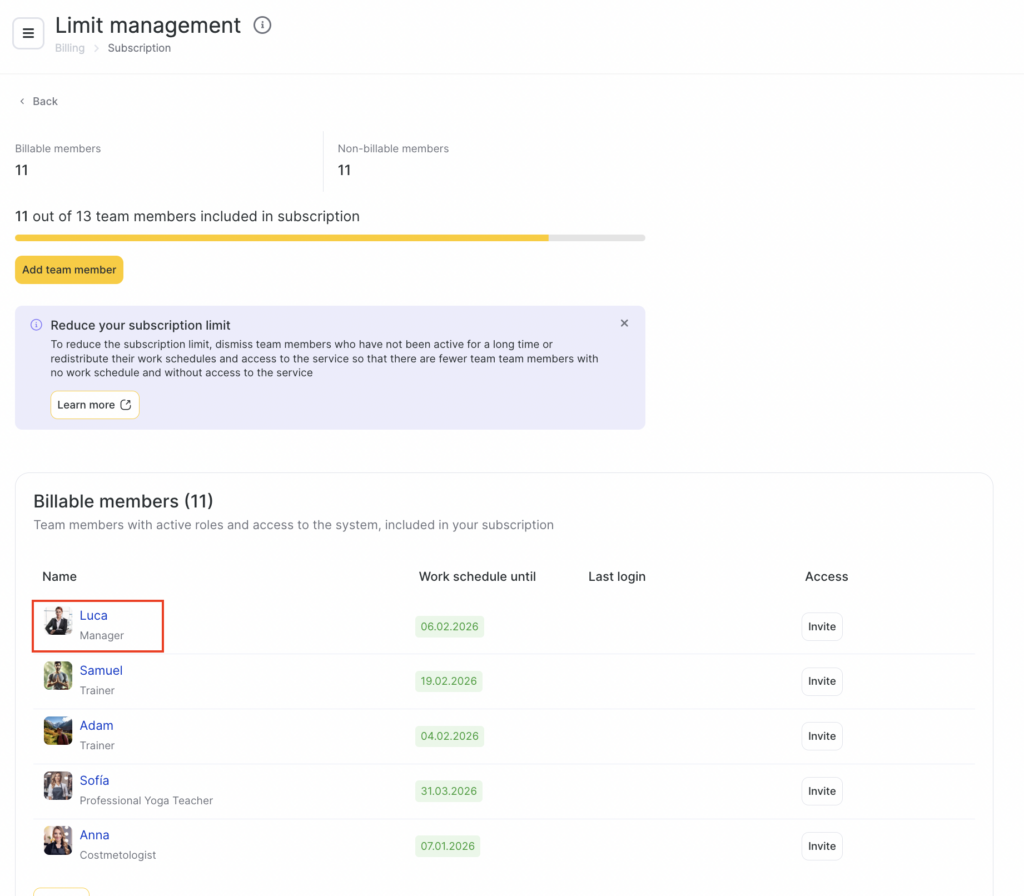
- W karcie przejdź na zakładkę Dostęp.
- Dalej postępuj tak, jak opisano wyżej w tym artykule.
Status abonamentowy członka zespołu
W sekcji Zespół, w kolumnie Licencja, widać, czy dana osoba jest liczona w abonamencie. Są dwa statusy:
- Płatny – członek zespołu jest liczony w abonamencie;
- Darmowy – nie jest liczony w abonamencie.
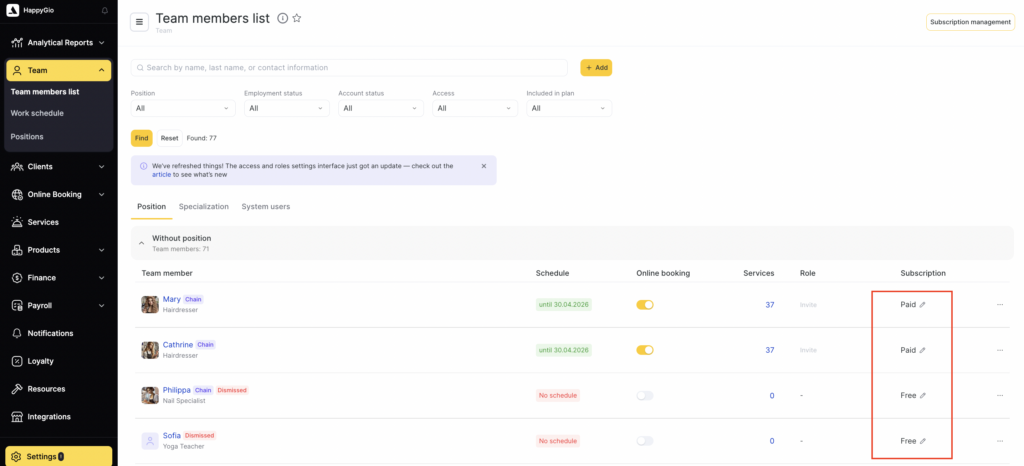
Jeśli wyczerpiesz limit osób w abonamencie, zwiększysz go w Rozliczenia > Subskrypcja. Szczegóły w artykule How to add additional team members to your plan.
Zmiana statusu abonamentowego
Na liście zespołu otwórz Ustawienia członka zespołu (okno z licznikiem abonamentu) i wybierz: Członek podlegający rozliczeniu albo Członek zespołu niewliczany do opłat. Kliknij Zapisz.
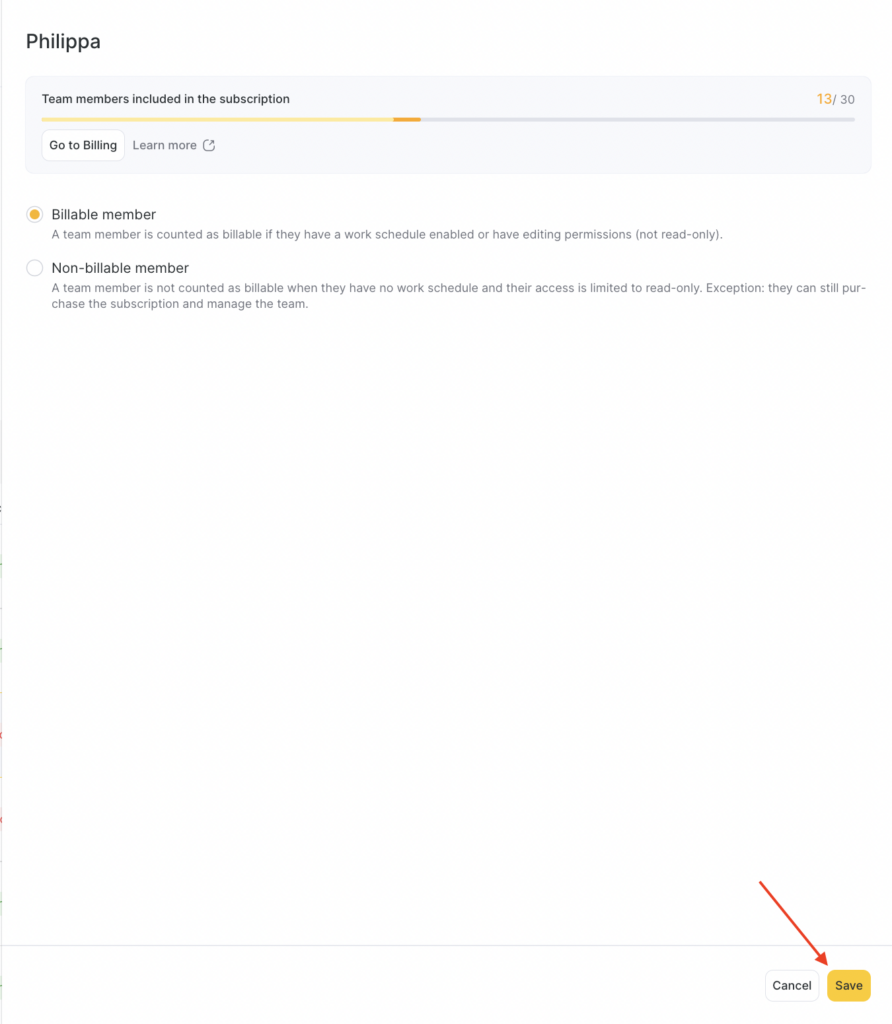
Jeśli przełączasz kogoś na niewliczanego do opłat, upewnij się, że:
- nie jest w grafiku;
- nie ma żadnych uprawnień do edycji – inaczej znowu stanie się płatny.
Zwolnienie, usunięcie, przeniesienie dostępu
Żeby zwolnić osobę, usunąć ją albo przenieść dostęp na kogoś innego:
- Na liście zespołu otwórz menu ··· na końcu wiersza.
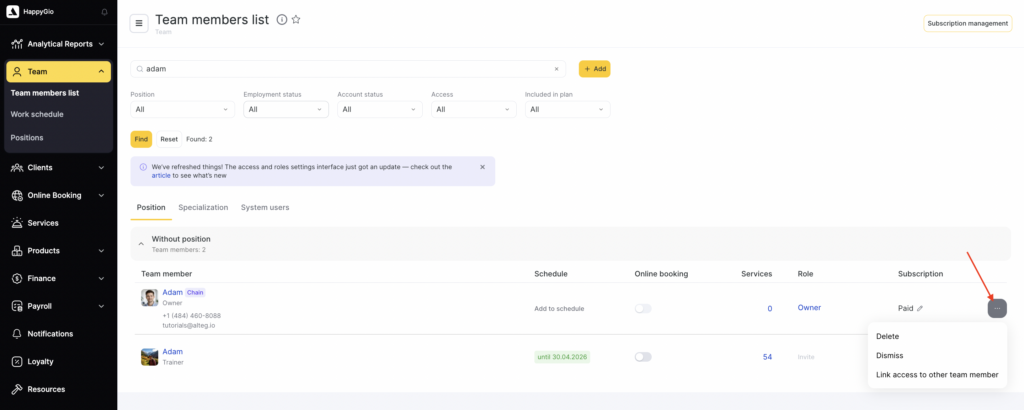
- Zwolnij – gdy osoba przestaje z Tobą pracować. Dostęp zostaje wyłączony, a ona sama oznaczona jako zwolniona.
- Usuń – usuwa osobę z listy lokalizacji (używaj ostrożnie).
- Przypisz dostęp innemu członkowi zespołu – użyj, jeśli chcesz przenieść dostęp i uprawnienia z jednej osoby na drugą: na przykład gdy przez pomyłkę powstał duplikat karty albo gdy ktoś nowy zastępuje poprzednią osobę.
W oknie przenoszenia dostępu:
- Wybierz członka zespołu bez dostępu – czyli osobę, która ma otrzymać dostęp. Do wyboru są tylko osoby, które nie mają obecnie dostępu do systemu.
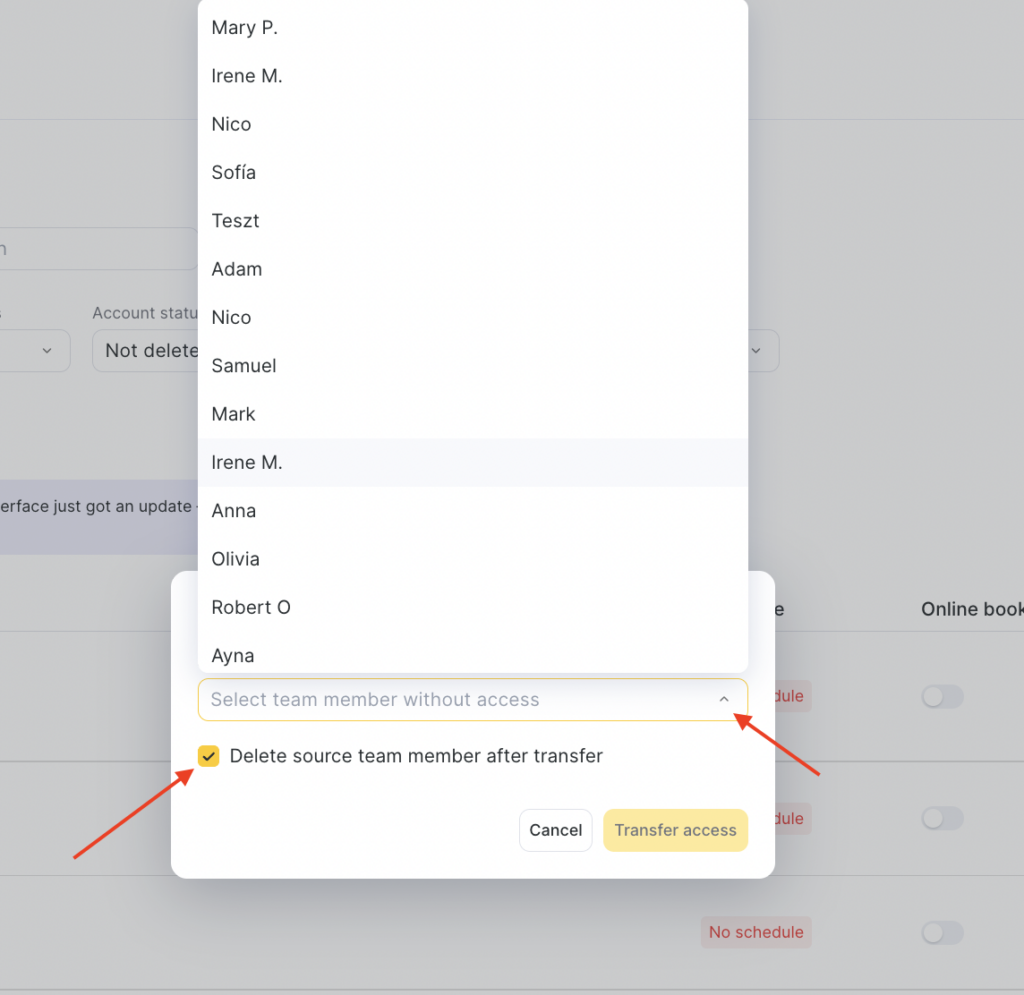
- Usuń źródłowego członka zespołu po przeniesieniu – włącz, jeśli osoba, od której przenosisz dostęp, ma zostać usunięta. Dzięki temu nie zostaną duplikaty.
- Potwierdź przyciskiem przeniesienia dostępu.
Podpowiedzi
Jeśli ktoś ma pracować z wizytami, płatnościami i klientami – prawie zawsze będzie płatny.
Jeśli ktoś ma tylko przeglądać raporty i wskaźniki – daj Tylko podgląd i status niewliczany do opłat (bez grafiku).
Jeśli ktoś ma tylko zarządzać zespołem i abonamentem (bez grafiku) – daj Menedżera systemu.
Jeśli abonament ogranicza liczbę osób w zespole, dodanie kolejnej może wymagać zwiększenia limitu.