Gdy dodasz już wszystkich członków zespołu i nadasz im prawa dostępu, ustaw powiadomienia, które mają do nich trafiać.
W Altegio są dwa rodzaje powiadomień dla zespołu:
- dla osób, które świadczą usługi;
- dla recepcji i innych osób w lokalizacji, które usług nie świadczą.
Kanały wysyłki też są różne:
- Push;
- Email;
- SMS – kanał płatny; tym kanałem wysyłane są też powiadomienia w komunikatorach;
- Web – kanały bezpłatne.
Poniżej po kolei opisujemy, co trzeba ustawić, żeby członek zespołu zaczął dostawać powiadomienia.
Po tej konfiguracji osoby, które pracują w aplikacji mobilnej Altegio, mogą już same włączać i wyłączać potrzebne powiadomienia push w aplikacji.
Ważne
Żeby wysłać jakiekolwiek powiadomienie, dana osoba (w dowolnej roli) musi mieć skonfigurowany dostęp do lokalizacji.
Konfiguracja i edycja
Włączenie kanałów wysyłki
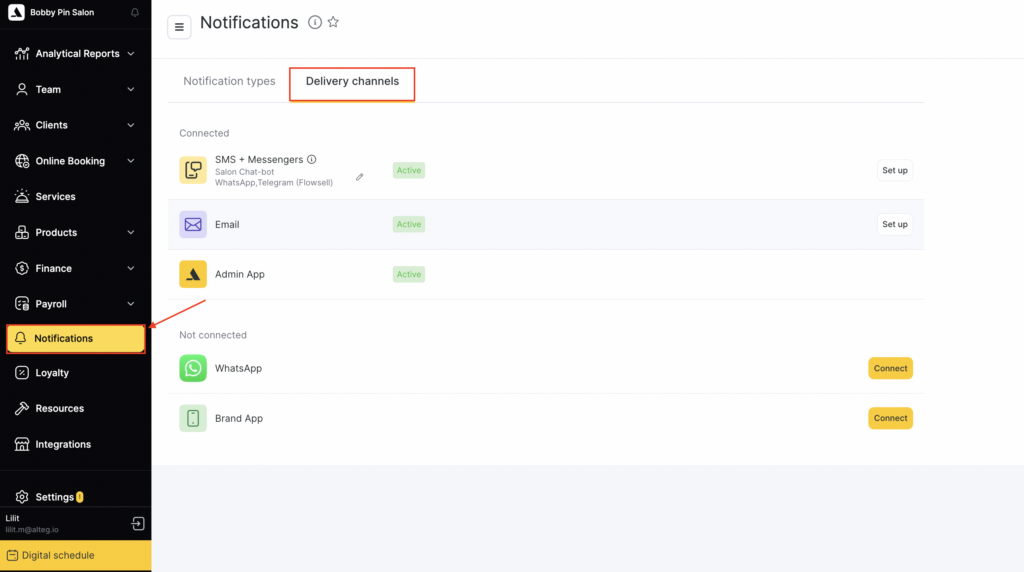
Zanim ustawisz powiadomienia dla osoby z dostępem, włącz kanały wysyłki w Powiadomienia > Kanały wysyłki (tryb Administracja). Same kanały opisuje osobny artykuł.
Ustawienie typów powiadomień
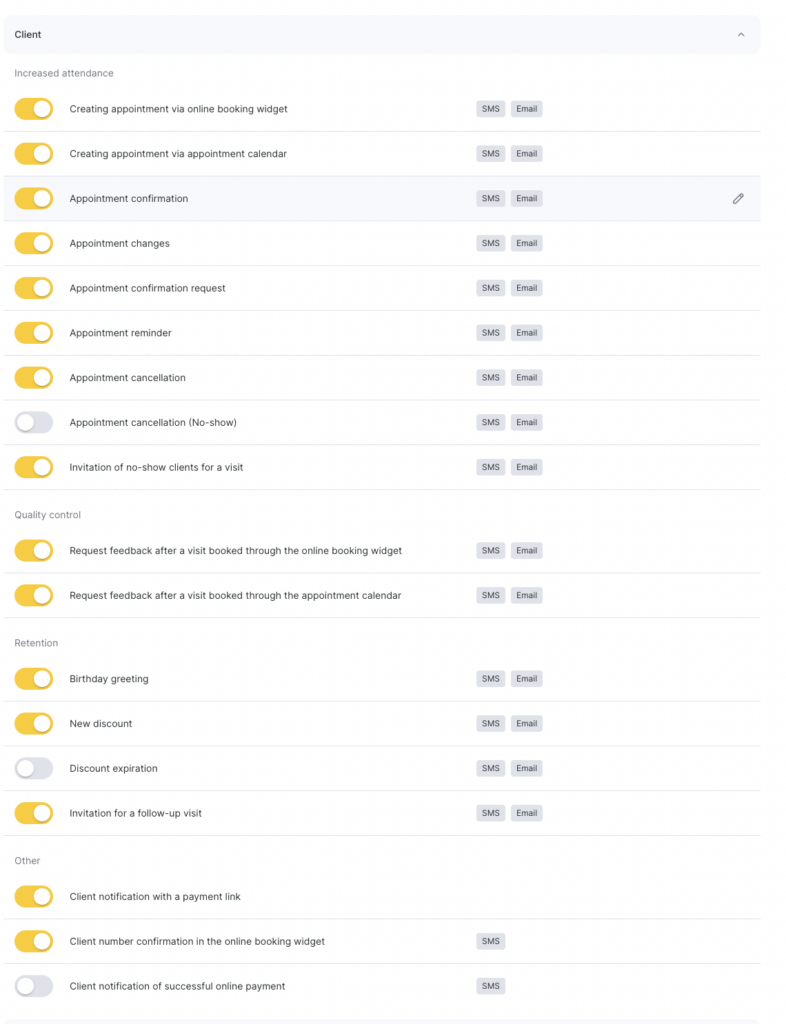
Gdy kanały są już podłączone, ustaw typy powiadomień dla recepcji i zespołu w Powiadomienia > Typy powiadomień.
Ważne
Jeśli typy powiadomień i kanały nie są włączone, w ustawieniach powiadomień członka zespołu będą nieaktywne.
Nadanie dostępu członkowi zespołu
Po ustawieniu kanałów i typów powiadomień wejdź w Zespół > Lista członków zespołu (albo Rozliczenia > Subskrypcja > Zarządzaj) i nadaj dostęp.
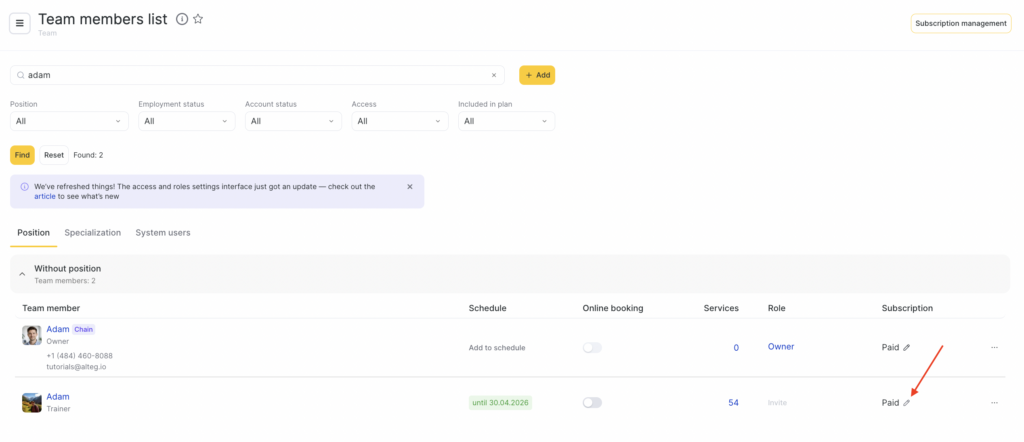
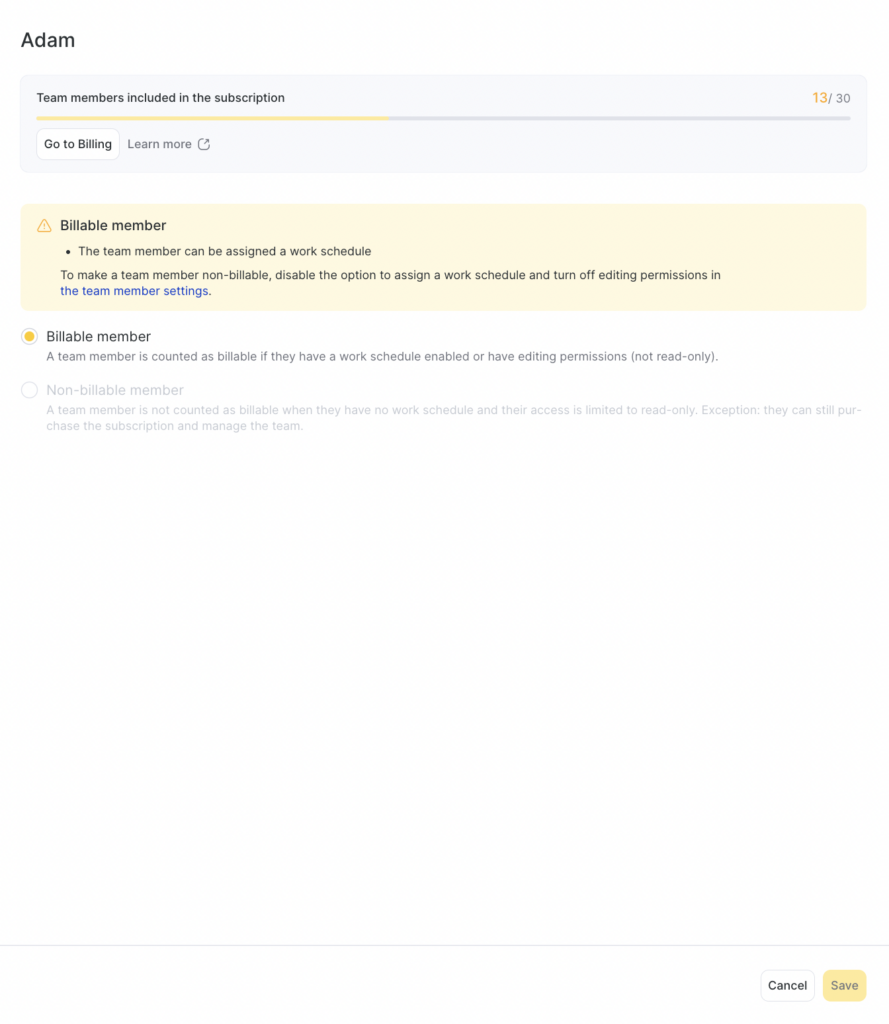
Więcej o nadawaniu roli i dostępu znajdziesz w artykule Role i prawa dostępu członków zespołu. Jeśli osoba ma już przypisaną rolę, pomiń ten krok.
Ważne
Jeśli członek zespołu nie jest powiązany z rolą dostępu, powiadomienia typu „Dla członka zespołu” nie będą wysyłane.
Dla recepcji, właścicieli i innych osób, które nie świadczą usług, powiązanie roli ze specjalistą nie jest potrzebne.
Ustawienia powiadomień dla zespołu
- W Zespół > Lista członków zespołu (albo Rozliczenia > Subskrypcja > Zarządzaj) kliknij imię osoby.
- W otwartej karcie przejdź na zakładkę Powiadomienia.
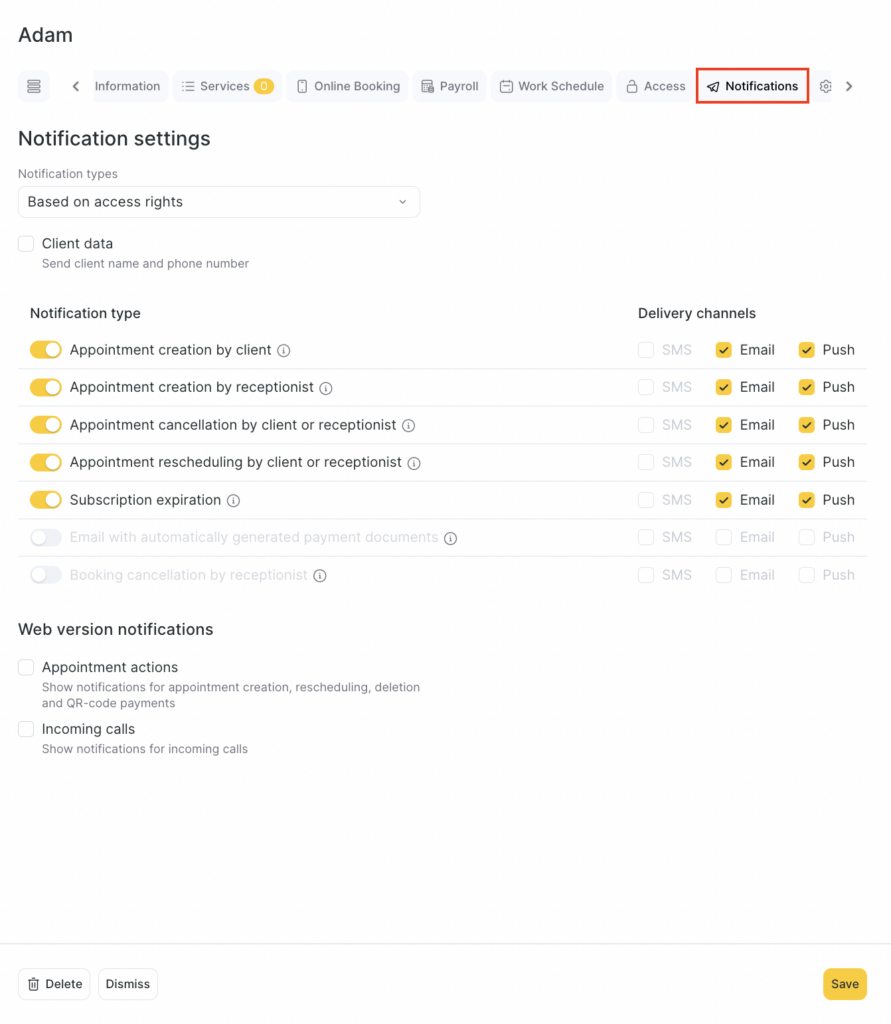
- W polu Typy powiadomień wybierz z listy, jaki rodzaj powiadomień ma dostawać ta osoba:
- Dla recepcjonisty – będą wysyłane powiadomienia typu „Dla recepcjonisty”;
- Dla członka zespołu – będą wysyłane powiadomienia typu „Dla członka zespołu”;
- Na podstawie praw dostępu – Altegio samo ustala rodzaj powiadomień na podstawie uprawnień tej osoby.
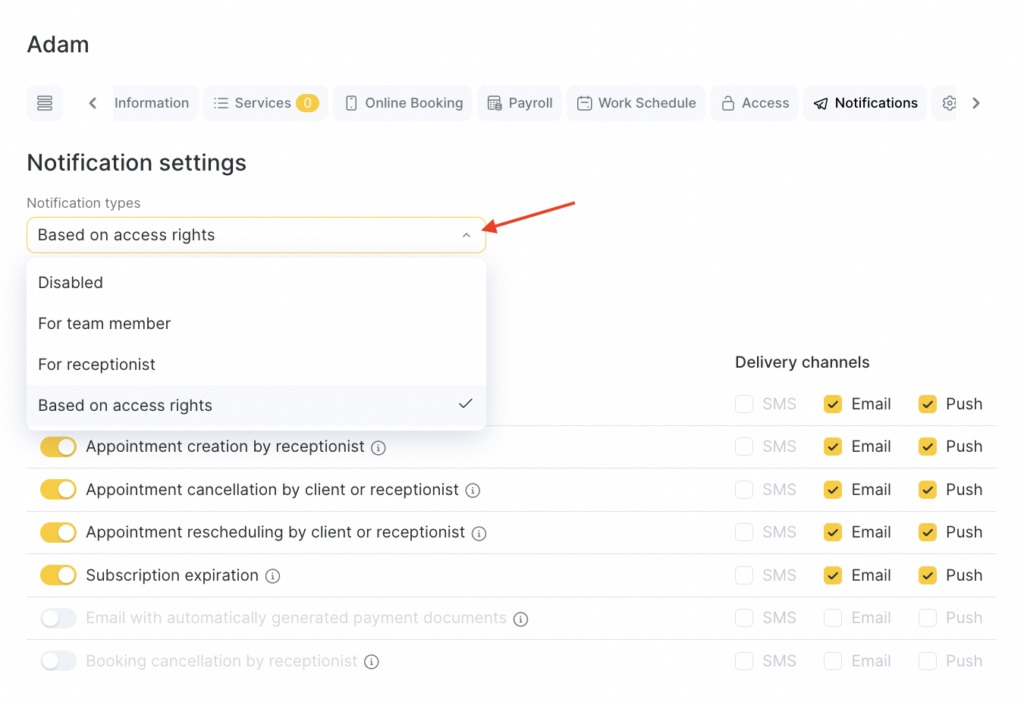
Wysyłkę innymi kanałami (SMS, Email, Web) dodaje się już tylko ręcznie, w ustawieniach powiadomień tej osoby.
Przy wyborze Na podstawie praw dostępu rodzaj powiadomień ustala się tak:
- uprawnienie do podglądu grafiku jednej osoby – powiadomienia „Dla członka zespołu”;
- pełny dostęp do Kalendarza wizyt – powiadomienia „Dla recepcjonisty”;
- rodzaj przelicza się od nowa przy każdej zmianie uprawnień.
- Dane klienta. Jeśli odznaczysz przesyłanie imienia i numeru telefonu klienta, członek zespołu nie dostanie danych kontaktowych w SMS-ach, e-mailach i pushach, ale nadal dostanie pozostałe szczegóły wizyty (godzinę, usługę i tak dalej).
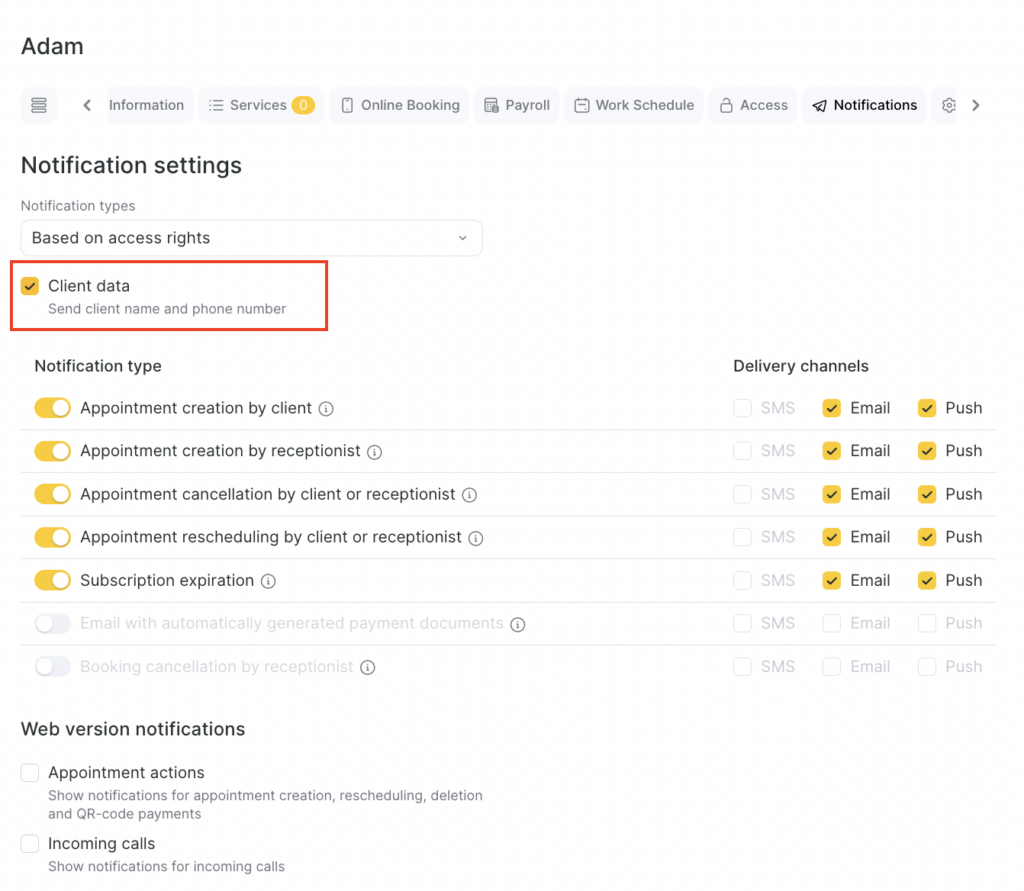
- Zaznacz potrzebne powiadomienia i Kanały wysyłki (SMS, Push albo Email).
Typy powiadomień to:
- Utworzenie wizyty przez klienta;
- Utworzenie wizyty przez recepcjonistę;
- Anulowanie wizyty przez klienta lub recepcjonistę;
- Zmiana terminu wizyty przez klienta lub recepcjonistę;
- Wygaśnięcie licencji;
- E-mail z automatycznie wygenerowanymi dokumentami płatności;
- Anulowanie wizyty przez recepcjonistę.
Warto wiedzieć
Żeby wysyłać powiadomienia przez SMS, Email i Push, trzeba najpierw ustawić odpowiednie typy powiadomień – tak jak opisano wyżej.
Jeśli nie da się zaznaczyć kanału, to znaczy, że w sekcji Powiadomienia wyłączony jest albo dany typ powiadomienia, albo sam kanał.
Powiadomienia w wersji internetowej
Powiadomienia w wersji internetowej nie są powiązane z kanałami wysyłki – wystarczy zaznaczyć odpowiednie opcje.
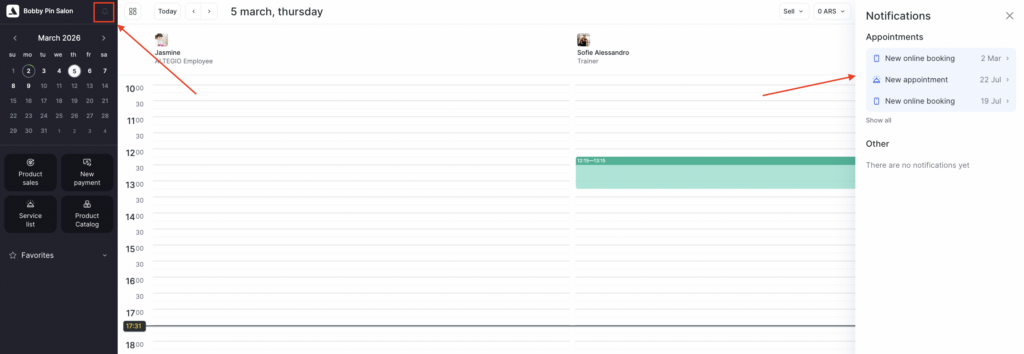
- Operacje na wizytach – wyskakujące powiadomienie o operacjach na wizytach pojawia się w lewym dolnym rogu. Wszystkie takie powiadomienia zobaczysz w centrum powiadomień (ikona dzwonka na górze panelu bocznego).
- Połączenia przychodzące – jeśli lokalizacja ma podłączoną integrację z telefonią, powiadomienia o połączeniach mogą wyświetlać się w lewym dolnym rogu wersji internetowej.
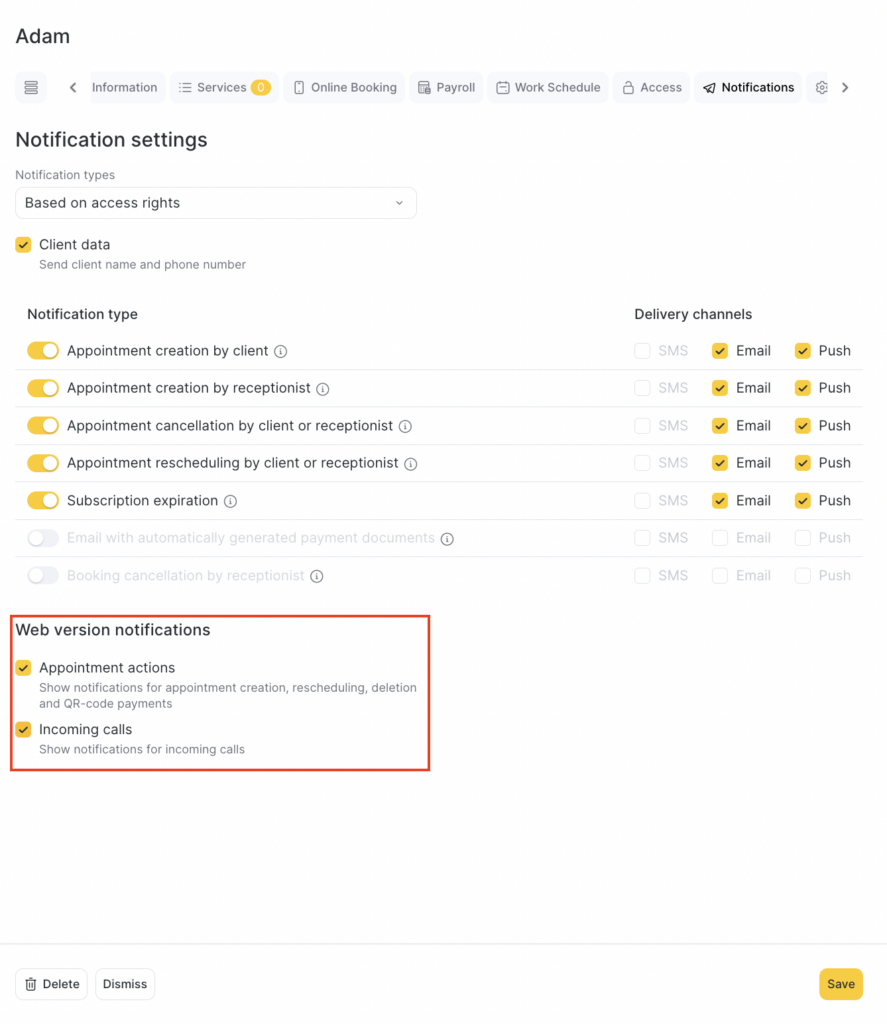
Po wprowadzeniu zmian kliknij Zapisz.