Miután hozzárendelted a szolgáltatásokat a munkatárshoz, állítsd be az online időpont-foglalás lehetőségeit. Testreszabhatod az online időpontfoglalás lehetőségét, a munkatárs leírását, az értékelések megjelenítését, az online előlegfizetést, az automatikus szakember választást (Bármelyik szakember opció), valamint a foglalható időpontokat.
Online időpont-foglalás beállítása
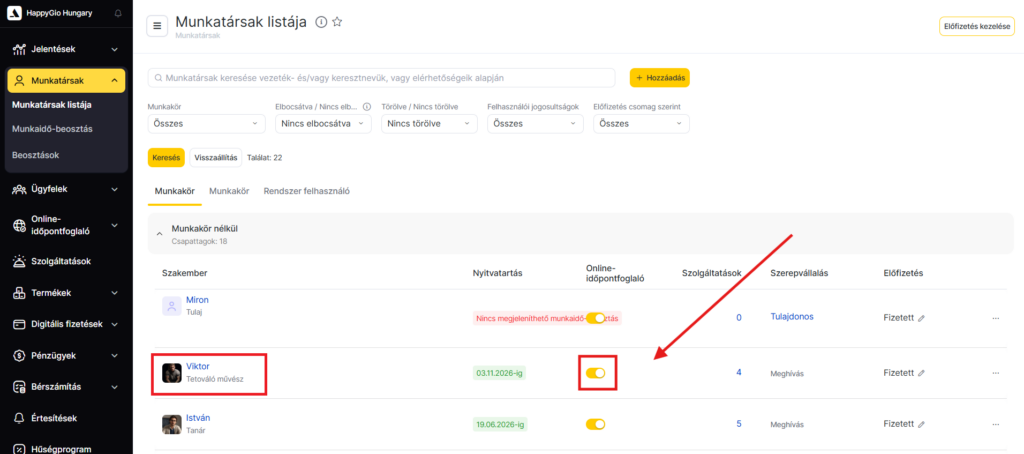
- Lépj a Munkatársak > Munkatársak listája menüpontba (Adminisztrációs módban). A munkatársak listáját kezelő oldalon gyorsan be- és kikapcsolhatod az online időpont-foglalást az egyes munkatársaknál anélkül, hogy be kellene lépned a részletes beállításaikba. A részletes online időpont-foglalási beállítások eléréséhez kattints a munkatárs nevére.
- A munkatárs adatlapján lépj az Online foglalás fülre.
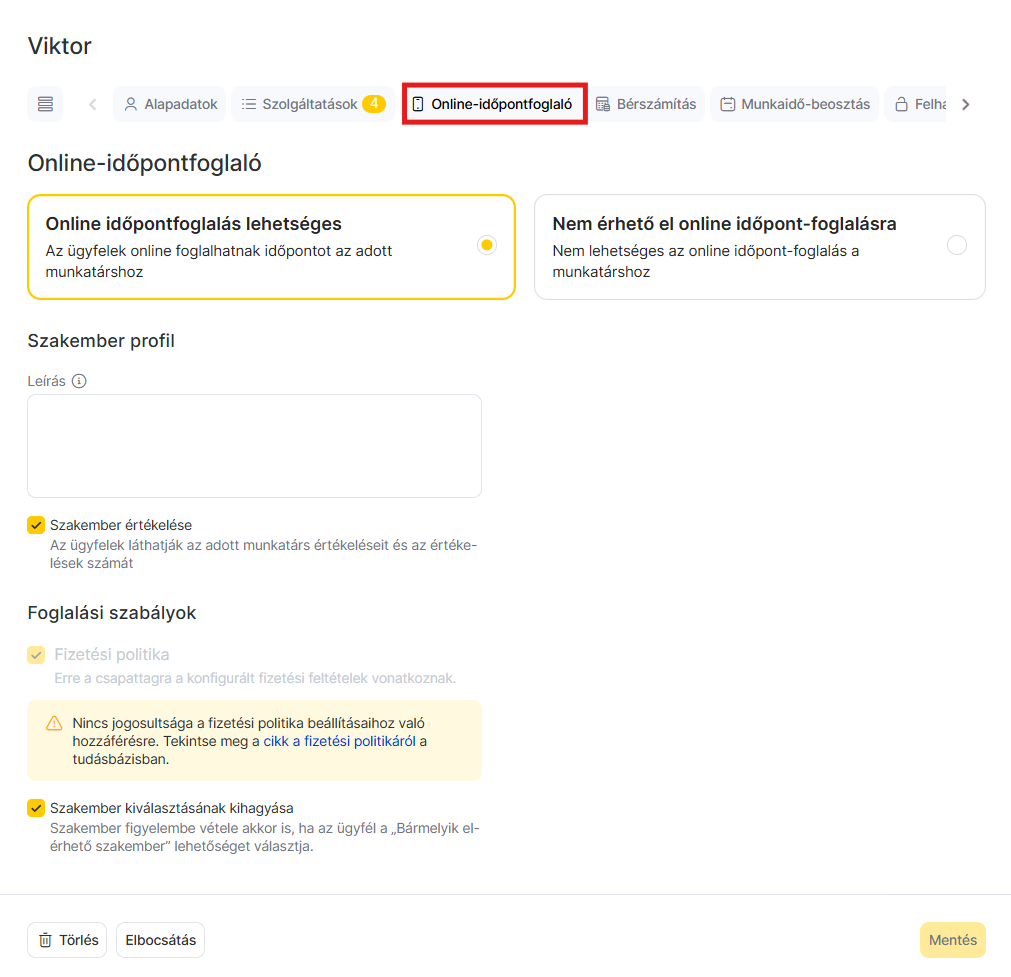
- A megnyíló oldalon szerkeszd a kívánt információkat. Az egyes opciók részletes leírását alább találod.
- A folyamat végén feltétlenül kattints a Mentés gombra.
Online időpont-foglalás
Elérhető online foglalásra: A munkatárs megjelenik az online foglalási widgetben, és a vendégek foglalhatnak hozzá időpontot az interneten keresztül.
Nem elérhető online foglalásra: A munkatárs rejtve marad az online widgetben, a vendégek nem láthatják az adatlapját és nem tudnak hozzá online bejelentkezni. Az adminisztrátor azonban továbbra is látja a beosztását az Időpontnaplóban, és manuálisan (pl. telefonos megkeresés alapján) rögzíthet hozzá időpontokat.
Munkatárs profilja
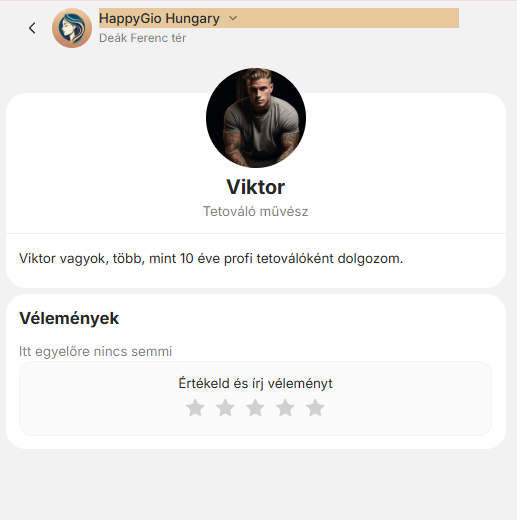
Add meg a munkatárs leírását, amelyet a vendégek látni fognak az időpontfoglalás során.
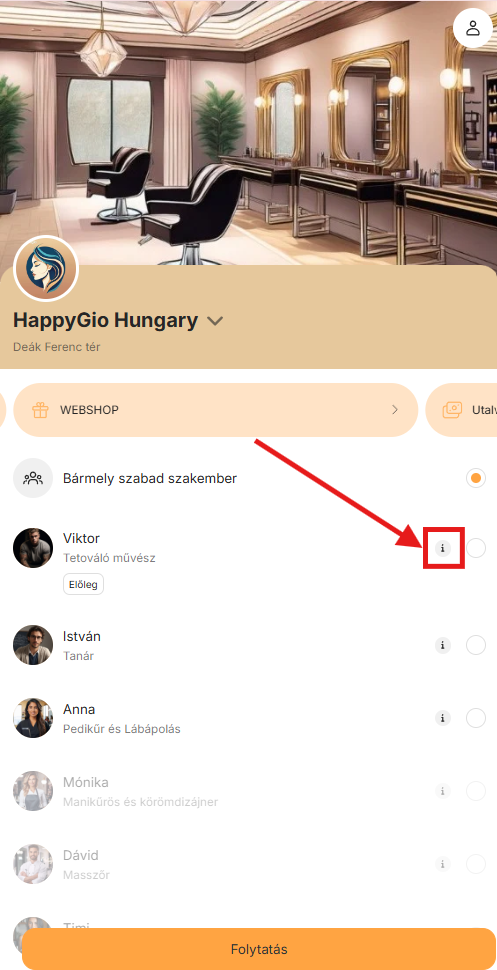
A leírás az online foglalási widgetben a munkatárs fotója melletti „i” (információ) ikonra kattintva nyílik meg. Ebben a blokkban általában a szakmai tapasztalatot, tanulmányokat, a szolgáltatások listáját, a specializációt és rövid személyes adatokat szoktak feltüntetni.
Példa a a widgetben való megjelenítésben:
Munkatárs értékelése
Ha bepipálod a Munkatárs értékelése opciót, az ügyfelek láthatják a munkatárs pontszámát és a róla írt vélemények számát az online foglalási widgetben.
Az értékelést érdemes lehet elrejteni vagy megjeleníteni attól függően, ha az túl alacsony, vagy éppen ellenkezőleg, kiemelkedően magas – utóbbi esetben azért, hogy a vendégek ne mind ugyanahhoz a munkatárshoz próbáljanak meg bejelentkezni. Ha kiveszed a pipát, az értékelés nem jelenik meg a munkatársak listájában.
Értékelés az időpontfoglalóban:
Időpontfoglalás szabályai
Online előlegfizetés: Pipáld be ezt az opciót, ha a munkatárshoz csak előleg megfizetésével lehet időpontot foglalni. Ebben az esetben a felhasználók nem tudják véglegesíteni a foglalást, amíg ki nem fizetik az előleget.
Munkatársválasztás átugrása (Bármely szakember): Pipáld be ezt az opciót, ha engedélyezni szeretnéd, hogy a munkatársat beossza a rendszer, amikor a vendég a Bármely szakember lehetőséget választja. Ezen opció bekapcsolása a munkatárs beállításaiban lehetővé teszi, hogy a vendégek rájuk is essen a választás, feltéve, hogy a globális beállításokban is engedélyezve van ez a funkció.
A Bármelyik szakember gomb be- és kikapcsolása az összes widgetre vonatkozóan az Online időpontfoglaló > Beállítások > Szakember megadása minden foglaláshoz menüpontban, azon belül a Foglalás engedélyezése bármelyik szakemberhez beállítással kezelhető. Az online foglalás további beállításairól itt olvashatsz részletesebben.
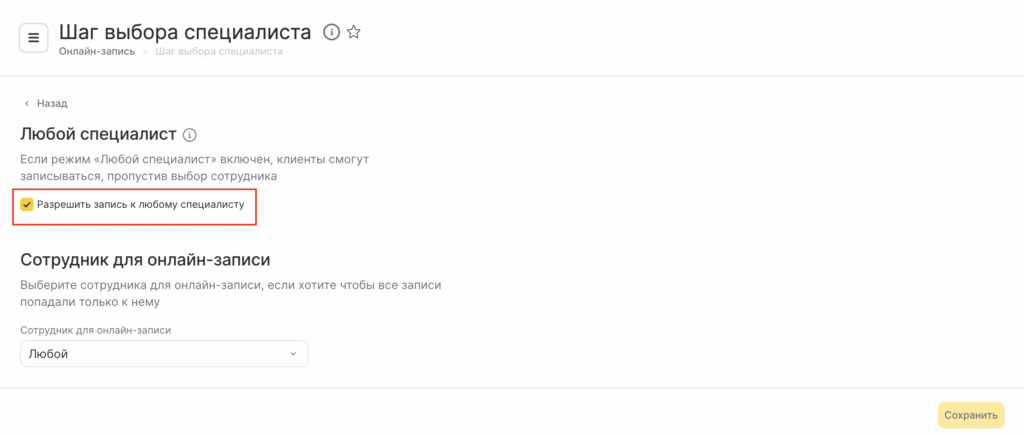
Ugyanez a mód bekapcsolható a widget foglalási lépéseinek egyedi konfigurálásakor is, ha a „Szakember előválasztása” mezőben a „Bármelyik szakember” értéket adod meg. Erről részletesebben ebben a cikkben olvashatsz
Megjelenítés az időpontfoglalóban:
Elérhető időpontok online időpont-foglaláshoz
- Állítsd be, hogy a munkatárs milyen időpontokban legyen elérhető az online időpont-foglalás során. Erre két lehetőség van:
- Üzletegységre vonatkozó általános beállítás: Ebben az esetben az online időpont-foglalási idősávok az Online időpont-foglaló > Beállítások > Elérhető munkaidő-beosztás menüpontban állíthatóak be, és minden olyan munkatársra érvényesek, akinek nincs egyedi munkaidőbeosztása beállítva.
- Személyesen a munkatársra szabva: Ebben az esetben az online foglalható időpontok kifejezetten a kiválasztott munkatárs saját beállításaiban kerülnek meghatározásra.
A fiók szintű és a munkatársi beállítások logikája megegyezik; az egyetlen különbség, hogy a fiók szintű mindenkire vonatkozik, míg a munkatársi csak az adott szakemberre. A különböző munkatársakhoz teljesen eltérő elérhető időpontokat is beállíthatsz.
Az elérhető időpontok összes beállításáról és azok példáiról itt olvashatsz részletesen.
Online időpont-foglalás alól kivételt képző napok (Nem elérhető napok)
Letilthatod az online időpont-foglalást a munkatárshoz bizonyos konkrét napokra és/vagy időszakokra. Például, ha az adott napokon a munkatárs csak offline (helyszíni) vendégeket fogad. Ez a funkció különösen hasznos az ünnepek előtti időszakban, hogy kontrollálni tudd a naptárat, és az adminisztrátorok maguk rögzíthessék a foglalásokat.
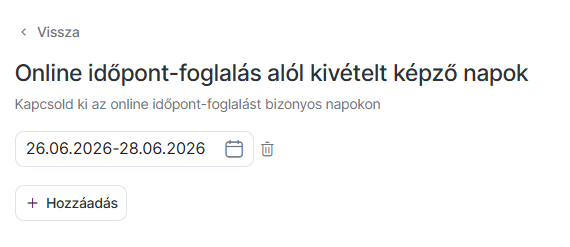
A beállításhoz kattints a Hozzáadás gombra, majd válaszd ki a kívánt napot, több napot vagy a teljes időszakot.
A törléshez kattints a Kuka ikonra.
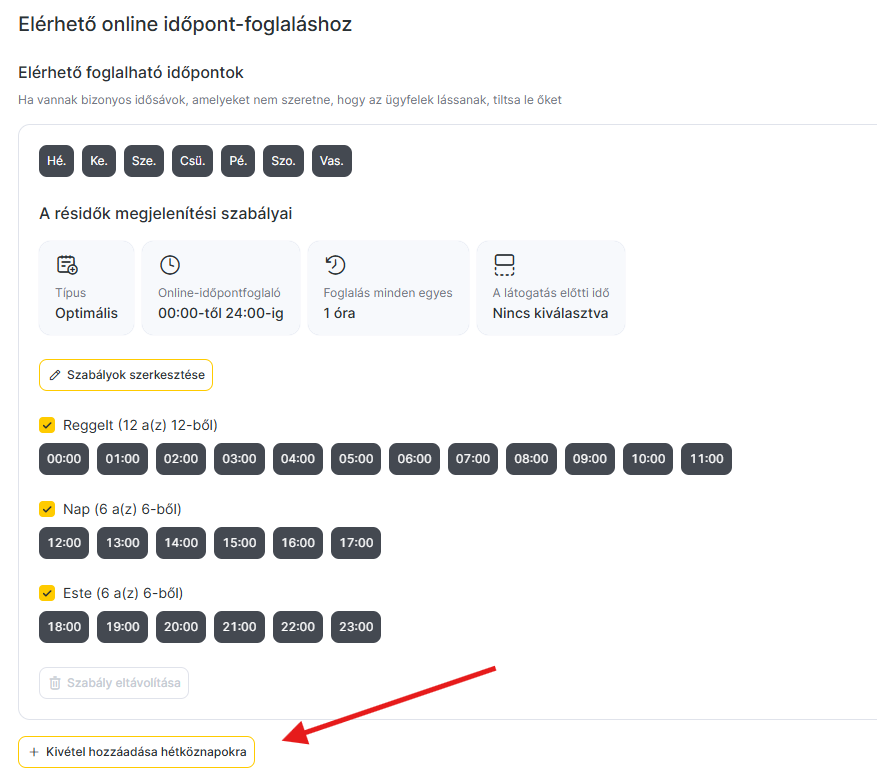
- Idősávok (időpont-ablakok) kialakításának szabályai. Itt határozhatod meg, hogyan épüljenek fel az online időpont-foglaláskor megjelenő szabad idősávok:
- Sávok típusa (Online időpont-foglalási sűrűség): Többféle típus létezik:
- Fix: Te magad hozod létre a foglalási rácsot. Ideális, ha stabil vendégköröd van, és a maximális hatékonyság érdekében rögzíteni szeretnéd az idősávokat.
- Optimális: Ha egy időpont-foglalás korábban fejeződik be, a rendszer létrehoz egy extra idősávot, miközben a többi sáv változatlan marad. Akkor ajánlott, ha több opciót szeretnél biztosítani a vendégeknek, és minimalizálni akarod az üresjáratokat.
- Dinamikus: Egy újabb szabad idősáv jön létre a bejegyzés vagy a szünet végével, a többi sáv pedig ehhez igazodik. Akkor válaszd, ha maximális rugalmasságot szeretnél biztosítani a vendégeknek az idősávok kiválasztásában.
- Online időpont-foglalás kezdete: Az online foglalási idő kezdetétől vagy a munkatárs munkanapjának kezdetétől számítva (csak a Fix és az Optimális sávtípusoknál érhető el).
- Bejegyzési lépésköz (Intervallum): Megadja, hogy milyen időközönként (intervallummal) tudnak az ügyfelek online időpontot foglalni a munkatárshoz (5 perctől egészen 7 óráig terjedhet).
- Bejegyzés előtti minimális idő: Az az időkeret, amin belül az ügyfél már nem foglalhat online időpontot az adott szolgáltatásra a munkatárshoz. Az intervallum 30 perces lépésekben állítható be, 30 perctől 24 óráig terjedően.
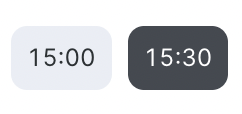
- Szükség esetén szerkesztheted a sávok elérhetőségét reggel / nappal / este. Ez a beállítás csak a Fix és az Optimális sávtípusoknál érhető el, az Online bejgegyzés kezdetétől opció használata mellett. A módosításhoz kattints a kívánt idősávokra:
- a fekete szín az aktív (foglalható) sávokat jelzi.;
- a szürke szín a nem aktív (nem foglalható) sávokat jelz.
- Szükség esetén beállíthatsz eltérő bejegyzési forgatókönyveket a hét különböző napjaira is. Ez az opció például akkor hasznos, ha a hétvégi bejegyzési intervallum eltér a hétköznapokon alkalmazottól.
- A beállításhoz kattints a Kivétel hozzáadása a hét napjai szerint gombra.