После назначения сотруднику услуг, настройте для него онлайн-запись. Вы можете настроить доступность для онлайн-записи, описание, отображение рейтинга, онлайн-предоплату, пропуск выбора сотрудника, а также время для записи.
Настройка онлайн-записи
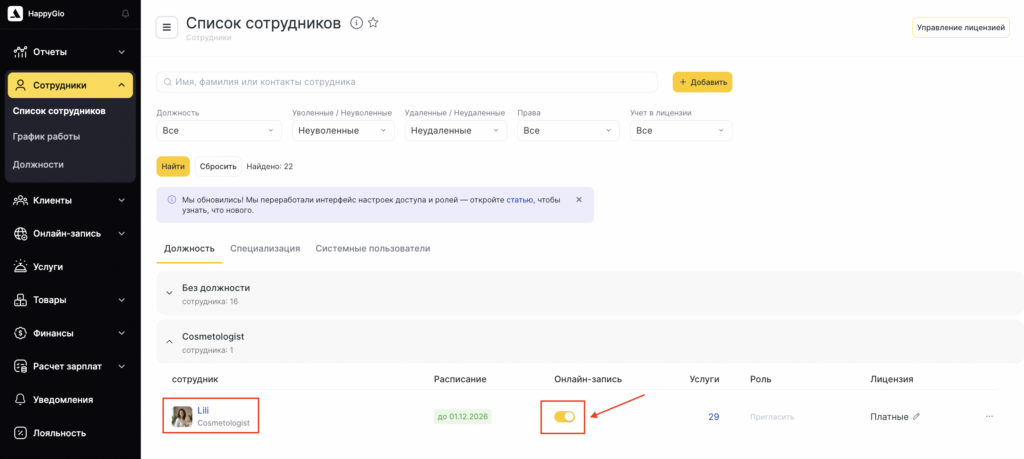
- Перейдите в раздел Сотрудники > Список сотрудников (режим Администрирование).
На странице управления списком сотрудников вы можете быстро включать и выключать онлайн-запись для сотрудника без перехода в его настройки.
Чтобы перейти к детальным настройкам онлайн-записи, нажмите на имя сотрудника.
- В настройках сотрудника перейдите на вкладку Онлайн-запись.
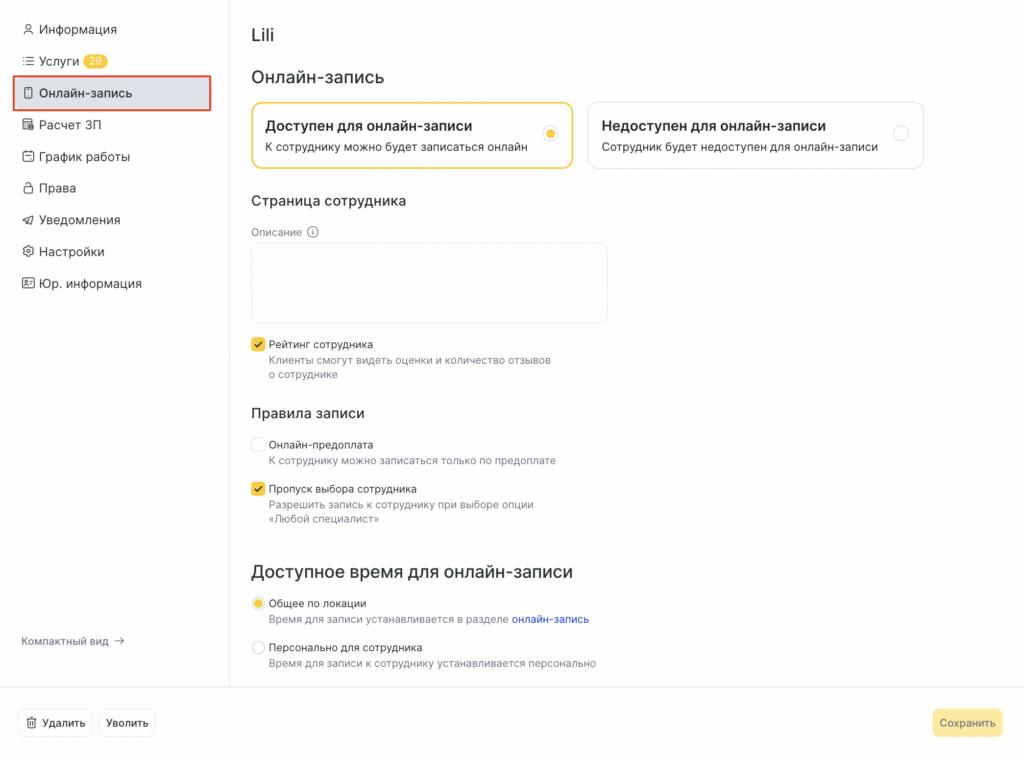
- На открывшейся странице отредактируйте информацию. Подробнее о каждой опции читайте ниже.
- В конце обязательно нажмите кнопку Сохранить.
Онлайн-запись
Доступен для онлайн-записи — сотрудник появляется в онлайн-виджете, и клиенты могут записываться к нему через интернет.
Недоступен для онлайн-записи — сотрудник скрыт из онлайн-виджета, клиенты не могут просматривать его страницу и записываться онлайн, но администратор по-прежнему видит его расписание в журнале и может создавать записи вручную (например, по телефону).
Страница сотрудника
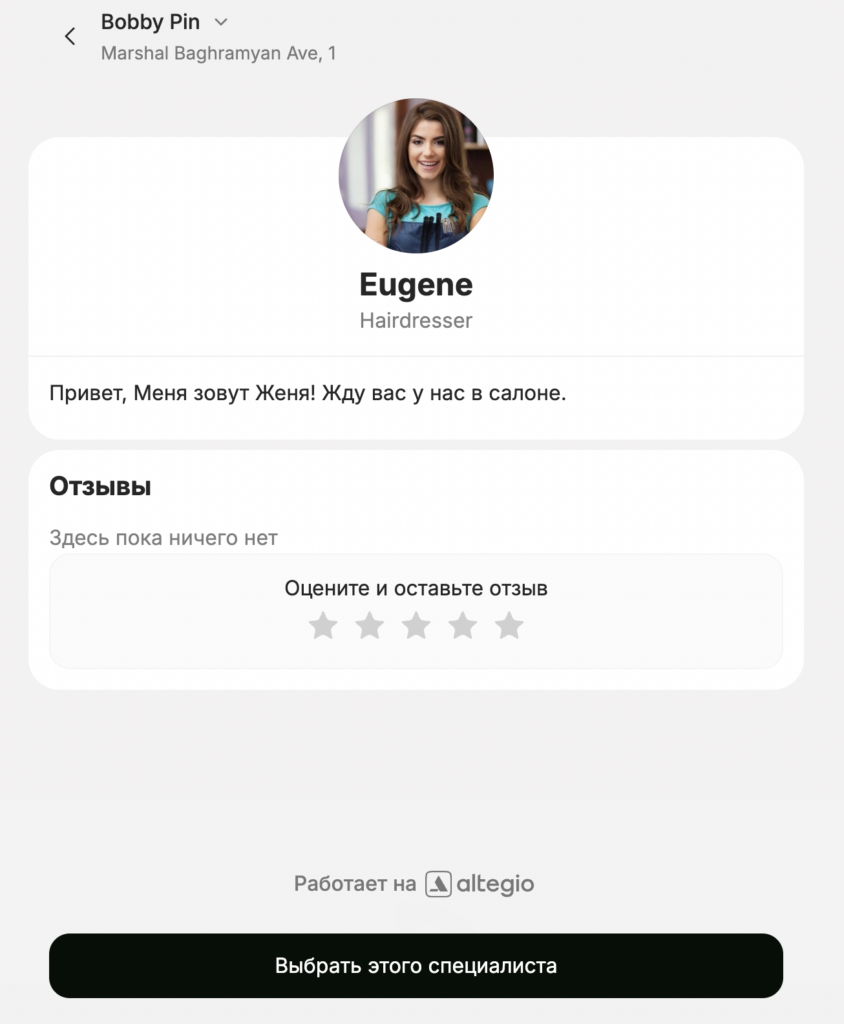
Добавьте описание сотрудника, которое будут видеть клиенты при оформлении записи.
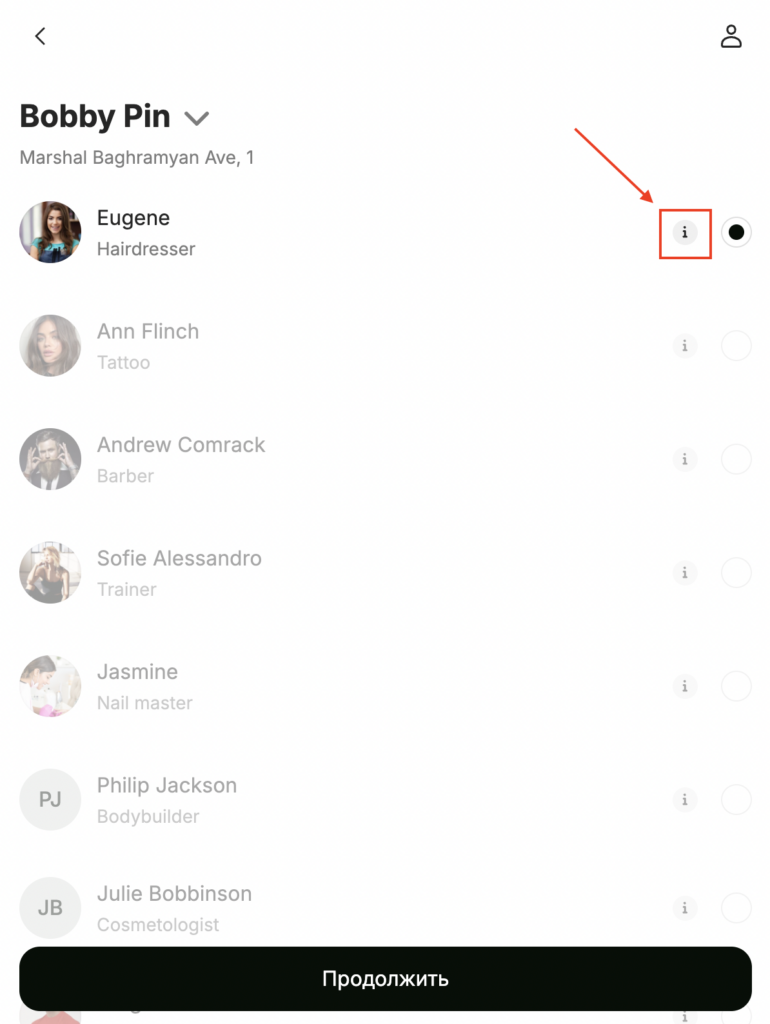
Описание открывается в виджете онлайн-записи по нажатию на значок i рядом с фото. В этом блоке обычно указывают профессиональный опыт, образование, список услуг, специализацию и краткие личные данные.
Пример отображения в виджете:
Рейтинг сотрудника
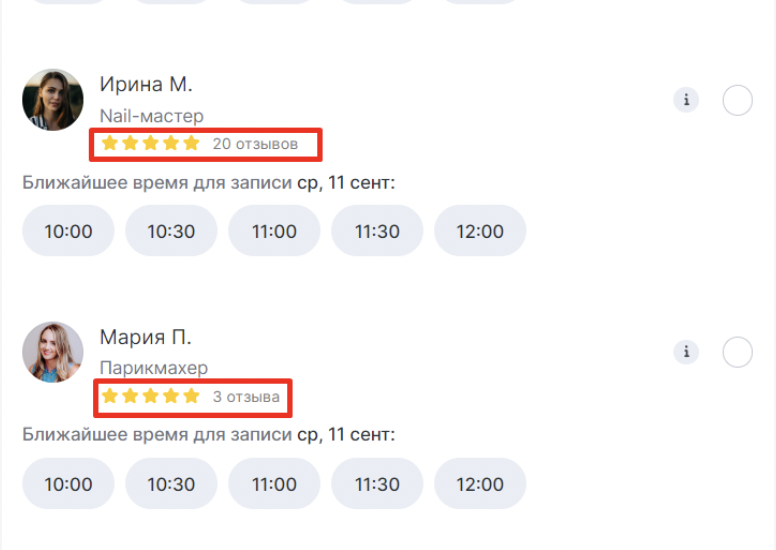
Если поставить галочку Рейтинг сотрудника, клиенты смогут видеть оценки и количество отзывов о сотруднике в виджете онлайн-записи.
Рейтинг выводят или скрывают в виджете, если он низкий или наоборот очень высокий, чтобы все клиенты не стремились к одному сотруднику. Если снять галочку, рейтинг не будет отображаться при выводе списка сотрудников.
Примеры включенного рейтинга:
Правила записи к сотруднику
Онлайн-предоплата — поставьте галочку, чтобы к сотруднику можно было записаться только по предоплате. В этом случае пользователи не смогут записаться, пока не оплатят запись.
Подробнее о подключении и настройке оплаты в форме онлайн-записи читайте здесь.
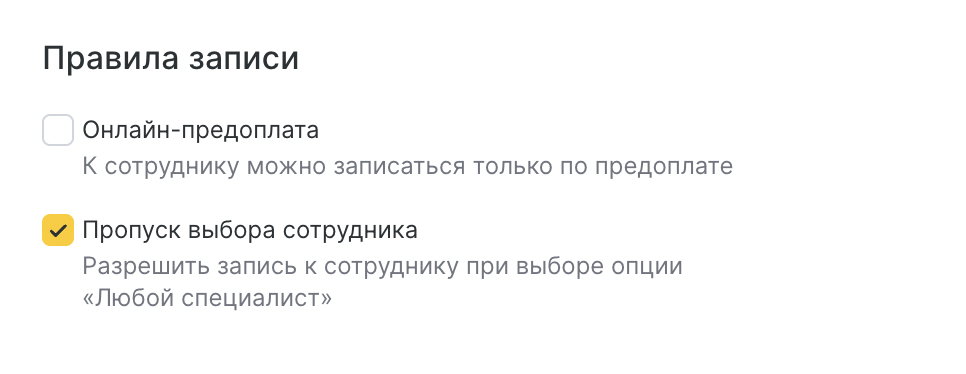
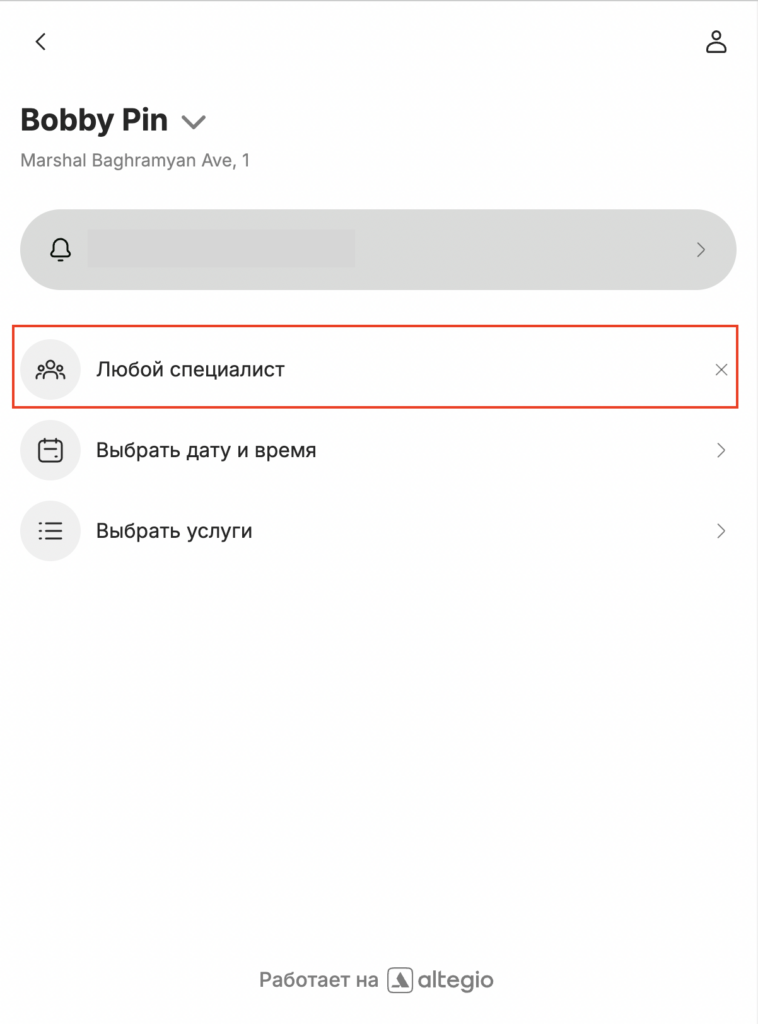
Пропуск выбора сотрудника — поставьте галочку, чтобы разрешить запись к сотруднику при выборе опции клиентом Любой специалист. Включение пропуска выбора в настройках сотрудника позволяет клиентам выбирать любого из сотрудников, если для них настроена эта опция, а также если включен сам выбор любого сотрудника.
Включение/выключение кнопки выбора любого специалиста для всех виджетов настраивается в разделе Онлайн-запись > Настройки > Укажите специалиста для всех записей, настройка Разрешить запись к любому специалисту. Подробнее о дополнительных настройках онлайн-записи читайте здесь.
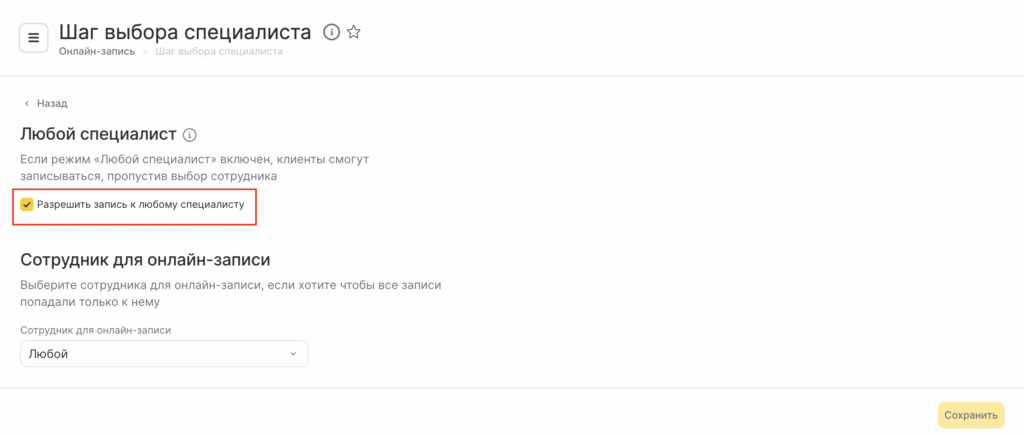
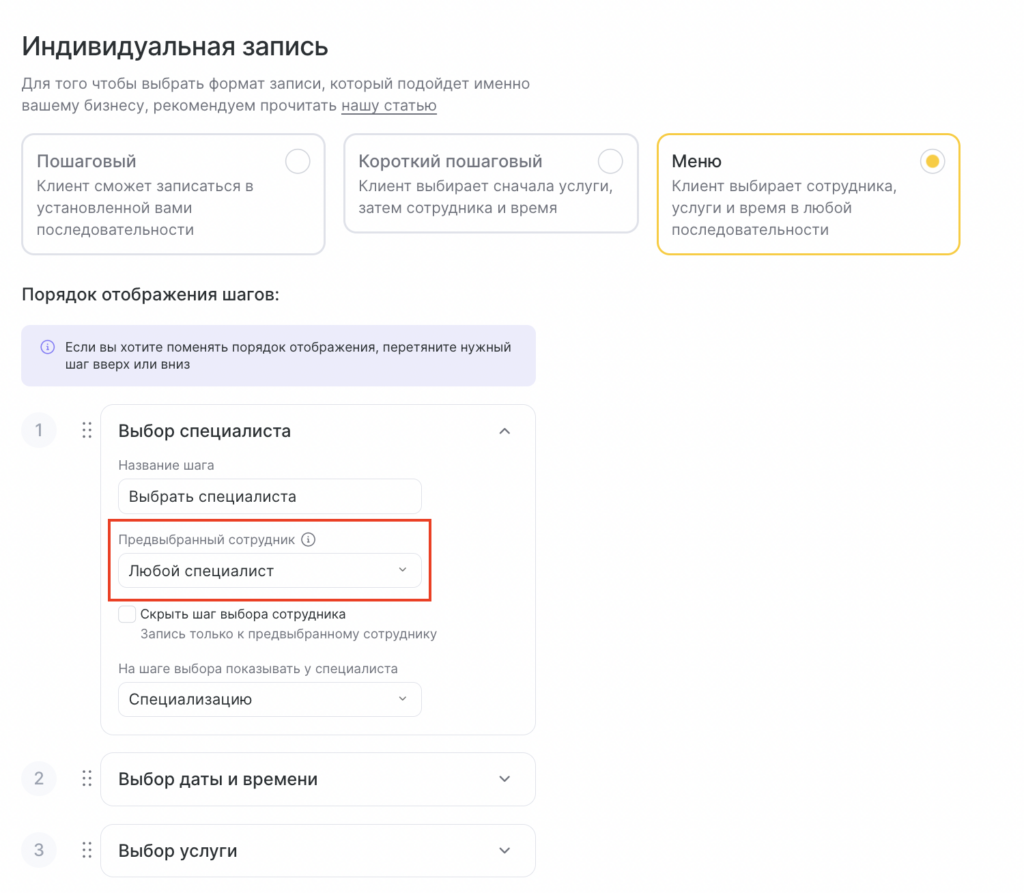
Этот же режим можно включить при настройке шагов записи отдельно в виджете (задать значение Любой специалист в поле Предвыбранный сотрудник, подробнее об этих настройках читайте в статье).
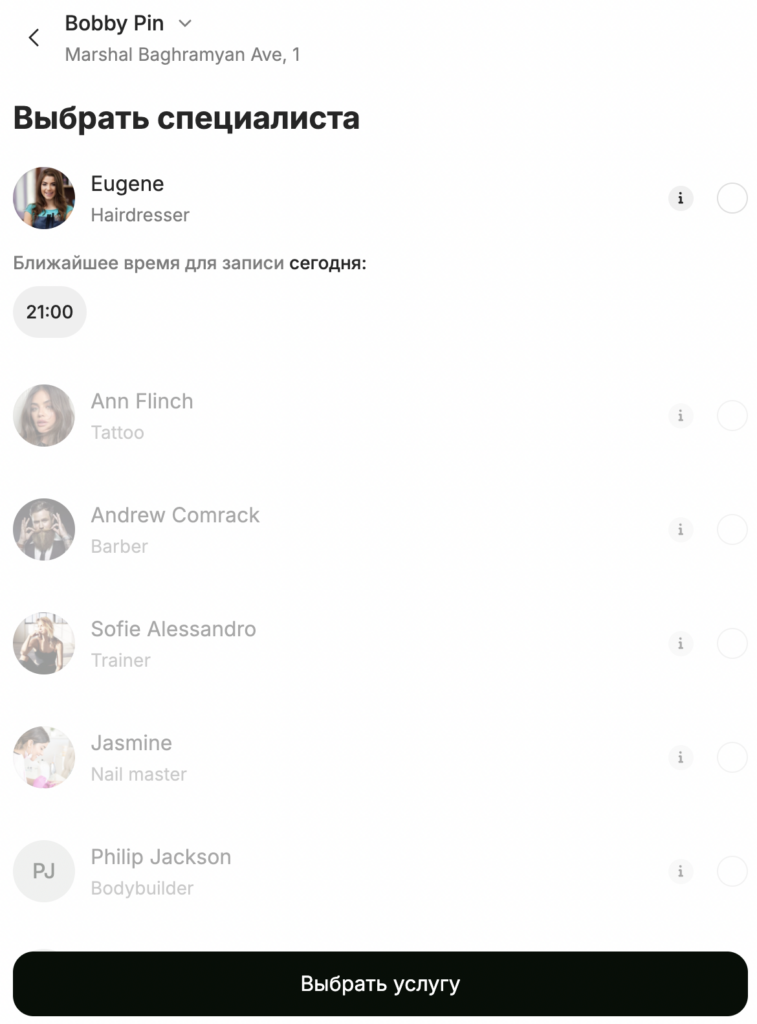
Пример включенной опции выбора любого специалиста в виджете:
Доступное время для онлайн-записи
- Настройте время, в которое сотрудник будет доступен для онлайн-записи. Для этого есть две опции:
- Общее по филиалу. В этом случае время для онлайн-записи настраивается в разделе Онлайн-запись > Настройки > Настройте доступное время и действует для всех сотрудников, у которых не настроено персональное время.
- Персонально для сотрудника. В этом случае время для онлайн-записи настраивается конкретно для этого сотрудника в его настройках.
Настройки для филиала и для сотрудников аналогичны, отличие только в том, что общие по филиалу действуют для всех, а для сотрудника — только для выбранного конкретного сотрудника. Для разных сотрудников можно задать разные настройки доступного времени.
Подробно обо всех настройках доступного времени с примерами читайте здесь.
Недоступные дни для записи онлайн
Вы можете сделать недоступной онлайн-запись к сотруднику на определенные дни и/или периоды. Например, если в конкретные дни сотрудник принимает клиентов офлайн. Это поможет в предпраздничные дни, чтобы контролировать запись и записывать клиентов самостоятельно.
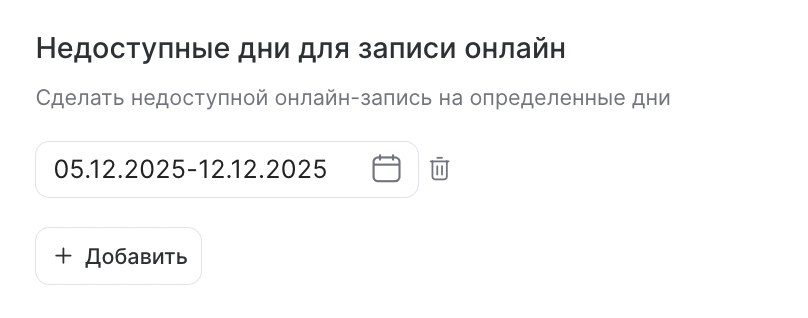
Для настройки нажмите на кнопку Добавить и выберите нужный день, несколько дней или период.
Для удаления нажмите на кнопку с изображением корзины.
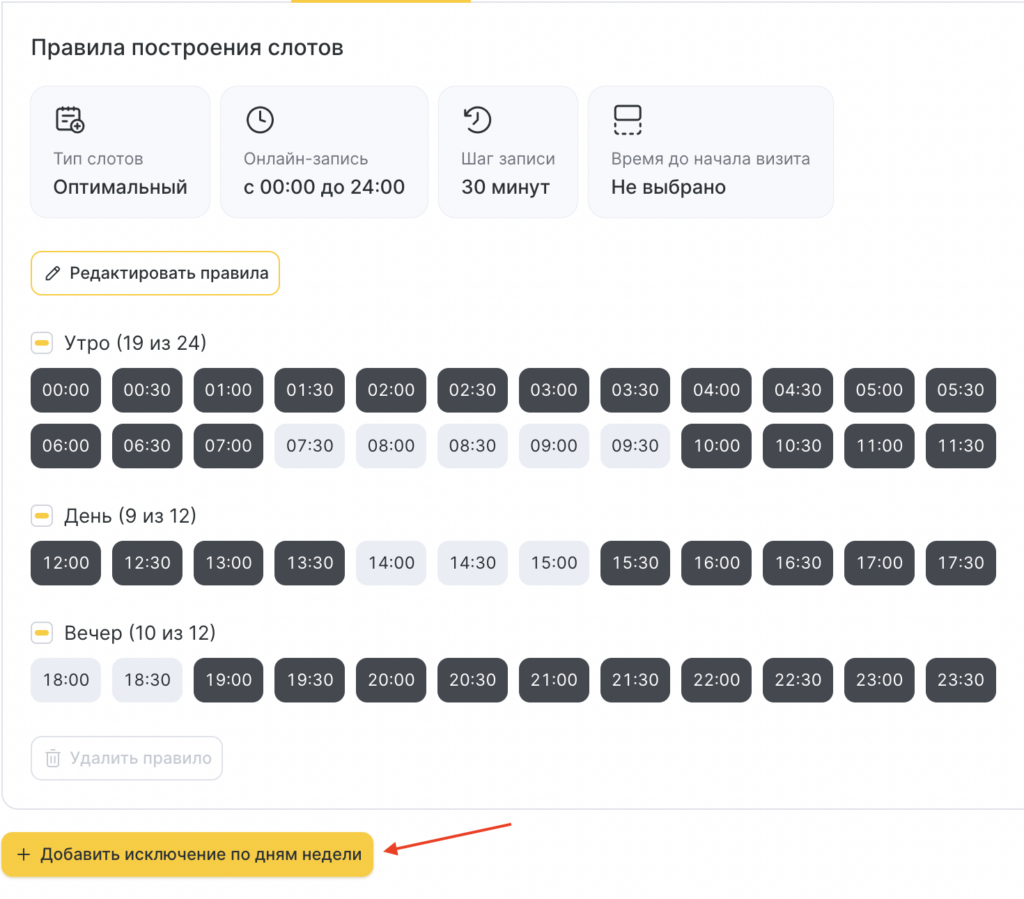
- Настройте правила построения временных слотов, которые будут отображаться при онлайн-записи:
- Тип слотов — плотность онлайн-записи. Есть несколько типов:
- Фиксированный. Вы сами создаете сетку для записи. Подойдет, если у вас стабильный поток клиентов, и вы хотите зафиксировать слоты для максимальной эффективности.
- Оптимальный. Если запись закончится раньше, создается дополнительный слот, при этом остальные слоты не меняются. Подойдет, если вы хотите дать клиентам больше вариантов для записи и минимизировать пустые окна.
- Динамичный. Дополнительный слот создается после окончания записи или перерыва, а остальные слоты подстраиваются под него. Подойдет, если вы хотите предоставить максимальную гибкость в выборе слотов для клиентов.
- Начало онлайн-записи — от времени онлайн-записи или от начала рабочего дня сотрудника (доступно только для фиксированного и оптимального типов слотов).
- Шаг записи — с каким интервалом клиенты смогут записываться к сотруднику онлайн (от 5 минут до 7 часов).
- Время до начала визита — время, за которое клиент не сможет записаться на услугу к сотруднику. Можно настроить интервал в 30 минут, начиная от 30 минут до 24 часов.
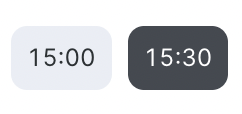
- Отредактируйте доступность слотов на утро/день/вечер при необходимости. Эта настройка доступна только для фиксированного и оптимального типа слотов с опцией От времени онлайн-записи. Для этого нажмите на нужные слоты:
- черным цветом обозначаются активные слоты;
- серым — неактивные.
- Настройте разные сценарии времени для записи на разные дни недели при необходимости. Эта опция будет полезна, например, для сценариев, когда в выходные интервал записи отличается от будних дней.
- Для настройки на другой день недели нажмите на кнопку Добавить исключение по дням недели.