Zanim zaczniesz korzystać z rezerwacji online, skonfiguruj wszystkie wymagane ustawienia dodatkowe.
W tym celu przejdź do trybu Administracja i otwórz Rezerwacja online > Ustawienia.
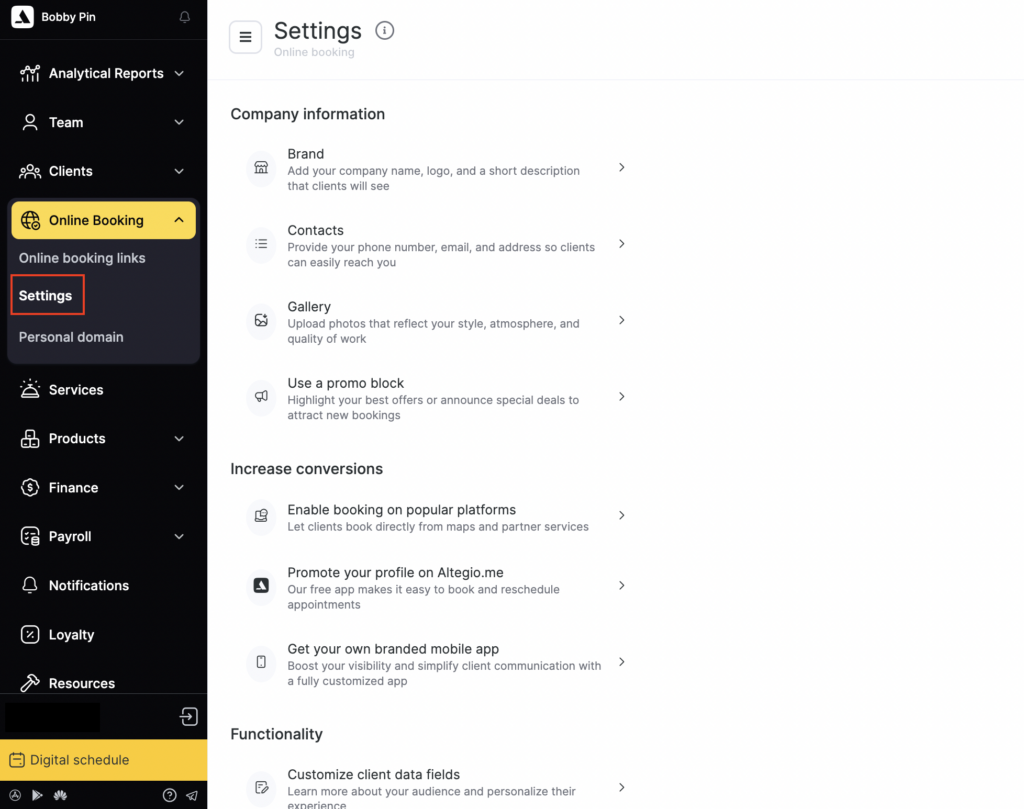
Tutaj możesz:
- Podać nazwę marki w rezerwacji online, dodać dane kontaktowe i zdjęcia
- Skonfigurować blok promocyjny, aby informować klientów o nowych promocjach i ofertach
- Zautomatyzować powiadomienia
- Włączyć płatności online
- Ustawić dostępne godziny pracy
- Określić zasady anulowania i zmiany terminów wizyt
- Skonfigurować dodatkowe pola do wypełnienia przez klienta
- Włączyć tryb „Dowolny specjalista”
W zaktualizowanym interfejsie ustawienia są pogrupowane w sekcje według przeznaczenia. Stąd możesz zacząć konfigurować każdą sekcję zgodnie z tożsamością swojej marki. Poniżej omawiamy każdą sekcję szczegółowo.
Informacje o firmie
Sekcja Informacje o firmie pomaga ustawić publiczny wizerunek firmy w rezerwacji online. To pierwsza warstwa zaufania i przejrzystości, którą klienci widzą po otwarciu strony rezerwacji lub widżetu.
Wypełniając tę sekcję, sprawiasz, że Twoja marka jest rozpoznawalna, dane kontaktowe łatwe do znalezienia, a strona rezerwacji bardziej atrakcyjna. To może zwiększyć konwersję i przynieść więcej nowych wizyt.
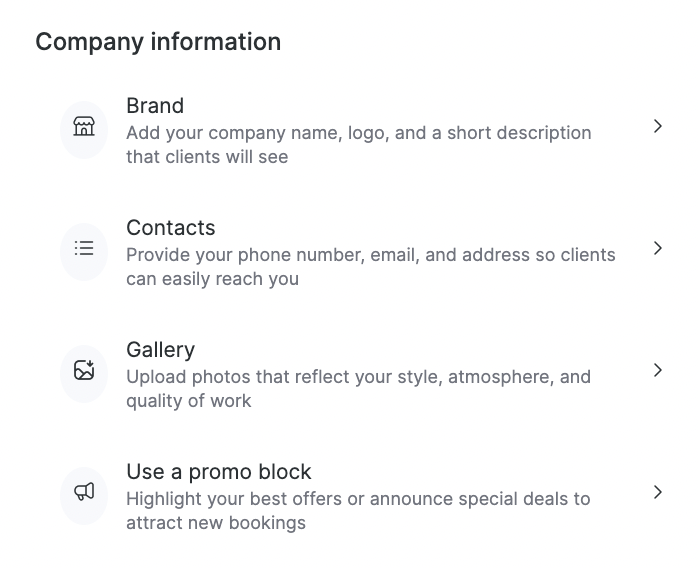
Ta sekcja obejmuje:
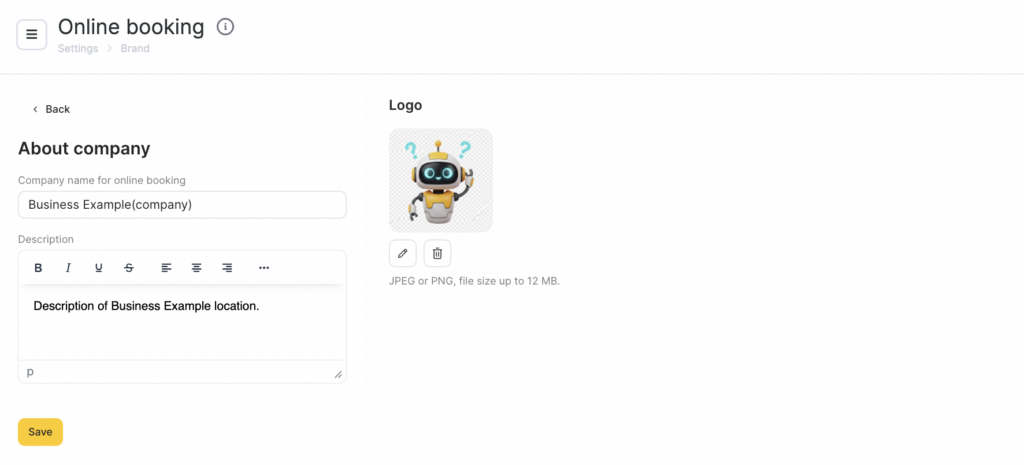
Marka
Dodaj nazwę firmy, logo i krótki opis.
Te informacje są wyświetlane klientom na stronie rezerwacji online i pomagają im od razu zrozumieć, kim jesteś i co oferujesz.
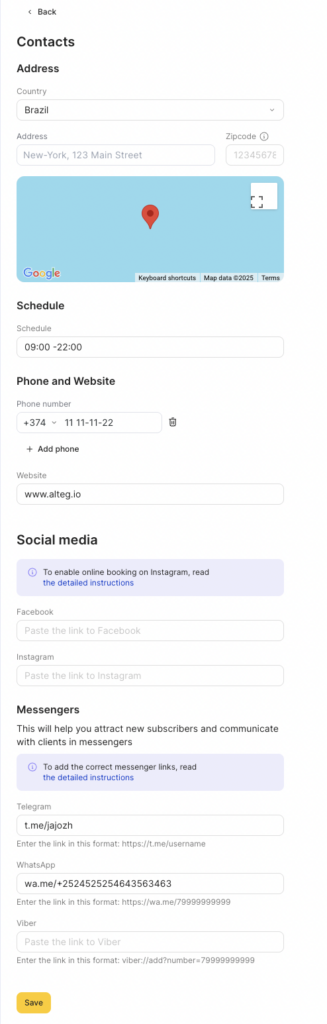
Kontakt
Podaj numer telefonu, adres e-mail i adres, aby klienci mogli łatwo się z Tobą skontaktować i bez obaw odwiedzić Twoją lokalizację. Możesz tu też dodać linki do mediów społecznościowych, godziny pracy i inne dane kontaktowe.
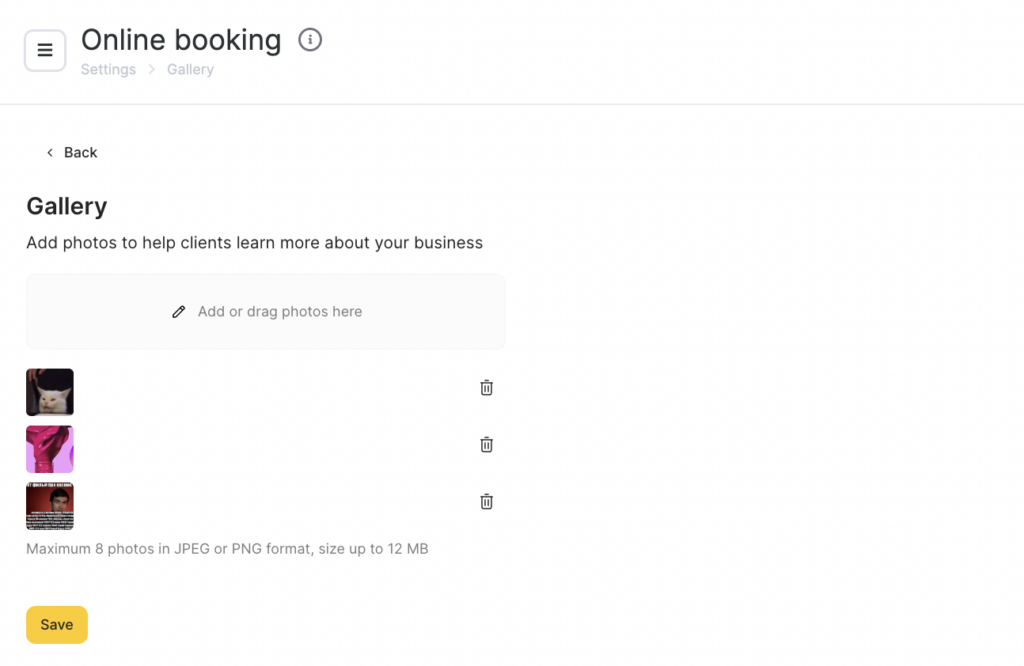
Galeria
Prześlij zdjęcia, które odzwierciedlają Twój styl, atmosferę i jakość pracy. To szczególnie przydatne w branży beauty, wellness i usługach, w których zdjęcia budują zaufanie.
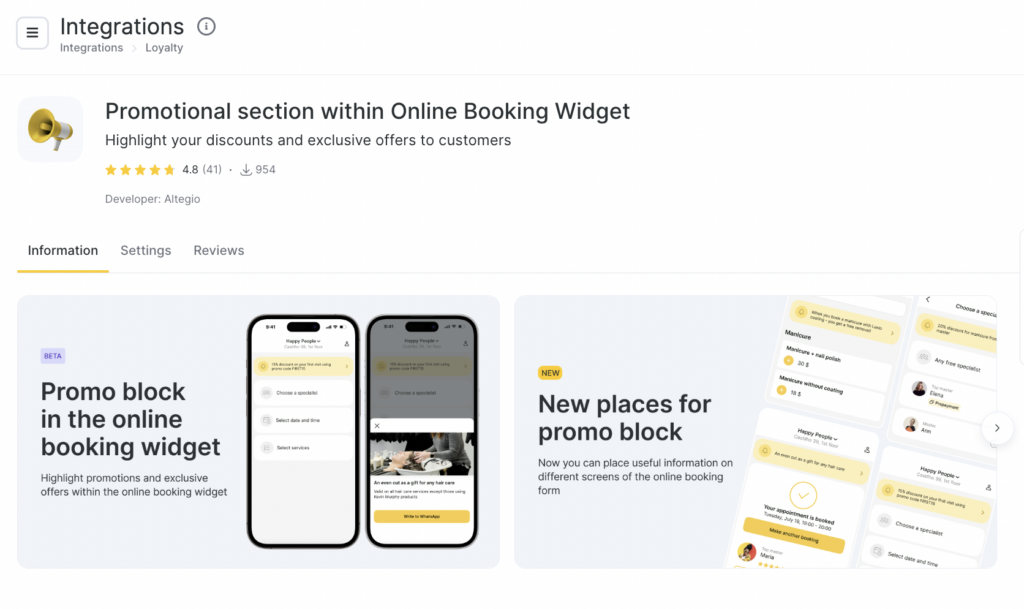
Użyj bloku promocyjnego
Wyróżnij swoje najlepsze oferty lub ogłoś specjalne promocje, aby przyciągnąć nowe rezerwacje. Może to być rabat ograniczony czasowo, oferta sezonowa lub prosty bonus za pierwszą wizytę. Aby skorzystać z tej funkcji, trzeba będzie podłączyć bezpłatną integrację.
Zwiększenie konwersji
Sekcja Zwiększenie konwersji zawiera narzędzia, które pomagają przyciągnąć więcej klientów i zamienić więcej wyświetleń w rzeczywiste rezerwacje.
Zamiast polegać tylko na głównej stronie rezerwacji, te opcje zwiększają Twoją obecność w dodatkowych kanałach i ułatwiają klientom znalezienie Cię i rezerwację w mniejszej liczbie kroków.
Ta sekcja jest szczególnie przydatna, jeśli chcesz zwiększyć liczbę rezerwacji od nowych klientów i być bardziej widocznym poza obecną bazą klientów.
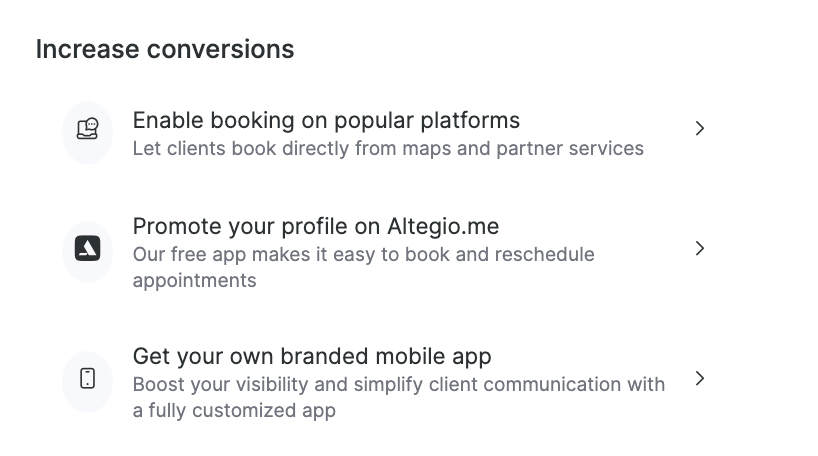
Obejmuje:
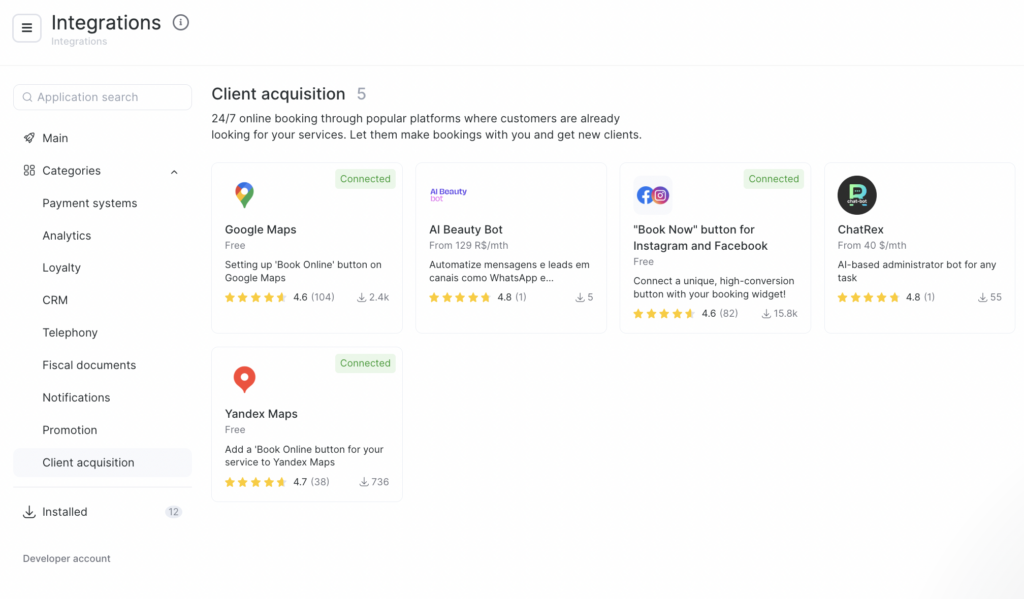
Włącz rezerwacje na popularnych platformach
Pozwól klientom rezerwować Twoje usługi bezpośrednio z map i usług partnerskich. Po otwarciu tego ustawienia zobaczysz listę dostępnych integracji.
Promuj swój profil na Altegio.me
Zaprezentuj swoją firmę w bezpłatnej aplikacji do rezerwacji Altegio, aby ułatwić klientom rezerwowanie i przenoszenie wizyt.
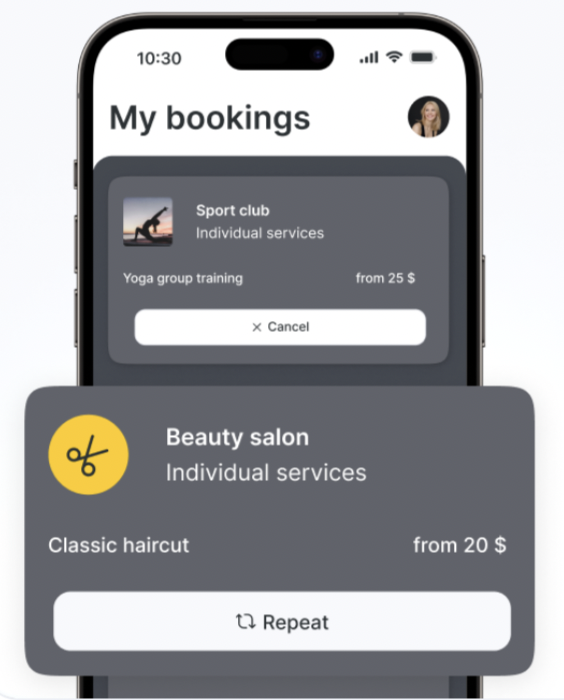
Zamów własną aplikację mobilną ze swoją marką
Uruchom w pełni dostosowaną aplikację dla swojej firmy, aby zwiększyć widoczność i uprościć komunikację z klientami. Po kliknięciu tej sekcji przejdziesz na stronę, na której możesz od razu poprosić o konsultację z menedżerem Altegio w sprawie aplikacji mobilnej pod własną marką.
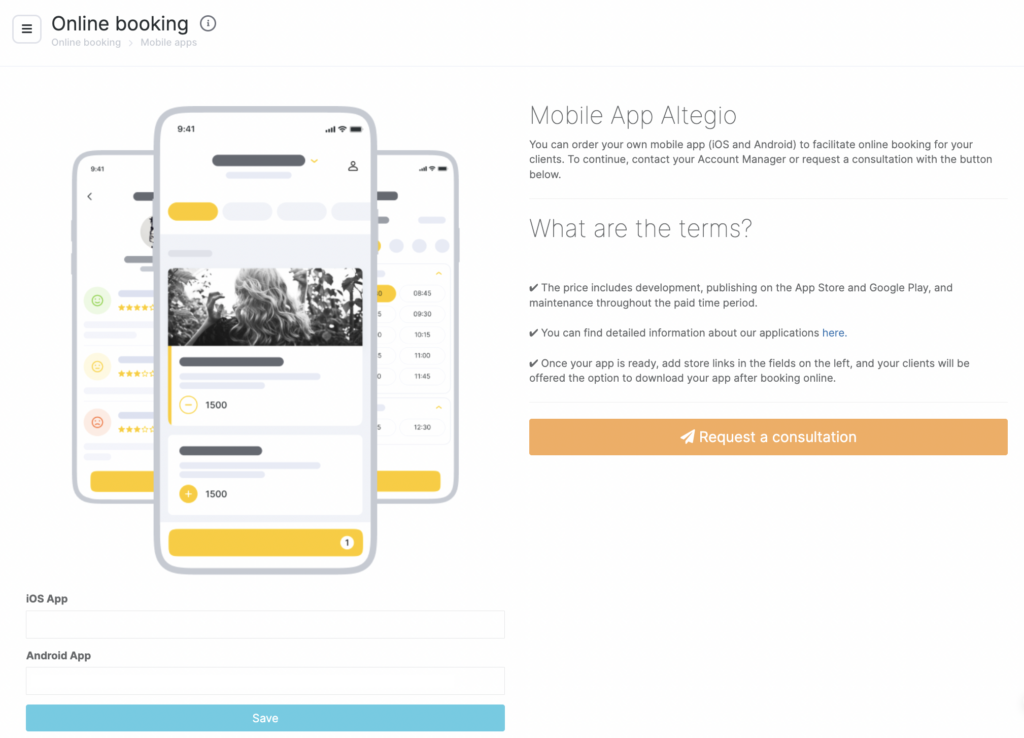
Dzięki aplikacji mobilnej pod własną marką klienci mają znajome, firmowe miejsce do rezerwacji, śledzenia wizyt i utrzymywania kontaktu z Twoją marką.
Funkcjonalność
Sekcja Funkcjonalność zawiera podstawowe narzędzia, które pomagają dopracować działanie rezerwacji online w Twojej firmie.
Te ustawienia mają poprawić doświadczenia klientów, ograniczyć liczbę nieodbytych wizyt i pomóc w budowaniu trwałych relacji z odbiorcami.
Krótko mówiąc: tutaj rezerwacja online staje się inteligentniejsza, bardziej spersonalizowana i bardziej niezawodna.
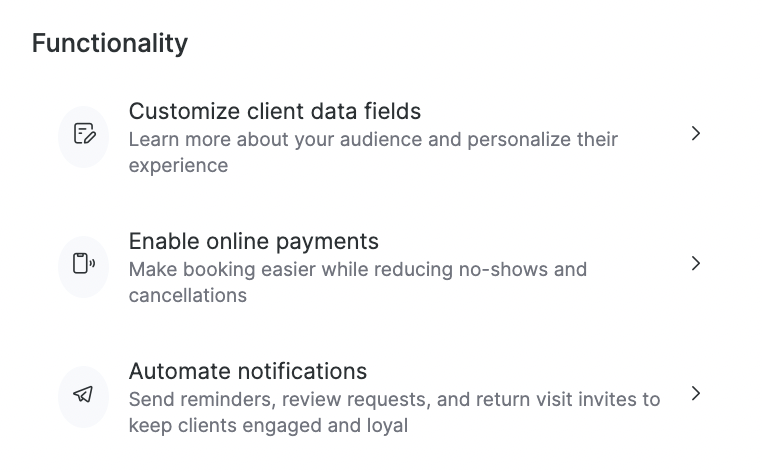
Ta sekcja obejmuje:
Dostosuj pola danych klienta
Zbieraj od klientów podczas rezerwacji tylko te informacje, których naprawdę potrzebujesz, i dopasuj proces zapisu do swoich procedur.
Jeśli potrzebujesz dodatkowych informacji od klientów, wskaż wymagane pole: komentarz i/lub e-mail. Gdy to ustawienie jest włączone, klient nie może się zapisać, dopóki nie wypełni pola.
Imię i nazwisko klienta: w razie potrzeby ustaw nazwisko i/lub drugie imię klienta jako pole wymagane na etapie wpisywania danych kontaktowych.
Aby to ustawienie było dostępne, zezwól na wyświetlanie pól „Nazwisko” i „Drugie imię” w sekcji Ustawienia > Ustawienia Kalendarza wizyt. Więcej informacji o polach „Nazwisko” i „Drugie imię” znajdziesz tutaj.
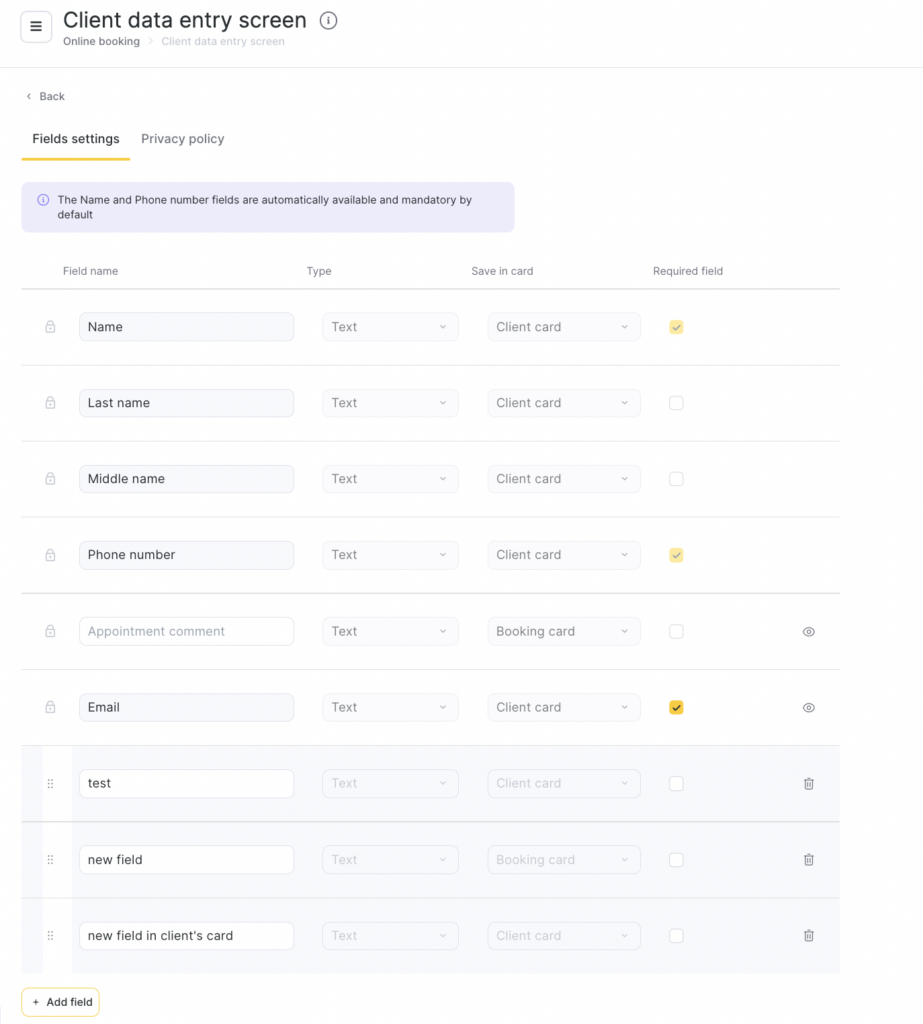
Możesz określić, które pola się wyświetlają, które są wymagane i jak są podpisane. Możesz zmienić nazwę pola komentarza (do 60 znaków) lub pozostawić domyślny tekst („Komentarz do wizyty”). Pole komentarza może służyć na przykład do podania numeru rejestracyjnego samochodu, nazwy konta klienta w mediach społecznościowych, wieku itp.
Możesz też ukryć pola komentarza i/lub e-maila w rezerwacji online.
Włącz płatności online
Pozwól klientom płacić online podczas rezerwacji.
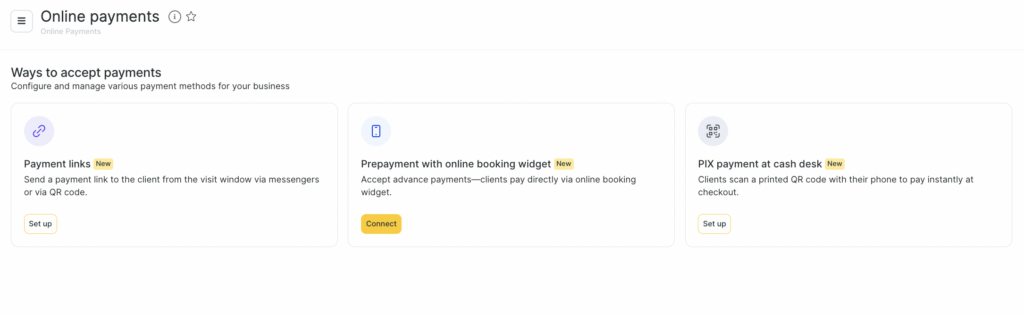
To ułatwia rezerwację i pomaga ograniczyć anulowania w ostatniej chwili oraz nieodbyte wizyty.
Dzięki temu klienci przechodzą przez rezerwację szybciej i płynniej, a przed wizytą wiedzą, ile zapłacą.
Tobie to ustawienie daje bardziej pewne wizyty, lepszą przewidywalność przepływów pieniężnych i mniej zakłóceń w grafiku z powodu nieodbytych wizyt.
Automatyzacja powiadomień
Skonfiguruj automatyczne wiadomości, które wspierają klienta na każdym etapie.
Mogą to być przypomnienia, prośby o opinię i zaproszenia na kolejną wizytę.
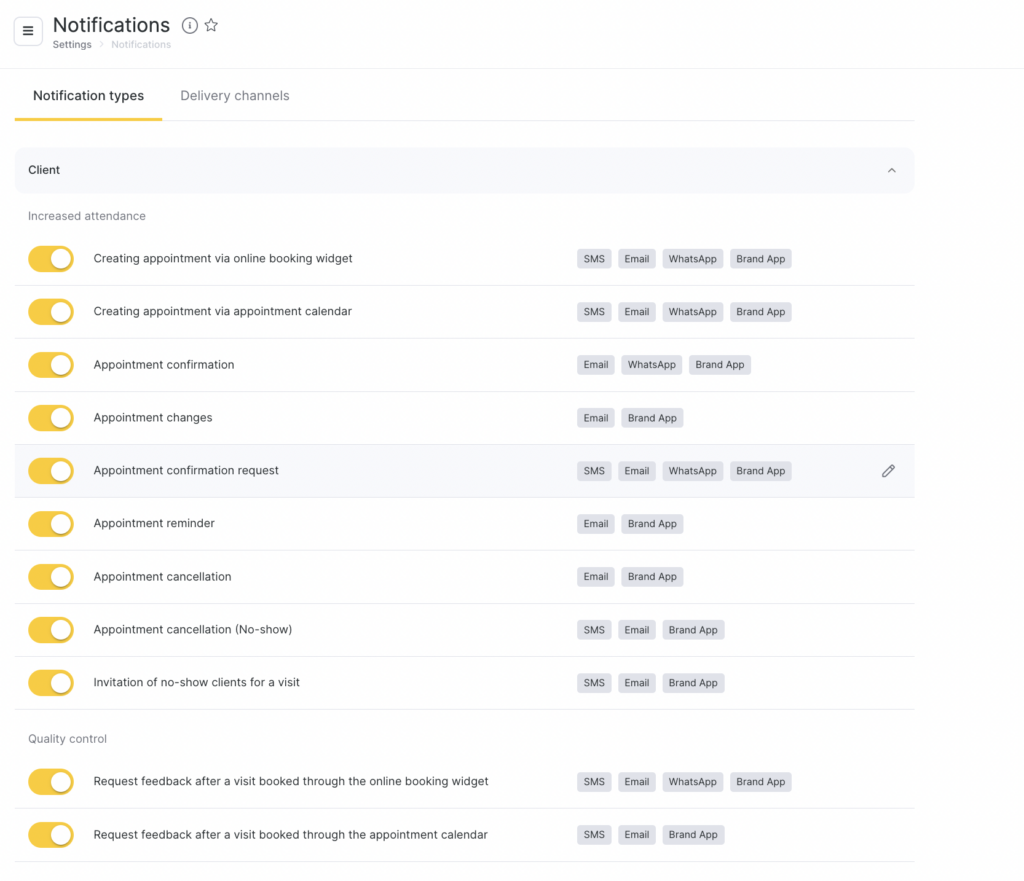
Skonfiguruj typy powiadomień, aby wysyłać klientom przydatne przypomnienia, dzięki którym nie zapomną o wizytach, a ponowna rezerwacja i dalszy kontakt będą prostsze.
Automatyczne powiadomienia zapewniają wyższą frekwencję, większą lojalność klientów i więcej powracających wizyt bez ręcznej pracy.
Jeszcze więcej funkcji
Ta sekcja zawiera zaawansowane opcje, które pomagają dopracować planowanie, przyspieszyć rezerwację i wzmocnić zaufanie klientów.
Te narzędzia nie zawsze są potrzebne w podstawowej konfiguracji, ale są szczególnie przydatne, jeśli chcesz mieć większą kontrolę nad grafikiem, wygodniejszą samoobsługę klientów i bardziej dopracowany wizerunek marki.
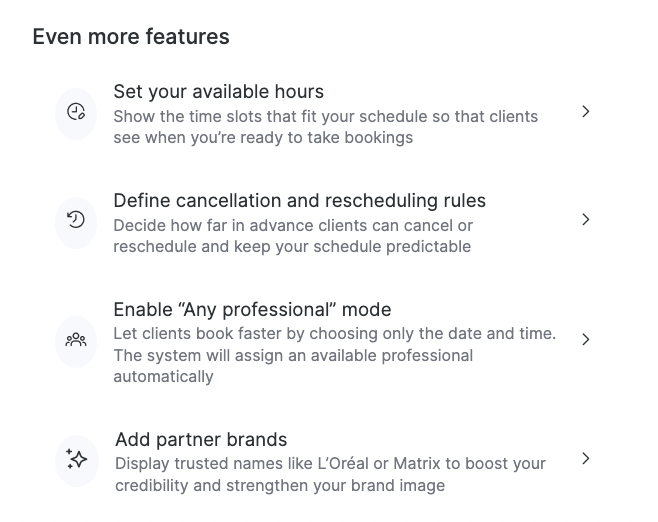
Ta sekcja obejmuje:
Ustaw dostępne godziny
Określ, kiedy przyjmujesz rezerwacje, aby klienci widzieli tylko terminy zgodne z Twoim grafikiem pracy.
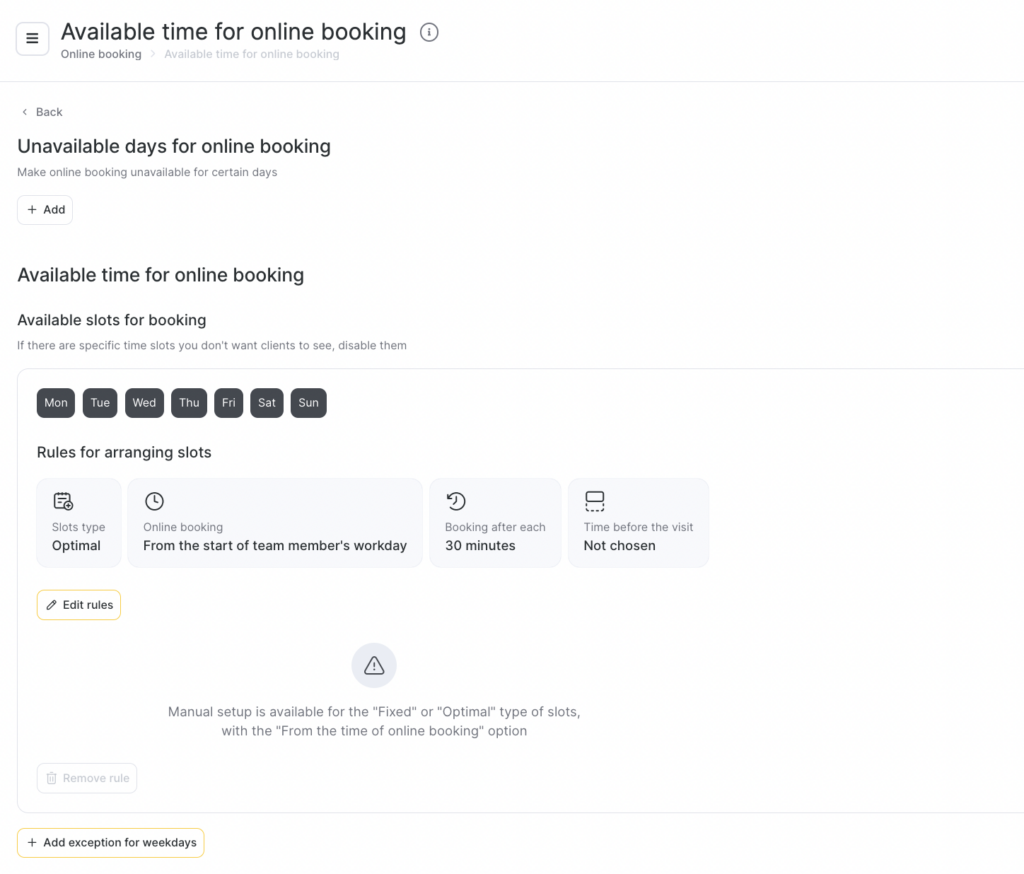
Dni niedostępne: oznacz dni, w które specjalista jest niedostępny dla rezerwacji online.
Dostępne terminy rezerwacji: wybierz i dostosuj terminy, które klienci mogą zobaczyć i zarezerwować w poszczególne dni tygodnia.
Reguły generowania terminów:
- Ustaw typ terminu (Optymalny, Dynamiczny itp.).
- Wybierz przedział czasu rezerwacji online (na przykład 09:00–18:00).
- Określ interwał rezerwacji (np. co 30 minut).
- Ustaw czas przed rozpoczęciem wizyty (z jakim wyprzedzeniem klienci mogą rezerwować).
Pory dnia: podziel grafik na bloki Rano, Dzień i Wieczór oraz włączaj i wyłączaj poszczególne terminy.
Wyjątki: dodaj wyjątki dla wybranych dni tygodnia lub okresów, aby tymczasowo zmienić dostępność.
Szczegółowy artykuł znajdziesz tutaj.
Zasady anulowania i zmiany terminów wizyt
Ustaw, z jakim wyprzedzeniem klienci mogą online odwołać wizytę lub zmienić jej termin. Pozwól klientom przenosić lub odwoływać wizyty online, ustawiając w widżecie limit czasu. Limit określa, na ile przed rozpoczęciem wizyty klient nie może już zmienić rezerwacji. Ta funkcja zapobiega zmianom w ostatniej chwili i usprawnia pracę. Ten interwał możesz ustawiać co 15 minut, maksymalnie do 48 godzin.
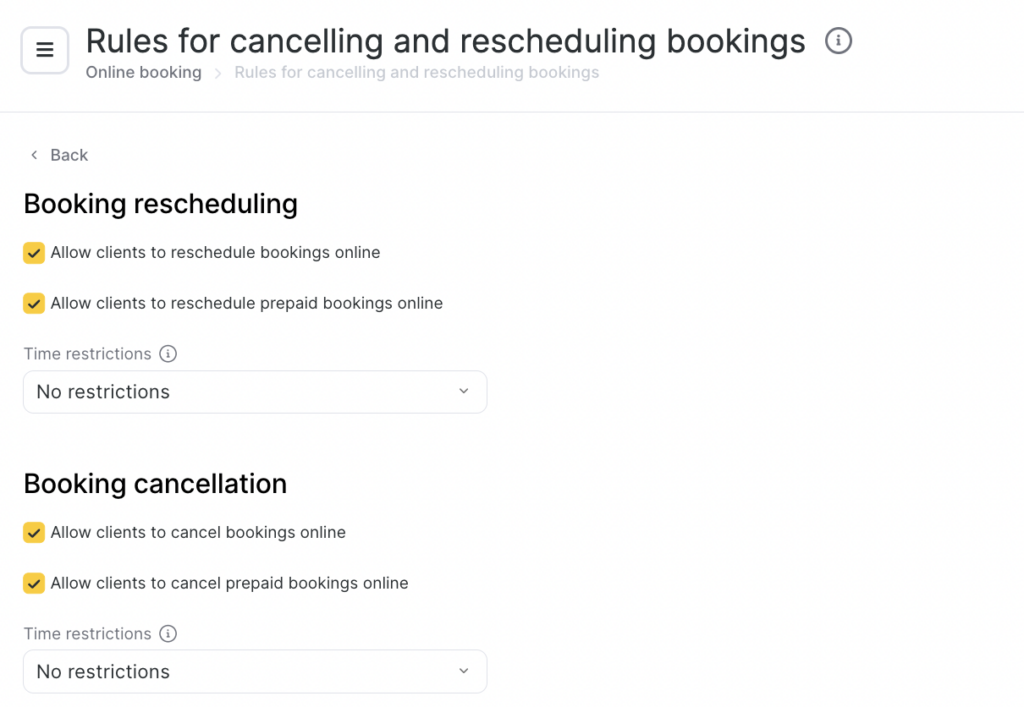
Pomaga to chronić kalendarz przed zmianami w ostatniej chwili i poprawia stabilność grafiku.
Ważne
Jeśli klient odwoła opłaconą z góry wizytę, zwrot środków odbywa się ręcznie i musi go zainicjować recepcjonista. Oznacza to, że pieniądze klienta nie zostaną zwrócone automatycznie po odwołaniu wizyty.
Włącz tryb „Dowolny specjalista”
Pozwól klientom rezerwować szybciej, wybierając tylko datę i godzinę. System automatycznie przypisze dostępnego specjalistę. Klienci mogą pominąć wybór konkretnego specjalisty, klikając podczas zapisu opcję „Dowolny dostępny specjalista”.
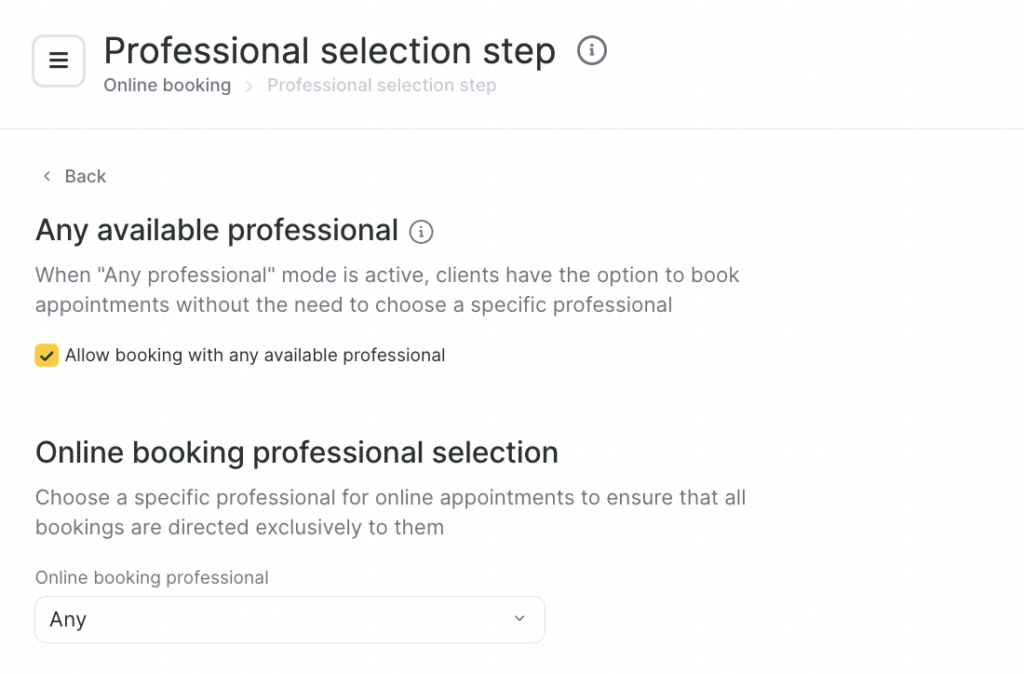
Ten tryb można też włączyć podczas konfigurowania kroków rezerwacji w widżecie, ustawiając jako domyślny wybór opcję „Dowolny specjalista”. Więcej informacji o tych ustawieniach znajdziesz w tym artykule.
Dodatkowo w profilu pracowników musi być włączona opcja „Pomiń wybór członka zespołu”, aby byli uwzględniani przy automatycznym przypisywaniu.
Uwaga
Gdy płatności online są włączone, tryb „Dowolny specjalista” pomija indywidualne wymagania dotyczące przedpłaty wybranego pracownika. W takim przypadku brane są pod uwagę tylko obowiązkowe wymagania przedpłaty dla usługi.
Dodaj marki partnerów
Wyświetlaj na stronie rezerwacji nazwy zaufanych marek, z którymi współpracujesz (na przykład znanych marek produktów lub usług).
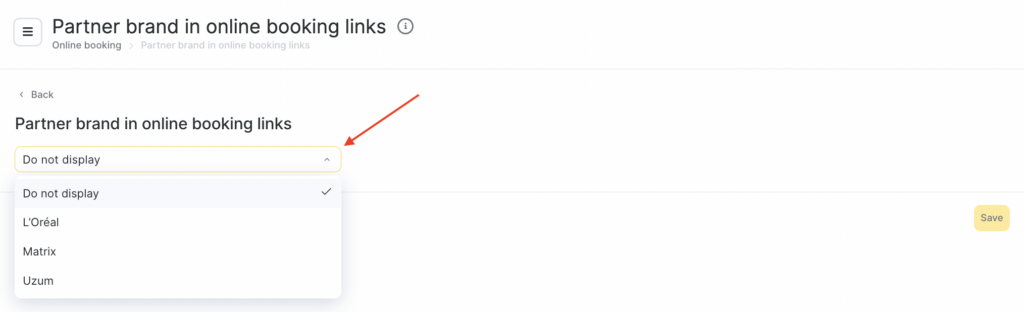
To zwiększa wiarygodność i pomaga nowym klientom z większym przekonaniem wybrać Twoją firmę.
Co zyskują klienci:
- Dodatkowe sygnały zaufania
- Lepsze zrozumienie Twoich standardów jakości i współpracy
Co zyskujesz Ty:
Wyższą konwersję rezerwacji od nowych klientów