Перш ніж почати користуватися онлайн-записом, виконайте всі необхідні додаткові налаштування.
Для цього перейдіть у режим Адміністрація до розділу Онлайн-запис > Налаштування.
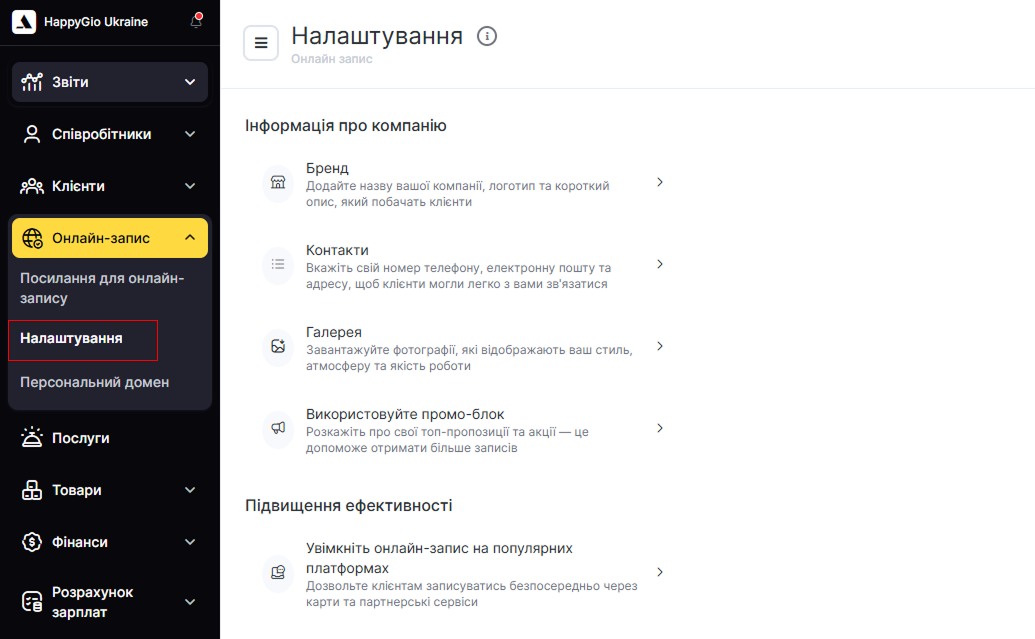
Тут ви можете:
- Вказати назву бренду в онлайн-записі, додати контакти та фотографії;
- Налаштувати промоблок для інформування клієнтів про нові акції та пропозиції;
- Автоматизувати сповіщення;
- Підключити онлайн-оплату;
- Встановити доступні години роботи;
- Визначити правила скасування та перенесення записів;
- Налаштувати додаткові поля введення даних клієнта;
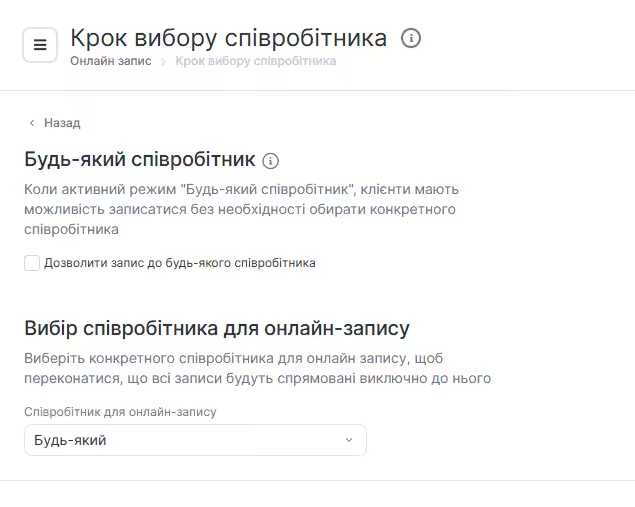
- Увімкнути режим Будь-який спеціаліст.
В оновленому інтерфейсі всі налаштування згруповані в блоки за призначенням. Звідси ви можете почати налаштування кожного розділу відповідно до вашого бренду. Нижче ми детально розглянемо кожен із них.
Інформація про компанію
Блок Інформація про компанію допомагає налаштувати дані про ваш бізнес, які відображатимуться в онлайн-записі. Саме з цієї інформації починається знайомство клієнтів із вашим бізнесом.
Заповнивши цей блок налаштувань, ви зробите бренд упізнаваним, контактні дані — зручними для клієнтів, а сторінку онлайн-запису — привабливішою. Це може підвищити конверсію та сприяти збільшенню кількості нових записів.
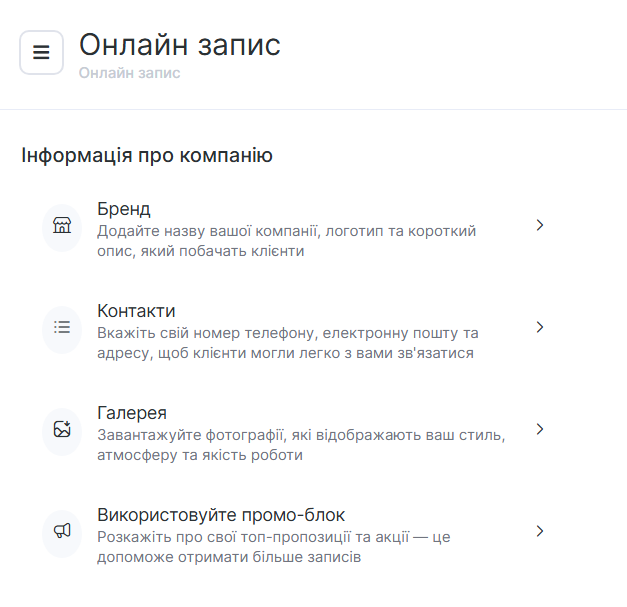
Тут ви можете додати назву компанії та фірмовий логотип, указати контакти, завантажити фотографії інтер’єру й приклади робіт, а також налаштувати промоблок, щоб розповісти клієнтам про спеціальні пропозиції. Детальніше про кожен розділ читайте нижче.
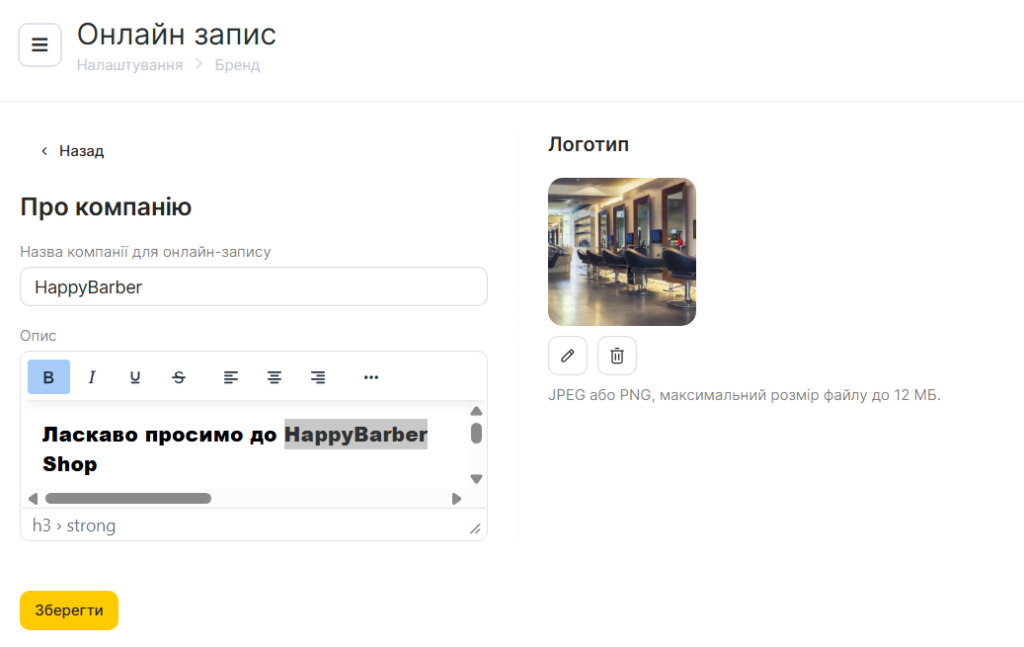
Бренд
Додайте назву компанії, логотип і короткий опис.
Ця інформація відображатиметься для клієнтів у віджеті онлайн-запису та допоможе одразу зрозуміти, хто ви і які послуги пропонуєте.
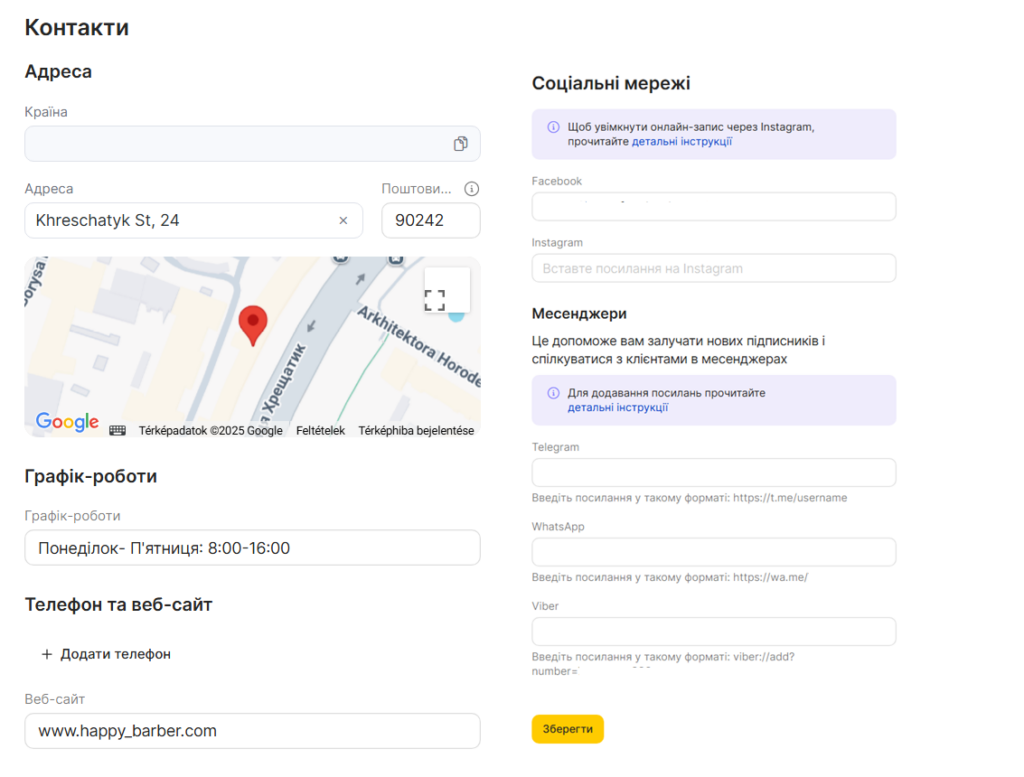
Контакти
Вкажіть номер телефону, електронну пошту та адресу, щоб клієнти могли легко зв’язатися з вами та почувалися впевнено перед візитом. Тут також можна додати посилання на соціальні мережі, вказати години роботи та іншу контактну інформацію.
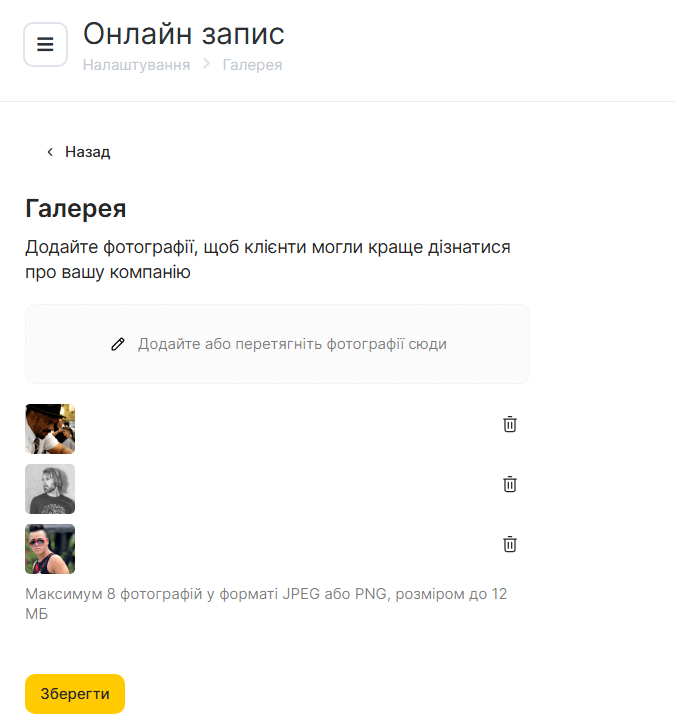
Галерея
Завантажте фотографії, які передають стиль, атмосферу та рівень вашої роботи.
Це особливо важливо для б’юті-, wellness- та сервісних бізнесів, де наочні приклади допомагають клієнтам сформувати довіру та прийняти рішення про запис.
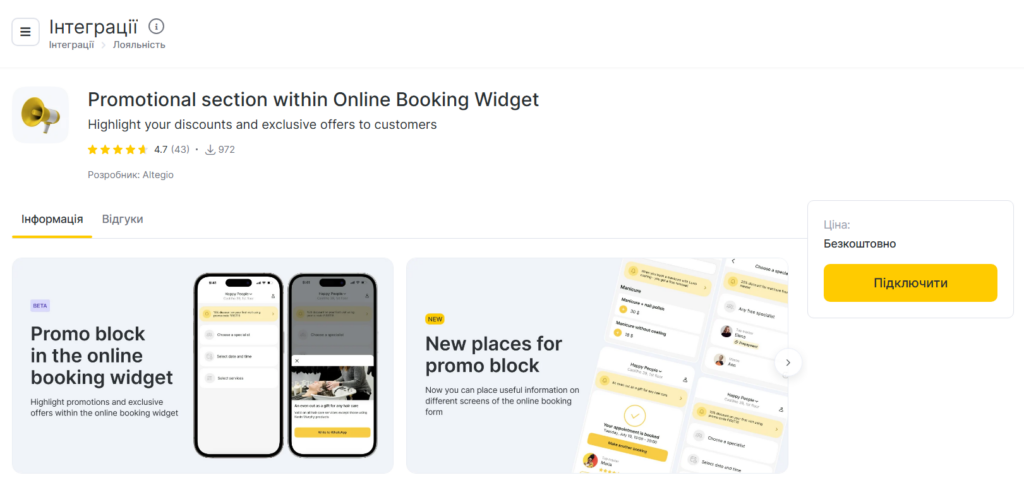
Використовуйте промо-блок
Розкажіть про найкращі пропозиції або акції, щоб залучити більше клієнтів. Це може бути тимчасова знижка, сезонна пропозиція або бонус для першого візиту. Для використання цієї функції необхідно підключити безкоштовну інтеграцію.
Підвищення ефективності
Блок Підвищення ефективності містить інструменти, які допомагають залучати більше клієнтів і перетворювати перегляди на реальні записи.
Ці інструменти дозволяють не обмежуватися лише віджетом онлайн-запису, розширюючи вашу присутність на додаткових платформах і сервісах та роблячи процес запису для клієнтів швидшим і зручнішим.
Цей блок особливо корисний, якщо ви хочете збільшити кількість записів від нових клієнтів і підвищити видимість вашого бізнесу за межами наявної клієнтської бази.
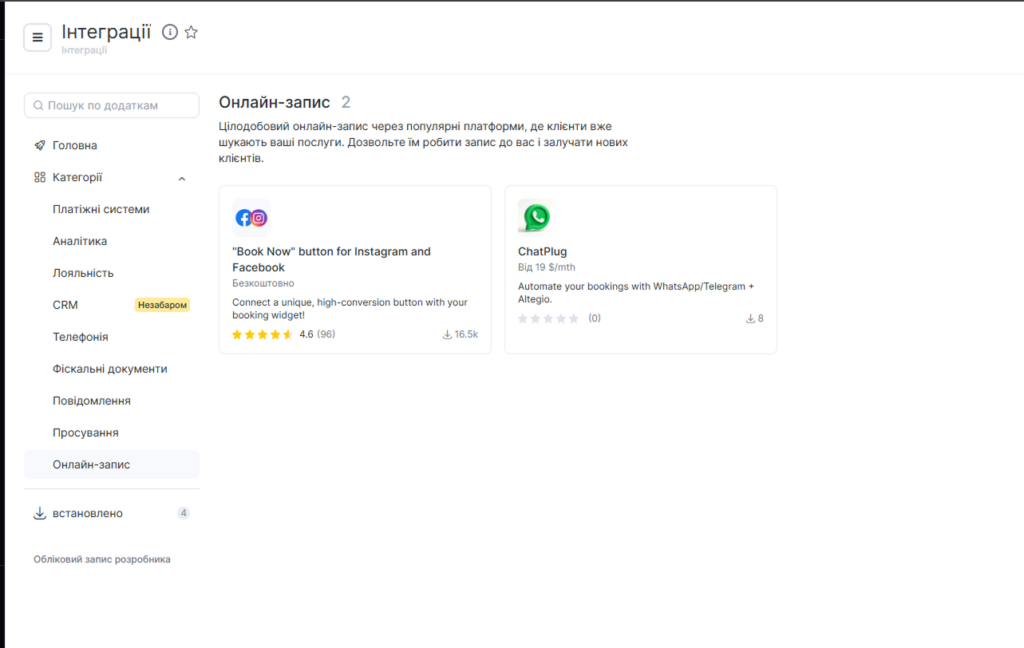
Підключіть онлайн-запис на платформах
Клієнти зможуть записуватися на ваші послуги безпосередньо з карт і партнерських сервісів, таких як Google Maps, Instagram та інших.
Перейдіть у цей розділ і налаштуйте доступні інтеграції.
Розкажіть клієнтам про Altegio.me
Представте свій бізнес у безкоштовному застосунку онлайн-запису від Altegio, щоб клієнтам було простіше записуватися та переносити візити.
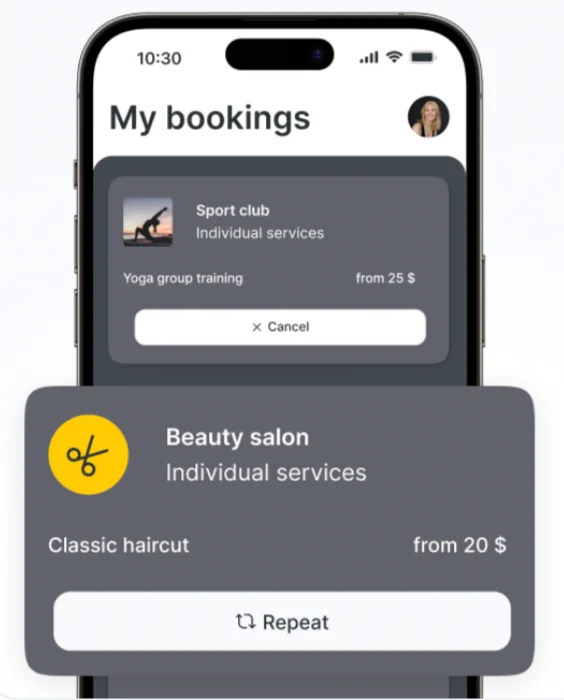
Замовте брендований додаток
Розробіть повністю брендований мобільний додаток для вашого бізнесу, щоб підвищити впізнаваність і спростити комунікацію з клієнтами.
Під час переходу до цього розділу ви будете перенаправлені на сторінку, де зможете одразу залишити заявку на консультацію з менеджером Altegio щодо створення фірмового застосунку.
Брендований мобільний застосунок робить ваш бренд ближчим до клієнтів, об’єднуючи запис, історію візитів і комунікацію в одному місці.
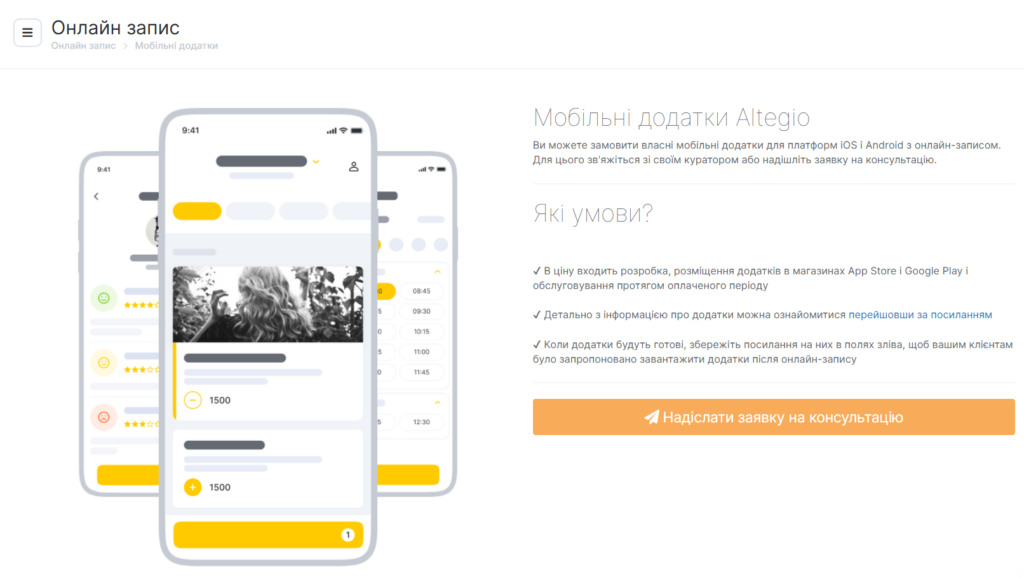
Функціональність
Блок Функціональність містить основні інструменти, які дають змогу гнучко налаштувати роботу онлайн-запису під потреби вашого бізнесу.
Ці налаштування допомагають покращити клієнтський досвід, скоротити кількість пропущених візитів і вибудувати більш довготривалі та стабільні відносини з клієнтами.
Простіше кажучи, саме тут онлайн-запис стає розумнішим, більш персоналізованим і надійнішим.
Детальніше про кожен розділ читайте нижче.
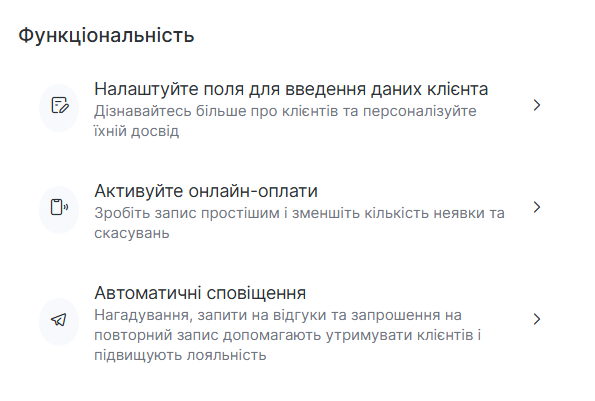
Змініть екран введення даних клієнтів
Збирайте лише ту інформацію, яка дійсно потрібна вам під час запису, і налаштовуйте процес бронювання під ваші робочі процеси.
Якщо вам потрібна додаткова інформація від клієнтів, зазначте обов’язкові поля для заповнення, наприклад: коментар, електронну пошту, прізвище та по батькові (відображення цих полів необхідно попередньо активувати в розділі Налаштування > Налаштуйте поля для введення даних клієнта
Дізнавайтесь більше про клієнтів та персоналізуйте їхній досвід). Якщо налаштування увімкнена клієнт не зможе записатися, доки не заповнить обов’язкові поля.
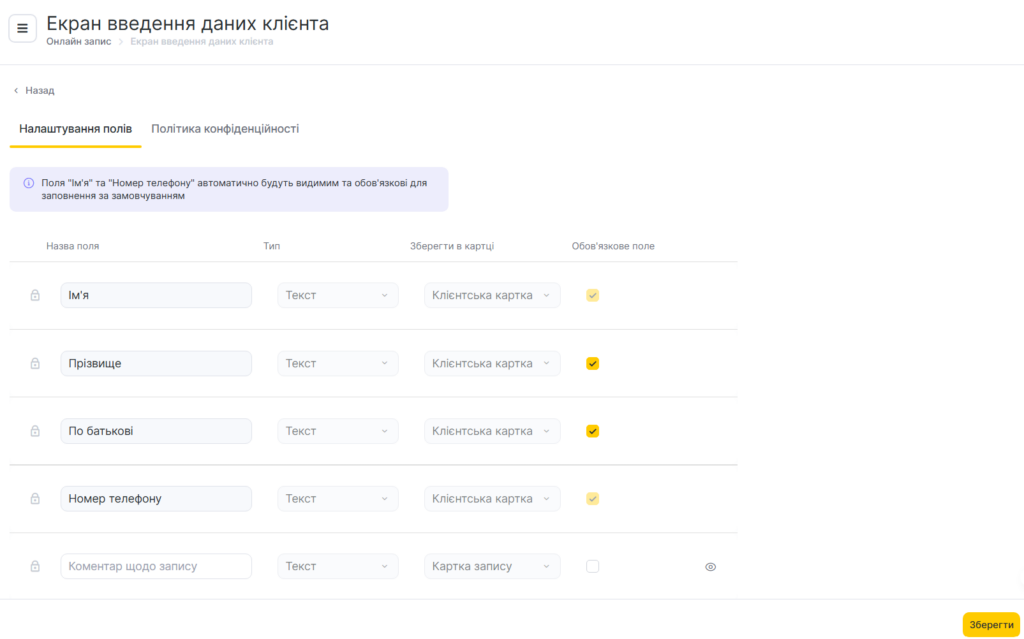
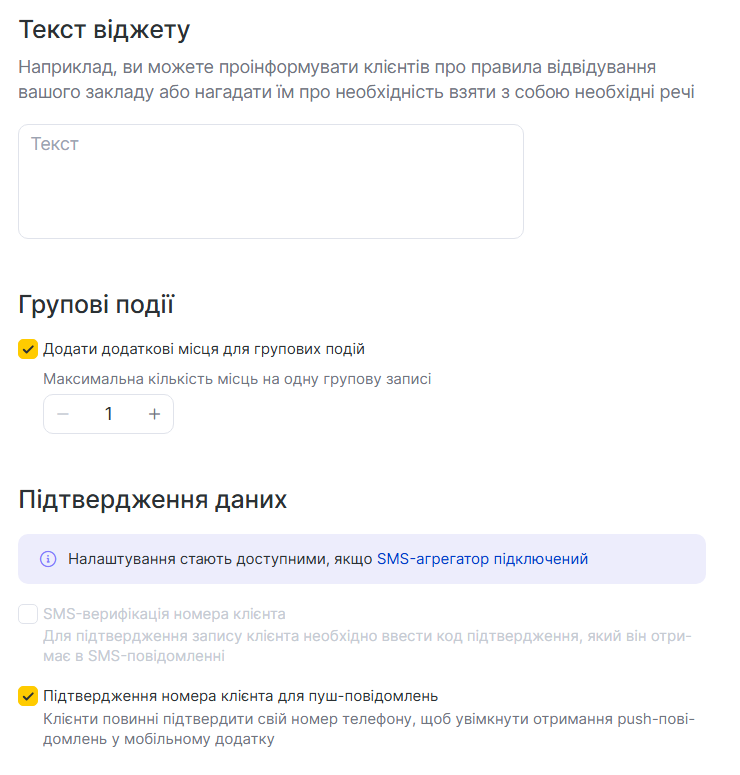
У цьому ж розділі ви можетедодати текст для клієнтів, наприклад правила відвідування або важливі умови запису.
Також доступні налаштування групового запису, включно з можливістю додавати додаткові місця для групових послуг.
Крім того, тут можна увімкнути підтвердження номера клієнта — через SMS або для надсилання push-сповіщень.
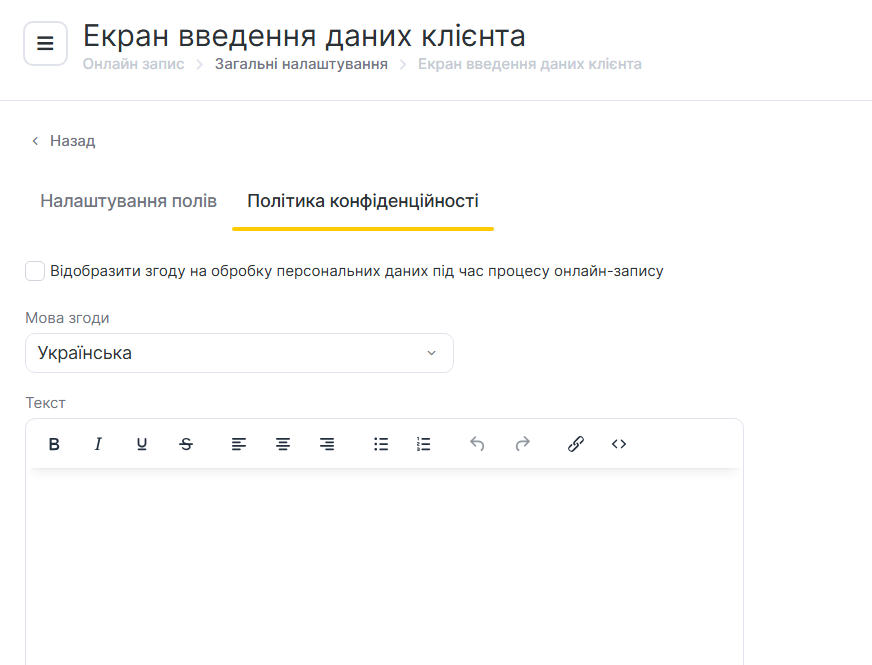
У цьому ж розділі ви можете налаштувати текст згоди на обробку персональних даних. Він відображатиметься для клієнтів, які використовують віджет або брендований мобільний застосунок для онлайн-запису.
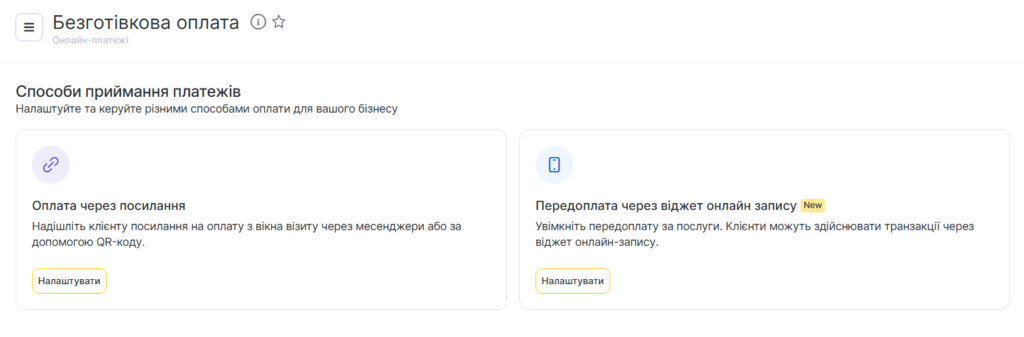
Налаштуйте онлайн-платежі
Увімкніть онлайн-оплату під час запису, щоб клієнтам було простіше й зручніше бронювати послуги. Це допомагає зменшити кількість скасувань і неявок в останній момент.
Клієнти одразу розуміють умови оплати й швидше проходять процес запису. А для вас це означає надійніші візити, більш передбачуваний дохід і менше збоїв у розкладі через неявки.
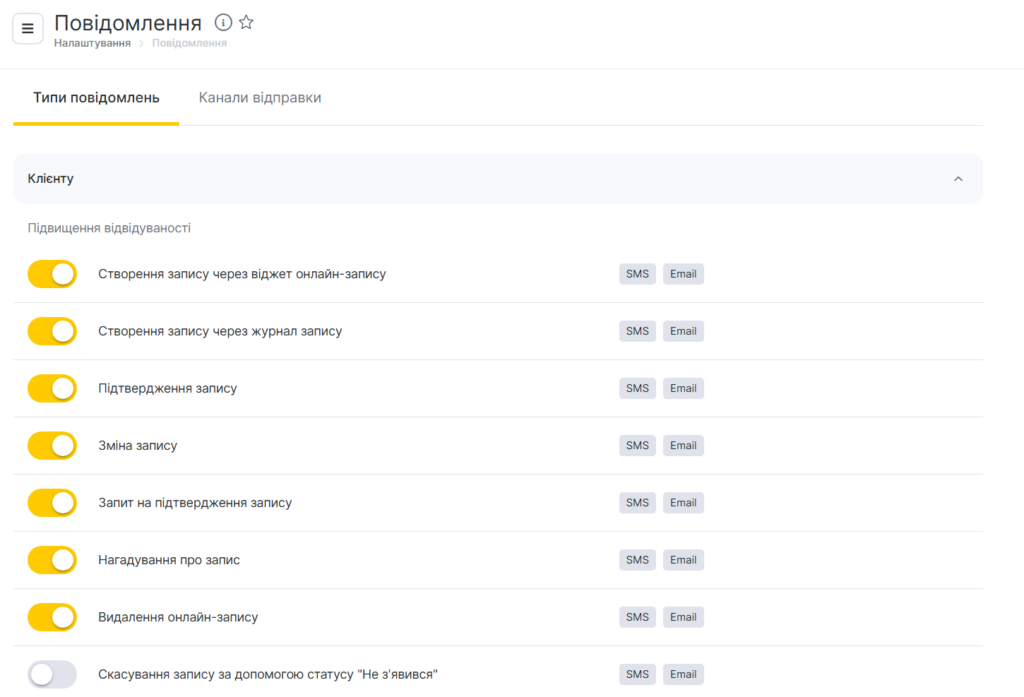
Надсилайте сповіщення
Налаштуйте автоматичні повідомлення, щоб супроводжувати клієнта на всіх етапах взаємодії з вашим бізнесом.
Це можуть бути нагадування про візит, запити на відгук і запрошення на повторний запис.
Виберіть типи сповіщень, які допоможуть клієнтам не забувати про візити та спростять повторний запис і подальшу комунікацію.
Автоматичні сповіщення підвищують відвідуваність, зміцнюють лояльність клієнтів і збільшують кількість повторних візитів без додаткових ручних дій з вашого боку.
Продавайте абонементи та сертифікати онлайн
Запустіть онлайн-продаж абонементів і подарункових сертифікатів у віджеті онлайн-запису, щоб клієнти могли купувати їх у будь-який час і без участі адміністратора. Це зручний спосіб збільшити дохід і розширити канали продажів.
Онлайн-оплата та автоматичне надсилання сертифікатів на електронну пошту роблять процес швидким і простим для клієнтів. Ви можете ділитися посиланням на онлайн-продаж у соціальних мережах, розсилках або надсилати його вибраним сегментам клієнтів.
Абонементи та сертифікати допомагають залучати нових клієнтів, підвищувати лояльність і стимулювати повторні візити.
Ще більше можливостей
Цей блок об’єднує розширені налаштування, які допомагають точніше керувати розкладом, пришвидшити процес запису та підвищити довіру клієнтів.
Ці інструменти не є обов’язковими для базового налаштування, але особливо корисні, якщо вам важливі більший контроль над розкладом, зручний самостійний запис для клієнтів і більш професійна презентація вашого бренду. Докладніше про кожен розділ читайте нижче.
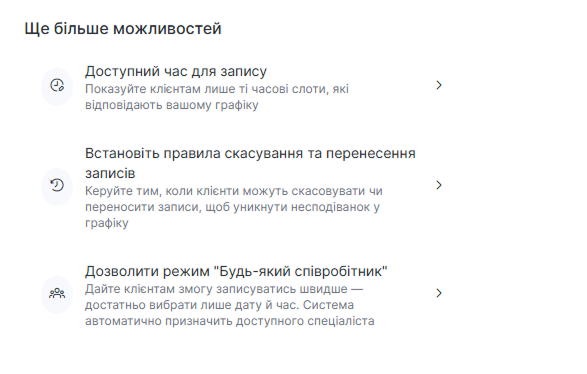
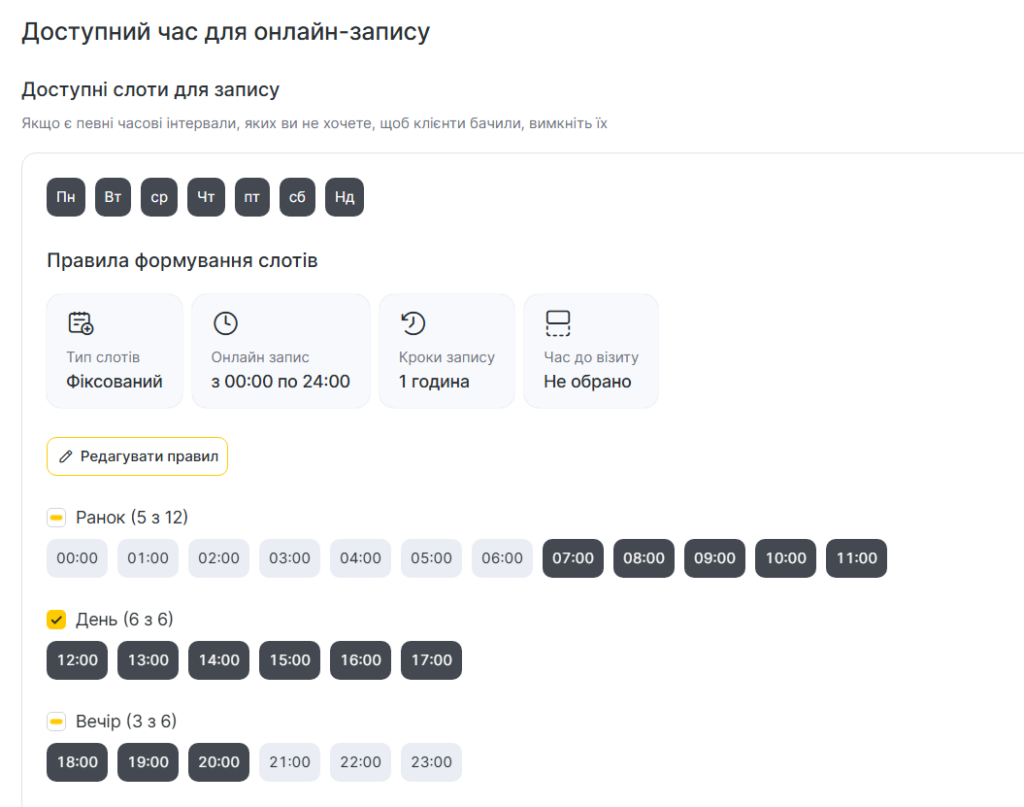
Доступний час для запису
Налаштуйте доступний час для онлайн-запису до співробітників.
Докладніше про це налаштування читайте тут.
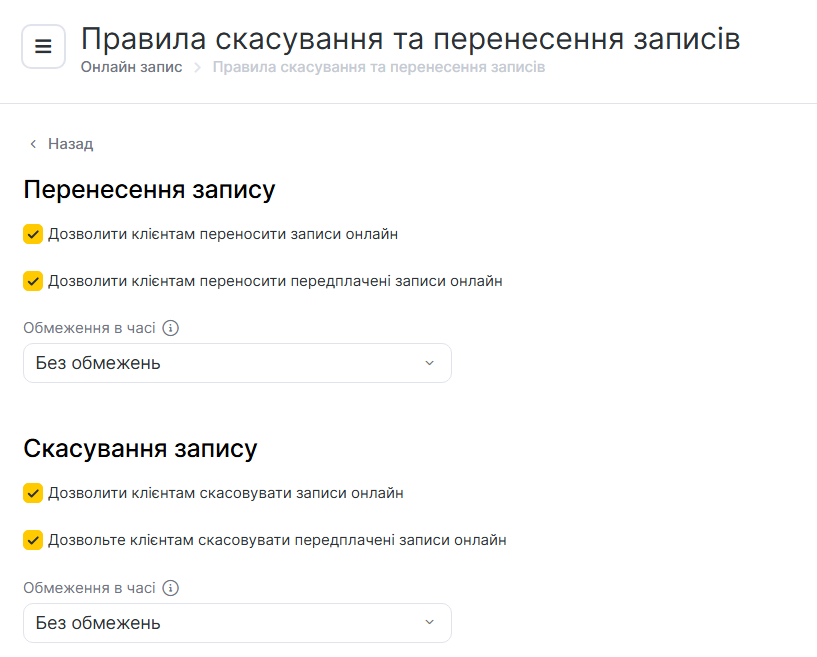
Встановіть правила скасування та перенесення записів
Налаштуйте, за який час до візиту клієнт може скасувати або перенести онлайн-запис. Для цього задайте часові обмеження у віджеті онлайн-запису — після їх завершення клієнт більше не зможе змінити запис.
Використання цього обмеження допомагає уникнути змін в останній момент і робить роботу з розкладом стабільнішою. Інтервал можна налаштовувати з кроком 15 хвилин, а максимальне обмеження — до 48 годин до початку візиту. Це захищає розклад від раптових скасувань і перенесень та спрощує планування роботи.
Важливо
Якщо клієнт скасовує передплачений запис, повернення коштів адміністратор виконує вручну. Гроші не повертаються автоматично в момент скасування візиту.
Дозволити режим “Будь-який співробітник”
Клієнти можуть записуватися швидше, обираючи лише дату та час візиту. Система автоматично призначить вільного спеціаліста. Для цього клієнту достатньо вибрати опцію Будь-який співробітник під час запису.
Цей режим також можна увімкнути під час налаштування кроків онлайн-запису, встановивши варіант Будь-який співробітник як вибір за замовчуванням. Докладніше про налаштування цих параметрів читайте у відповідній статті.
Зверніть увагу: Щоб спеціаліст брав участь в автоматичному підборі, у його профілі має бути активована опція Пропустити вибір спеціаліста.
Якщо увімкнено онлайн-оплату, режим Будь-який співробітник ігнорує індивідуальні вимоги до передоплати, установлені для конкретного співробітника. У такому разі враховуються лише обов’язкові умови передоплати, задані для послуги.