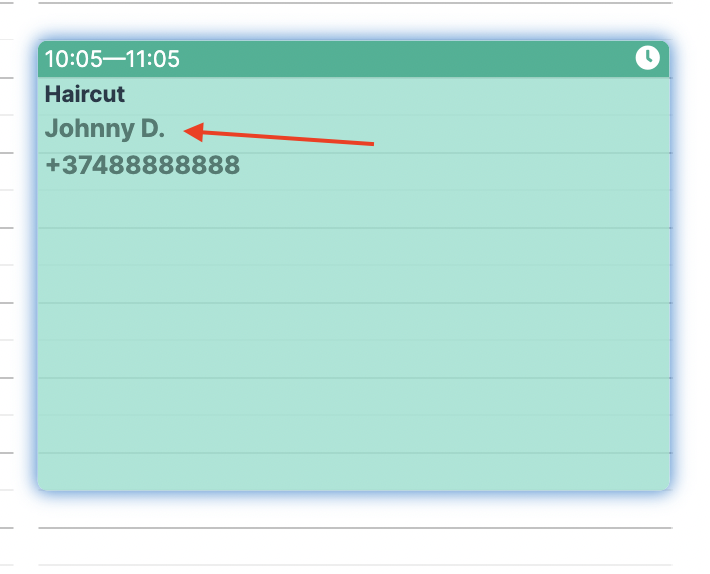
W niektórych sytuacjach samo imię klienta nie wystarcza, na przykład przy wypełnianiu dokumentacji medycznej lub innych dokumentów albo gdy chcesz ułatwić wyszukiwanie w bazie klientów osób o podobnych imionach. Pełne imię i nazwisko klienta wpisane w odpowiednim polu będzie wyświetlane w powiadomieniach dla klienta, w opiniach w widżecie rezerwacji online oraz w interfejsie Altegio, który widzą wszyscy pracownicy.
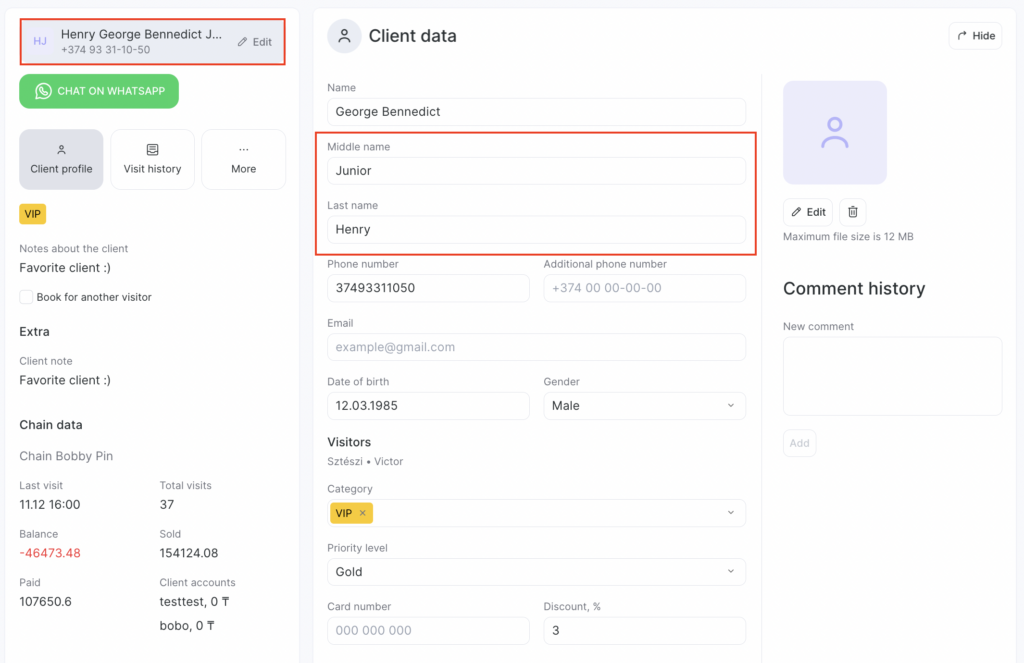
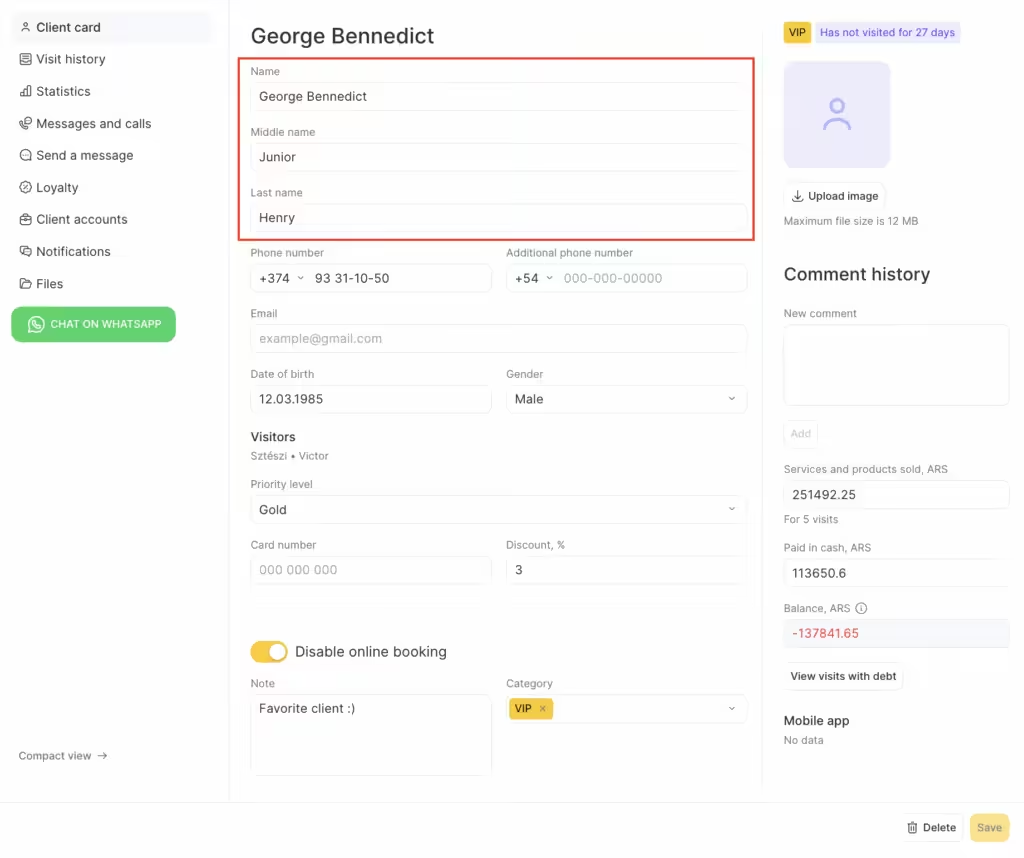
Dlatego Altegio umożliwia teraz dodanie nazwiska i drugiego imienia klienta. Nie trzeba już tworzyć dodatkowych pól ani wpisywać pełnego imienia i nazwiska w polu Imię. Nazwisko i drugie imię mają osobne pola, co zwiększa dokładność i przejrzystość danych klienta.
Wyświetlanie pól nazwiska i drugiego imienia możesz włączyć lub wyłączyć w sekcji Ustawienia Kalendarza wizyt. Możesz też określić w prawach dostępu, kto może widzieć nazwisko i drugie imię klientów.
Sekcje i moduły, w których wyświetlane są pola nazwiska i drugiego imienia
- Szczegóły wizyty (dane wizyty i klienta)
- Okno wydarzenia grupowego
- Kalendarz wizyt
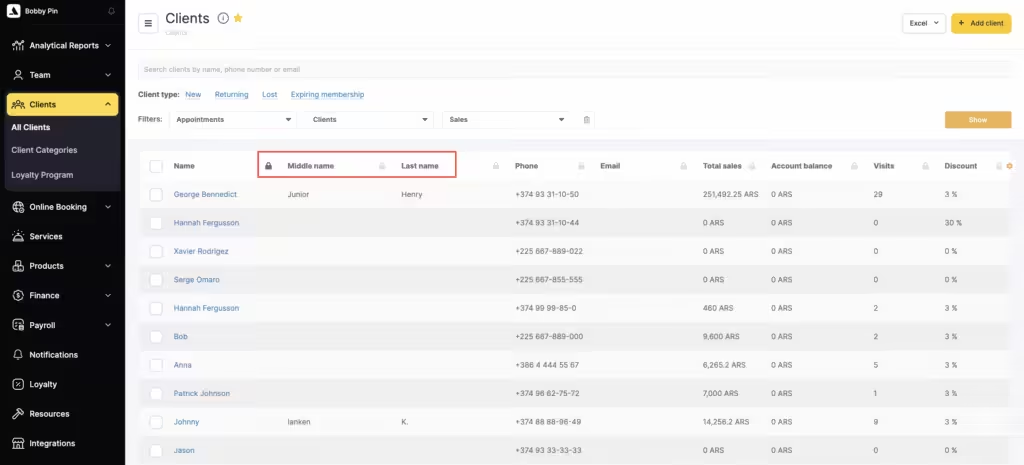
- Klienci > Baza klientów (profil klienta)
- Okno Sprzedaż towaru
- Magazyn > Operacje magazynowe (lista operacji magazynowych)
- Raporty > Wizyty
- Raporty > Rezerwacje
- Raporty > Opinie
- Finanse > Operacje finansowe
- Finanse > Dokumenty
Ustawienia
Aby wyświetlić pola nazwiska i drugiego imienia, wykonaj następujące kroki:
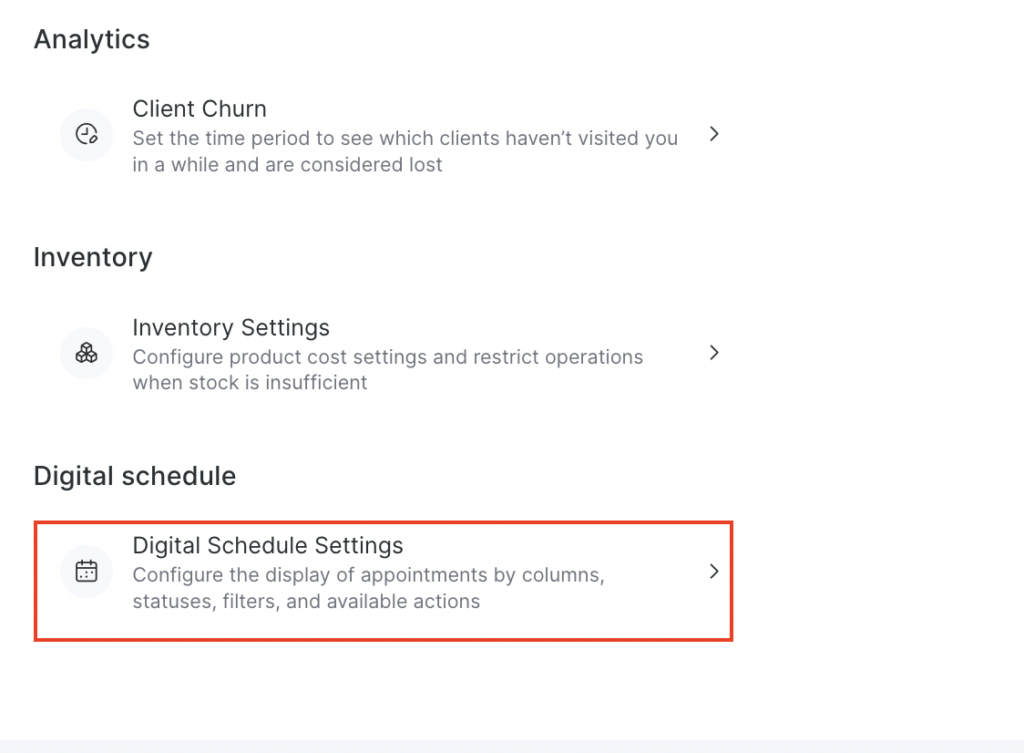
- Przejdź do sekcji Ustawienia > Kalendarz wizyt > Ustawienia Kalendarza wizyt .
- W sekcji Imię i nazwisko klienta zaznacz potrzebne pola:
- Pokaż pole „Nazwisko”.
- Pokaż pole „Drugie imię”.
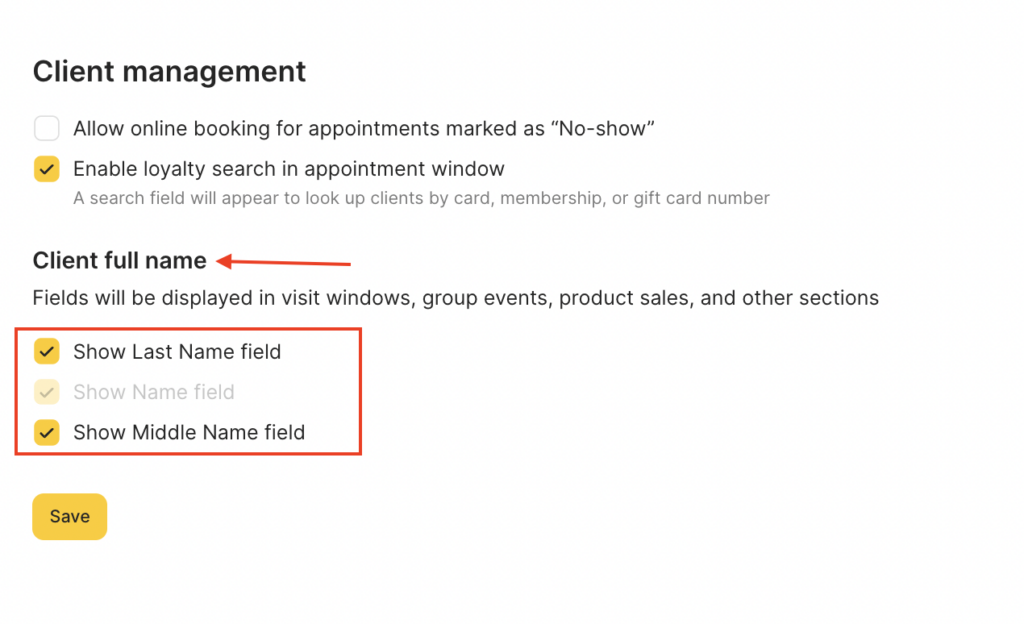
Możesz włączyć wyświetlanie obu pól (nazwiska i drugiego imienia) lub tylko jednego. Wszystko zależy od ustawień praw dostępu: użytkownicy mogą widzieć tylko imię klienta i pierwszą literę nazwiska albo pełne imię i nazwisko klienta. Więcej o ustawianiu uprawnień przeczytasz poniżej.
- Kliknij przycisk Zapisz poniżej, aby zapisać zmiany.
Po skonfigurowaniu Kalendarza wizyt w sekcji Baza klientów obok pola Imię pojawią się nowe pola: Nazwisko i Drugie imię.
Ważne
Funkcja jest wciąż rozwijana. Planujemy dodać pola nazwiska i drugiego imienia w innych miejscach systemu, w tym w eksporcie i imporcie z Excela oraz w interfejsie sieci.
Zmienna %NAME% w powiadomieniach zawiera tylko imię, bez nazwiska i drugiego imienia.
Prawa dostępu
Aby pola nazwiska i drugiego imienia były wyświetlane w interfejsie Altegio, skonfiguruj odpowiednio prawa dostępu użytkownika. Jeśli użytkownik nie ma uprawnień do wyświetlania pełnego imienia i nazwiska klienta, nie zobaczy drugiego imienia, a z nazwiska zobaczy tylko pierwszą literę. Na przykład klient o imieniu i nazwisku Carol Jackson będzie dla takiego użytkownika widoczny jako Carol J.
Aby ustawić prawa dostępu:
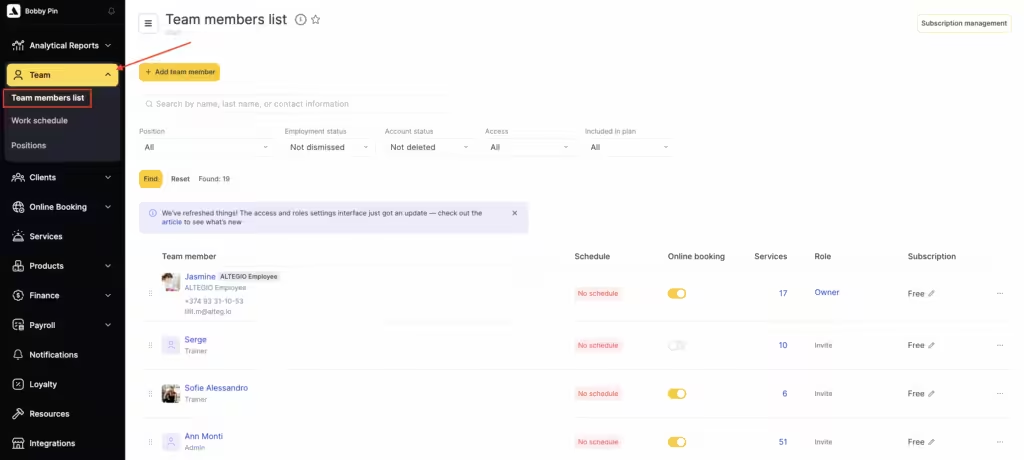
- Przejdź do trybu Administracja, sekcja Zespół > Lista pracowników .
- Kliknij imię użytkownika i przejdź do karty „Dostęp”.
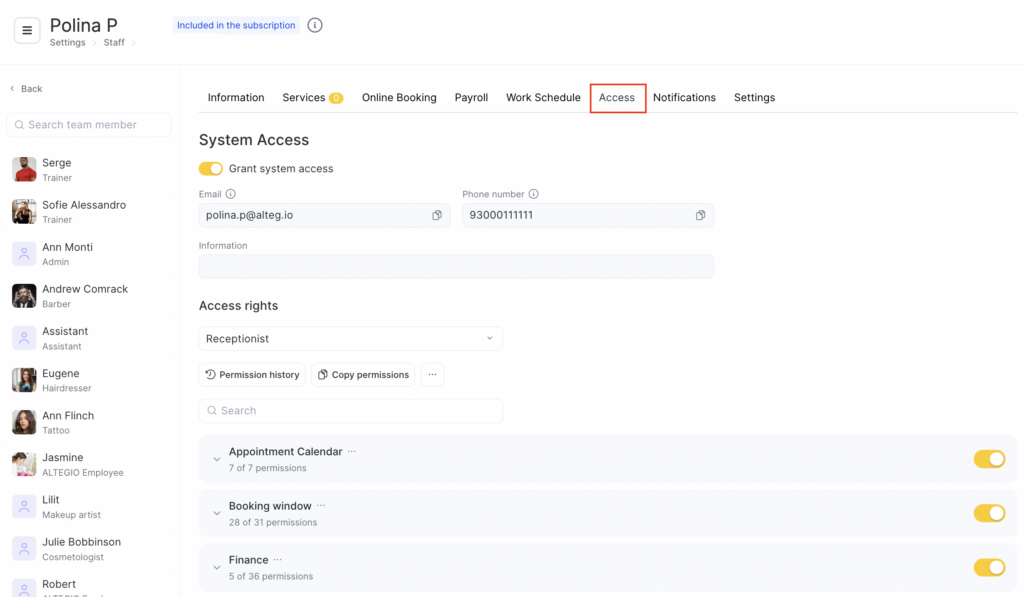
- Ustaw prawa dostępu zgodnie z rolą użytkownika:
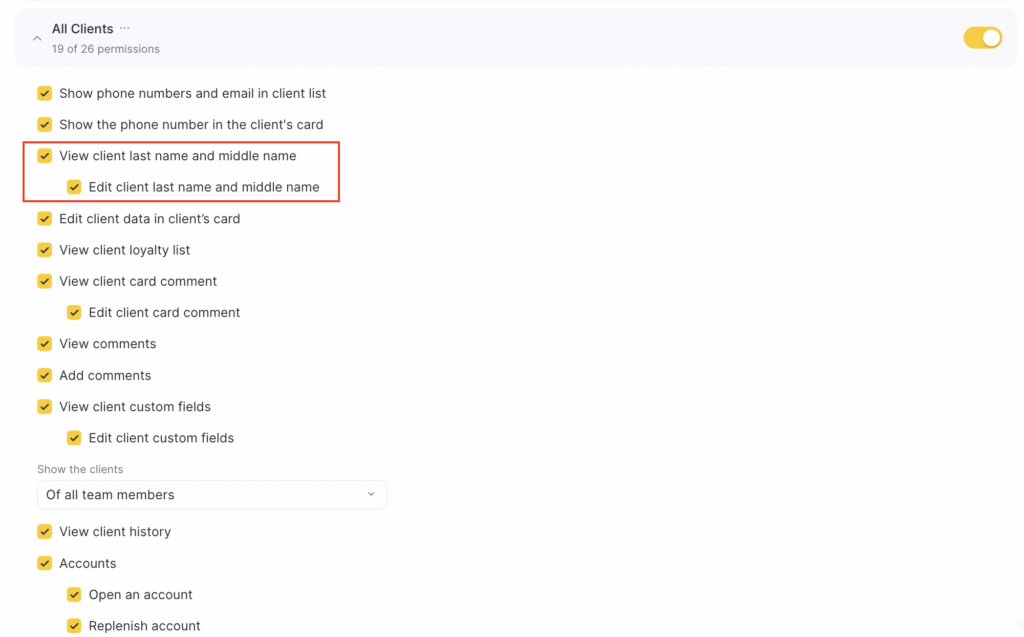
Aby tylko wyświetlać nazwisko i drugie imię klienta w interfejsie Altegio, musi być włączone uprawnienie Baza danych klientów > Wyświetlanie nazwiska i drugiego imienia klienta.
Aby wyświetlać, dodawać i edytować nazwisko i drugie imię klienta, użytkownik musi mieć włączone uprawnienia: Baza danych klientów > Wyświetlanie nazwiska i drugiego imienia klienta > Edytowanie nazwiska i drugiego imienia klienta.
- Kliknij przycisk Zapisz poniżej, aby zapisać ustawienia.
Uwaga
Na wizytach w Kalendarzu wizyt wyświetlane są tylko imię i pierwsza litera nazwiska, niezależnie od ustawień praw dostępu użytkownika.