W Altegio można wyszukiwać klientów bezpośrednio w funkcji Kalendarz wizyt, bez przechodzenia do okna wizyty ani listy klientów.
Za pomocą wyszukiwania w kalendarzu możesz:
- Szybko znaleźć klienta według Imienia lub Numeru telefonu.
Wyświetlić kategorie przypisane do klienta.
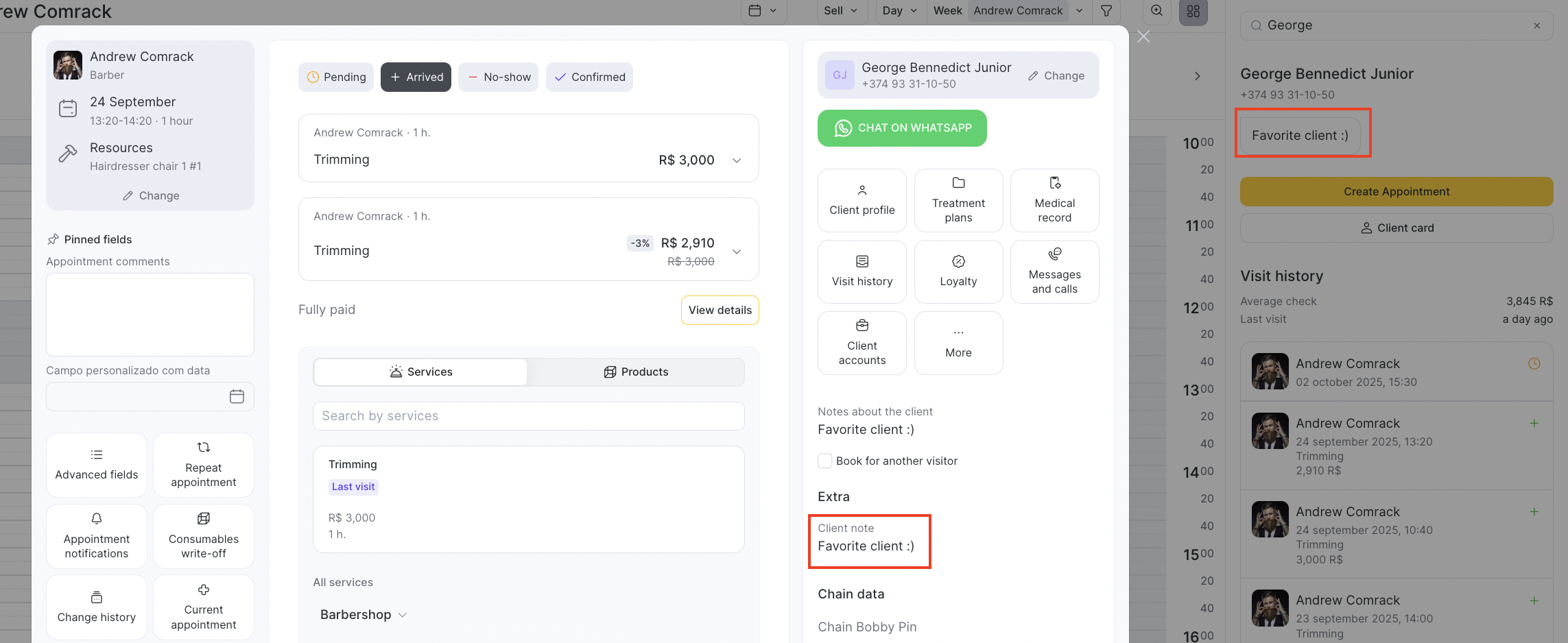
Wyświetlić notatki dodane do karty klienta.
Wyświetlić sekcję Historia wizyt bez przechodzenia do karty klienta w bazie danych lub okna wizyty.
Otwierać wcześniejsze lub nadchodzące wizyty/wydarzenia klienta w kalendarzu.
Przejść do harmonogramu tygodniowego członka zespołu, u którego klient był wcześniej zapisany, aby wybrać dostępny termin.
Skopiować dane klienta, które zostaną automatycznie dodane podczas tworzenia indywidualnej wizyty.
Jak to działa
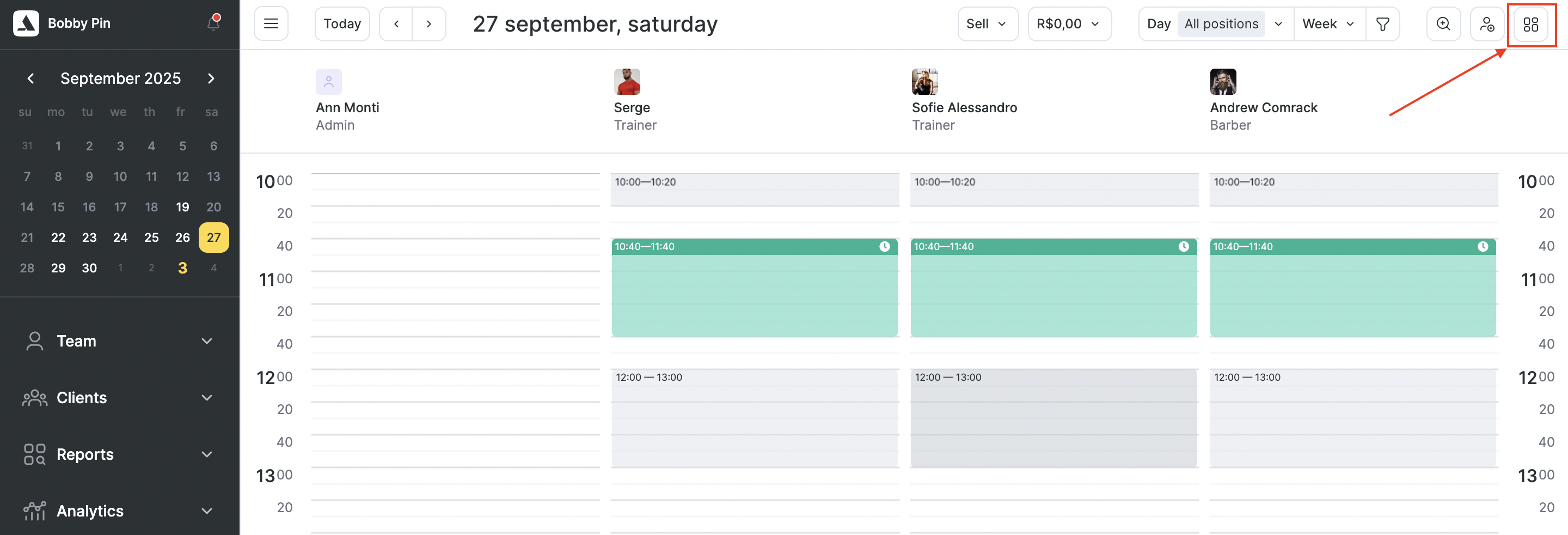
- W kalendarzu wizyt kliknij przycisk z ikoną kwadratu w prawym górnym rogu.
- Po prawej stronie otworzy się panel wyszukiwania klientów.
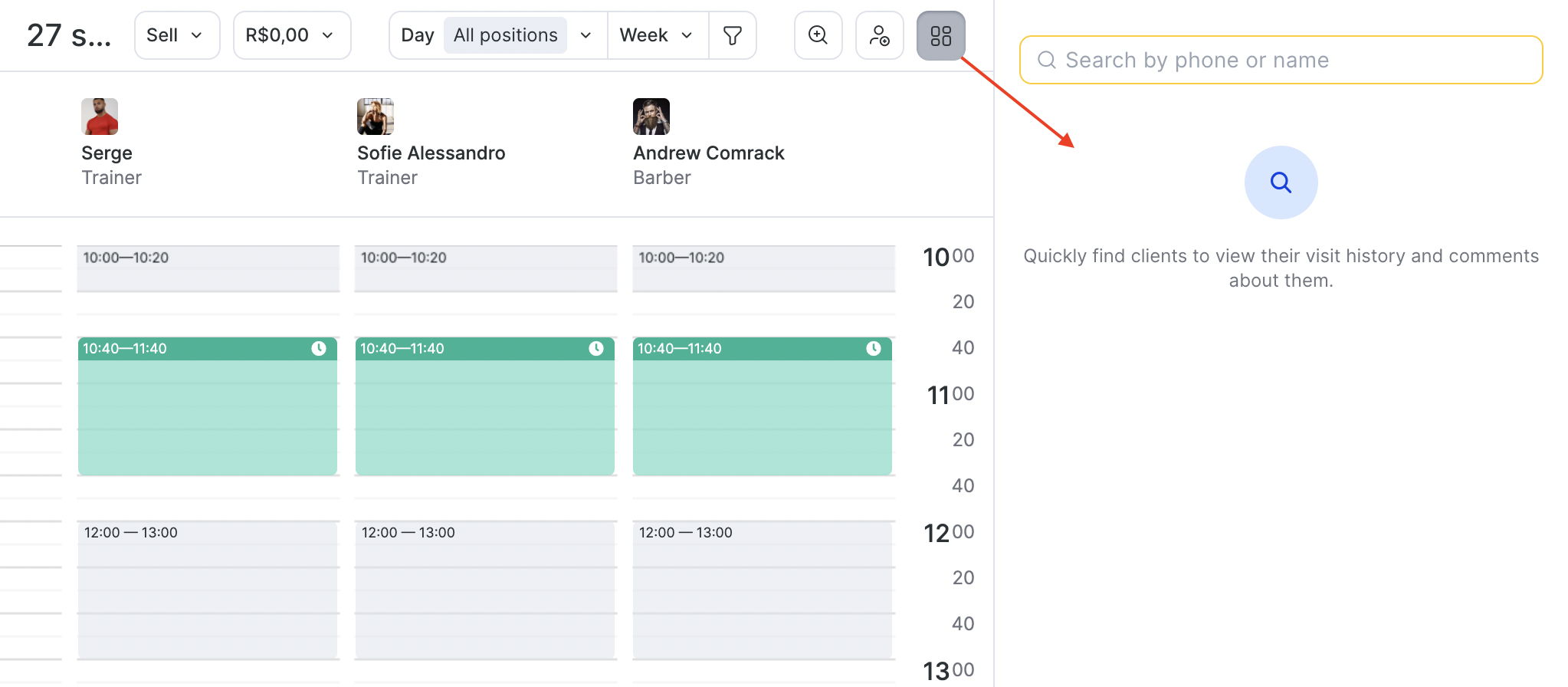
- Wprowadź Imię klienta lub Numer telefonu i wybierz go z listy rozwijanej.
Jeśli klient nie jest wyświetlany, ale dane są poprawne, oznacza to, że nie został jeszcze dodany do Bazy klientów w sekcji Baza klientów. W takim przypadku utwórz wizytę w kalendarzu, po czym klient zostanie automatycznie dodany do listy. Możesz również ręcznie utworzyć kartę klienta w sekcji Baza klientów (zobacz artykuł, aby poznać szczegóły).
- Następnie możesz pracować z Historią wizyt klienta i jego wizytami.
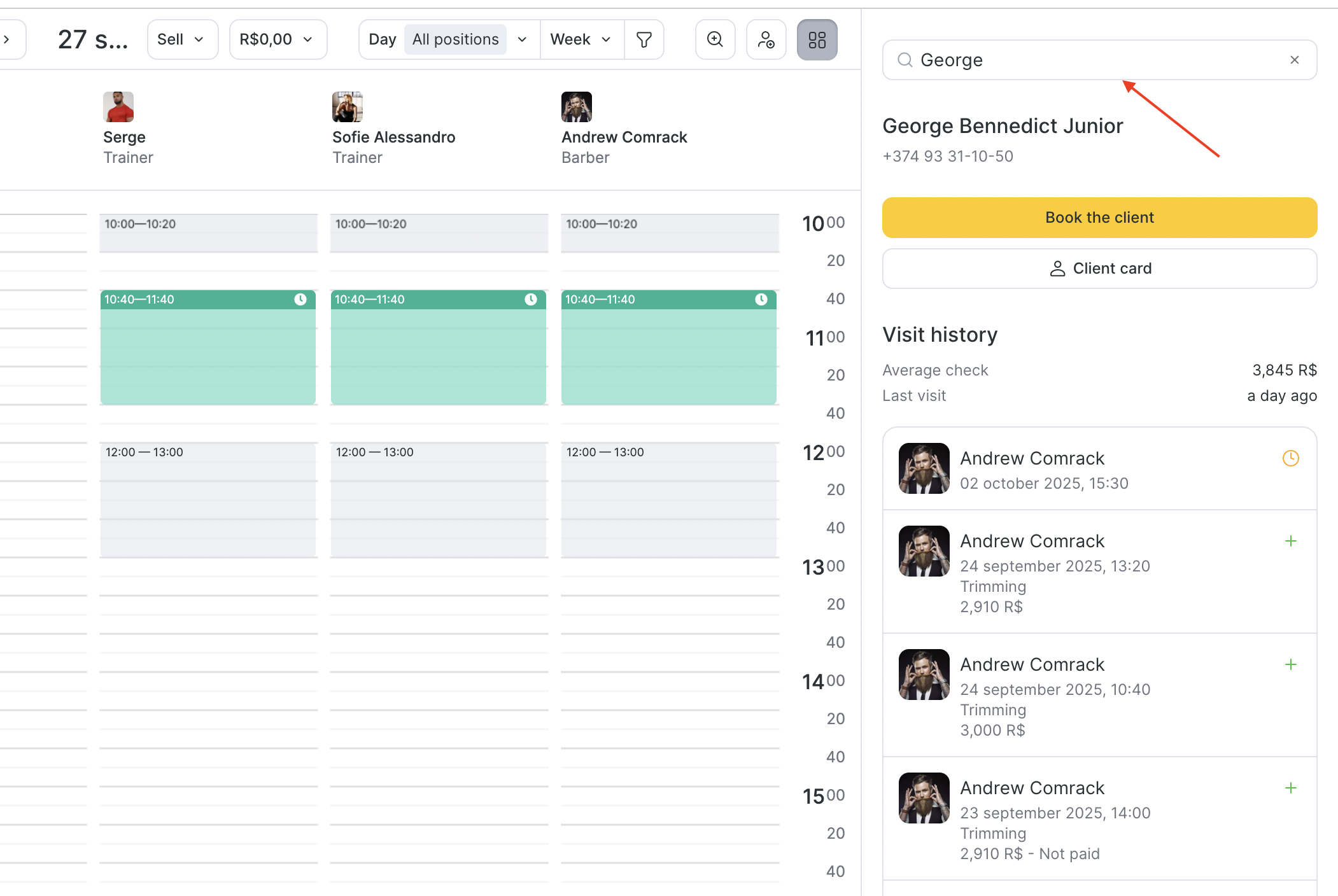
Panel wyszukiwania wyświetli ostatnie wizyty klienta, specjalistów, u których był zapisany, otrzymane usługi, zapłacone kwoty oraz odwiedzone lokalizacje.
Ważne
Zakupione produkty, rabaty i komentarze do wizyt nie są wyświetlane w Historii wizyt w kalendarzu. Dane te można wyświetlić na karcie klienta w oknie wizyty lub Bazie klientów.Maksymalna liczba wizyt wyświetlanych w panelu wyszukiwania wynosi 25. Wszystkie wizyty można również wyświetlić na karcie klienta w oknie wizyty lub Bazie klientów.
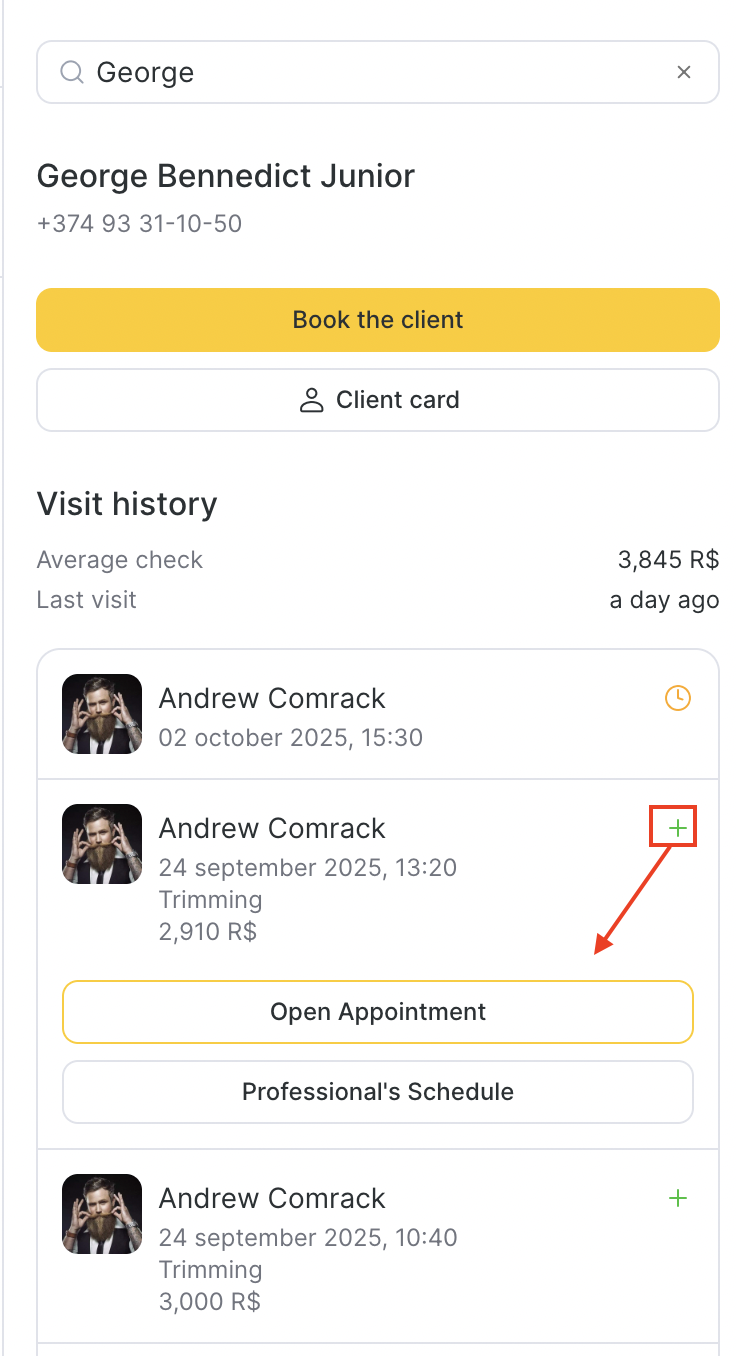
- Aby otworzyć wizytę, wybierz ją z listy i kliknij Otwórz wizytę.
- Aby ponownie umówić klienta do członka zespołu, kliknij Grafik specjalisty. W kalendarzu otworzy się harmonogram tygodniowy; wybierz żądany termin i utwórz nową wizytę.
- Aby szybko zapisać klienta, kliknij Utwórz wizytę. Dane klienta zostaną skopiowane i automatycznie dodane podczas tworzenia wizyty w kalendarzu.
Ważne
Przycisk Utwórz wizytę działa tylko w przypadku indywidualnych wizyt. W przypadku wydarzeń grupowych dane klienta należy dodać ręcznie.
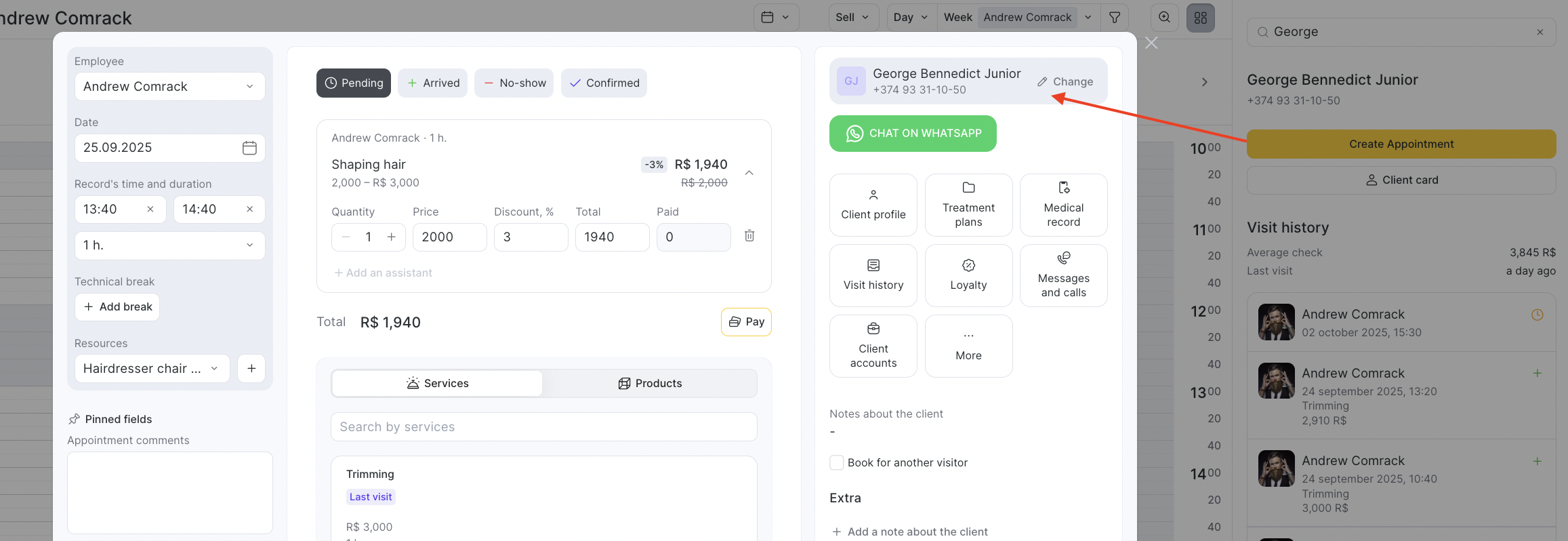
- Aby notatka była widoczna w wyszukiwaniu, należy dodać ją do karty klienta na liście klientów lub w oknie wizyty.
Uwagi
Wyszukiwanie jest dostępne w kalendarzu wizyt i można je otwierać/zamykać jednym przyciskiem.
Panel pozostaje otwarty podczas przełączania dni w kalendarzu.
Panel pozostaje otwarty podczas przełączania na dowolny tryb kalendarza, taki jak Tygodniowy grafik zespołu lub Zasoby.
Wyszukiwanie klientów w kalendarzu wizyt jest dostępne tylko w wersji internetowej programu.