Po dodaniu widżetów skonfiguruj kroki rezerwacji.
Czym są i do czego służą?
Kroki rezerwacji to sekwencja działań, które klient wykonuje podczas rezerwacji online. Na przykład najpierw wybiera datę i godzinę wizyty, a potem usługę i pracownika.
Tutaj możesz skonfigurować format rezerwacji (krok po kroku lub menu), ustawić wartości domyślne niektórych kroków (na przykład wybrać konkretną datę rezerwacji), a także skonfigurować wyświetlanie lokalizacji (lista lub mapa) w formularzu rezerwacji sieci.
Ustawienia
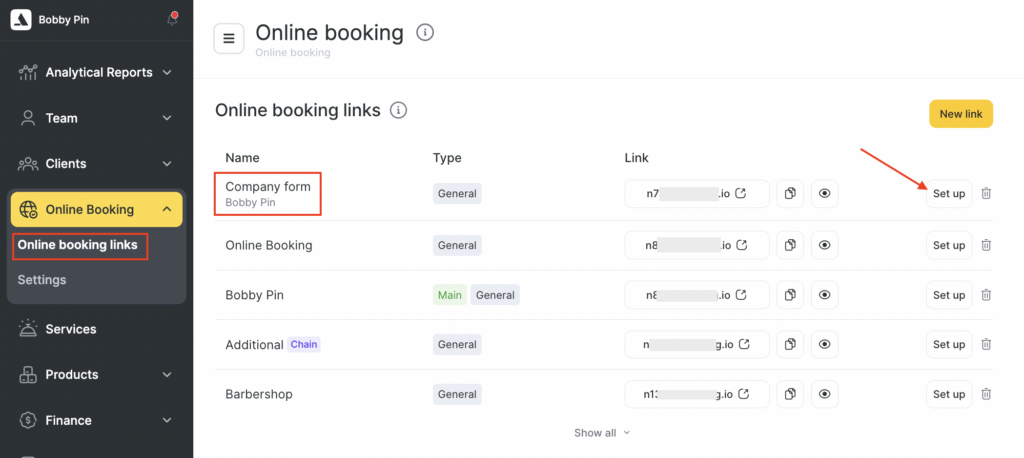
- W trybie Administracja przejdź do sekcji Rezerwacja online > Linki do rezerwacji online.
- Wybierz odpowiedni link do rezerwacji online i kliknij jego nazwę lub przycisk Skonfiguruj po prawej stronie.
- W sekcji Rezerwacja indywidualna wybierz odpowiedni format: Menu, Krok po kroku lub Skrócony krok po kroku.
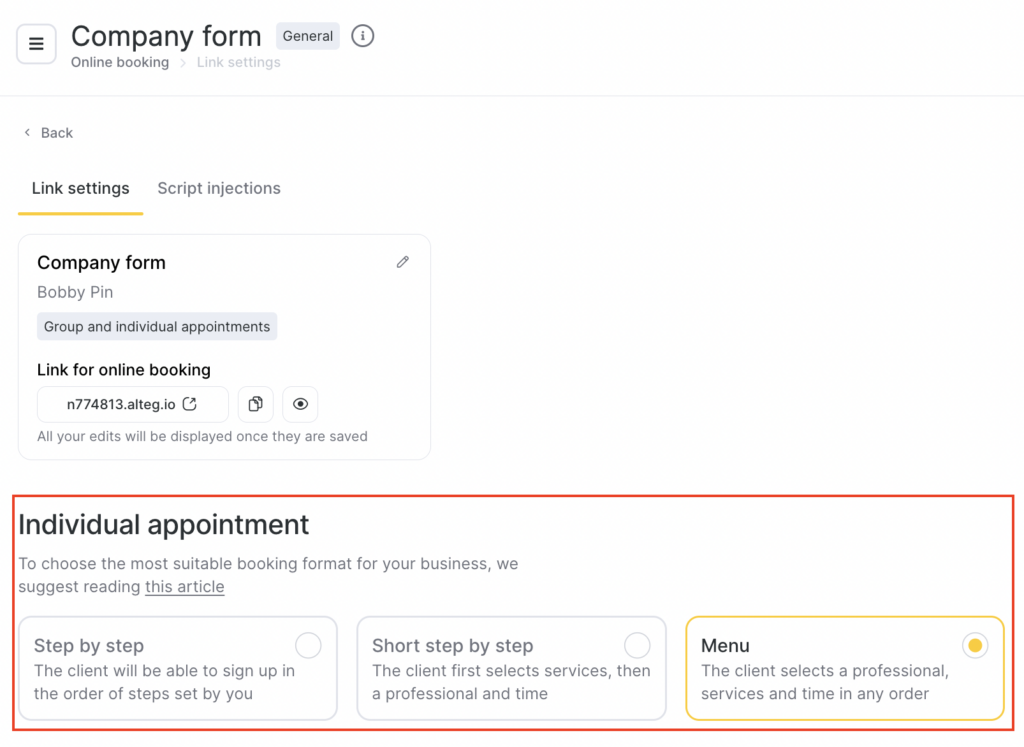
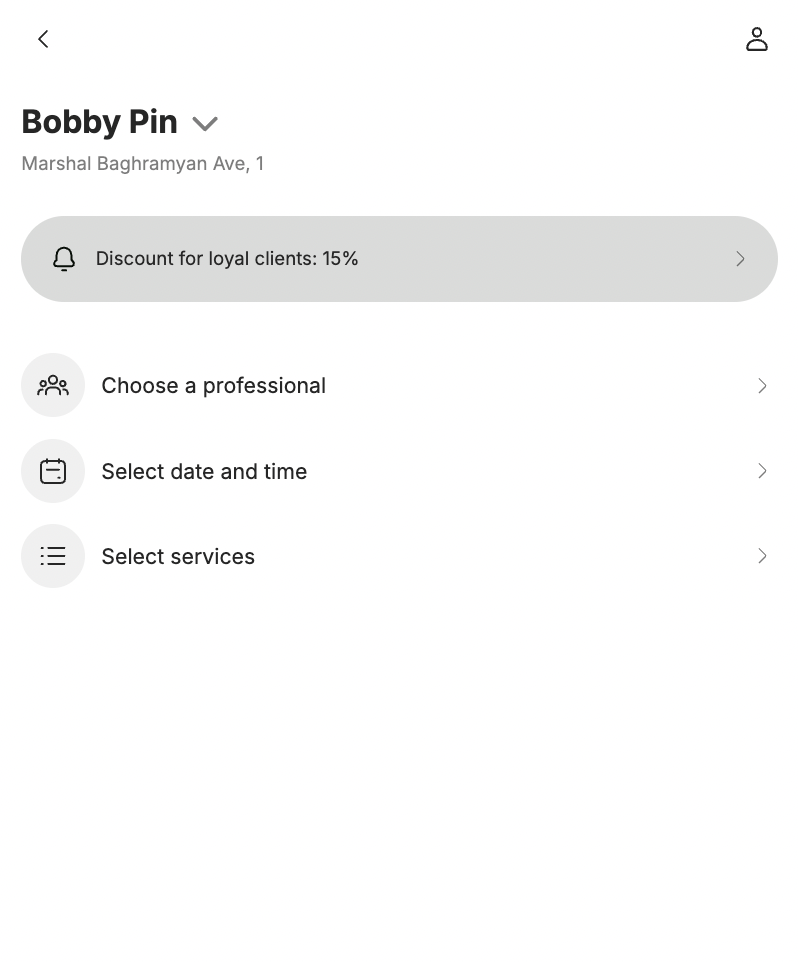
- Menu: w tym formacie klient może wybierać pracowników, usługi i godzinę w dowolnej kolejności. To najbardziej uniwersalny scenariusz: pozwala klientom rezerwować w sposób, który w danej chwili najbardziej im odpowiada.
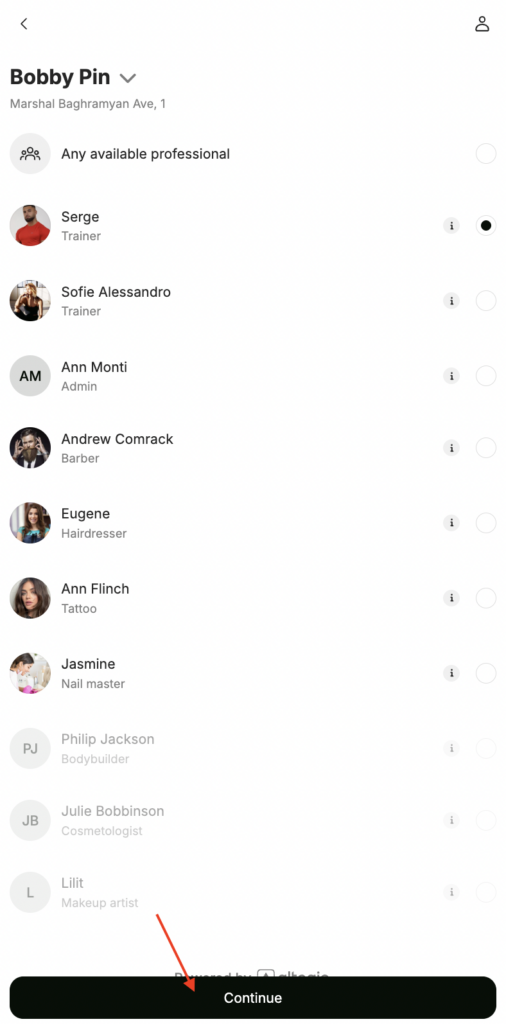
W formacie Menu kroki rezerwacji są prawie takie same jak w formacie krok po kroku. Różnią się sposobem wyświetlania najbliższego dostępnego terminu na etapie wyboru pracownika oraz możliwością edycji szczegółów rezerwacji na ostatnim kroku.
- Krok po kroku: w tym scenariuszu klient może wypełnić formularz rezerwacji online tylko w ustalonej przez Ciebie kolejności. To wygodna opcja, jeśli większość Twoich klientów to nowi klienci. Klient nie musi decydować, od czego zacząć: przechodzi dokładnie przez ustalone kroki. Na przykład najpierw wybiera usługę, potem pracownika, a dopiero na końcu datę i godzinę.
W formacie krok po kroku (w przeciwieństwie do formatu Menu) na etapie wyboru specjalisty nie ma opcji „najbliższy dostępny termin”.
Krok 1:
Krok 2:
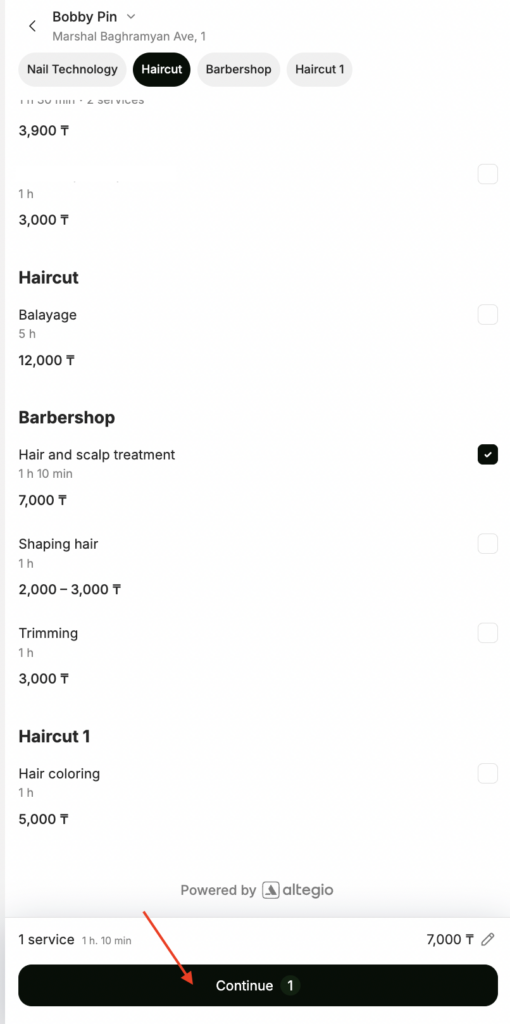
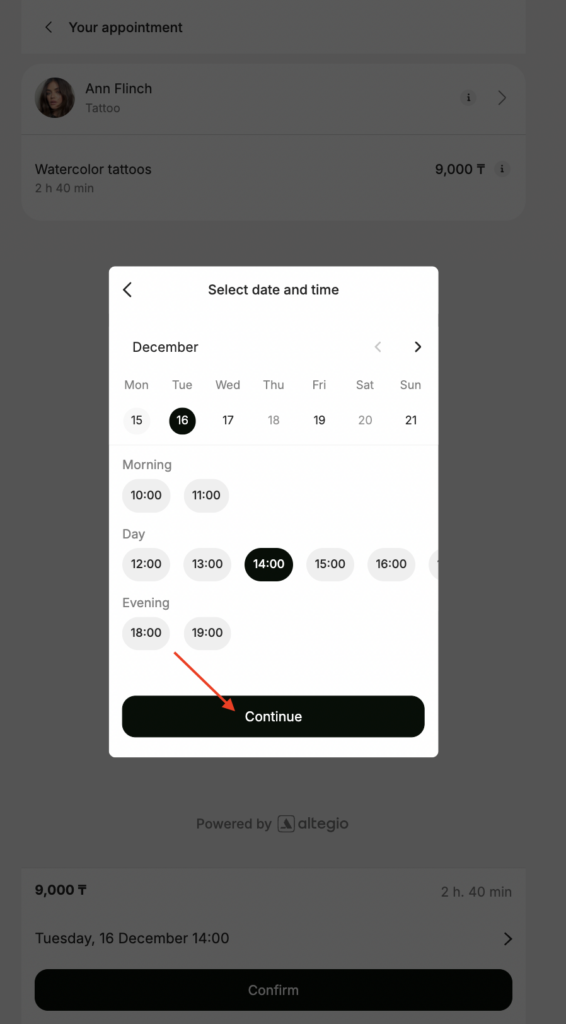
Krok 3:
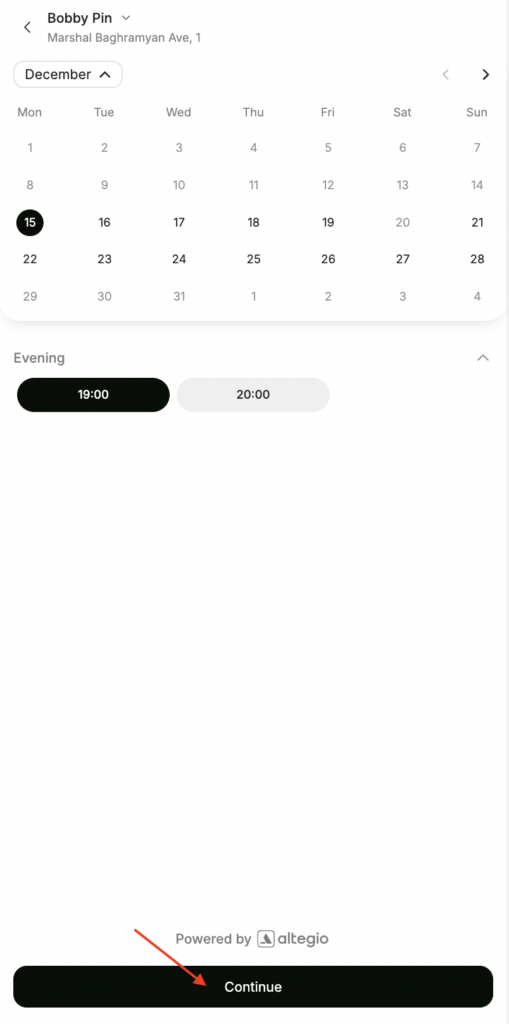
- Skrócony krok po kroku: w tym scenariuszu klient zawsze najpierw wybiera usługę, potem pracownika, a następnie datę i godzinę. W tym formacie nie można zmienić kolejności kroków.
Poza tym rezerwacja przebiega tak samo jak w formacie krok po kroku, z drobnymi różnicami wizualnymi na etapie wyboru pracownika oraz daty i godziny.
Krok 1:
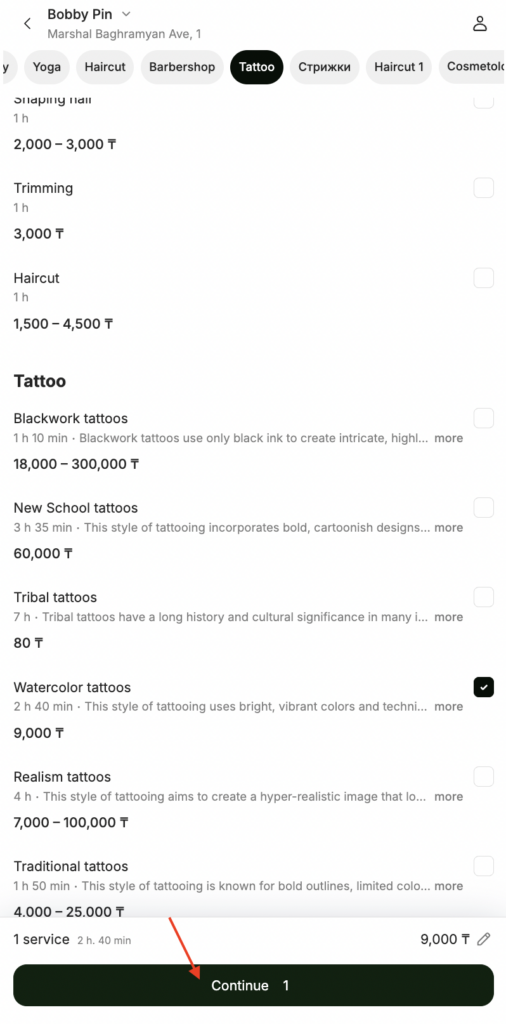
Krok 2:
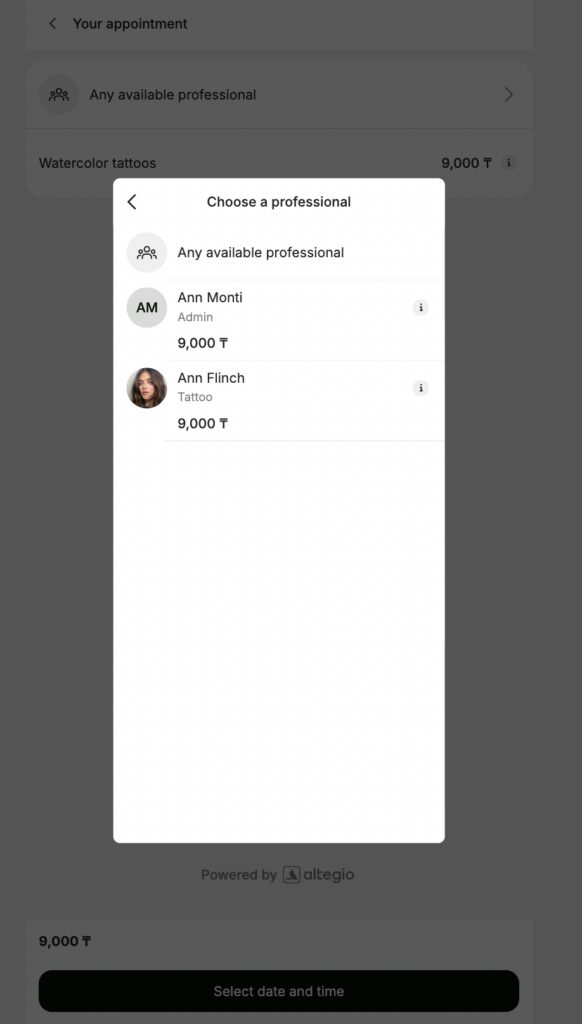
Krok 3:
Edytowanie kroków rezerwacji
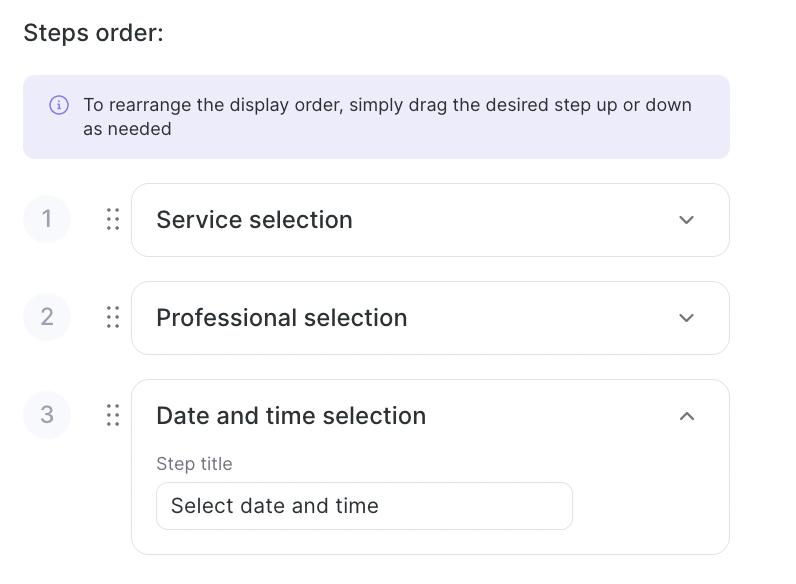
Możesz dostosować kroki rezerwacji i zmienić ich kolejność (z wyjątkiem formatu Skrócony krok po kroku, w którym można tylko edytować kroki bez zmiany ich kolejności). Po wprowadzeniu zmian koniecznie kliknij Zapisz na dole strony.
Aby zmienić kolejność kroków, kliknij i przytrzymaj ikonę z kropkami po lewej stronie nazwy kroku, a następnie przeciągnij krok w wybrane miejsce. Wybrana kolejność będzie widoczna w widżecie rezerwacji online.
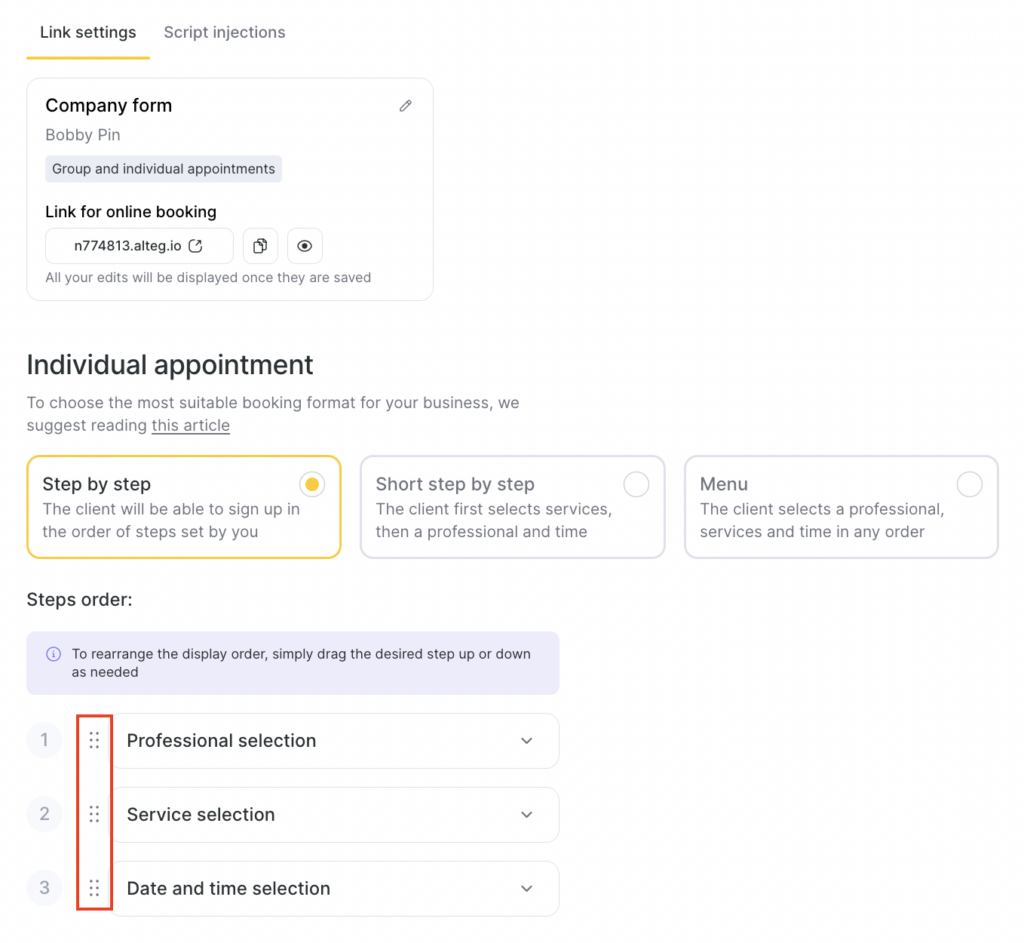
Każdy krok możesz skonfigurować, klikając go. Następnie wprowadź zmiany w rozwiniętych sekcjach.
Dostępne ustawienia
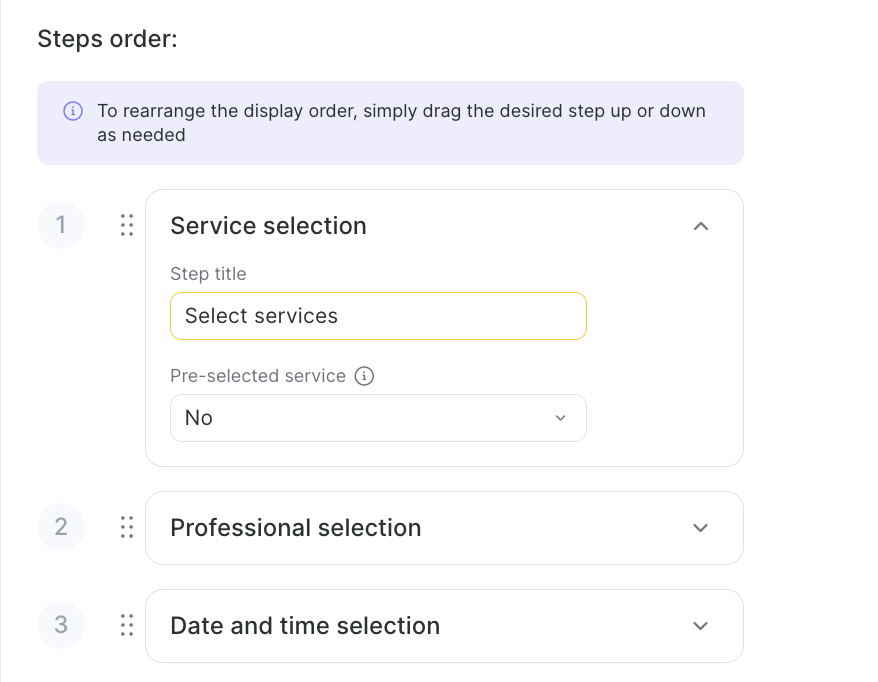
Wybór usługi
Tutaj możesz ustawić nazwę kroku wyboru usługi. Możesz też wybrać usługę domyślną, czyli usługę, która będzie domyślnie wybrana podczas rezerwacji online. Klienci będą mogli od razu zarezerwować usługę domyślną, ale w razie potrzeby mogą zmienić wybór.
Wybór specjalisty
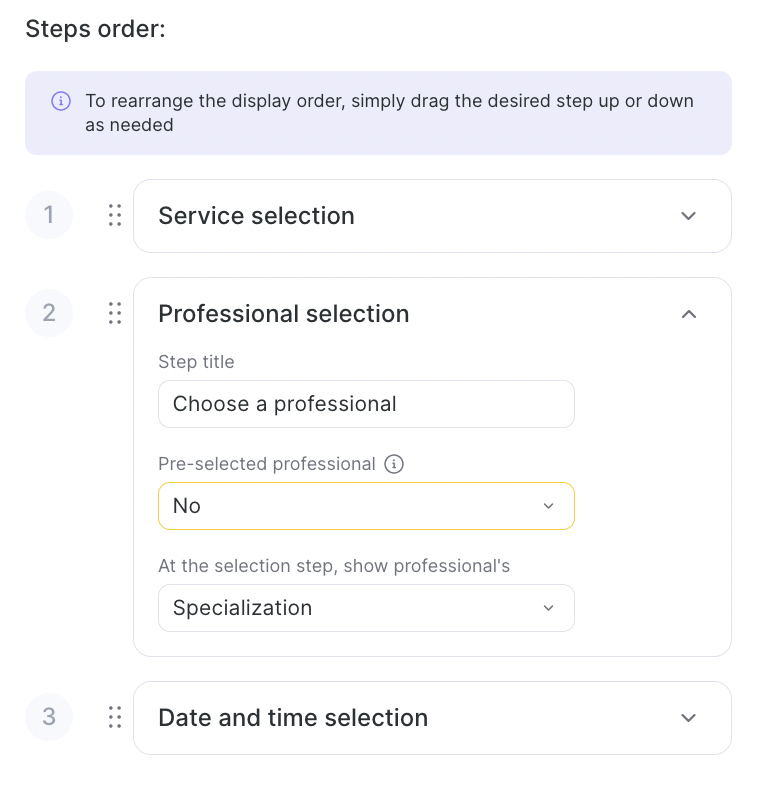
Tutaj możesz zmienić nazwę kroku, którą klienci zobaczą podczas rezerwacji online.
Możesz przypisać specjalistę domyślnego. Jeśli wybierzesz w tym polu konkretnego pracownika, będzie on domyślnie wybrany podczas rezerwacji online. Klienci będą mogli od razu umówić się do niego na wizytę, ale w razie potrzeby mogą zmienić wybór.
Możesz też ukryć krok wyboru specjalisty. Wtedy rezerwacja zostanie przypisana do domyślnego pracownika bez możliwości wyboru innej osoby.
Stanowisko lub specjalizacja specjalisty: tutaj możesz wybrać, czy podczas rezerwacji online wyświetlać stanowisko czy specjalizację pracownika. Domyślnie wybrana jest specjalizacja.
- Wybór daty i godziny: tutaj możesz zmienić tylko nazwę kroku, którą klienci zobaczą podczas rezerwacji online.
Ważne
Jeśli klient wybierze podczas rezerwacji online kilka usług, wizyta zostanie utworzona tylko wtedy, gdy jeden specjalista może wykonać wszystkie wybrane usługi.
Jeśli wybrane usługi są przypisane do różnych specjalistów, utwórz pakiet usług.
Jeśli chcesz ustawić jednocześnie specjalistę domyślnego i usługę domyślną, upewnij się, że do siebie pasują: specjalista musi wykonywać usługę ustawioną jako domyślna.