W Altegio pojawiła się nowa wersja okna wizyty. Większość zadań związanych z wizytą wykonasz teraz bezpośrednio w środkowej części okna: dodasz usługi i towary na sprzedaż oraz edytujesz wszystkie potrzebne informacje bez przechodzenia między wieloma kartami. W nowej wersji nie ma już sekcji „Status wizyty” i „Płatność za wizytę”.
Dodatkowe zadania związane z wizytą przeniesiono na lewą stronę okna, a działania dotyczące klienta na prawą. Dodano też możliwość dostosowania okna: możesz przypinać potrzebne pola wizyty po lewej stronie lub sekcje klienta po prawej. Więcej o zmianach w nowej wersji przeczytasz poniżej.
Poza tym okno, które wcześniej otwierało się na środku ekranu, otwiera się teraz po prawej stronie jako panel boczny. Ta zmiana ułatwia poruszanie się po obszarze roboczym i przeglądanie szczegółów wizyty bez przerywania głównej pracy.
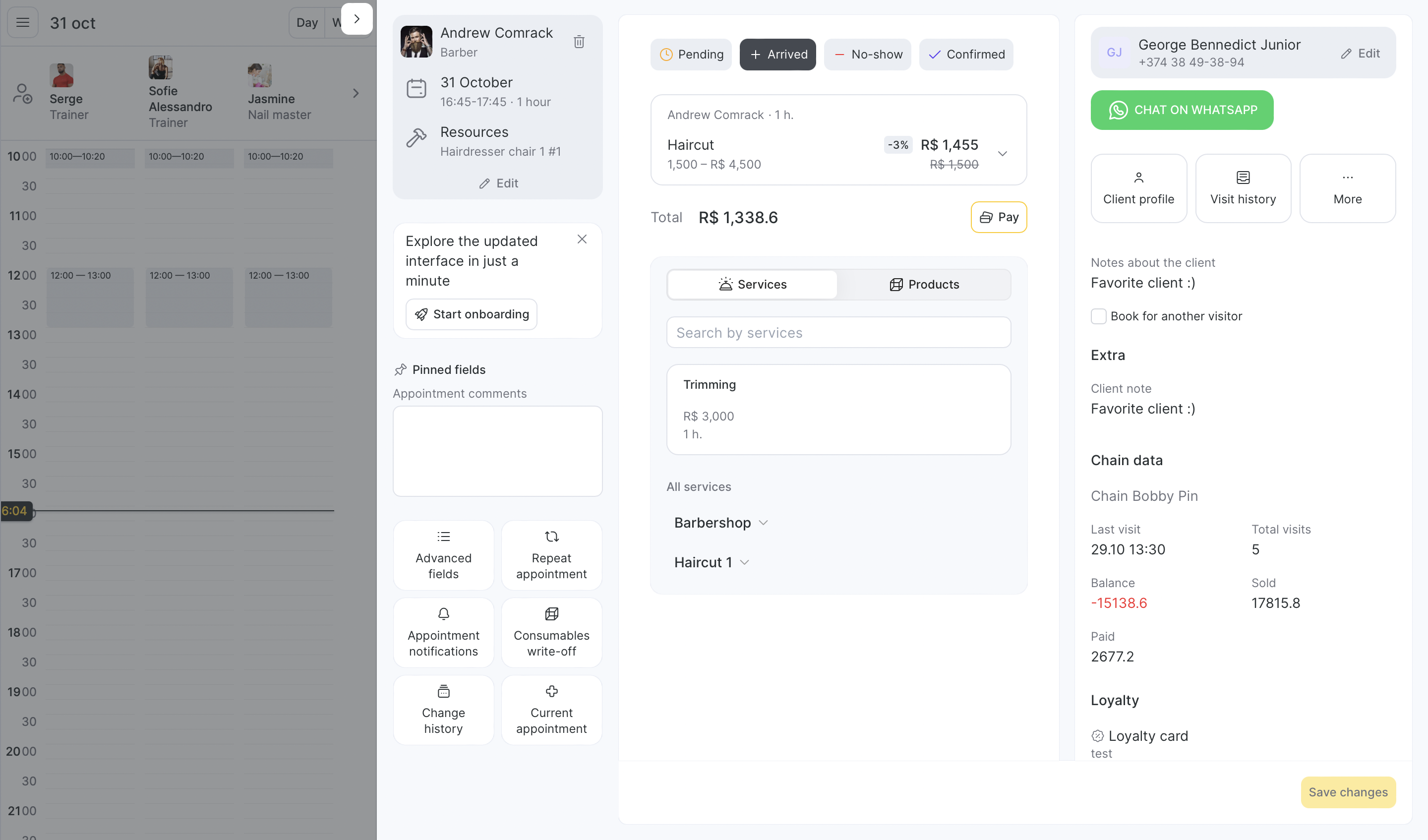
Praca z oknem wizyty
Nowe okno wizyty zachowuje wszystkie najważniejsze funkcje poprzednich wersji, ale jest znacznie wygodniejsze w użyciu. Okno jest teraz podzielone na trzy główne części:
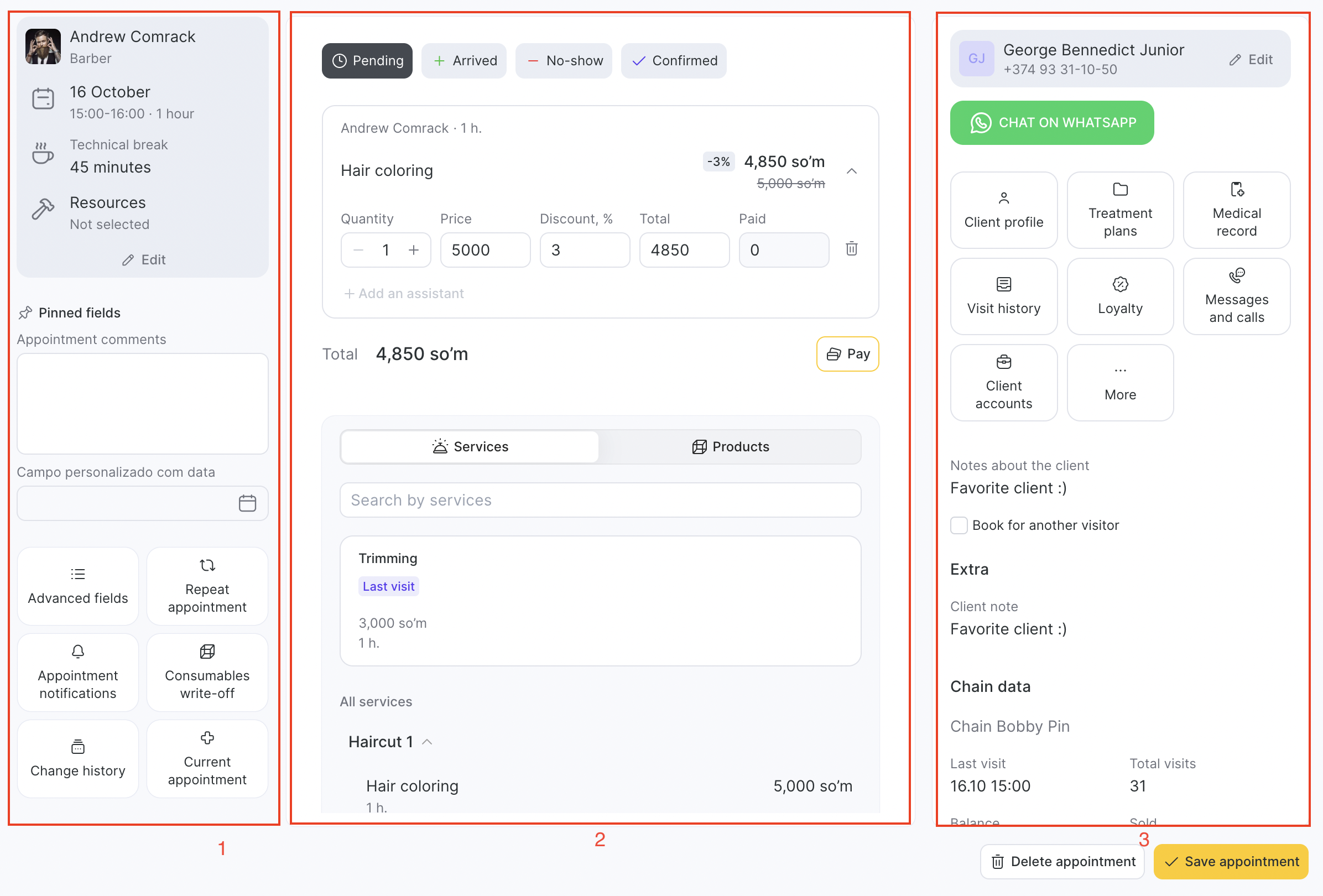
Lewa część: służy do dodatkowych zadań związanych z wizytą. Tutaj możesz zmienić pracownika, datę, godzinę i czas trwania wizyty. Możesz też przypinać potrzebne pola, na przykład komentarz lub zasoby. W tej części pozostały sekcje „Powtórz wizytę”, „Powiadomienia o wizycie”, „Odpis materiałów eksploatacyjnych” i „Historia zmian”.
Środkowa część: przeznaczona do głównych zadań związanych z rezerwacją, w tym zarządzania statusami wizyty, usługami, towarami i płatnościami.
Prawa część: w całości poświęcona pracy z klientem. Tutaj możesz dodać klienta do wizyty, przeglądać informacje o kliencie i otwierać sekcje „Historia wizyt”, „Program lojalnościowy”, „Statystyka”, „Wiadomości i połączenia”, „Konta klientów” i „Pliki”.
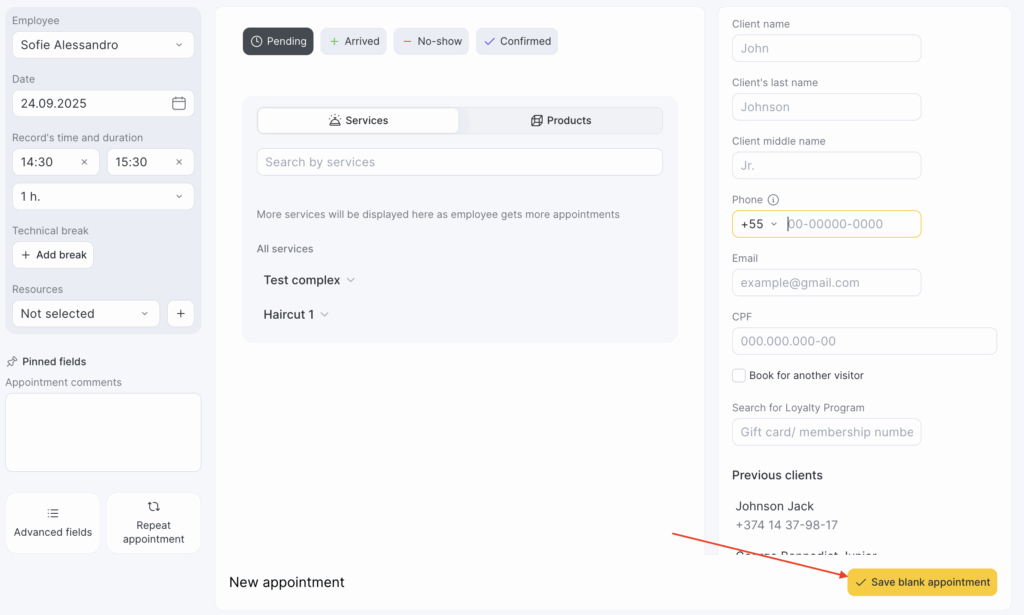
Możesz też utworzyć pustą wizytę i dodać dane klienta później. Aby utworzyć pustą wizytę, kliknij wybrane miejsce w Kalendarzu wizyt i wybierz Wizyta lub Wydarzenie. Otworzy się okno wizyty, w którym wystarczy kliknąć przycisk „Zapisz pustą wizytę”.
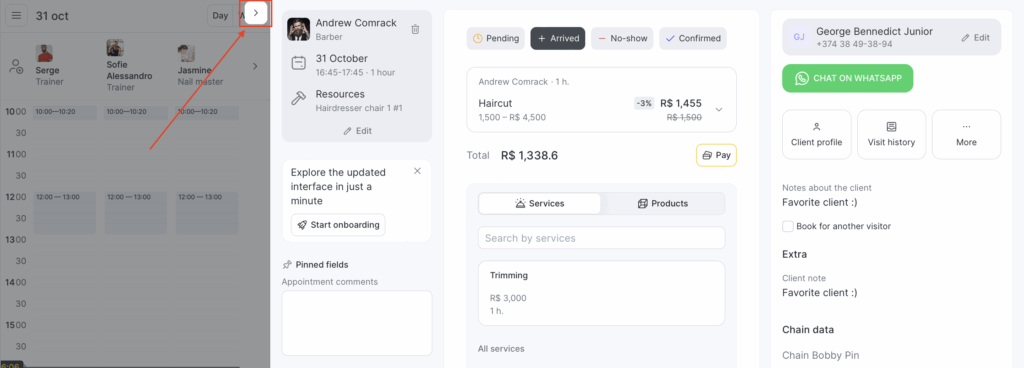
Aby ukryć okno wizyty, kliknij pływającą strzałkę obok okna:
Pracownik, data, godzina i czas trwania
W lewym górnym rogu okna znajduje się sekcja, w której widać przypisanego pracownika oraz datę, godzinę, zasoby, przerwy techniczne i czas trwania wizyty. Nie trzeba już przewijać w dół, aby znaleźć te pola. Ten blok można zwinąć, a edytuje się go przyciskiem Edytuj.
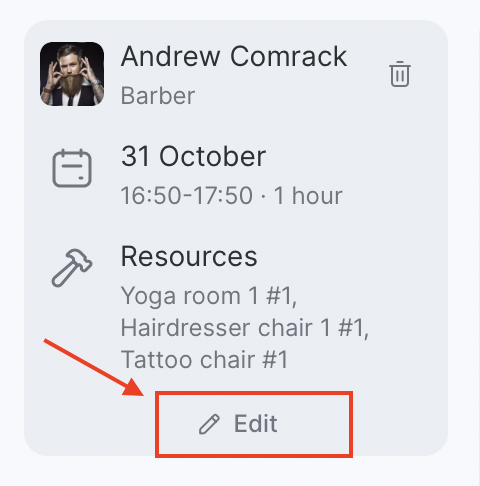
Na górze znajduje się szary blok, który zawiera:
- Pracownik: kto wykonuje usługę
- Data i godzina: kiedy zaplanowano wizytę
- Czas trwania: jak długo trwa wizyta
- Zasoby: sale, sprzęt lub stanowiska używane do wykonania usługi
Jeśli Twoja lokalizacja korzysta z zasobów (na przykład gabinetu zabiegowego, sali do jogi lub fotela do tatuażu), pole Zasoby jest tu zawsze widoczne.
Jeśli zasób nie został jeszcze wybrany, w polu widnieje napis „Nie wybrano”.
Gdy dodasz usługę, która automatycznie przypisuje zasób, jego nazwa pojawi się tutaj.
Jeśli z wizytą powiązanych jest kilka zasobów, zostaną wymienione po przecinku.
Jeśli Twoja lokalizacja w ogóle nie korzysta z zasobów, ten blok się nie pojawi.
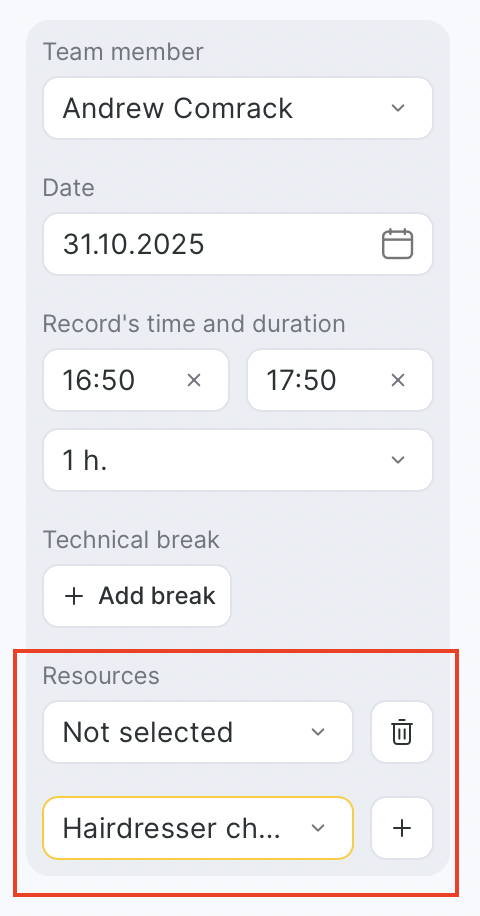
Aby dodać kolejny zasób, kliknij przycisk „+”: pojawi się nowy wiersz do wyboru.
Aby usunąć zasób, kliknij 🗑️ ikonę kosza obok niego.
Aby zmienić zasób, otwórz listę rozwijaną i wybierz inny.
Oprócz głównych szczegółów wizyty w panelu bocznym mogą być też wyświetlane dodatkowe pola z sekcji Pola zaawansowane.
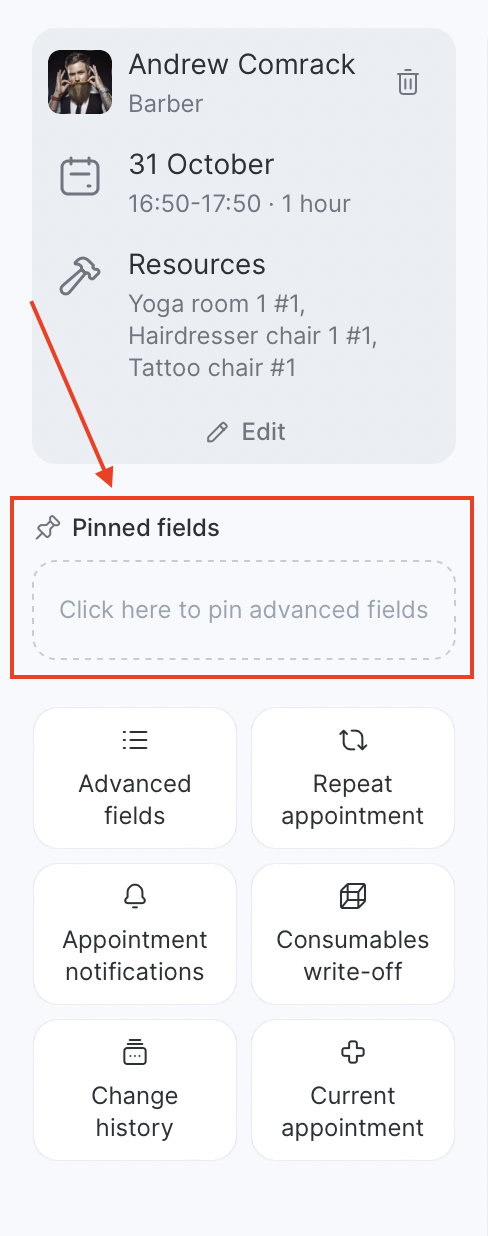
Po dodaniu do ulubionych wybrane pole pojawi się bezpośrednio w panelu bocznym, dzięki czemu możesz je przeglądać i edytować razem z innymi szczegółami wizyty, bez przełączania kart.
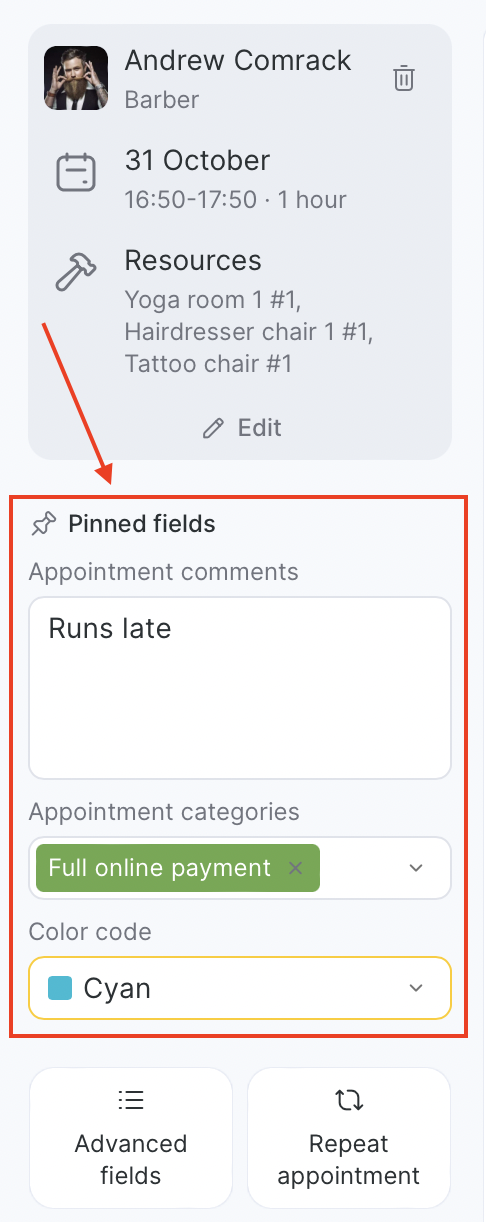
Przypięte pola i „Pola zaawansowane”
W oknie można przypiąć wybrane pola w lewej części.
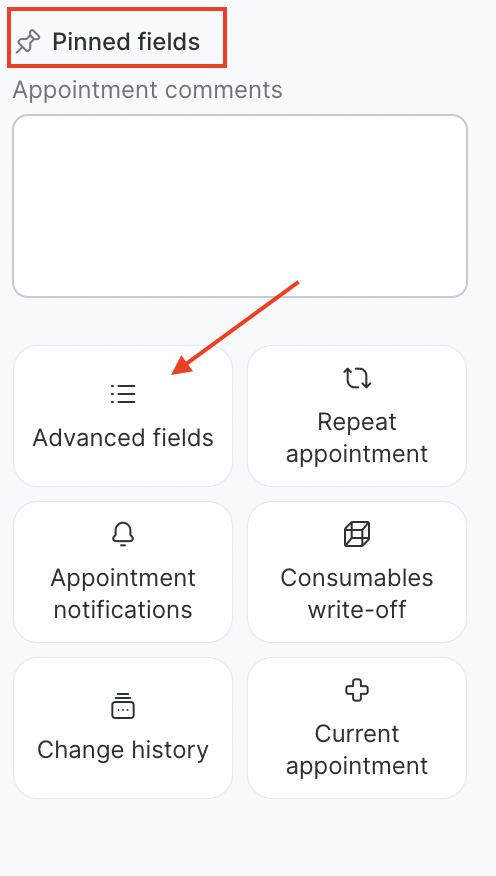
Recepcjoniści i zespół mogą dostosować okno tak, aby wyświetlało tylko najważniejsze pola. Możesz przypiąć na przykład:
Komentarz do wizyty
Kategorie wizyt
Kolor wizyty
Dodatkowe pola
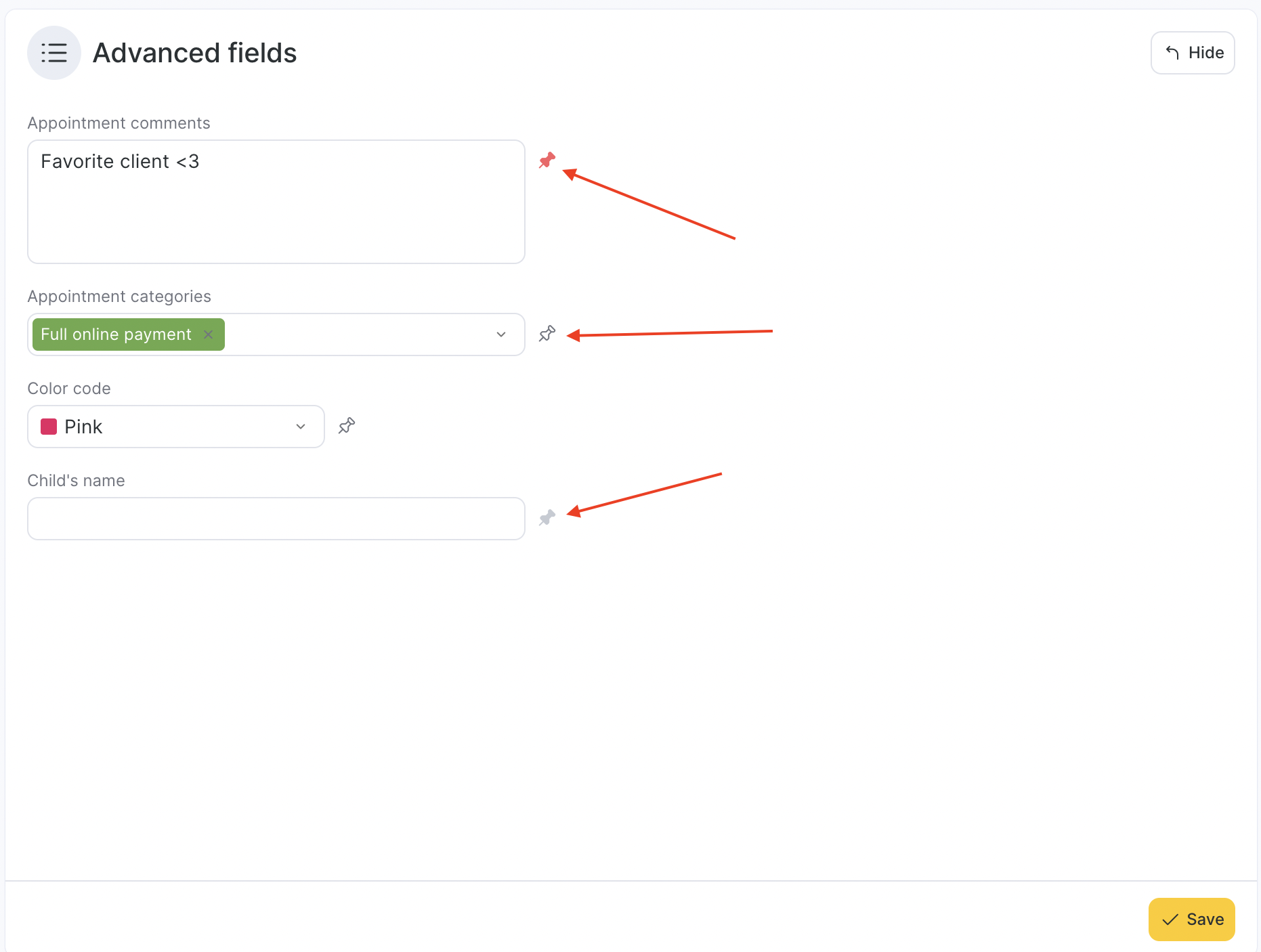
Przypięte pola są oznaczone kolorami:
Czerwony: pole jest przypięte.
Biały: pole nie jest przypięte.
Szary: pole można przypiąć tylko w interfejsie sieci w sekcji Ustawienia > Dodatkowe pola (niestandardowe). Szczegółowo o konfigurowaniu dodatkowych pól przeczytasz tutaj.
Powtórz wizytę, Powiadomienia o wizycie, Odpis materiałów eksploatacyjnych i Historia zmian
Te sekcje pozostały w dużej mierze bez zmian, poza wyglądem.
Główne zadania wizyty
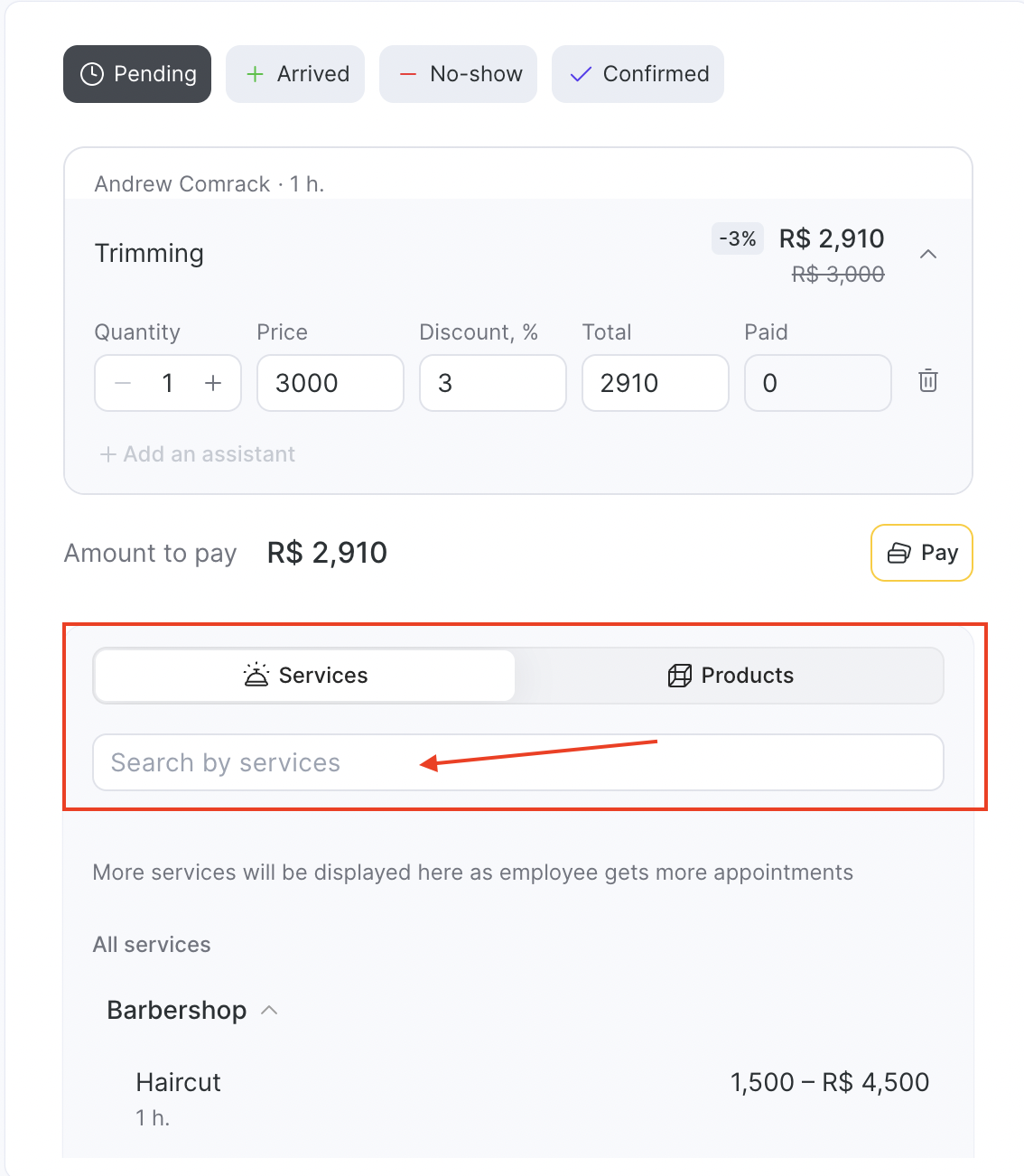
Usługi i towary
Usługi: domyślnie wyświetlane są popularne usługi przypisanego pracownika. Rzadziej wybierane usługi możesz dodać za pomocą wyszukiwania lub listy usług na dole okna.
Towary: towary możesz dodać za pomocą pola wyszukiwania, przełączając kartę z „Usługi” na „Towary”. W przypadku towarów dodanych do rezerwacji możesz edytować ilość, cenę, rabaty i szczegóły płatności.
Płatności
Karty „Status wizyty” i „Płatność za wizytę” zastąpiła jedna sekcja płatności w środkowej części okna.
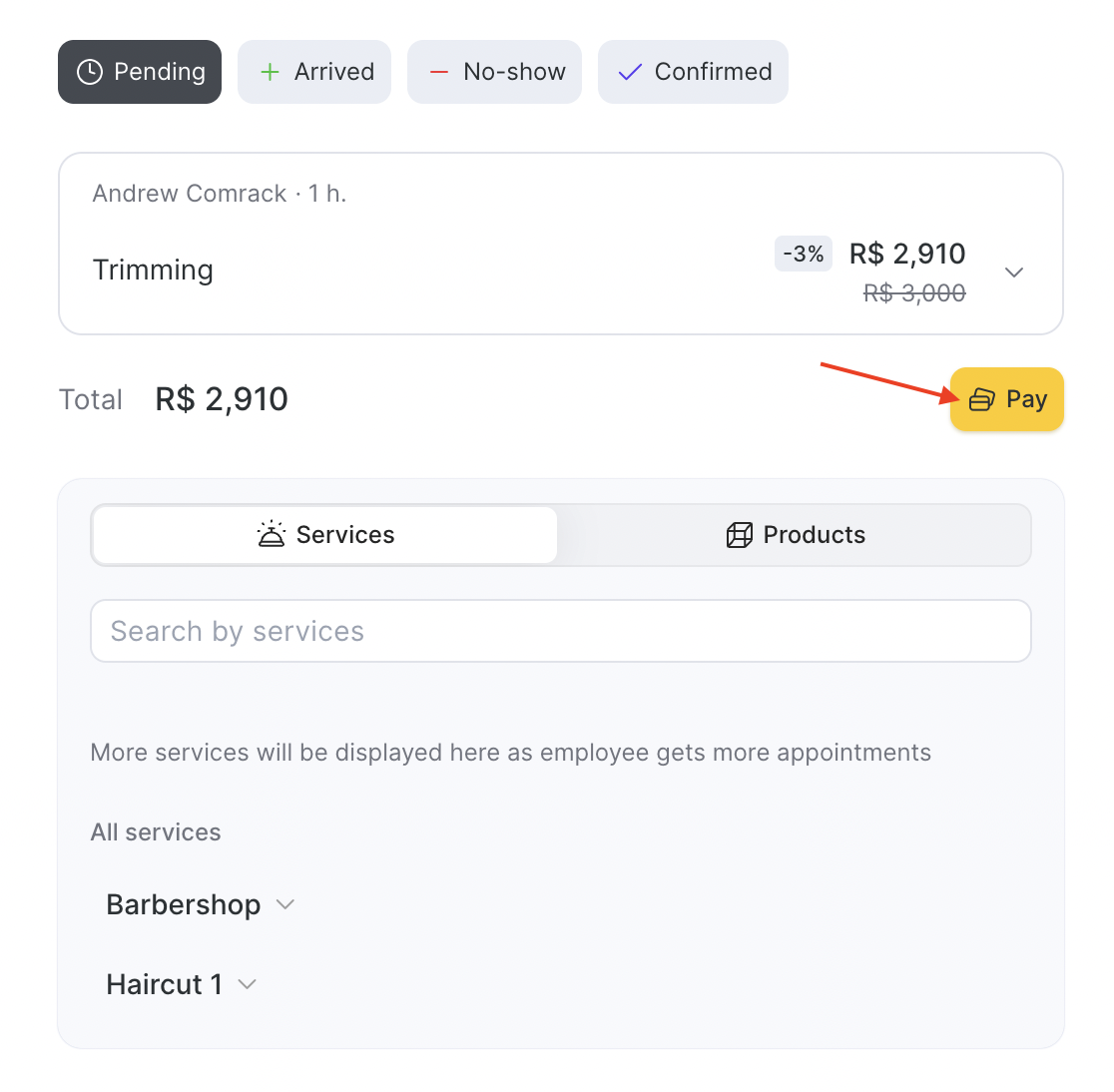
Płatność można przyjąć na dwa sposoby.
Szybka płatność: dla standardowych metod, takich jak karta płatnicza, gotówka lub link do płatności.
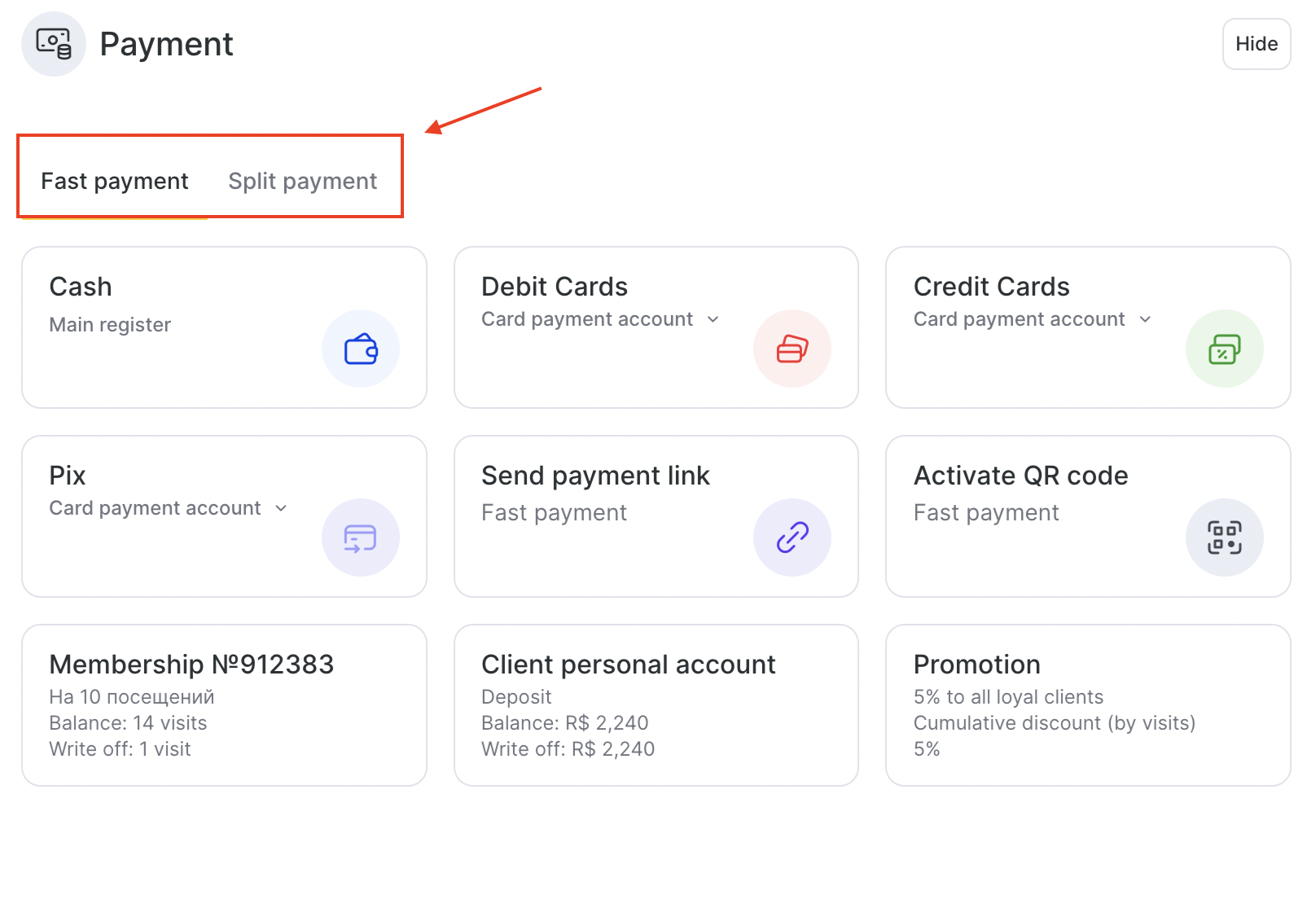
Podziel płatność: pozwala rozłożyć płatność na kilka metod (na przykład część gotówką, część kartą lub punktami lojalnościowymi).
W lewej części możesz sprawdzić łączną kwotę, wydrukować paragony i anulować płatności.
Szczegóły płatności sprawdzisz, klikając przycisk Zobacz szczegóły.
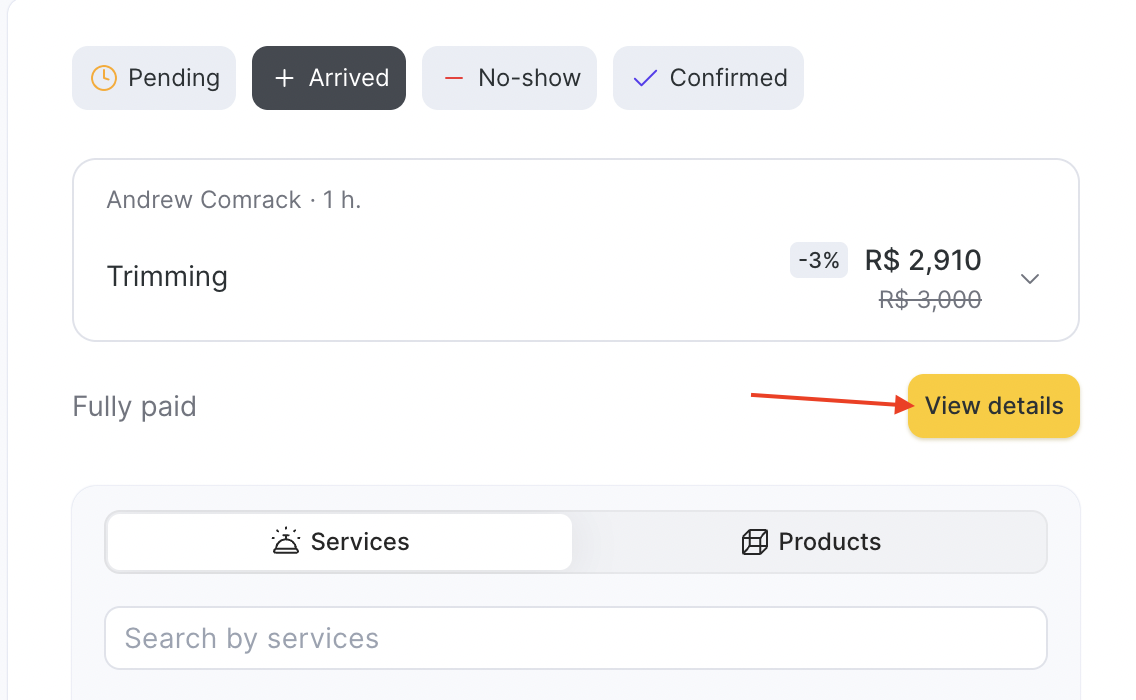
Po przyjęciu płatności po lewej stronie ekranu zobaczysz kwotę do zapłaty oraz szczegóły płatności dokonanych wszystkimi metodami. Aby usunąć płatność, kliknij ikonę kosza. Do wizyty wrócisz, klikając ikonę „×” w prawym górnym rogu okna.
WAŻNE
Gdy przyjmujesz płatność obejmującą usługi, za które można zapłacić środkami lojalnościowymi, takimi jak karnet, karta podarunkowa lub saldo lojalnościowe, system automatycznie stawia te metody płatności na pierwszym miejscu.
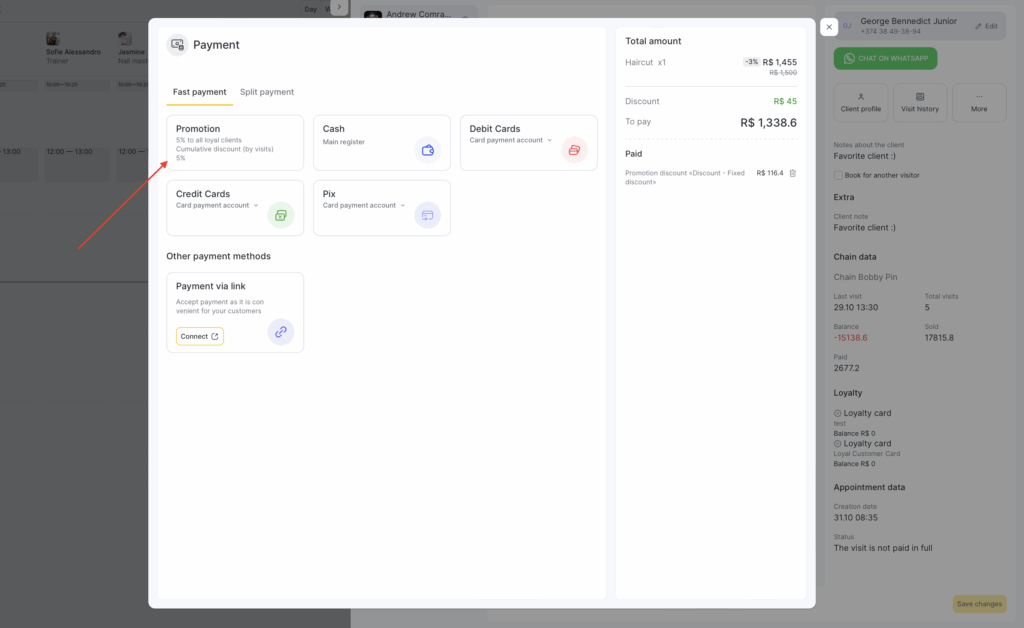
Jeśli za co najmniej jedną usługę w wizycie można zapłacić w ramach programu lojalnościowego, metoda „Płatność lojalnościowa” pojawi się na górze listy dostępnych metod płatności.
Dzięki temu płatność zostanie przetworzona prawidłowo, a karnet lub saldo klienta zostaną wykorzystane w pierwszej kolejności.
Aby płatność została przetworzona jak najdokładniej:
- Zacznij od płatności lojalnościowych (karnety, karty podarunkowe lub konta klientów).
- Następnie pozostałą kwotę opłać innymi metodami płatności, takimi jak gotówka lub karta.
W ten sposób korzyści z karnetu zostaną zastosowane prawidłowo, a łączna płatność zostanie odzwierciedlona bez błędów.
Zarządzanie klientem
Dodawanie klienta do rezerwacji
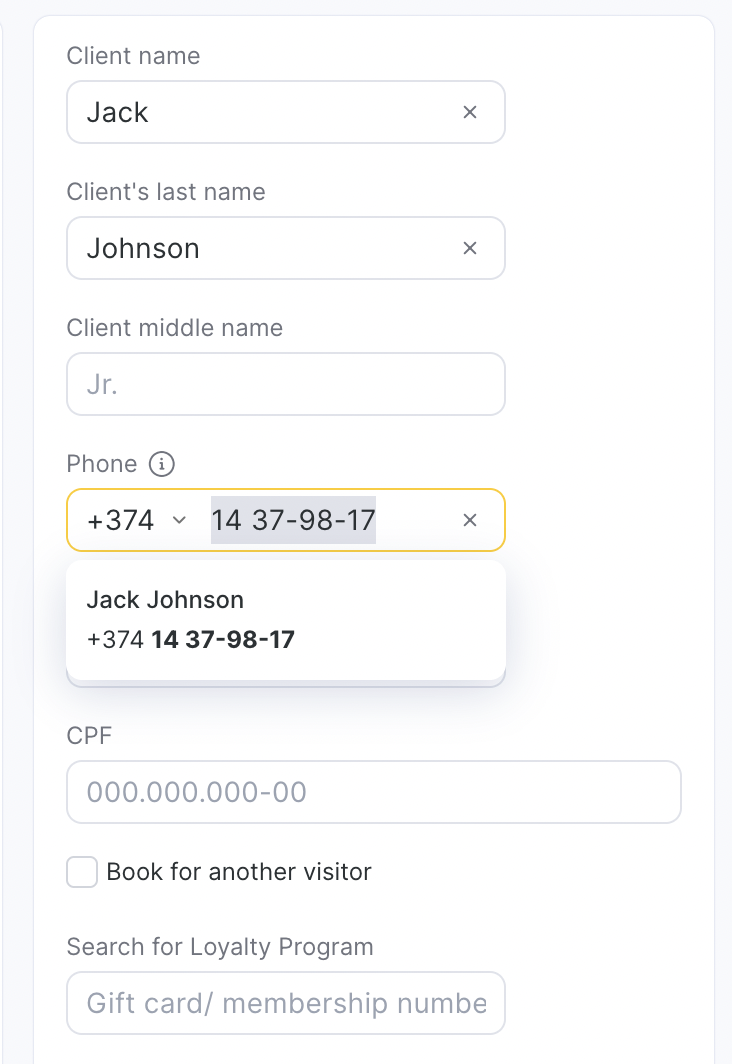
Podczas tworzenia wizyty pola danych klienta są od razu dostępne do edycji:
Imię
Nazwisko (jeśli włączono je w ustawieniach)
Telefon
E-mail
Informacje o programie lojalnościowym
Informacje o kliencie
Główne informacje o kliencie są wyświetlane w szarej sekcji na górze ekranu: tutaj od razu widać, do kogo należy wizyta.
Jeśli chcesz zmienić lub edytować klienta, kliknij przycisk Edytuj: otworzą się pola do wyboru lub aktualizacji danych klienta. Często używane sekcje możesz oznaczyć jako ulubione , aby mieć do nich szybszy dostęp. W tym celu kliknij kafelek Więcej, znajdź sekcję, którą chcesz dodać, i kliknij ikonę gwiazdki obok jej nazwy. Gdy gwiazdka zostanie podświetlona na żółto, sekcja pojawi się pod imieniem klienta.
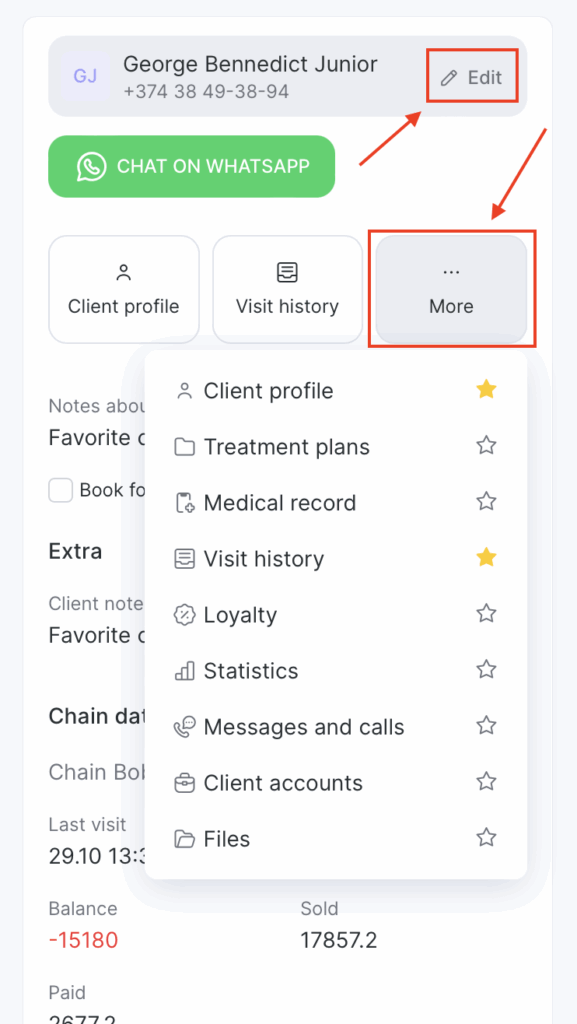
Pod informacjami o kliencie i ulubionymi sekcjami wyświetlane są następujące dane:
Kategorie klientów: określone w profilu klienta.
Dodatkowy numer telefonu: jeśli podano go w profilu klienta.
Notatki o kliencie: można je edytować w profilu klienta.
Dodatkowe pola klienta: można je edytować w profilu klienta, w tym zapisać innego gościa na ten sam numer telefonu (na przykład dziecko).
Dane sieci: data ostatniej wizyty, łączna liczba wizyt, liczba nieobecności, łączna kwota sprzedana i opłacona przez klienta oraz saldo (różnica między „Sprzedano” a „Opłacone”).
Program lojalnościowy: karty lojalnościowe wydane klientowi wraz z saldami, a także zakupione karnety lub certyfikaty z ich numerami i saldami.
Dane dotyczące wizyty: data utworzenia i status płatności wizyty.
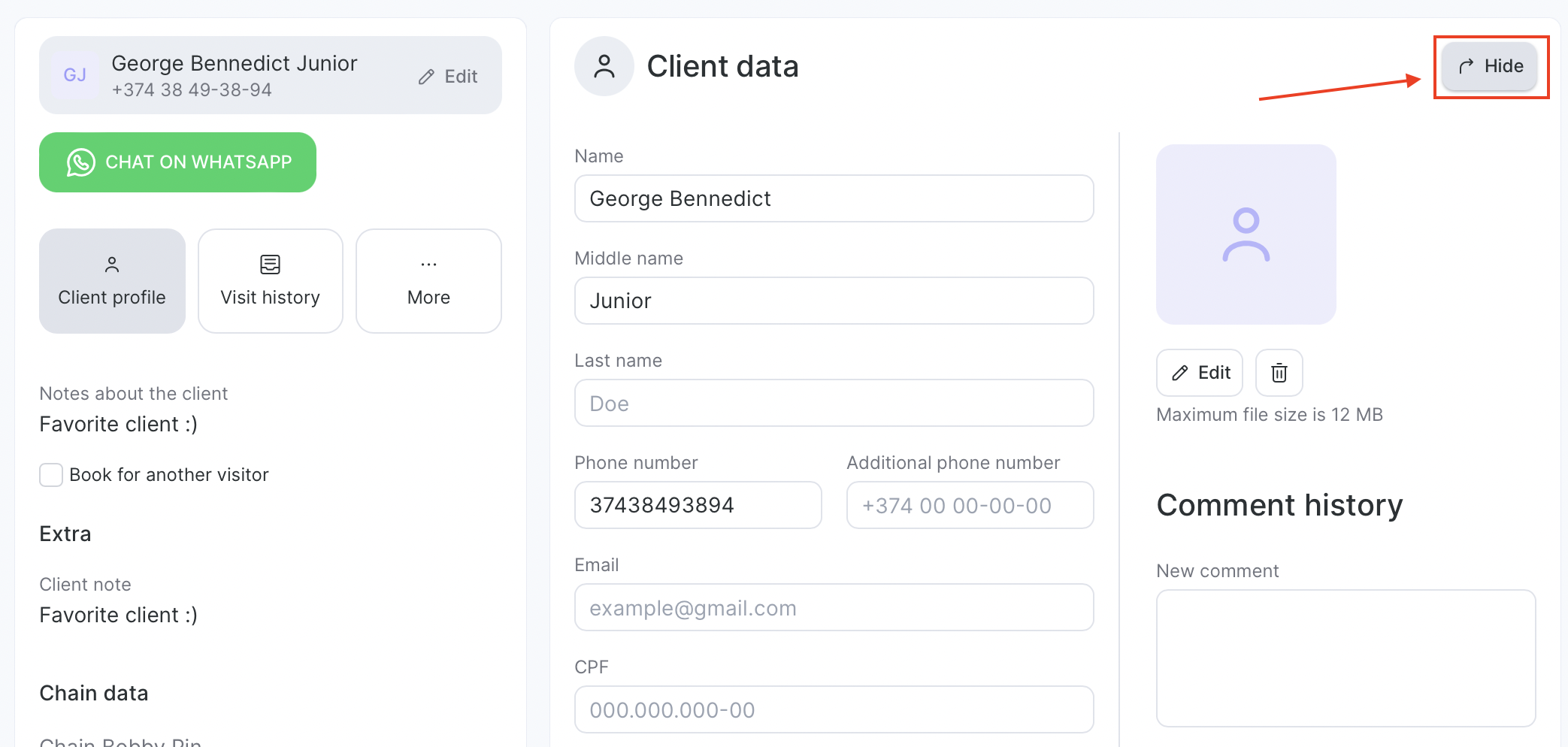
Aby ukryć kartę sekcji klienta, kliknij przycisk ukrywania w prawym górnym rogu:
Tworzenie i edycja wizyty
Na dole okna wizyty zawsze widoczny jest panel z przyciskami do zarządzania wizytą.
Tworzenie nowej wizyty
Na panelu jest zawsze widoczny przycisk „Nowa wizyta”.
- Jeśli nie wybrano jeszcze usługi ani klienta, zobaczysz przycisk „Zapisz pustą wizytę”.
Pozwala on najpierw dodać wizytę bez danych i uzupełnić szczegóły później.
Jeśli usługa lub klient są już wybrane, przycisk zmienia się na „Utwórz wizytę”.
System użyje wybranych danych klienta i usługi podczas zapisywania wizyty.
Tryb edycji i panel zapisu
Na początku panel działań z przyciskiem Zapisz zmiany nie jest widoczny.
Gdy wprowadzisz jakąkolwiek zmianę w wizycie, na dole ekranu pojawi się panel z przyciskiem Zapisz zmiany. Użyj tego przycisku, aby potwierdzić i zapisać zmiany.
Sekcja informacji o kliencie
Informacje o kliencie są wyświetlane w prawym panelu bocznym.
Aby zmienić klienta, kliknij Edytuj na szarej karcie klienta w panelu bocznym. Szary blok zamieni się w pola z autouzupełnianiem, w których możesz wybrać innego klienta z bazy. Po wprowadzeniu dowolnej zmiany ogólny przycisk Zapisz zmiany staje się aktywny.
Dodawanie nowego klienta
Jeśli ręcznie wpiszesz pełne dane klienta (na przykład pełny numer telefonu w wymaganym formacie), ale nie wybierzesz istniejącej pozycji z listy, system rozpozna to jako nowego klienta.
Pojawi się komunikat, że nowy klient zostanie dodany do bazy klientów po zapisaniu wizyty, wraz z przyciskiem Dodaj klienta.
Po kliknięciu Dodaj klienta pola zostaną zastąpione szarą kartą klienta z podanymi danymi i oznaczeniem „Nowy klient”.
W takim przypadku przyciski związane z profilem, takie jak Profil klienta czy Historia wizyt, nie będą wyświetlane.
Uwaga: gdy zaczniesz wpisywać dane nowego klienta, pojawi się możliwość wysłania mu powiadomienia.
Niewystarczające dane klienta
Jeśli wpiszesz tylko część danych klienta, przy próbie zapisania wizyty system wyświetli ostrzeżenie.
System poprosi o potwierdzenie, czy chcesz zapisać wizytę bez klienta.