W Altegio możesz tworzyć dodatkowe pola (niestandardowe) na karcie wizyty i w profilu klienta. To bardzo wygodne, jeśli oprócz danych kontaktowych chcesz podczas rezerwacji zapisać też informacje związane z usługą.
Ważne
Dodatkowe pola możesz skonfigurować w interfejsie sieci (Ustawienia > Dodatkowe pola), a następnie używać ich w dowolnej lokalizacji sieci wybranej w ustawieniach pola. Dodatkowe pola utworzone w sieci możesz też wyświetlać w widżetach rezerwacji online.
Dodatkowe pola można też skonfigurować w interfejsie lokalizacji. Wtedy będą wyświetlane tylko w lokalizacji, w której zostały utworzone.
Przykłady dodatkowych pól
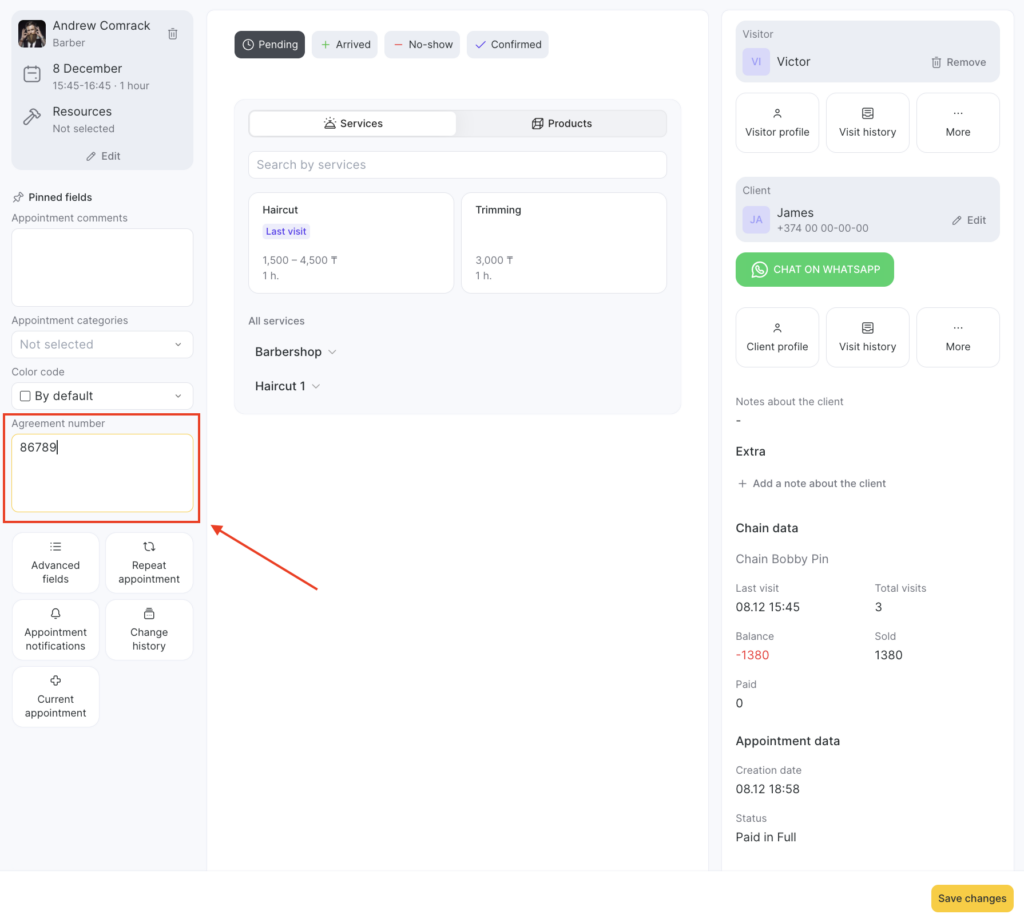
- Dla wizyty: numer umowy, identyfikator wizyty (w innym systemie CRM) itp.
Przykłady wyświetlania w oknie wizyty:
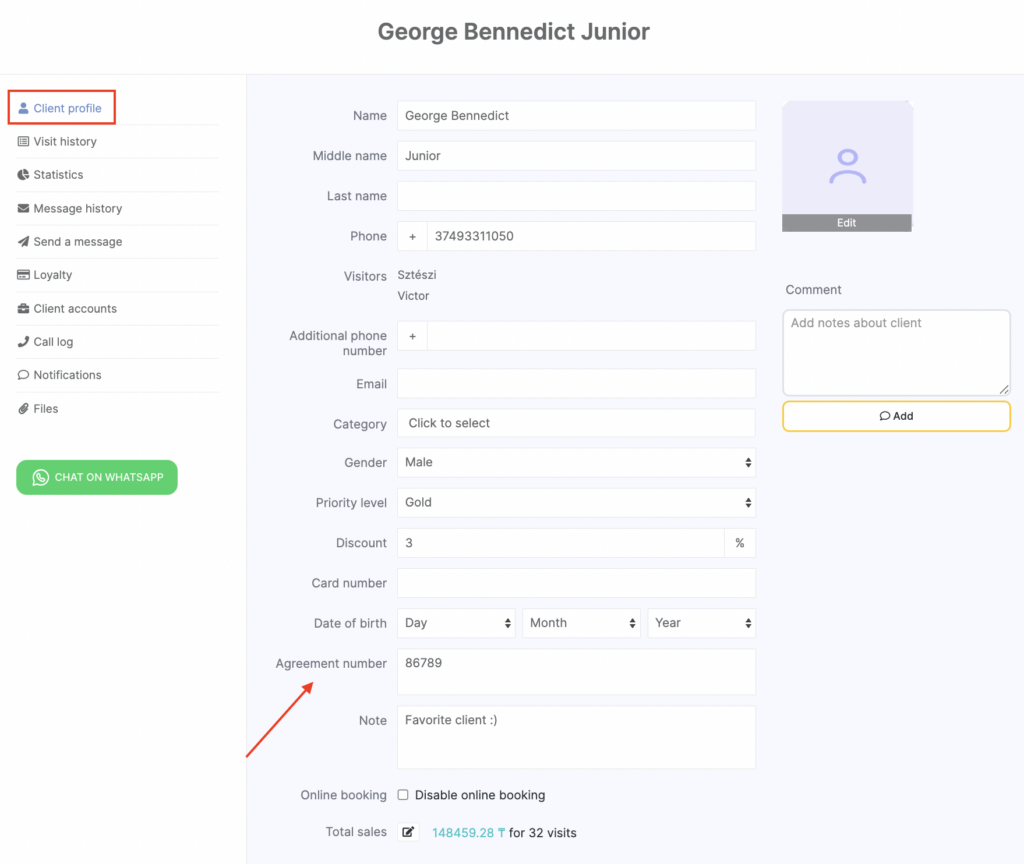
- Dla klienta: marka i numer rejestracyjny samochodu, imię dziecka, diagnoza pacjenta itp.
Przykłady wyświetlania w sekcji Profil klienta na liście Baza klientów:
Konfiguracja i edycja
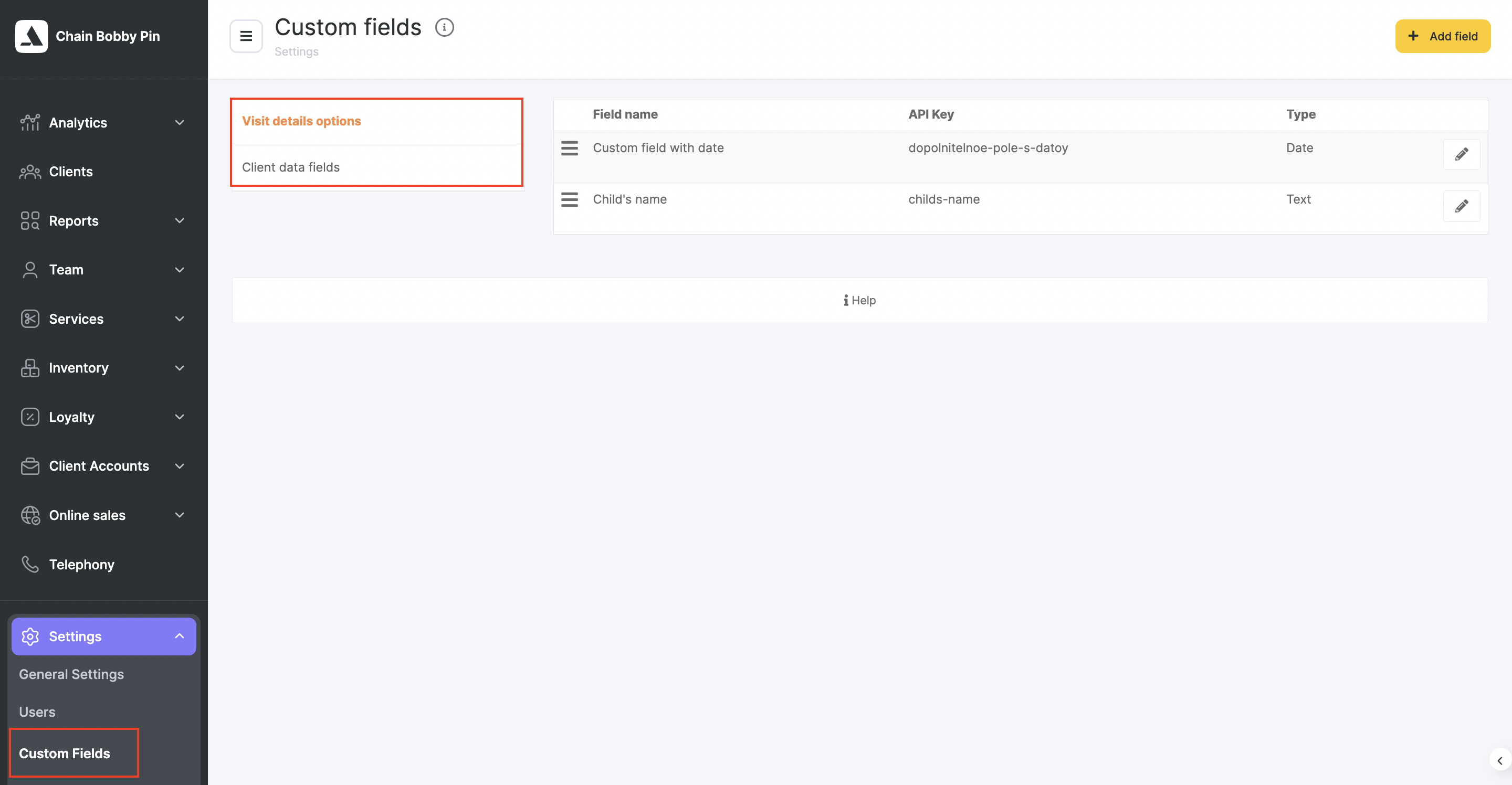
- W interfejsie sieci przejdź do Ustawienia > Dodatkowe pola.
- Wybierz, jakie opcje chcesz dodać: Szczegóły wizyty czy Dane klienta. Przejdź do odpowiedniej karty i kliknij Dodaj pole.
- Wpisz nazwę pola. Pamiętaj, że jeśli planujesz wyświetlać to dodatkowe pole w widżecie, klienci zobaczą je podczas rezerwacji online. Jeśli wyświetlanie w widżecie nie jest włączone, pole zobaczą tylko pracownicy z dostępem do lokalizacji.
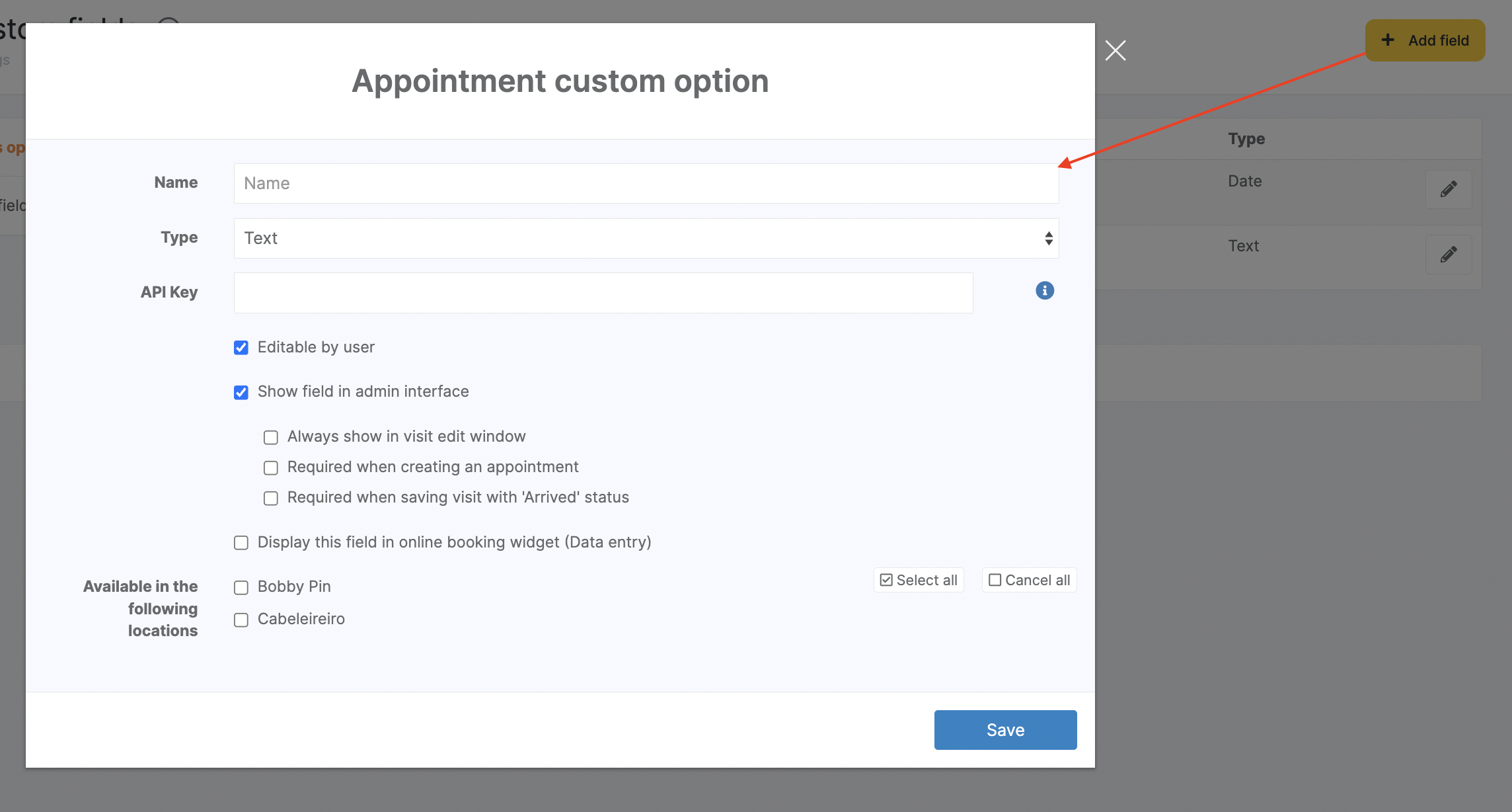
- Wybierz typ wprowadzanych danych:
- Tekst: pole można ręcznie wypełnić dowolnym tekstem.
- Liczba: w polu można wpisywać tylko liczby.
- Wybór wartości z listy: po kliknięciu pola pojawia się rozwijana lista wartości. Dozwolone wartości wpisz, oddzielając je przecinkami.
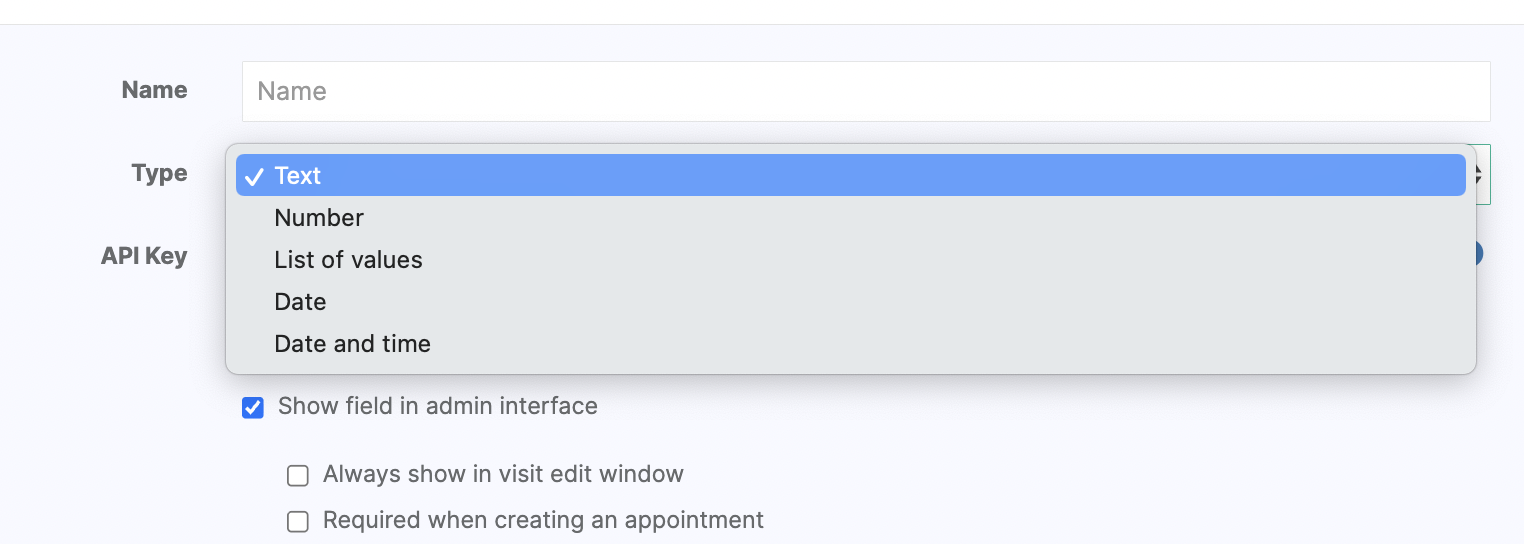
- Data: pojawia się kalendarz, w którym można wybrać datę.
- Data i godzina: pojawia się kalendarz do wyboru daty oraz pole do wpisania godziny.
- Określ, czy użytkownik (pracownik z dostępem) może edytować dodatkowe pole. Nadaj pracownikowi prawa dostępu do wyświetlania i edycji dodatkowych pól wizyty (szczegóły na końcu artykułu).
- Aby wyświetlać pole w oknie wizyty / profilu klienta, zaznacz pole wyboru Pokaż pole w interfejsie administratora.
Wybierz, jak pole ma być wyświetlane.
Dla wizyt:
- Aby dodatkowe pole było zawsze widoczne w lewym bloku okna wizyty, wybierz Zawsze pokazuj w oknie edycji wizyty.
- Aby było dostępne tylko w sekcji Pola zaawansowane, pozostaw pole wyboru niezaznaczone.
- Dla danych klienta (obie opcje mogą być aktywne jednocześnie):
- Aby pole było zawsze widoczne w profilu klienta w bazie klientów, wybierz Zawsze pokazuj w oknie edycji klienta.
- Aby ukryć pole pod linkiem Dodatkowe parametry w profilu klienta, pozostaw pole wyboru niezaznaczone.
- Aby pole było zawsze widoczne w prawym bloku okna wizyty, wybierz Zawsze pokazuj w oknie edycji wizyty.
- Aby ukryć je w prawym bloku, pozostaw pole wyboru niezaznaczone.
- Wybierz, czy pole ma być wyświetlane w widżecie na ekranie wprowadzania danych.
Ważne
Po włączeniu pole pojawi się we wszystkich widżetach wybranych lokalizacji.
Typ danych „Data i godzina” nie jest dostępny w rezerwacji online, ale wszystkie pozostałe formaty są obsługiwane.
Możesz też ustawić pole jako wymagane.
- Jeśli pole jest wymagane, klient nie może dokonać rezerwacji, dopóki go nie wypełni.
- Jeśli pole jest opcjonalne, klient może je wypełnić, jeśli chce, ale pozostawienie go pustym nie wpłynie na rezerwację.
- Koniecznie wybierz placówki, w których dodatkowe pole będzie dostępne. Nawet jeśli sieć ma tylko jedną lokalizację, musisz ją wybrać, aby pole działało.
- Kliknij Zapisz.
- Aby usunąć utworzone pole, kliknij przycisk edycji obok jego nazwy, a następnie kliknij Usuń. Wpisz słowo „Usuń”, aby potwierdzić, i ponownie kliknij Usuń.
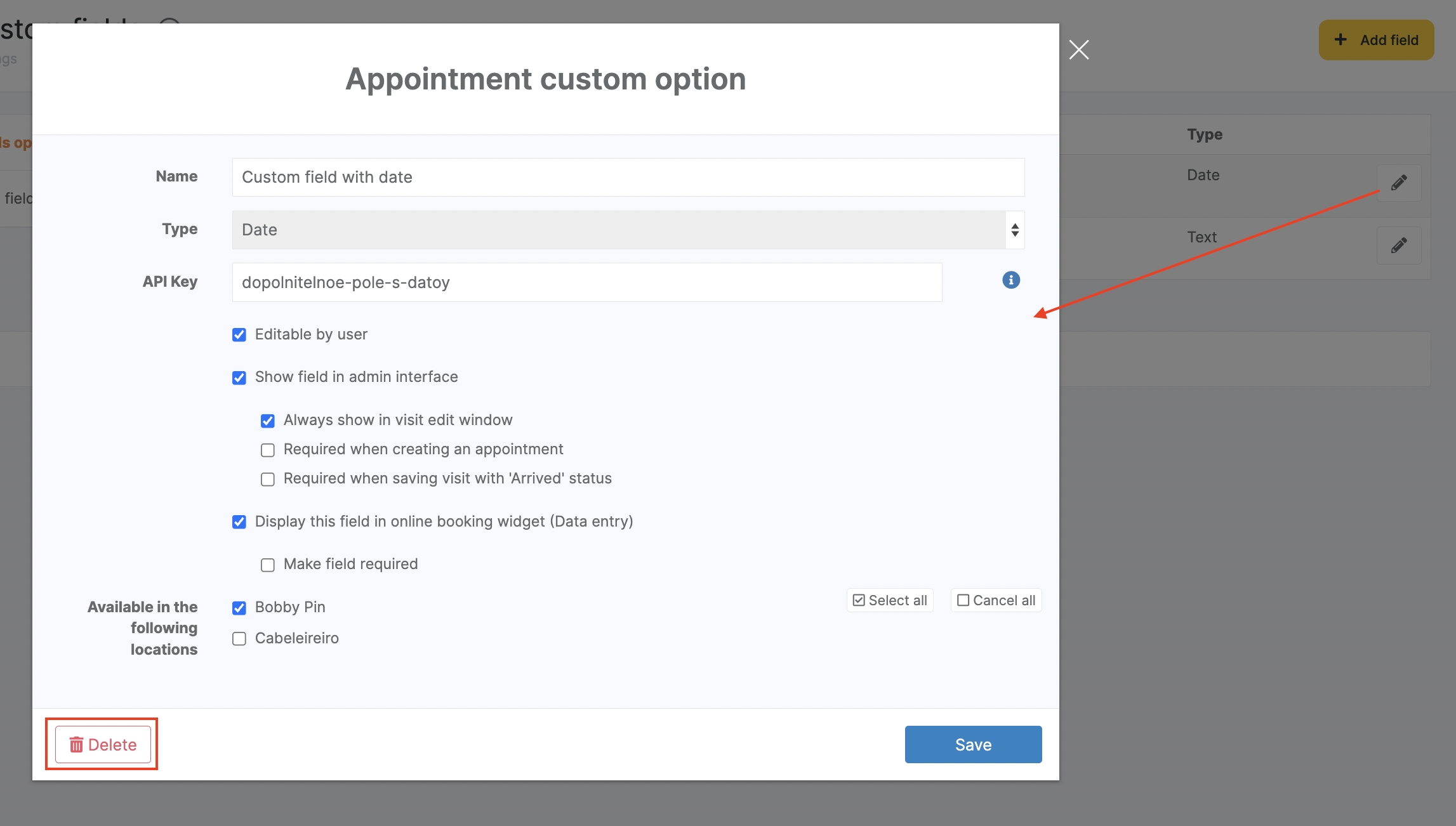
Dodatkowe pola możesz też skonfigurować w sekcji Rezerwacja online > Ustawienia ogólne , w ustawieniu Ekran wprowadzania danych klienta.
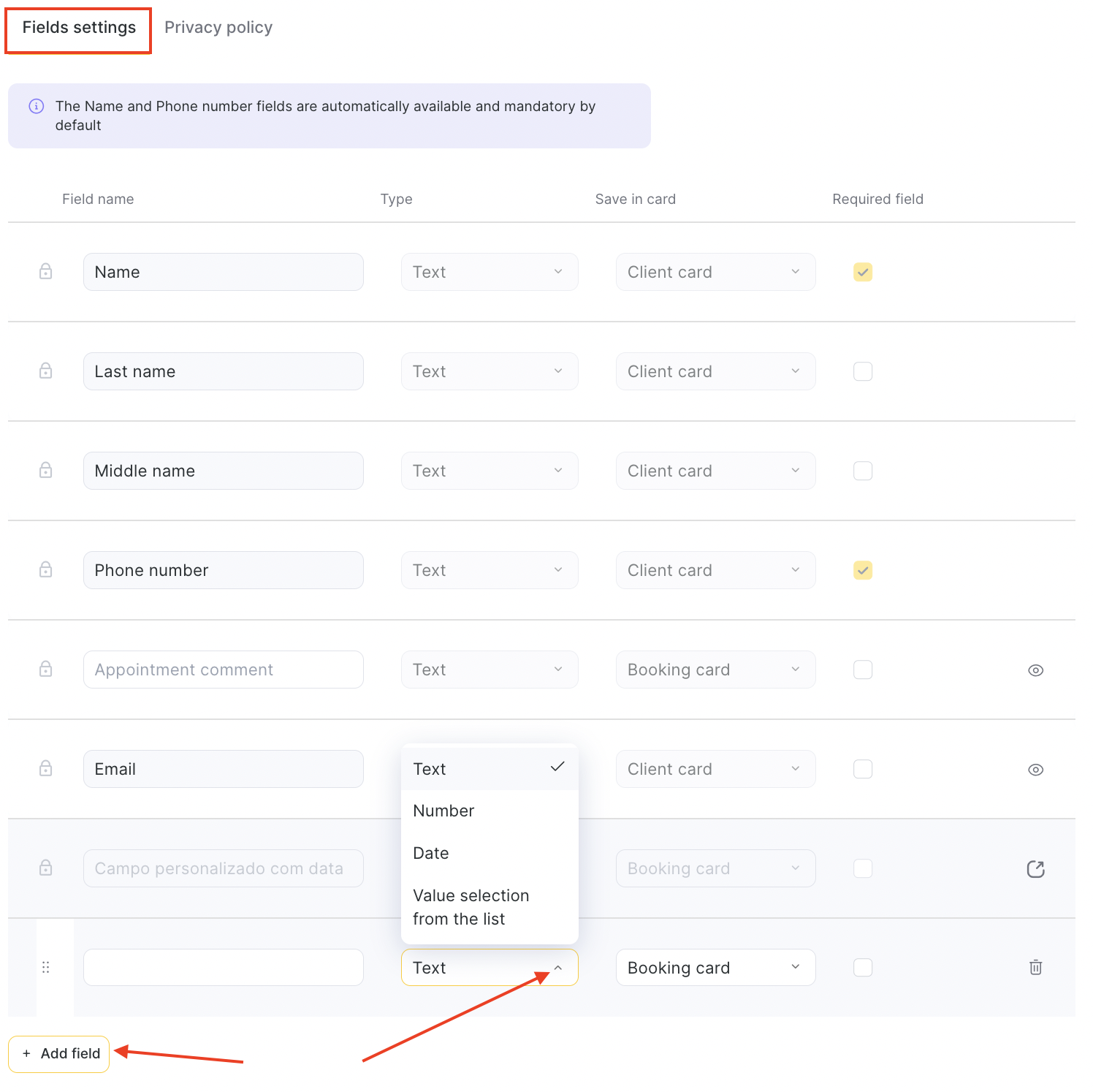
Interfejs lokalizacji
Dodatkowe pola można też skonfigurować na poziomie lokalizacji. Aby to zrobić:
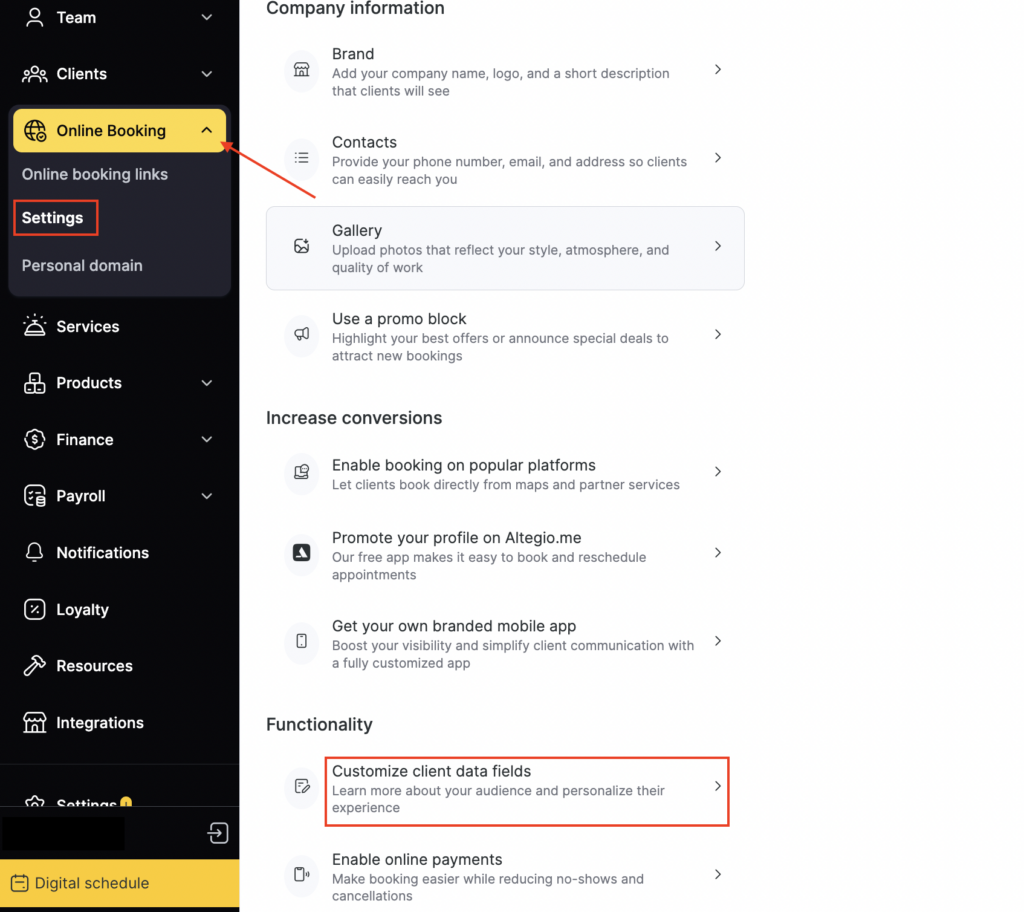
- W trybie Administracja przejdź do Rezerwacja online > Ustawienia > Funkcjonalność > Dostosuj pola danych klienta.
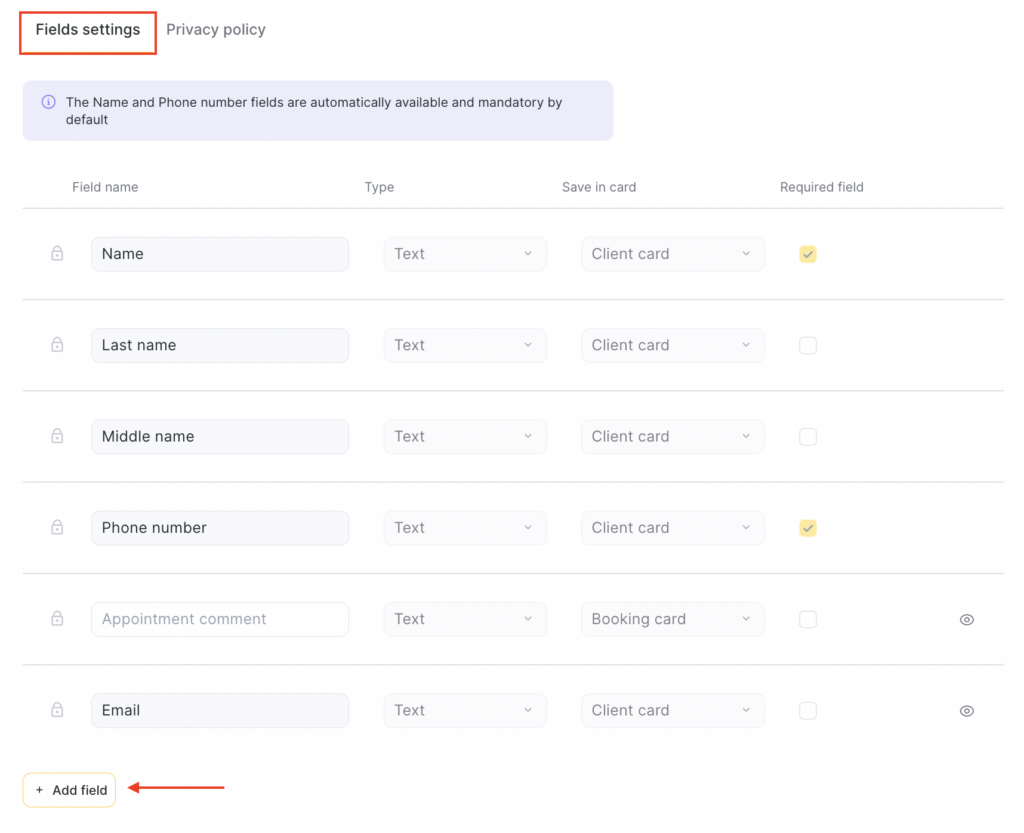
- Na karcie Ustawienia pól kliknij Dodaj pole.
Prawa dostępu
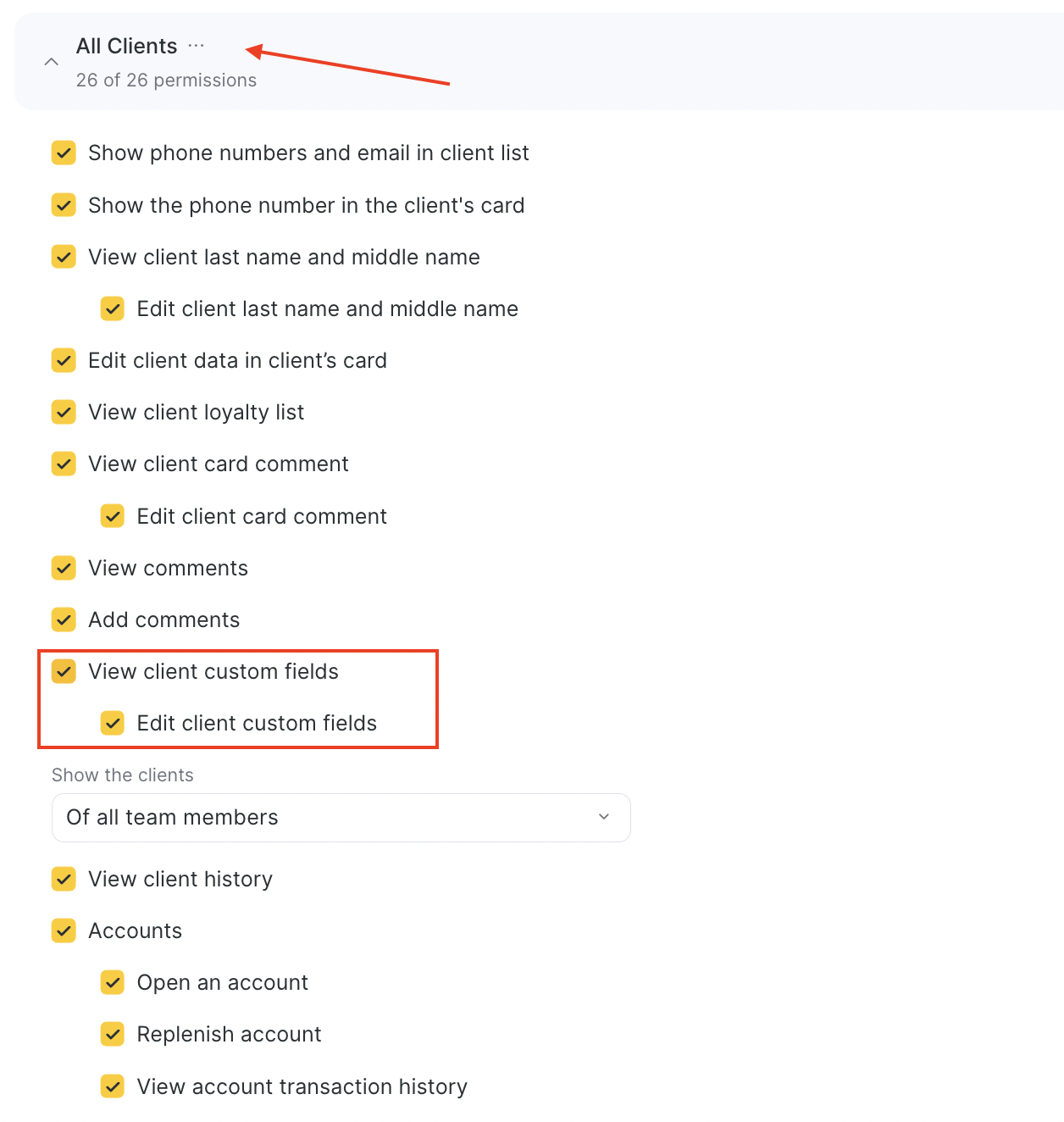
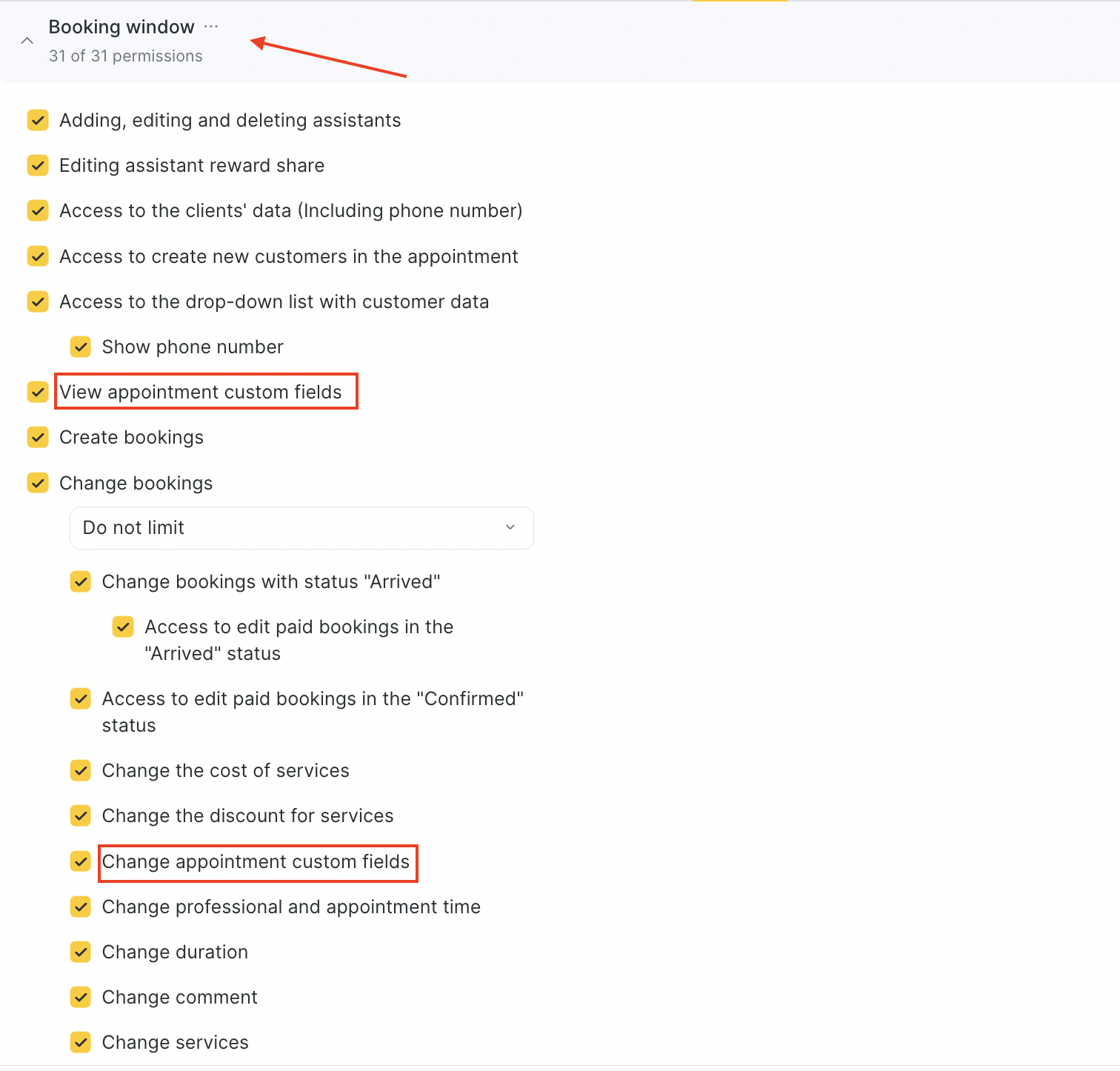
Aby skonfigurować prawa dostępu w lokalizacji, przejdź do Zespół > Lista pracowników, kliknij rolę pracownika w kolumnie Rola i otwórz kartę Dostęp. Po wprowadzeniu zmian koniecznie kliknij Zapisz. Więcej o konfigurowaniu praw dostępu użytkowników przeczytasz tutaj.
- W sekcji Okno rezerwacji zaznacz:
- Wyświetlanie dodatkowych pól wizyty
- Edycja wizyt
- Edycja dodatkowych pól wizyty
- Aby wyświetlać i edytować dodatkowe pola klienta, w sekcji Baza danych klientów zaznacz:
- Wyświetlanie dodatkowych pól klienta
- Edycja dodatkowych pól klienta