Nawigacja w Altegio została zaktualizowana, żeby codzienna praca recepcji, specjalistów i pozostałych członków zespołu była szybsza, a interfejs – czytelniejszy. Altegio ma teraz dwa oddzielne tryby pracy:
- Kalendarz wizyt
- Administracja
Tryb Kalendarz wizyt
Z trybu Kalendarz wizyt korzystaj przy pracy z grafikiem i bieżącej obsłudze klientów:
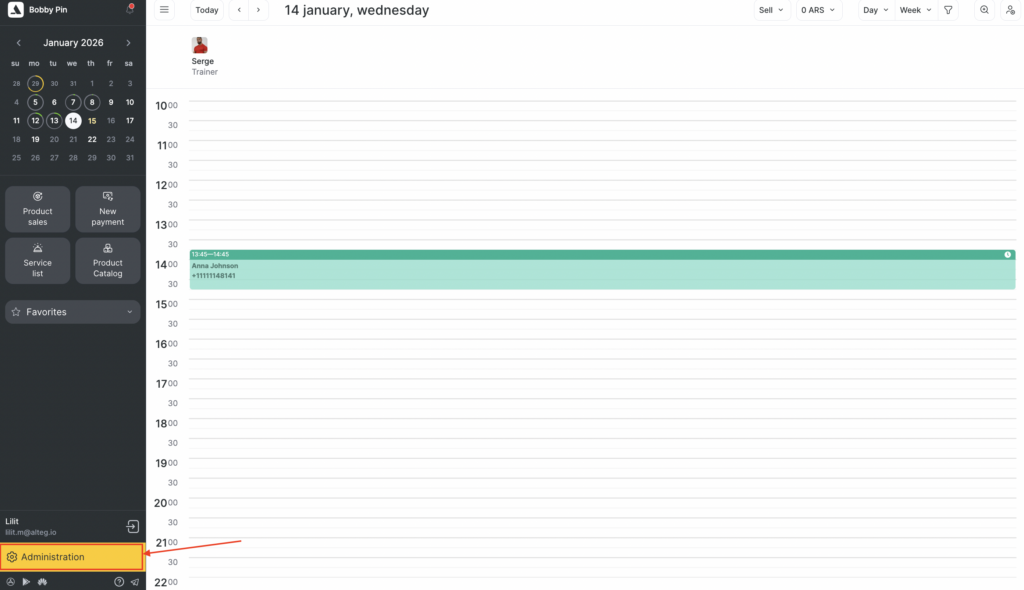
- przeglądanie wizyt i zarządzanie nimi
- szybkie działania (płatności, sprzedaż towaru itp.)
- przechodzenie do kluczowych sekcji przez Ulubione pod kalendarzem
Tryb Administracja
Trybu Administracja używaj do konfiguracji firmy i wszystkiego, co wykracza poza kalendarz:
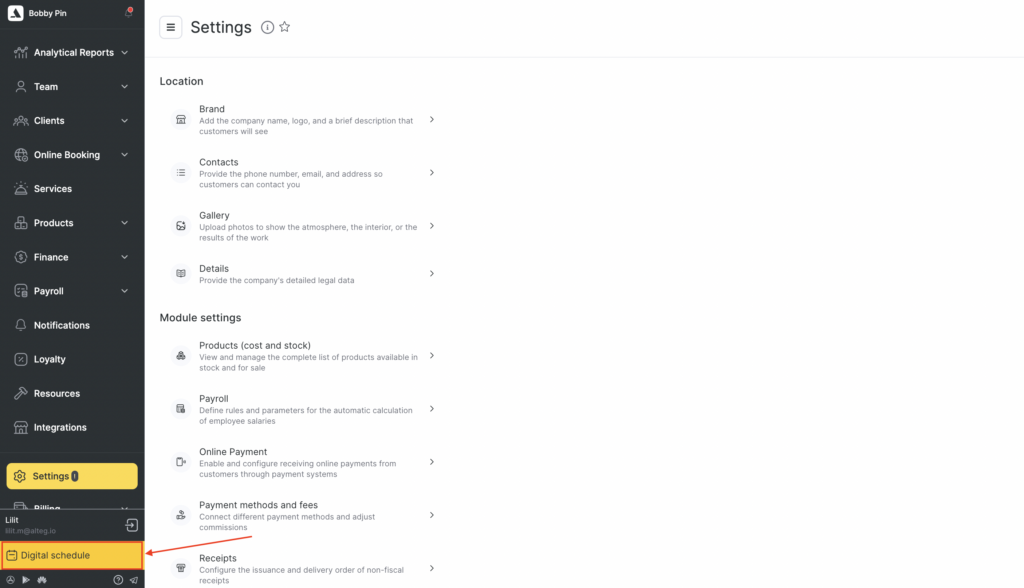
- baza klientów, raporty, analityka
- członkowie zespołu i uprawnienia
- usługi, towary, magazyn
- konfiguracja rezerwacji online
- ustawienia, integracje, zasady finansowe i inne
Ważne
Dostępne sekcje zależą od roli i uprawnień oraz od planu abonamentowego. Jeśli nie widzisz jakiejś pozycji menu, może być ona niedostępna dla Twojego konta.
Jak przełączać się między trybami Kalendarz wizyt i Administracja
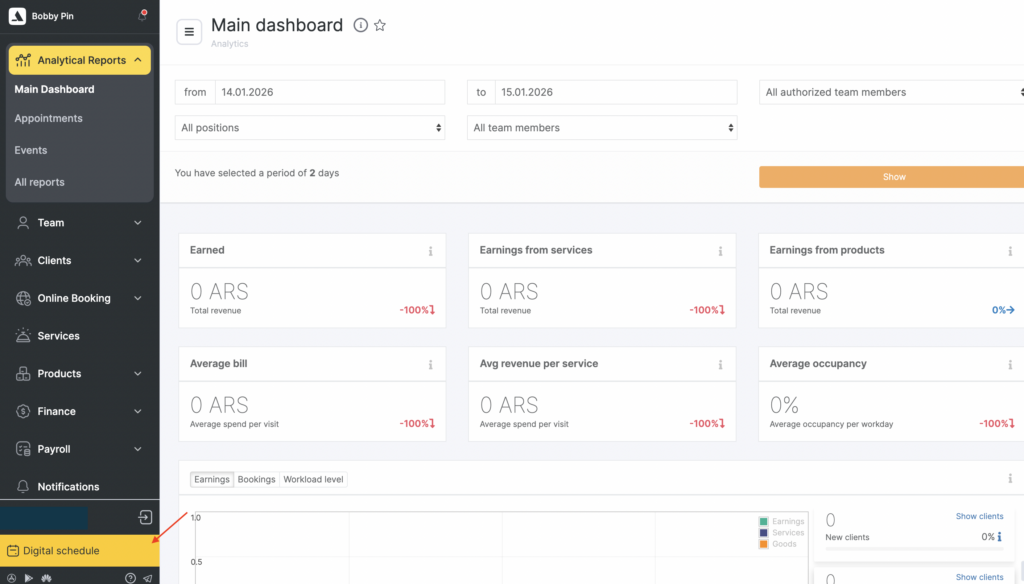
Przełącznik jest zawsze dostępny w lewym dolnym rogu interfejsu. Aby przejść z trybu Administracja do trybu Kalendarz wizyt:
- Otwórz tryb Administracja (panel zarządzania).
- W lewym dolnym rogu kliknij Kalendarz wizyt.
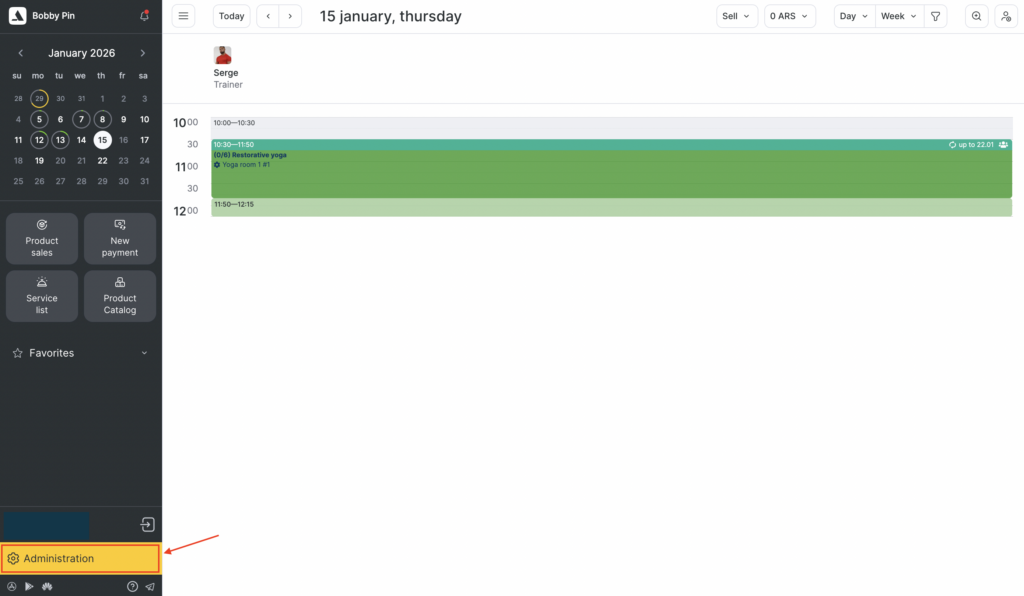
Aby przejść z trybu Kalendarz wizyt do trybu Administracja:
- Otwórz tryb Kalendarz wizyt.
- Na dole kliknij Administracja.
Uwaga
Etykieta przycisku pokazuje tryb, na który się przełączysz. Jeśli widzisz Kalendarz wizyt, jesteś w trybie Administracja. Jeśli widzisz Administracja, jesteś w trybie Kalendarz wizyt.
Jak pracować w trybie Kalendarz wizyt
W trybie Kalendarz wizyt głównym miejscem pracy jest grafik. Pod kalendarzem znajdziesz też:
- szybkie działania (Nowa płatność, Sprzedaż towaru, Lista usług, Katalog towarów)
- Ulubione – przypięte skróty do często używanych sekcji
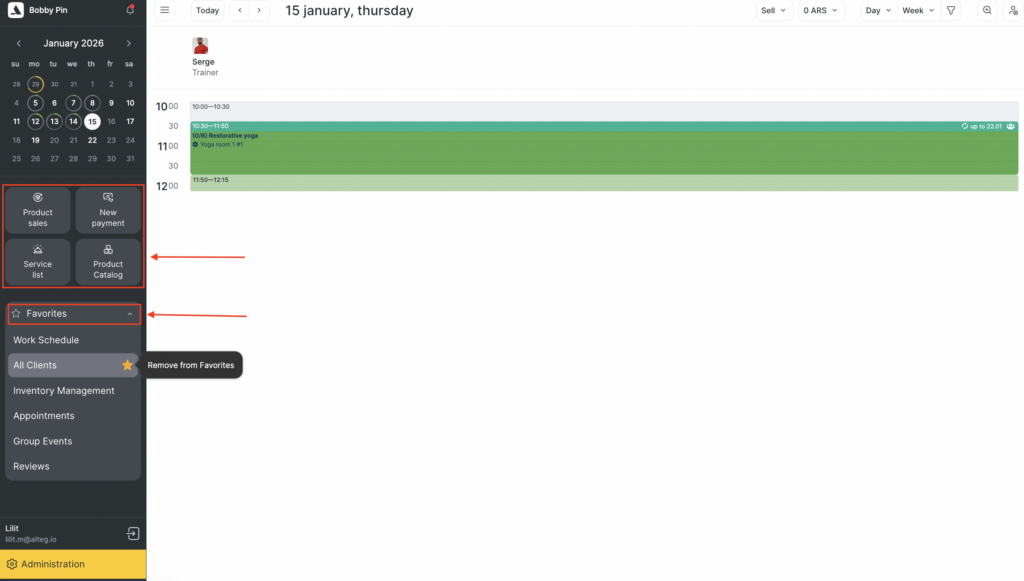
Sekcja Ulubione pozwala przypiąć najczęściej używane sekcje, żeby otwierać je jednym kliknięciem z panelu pod kalendarzem.
Dodawanie sekcji do Ulubionych
Aby dodać sekcję do Ulubionych, otwórz jej stronę główną i kliknij ikonę gwiazdki obok nazwy sekcji.
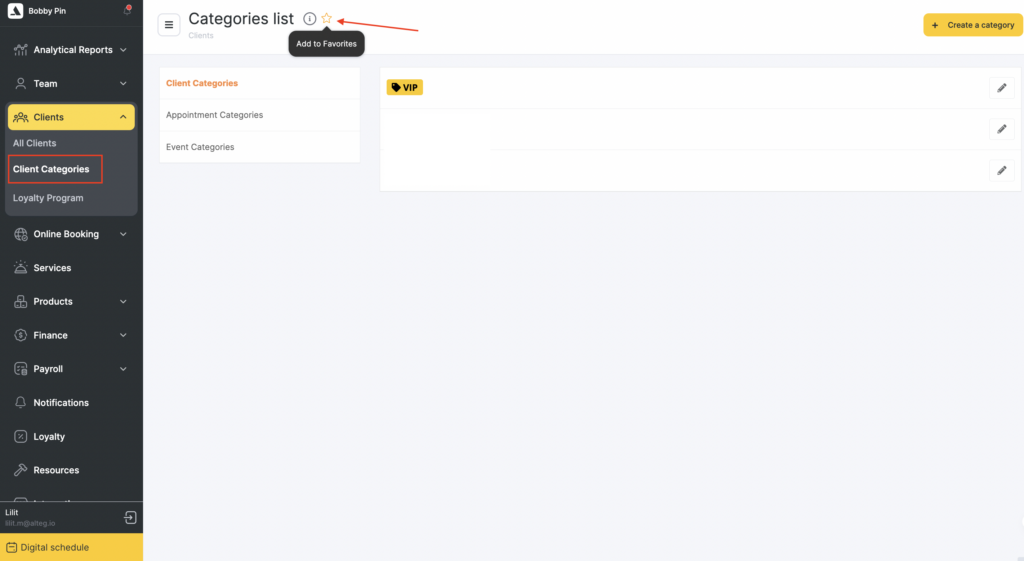
Usuwanie sekcji z Ulubionych
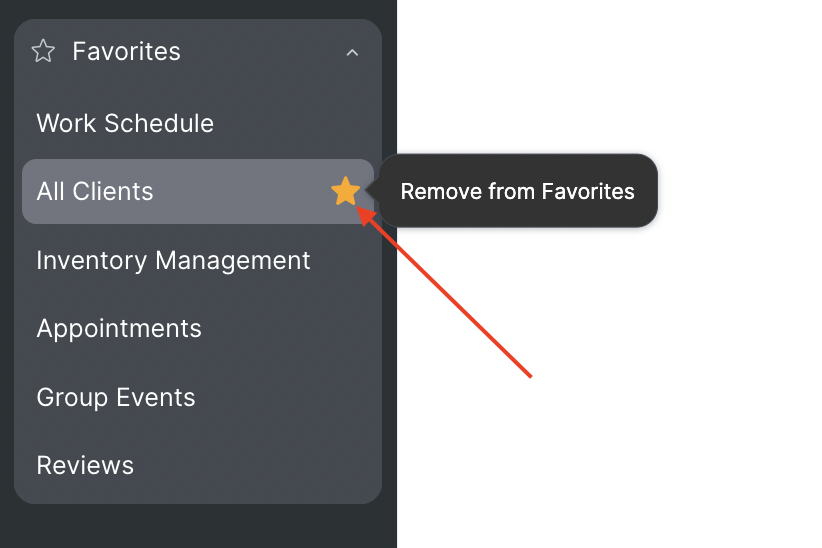
- Otwórz sekcję Ulubione w trybie Kalendarz wizyt.
- Kliknij gwiazdkę obok pozycji, którą chcesz usunąć.
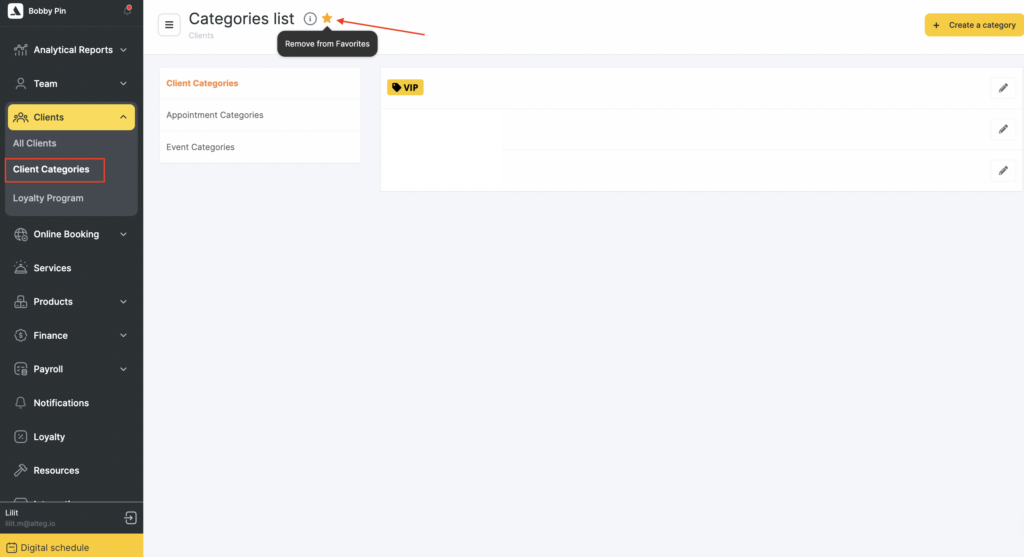
Sekcję możesz też usunąć z jej strony głównej, klikając ikonę gwiazdki obok nazwy sekcji.
Ustawienia
Sekcja Ustawienia jest uporządkowana w czytelne grupy, dzięki czemu konfiguracja idzie szybciej.
- Przejdź do Administracja > Ustawienia.
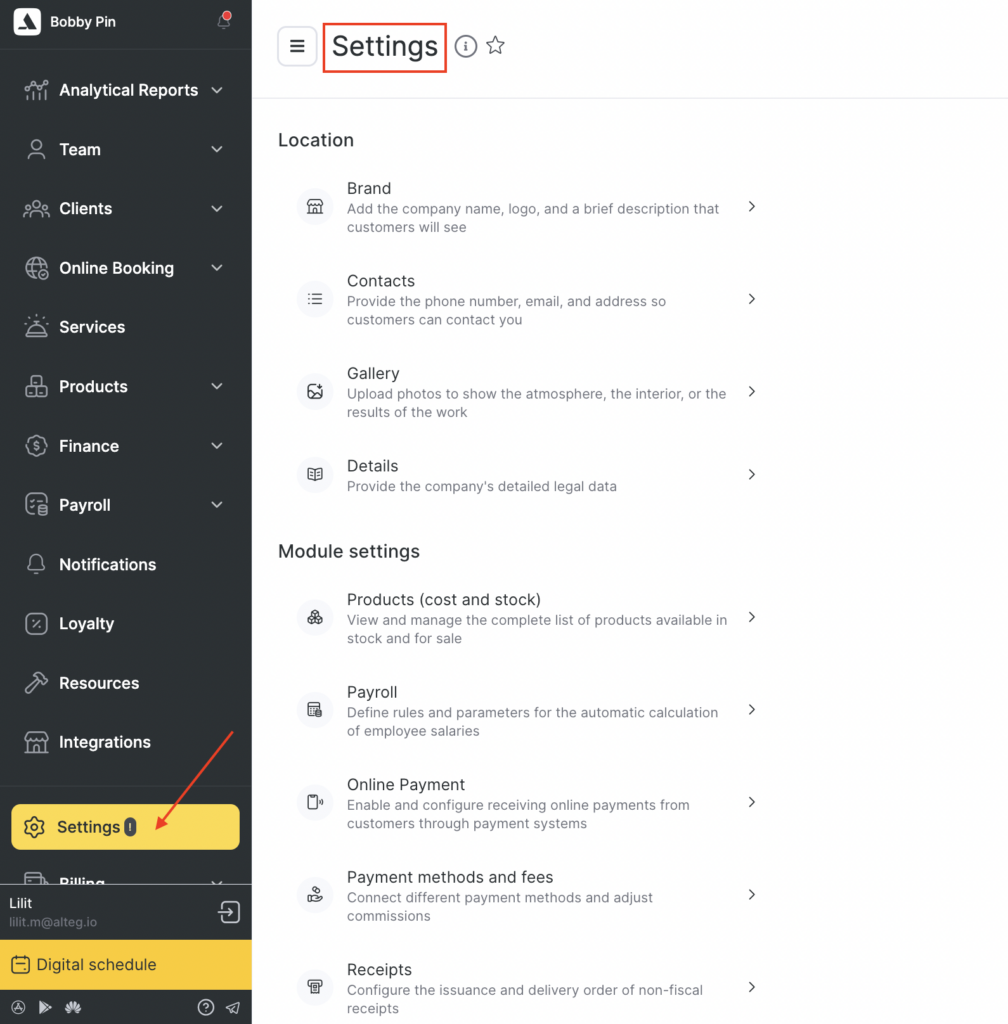
Grupy ustawień
W sekcji Ustawienia opcje są podzielone na grupy:
Lokalizacja
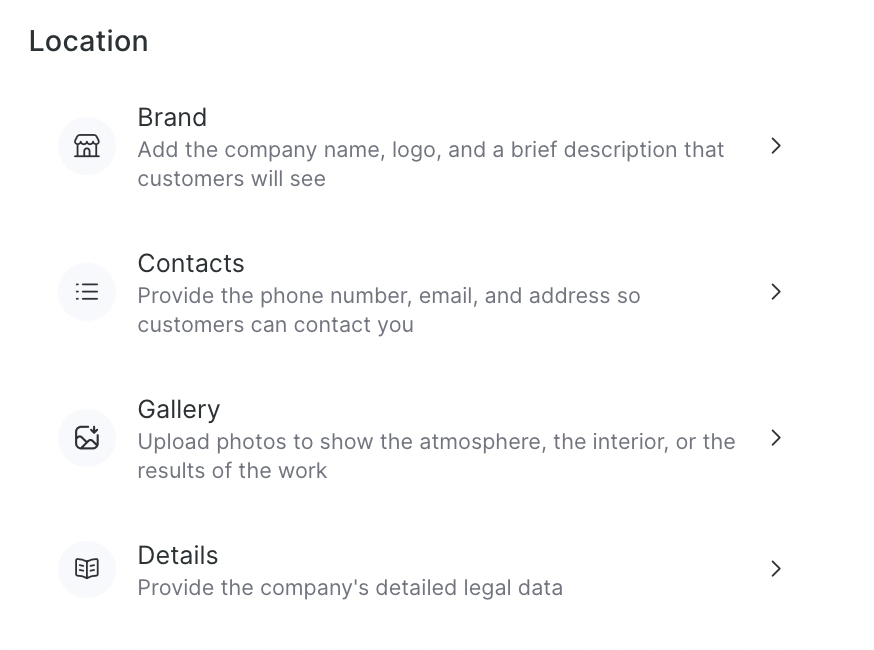
- Marka – nazwa firmy, logo i krótki opis, który zobaczą klienci.
- Kontakt – numer telefonu, e-mail, adres i lokalizacja na mapie oraz linki do mediów społecznościowych.
- Galeria – zdjęcia wnętrza, atmosfery lub efektów pracy specjalistów.
- Informacje prawne – dane prawne i pozostałe dane firmy.
Ustawienia modułu
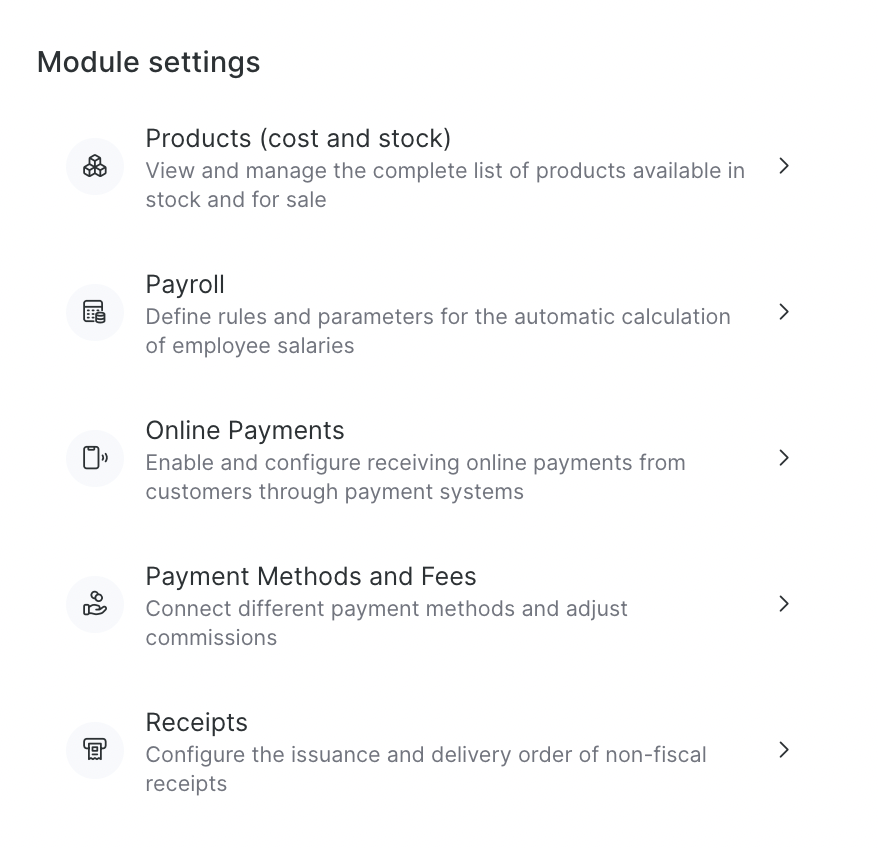
- Towary (koszt własny i stany magazynowe) – lista towarów oraz ustawienia stanów i sprzedaży
- Obliczanie wynagrodzeń – zasady i parametry naliczania wynagrodzeń członków zespołu
- Płatności online – włączenie i konfiguracja płatności online
- Metody płatności i opłaty – podłączenie metod płatności i ustawienie prowizji
- Ustawienia paragonów niefiskalnych – kolejność wystawiania i dostarczania paragonów
Kategorie
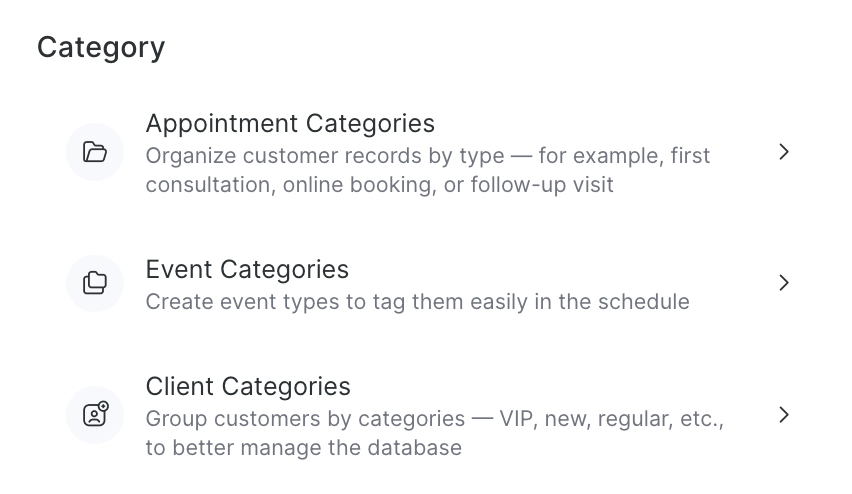
- Kategorie wizyt – porządkowanie wizyt według typu
- Kategorie wydarzeń – oznaczenia wydarzeń w grafiku
- Kategorie klientów – grupowanie klientów (VIP, nowi, stali itd.)
Ustawienia systemowe
W Ustawieniach systemowych konfigurujesz globalne parametry firmy i ustawienia techniczne.
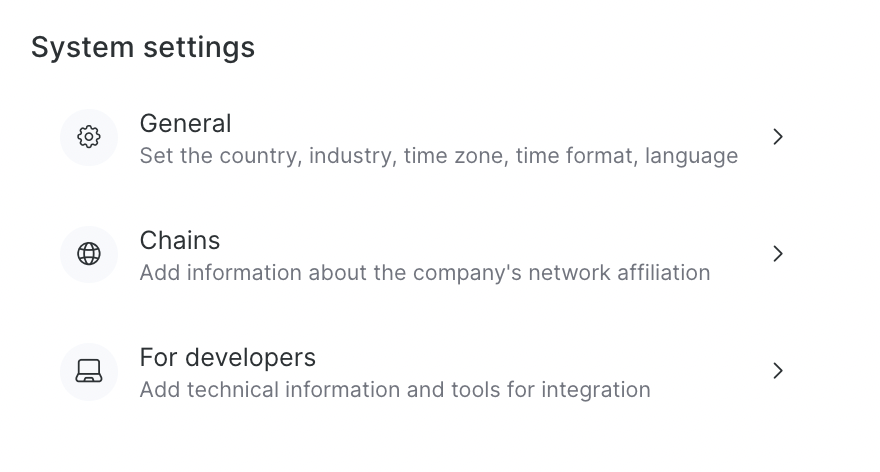
- Ogólne – kraj, miasto, rodzaj działalności, format daty i godziny oraz język powiadomień. Więcej w tym artykule.
- Sieci – przynależność lokalizacji do sieci (jeśli pracujesz w ramach sieci lub franczyzy)
- Dla deweloperów – informacje techniczne i narzędzia do integracji