
Мобільний додаток Altegio Business Management показує правила оплати кожного запису, до якого вони застосовані. З телефона можна перевірити, чи сплатив клієнт депозит, зарахувати депозит в оплату візиту, вирішити, що робити з депозитом при пізньому скасуванні, і позначити неявку клієнта.
У цій статті кожен із цих сценаріїв описано покроково. Як налаштувати самі правила оплати, див. у статті Правила оплати. Ті самі сценарії у веб-версії описано в статті Списання комісій і перенесення візитів, коли діють правила оплати.
Перед початком
- Правила оплати: у філії увімкнені правила оплати та режим Депозит. Див. Режим Депозит у правилах оплати.
- Права доступу: щоб утримати депозит або повернути його на рахунок клієнта,користувач із цією роллю повинен мати право Проводити оплату. Див. Права доступу до Вікна запису.
- Дозвіл не стягувати комісію: залишити депозит на рахунку клієнта можна, за відповідних правил оплати. Для цього увімкніть опцію Дозволити адміністратору не стягувати збір і повернути передоплату на рахунок клієнта у разі неявки або пізнього скасування.
Як переглянути правила оплати запису
- Відкрийте вкладку Журнал.
- Торкніться запису. Відкриється екран візиту.
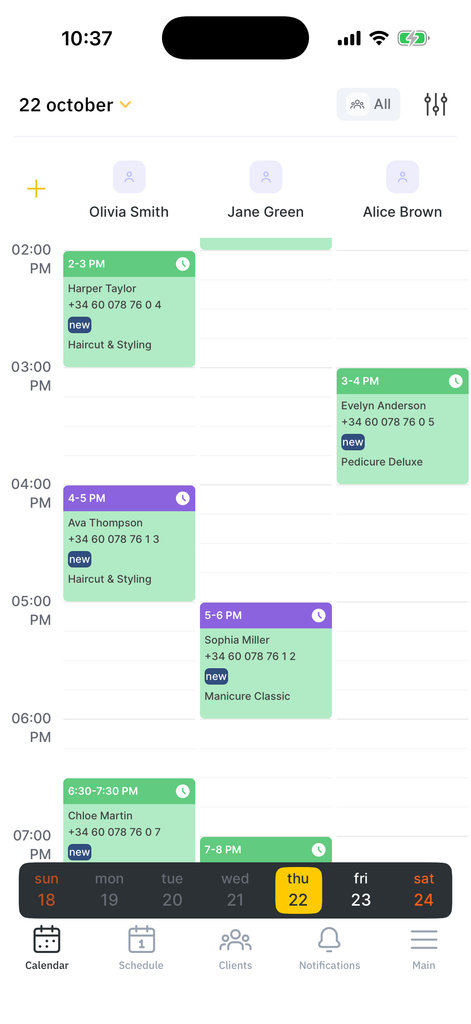
- Прокрутіть екран до блоку Правила оплати.
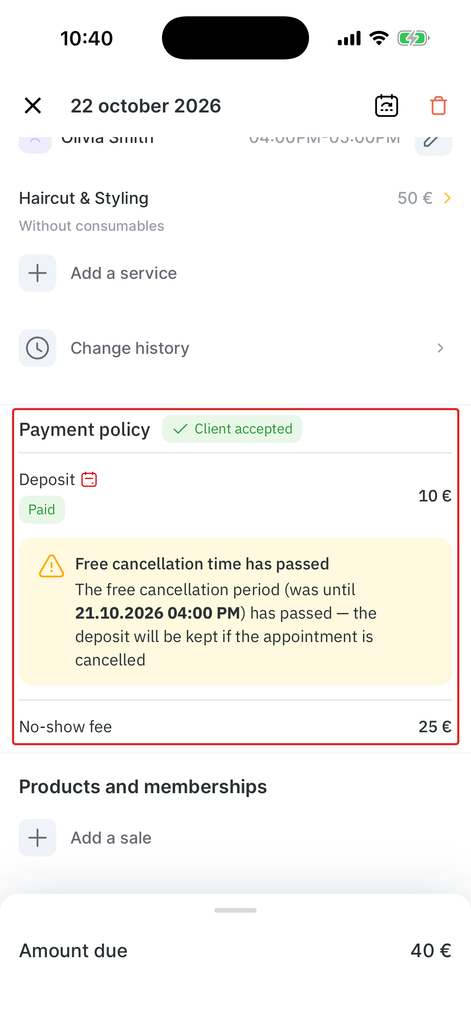
Поруч із назвою блоку Правила оплати показано статус. Клієнт прийняв умови означає, що під час запису клієнт сплатив депозит. Суми в блоці фіксуються в момент, коли клієнт прийняв умови правил оплати.
Блок Правила оплати показує:
- Депозит: суму депозиту та його статус. Оплачено означає, що клієнт сплатив депозит онлайн. Звинувачений означає, що депозит пішов бізнесу.
- Збір за неявку: суму збору за неявку з правил оплати. У режимі «Депозит» вона дорівнює депозиту.
До сплати внизу екрана візиту показує суму візиту за вирахуванням сплаченого депозиту. Наприклад, для послуги за 50 € із депозитом 10 € у полі До сплати буде 40 €.
Як перевірити термін безкоштовного скасування
У період безкоштовного скасування клієнт може скасувати або перенести запис, не втративши депозит. Довжина періоду задається в правилах оплати (наприклад, 24 години до візиту).
У блоці Правила оплати поруч із Депозит показано іконку календаря:
- Зелена іконка: період безкоштовного скасування ще не закінчився. Натисніть на іконку, щоб переглянути кінцевий термін..
- Червона іконка: пперіод безкоштовного скасування минув. У блоці також з’являється плашка Період безкоштовного скасування минув із зазначенням дати й точного часу. Якщо запис скасувати після цього часу, депозит утримується бізнесом.
Як закрити візит із депозитом
Коли клієнт приходить на запис, сплачений депозит зараховується в рахунок оплати послуги.
- Відкрийте запис на вкладці Журнал.
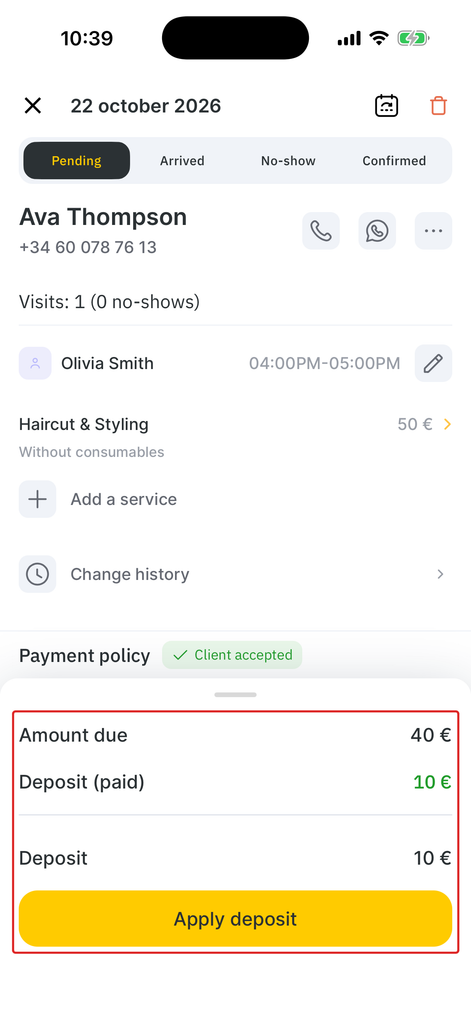
- Розгорніть панель оплати внизу екрана візиту. На панелі показано До сплати, Аванс (сплачений) і Депозит.
- Натисніть Внести депозит.
- Оплатіть решту суми До сплати будь-яким способом оплати.
Приклад
Послуга Haircut & Styling коштує 1500 ₴, клієнт сплатив онлайн депозит 150 ₴,. У полі До сплати вказано 1350 ₴,. Після натискання Внести депозит клієнт доплачує решту 1350 ₴,.
Що робити, якщо клієнт пізно скасував запис
Скасування вважається пізнім, якщо воно здійснене після завершення періоду безкоштовного скасування, але до початку візиту. Щоб скасувати запис, видаліть його на екрані візиту. Якщо цей період уже минув, застосунок запитає, що зробити з депозитом.
- Відкрийте запис на вкладці Журнал.
- Торкніться іконки кошика вгорі екрана візиту. Відкриється вікно Пізнє скасування клієнтом.
- Перевірте суму в блоці Сплачений депозит.
- Виберіть, що зробити з депозитом:
- Якщо потрібно утримати депозит на користь бізнесу, не вмикайте Залишити депозит на балансі клієнта. За замовчуванням перемикач вимкнений.
- Щоб повернути депозит на баланс клієнта для майбутніх візитів, увімкніть Залишити депозит на балансі клієнта.
- Натисніть Підтвердити.
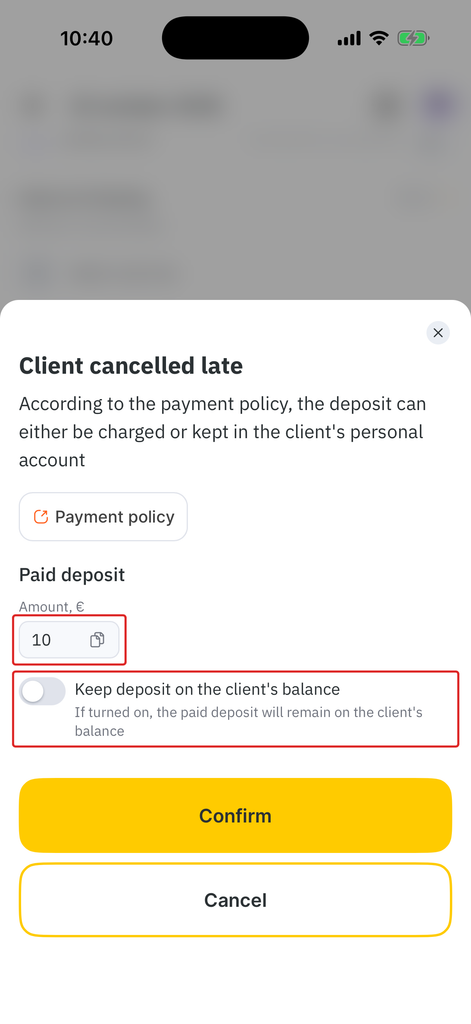
Після натискання Підтвердити запис видаляється з журналу. Щоб повернутися до екрана візиту без скасування запису, натисніть Скасувати.
Що робити, якщо клієнт не прийшов
Ставте статус Не з’явився тільки після часу візиту, якщо клієнт не прийшов. Якщо клієнт заздалегідь попередив, що не прийде, видаліть запис.
- Відкрийте запис на вкладці Журнал.
- Торкніться Не з’явився вгорі екрана візиту.
У режимі Депозит збір за неявку дорівнює депозиту, тому депозит іде в дохід бізнесу як збір за неявку. З картки клієнта нічого не списується.
Поки рішення щодо збору за неявку не ухвалене, блок Правила оплати показує Прийміть рішення щодо збору за неявку і зворотний відлік. Якщо відлік завершиться без рішення, Altegio автоматично підтвердить депозит бізнесу за правилами оплати.
Де переглянути баланс клієнта й операції
У картці клієнта в мобільному застосунку Altegio Business Management показано баланс клієнта. Блок Рахунки клієнта (де зберігається депозит) і розділ Фінанси > Фінансові операції відкриваються тільки у веб-версії Altegio. Що відбувається з рахунком клієнта після депозиту, пізнього скасування або неявки, див. у статтях Режим Депозит у правилах оплати і Рахунки клієнтів (депозити): створення та робота з рахунками.
Часті питання
Відкрийте запис на вкладці Журнал і прокрутіть до блоку Правила оплати. Якщо клієнт сплатив депозит, у блоці показано статус Клієнт прийняв умови, а в рядку Депозит стоїть статус Оплачено і сума депозиту.
Подивіться на іконку календаря поруч із Депозит у блоці Правила оплати. Зелена іконка означає, що період безкоштовного скасування ще триває. Торкніться її, щоб побачити строк. Червона іконка означає, що період закінчився і при пізньому скасуванні депозит залишиться в бізнесу.
Відкрийте запис, торкніться іконки кошика і у вікні Пізнє скасування клієнтом увімкніть Залишити депозит на балансі клієнта. Натисніть Підтвердити. Це можливо, тільки якщо в правилах оплати увімкнено Дозволити адміністратору не стягувати комісію і повернути передоплату на баланс клієнта у разі неявки або пізнього скасування.
Ні. Статус запису, позначеного як «не з’явився», змінити неможливо після того, як нараховано збір за неявку. Такий запис також не можна перенести на інший час. Створіть для клієнта новий запис.
Блок Правила оплати показано тільки в записах, до яких застосовані правила оплати. У записах, створених до ввімкнення правил, і в записах, на які правила не поширюються, цього блоку немає. Якщо у веб-версії запис має правила оплати, а в застосунку ні, оновіть мобільний застосунок Altegio Business Management до останньої версії.