
Az Altegio Business Management mobilalkalmazás minden olyan bejegyzésnél megmutatja a fizetési feltételeket, amelyre azok vonatkoznak. A telefonodon ellenőrizheted, hogy az ügyfél befizette-e az előleget vagy csatolt-e kártyát, beszámíthatod az előleget a látogatás fizetésébe, eldöntheted, mi történjen késői lemondásnál vagy késői időpont-módosításnál, és az ügyfél elmentett kártyájára terhelheted a távolmaradási díjat.
Ez a cikk lépésről lépésre bemutatja ezeket a helyzeteket. A fizetési feltételek beállításáról a Fizetési feltételek cikkben olvashatsz. Ugyanezek a helyzetek a webes verzióban a Díjak felszámítása és bejegyzések átütemezése fizetési feltételek mellett cikkben szerepelnek.
Mielőtt elkezded
- Fizetési feltételek: az üzletegységben aktívak a fizetési feltételek Előleg vagy Bankkártyás biztosíték módban. Lásd: Előleg mód a fizetési feltételekben és Bankkártyás biztosíték mód a fizetési feltételekben.
- Fizetési rendszer: a Bankkártyás biztosíték módhoz és az előlegnél magasabb távolmaradási díjhoz Adyen szükséges. Lásd: Adyen Integration: Setup and verification guide.
- Jogosultságok: a díjak felszámításához vagy elengedéséhez a szerepkörödnek Fizetés jogosultsággal kell rendelkeznie. Lásd: Bejegyzési ablakhoz való Felhasználói jogosultság beállítása.
- A díj elengedésének engedélyezése: az előleget csak akkor hagyhatod az ügyfél egyenlegén, illetve csak akkor engedheted el a díjat, ha a fizetési feltételek ezt megengedik. Előleg módban ezt a következő beállítás szabályozza: Az admin dönthet úgy, hogy nem számít fel díjat, és a foglalót az ügyfél egyenlegére írja jóvá. Bankkártyás biztosíték módban ezt a következő beállítás szabályozza: Az admin dönthet úgy, hogy nem számít fel díjat.
Hogyan nézheted meg egy bejegyzés fizetési feltételeit
- Nyisd meg a Naptár fület.
- Koppints a bejegyzésre. Megnyílik a bejegyzés képernyője.
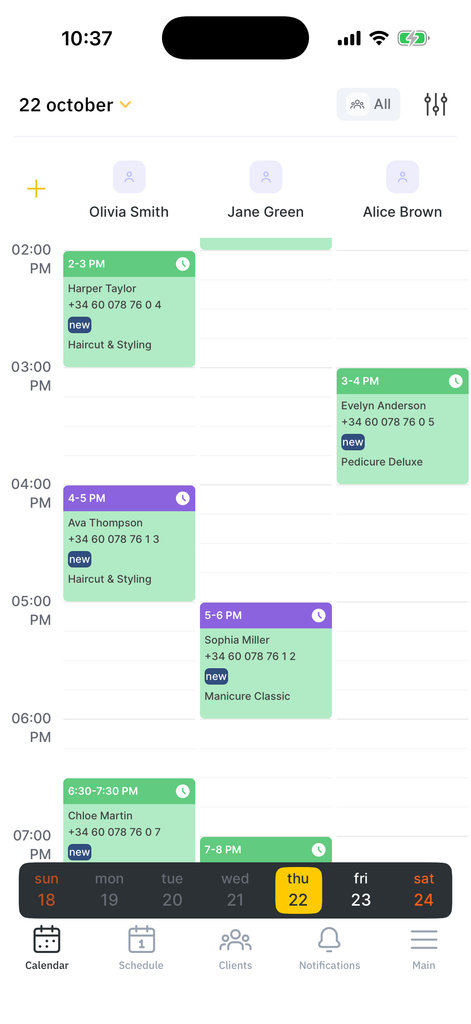
- Görgess le a Fizetési szabályzat blokkig.
A Fizetési szabályzat blokk címe mellett látod a fizetési feltételek állapotát. Az ügyfél elfogadta azt jelenti, hogy az ügyfél a foglaláskor befizette az előleget vagy csatolta a kártyáját. A blokkban szereplő összegek abban a pillanatban rögzülnek, amikor az ügyfél elfogadta a feltételeket.
Bankkártyás biztosíték mód
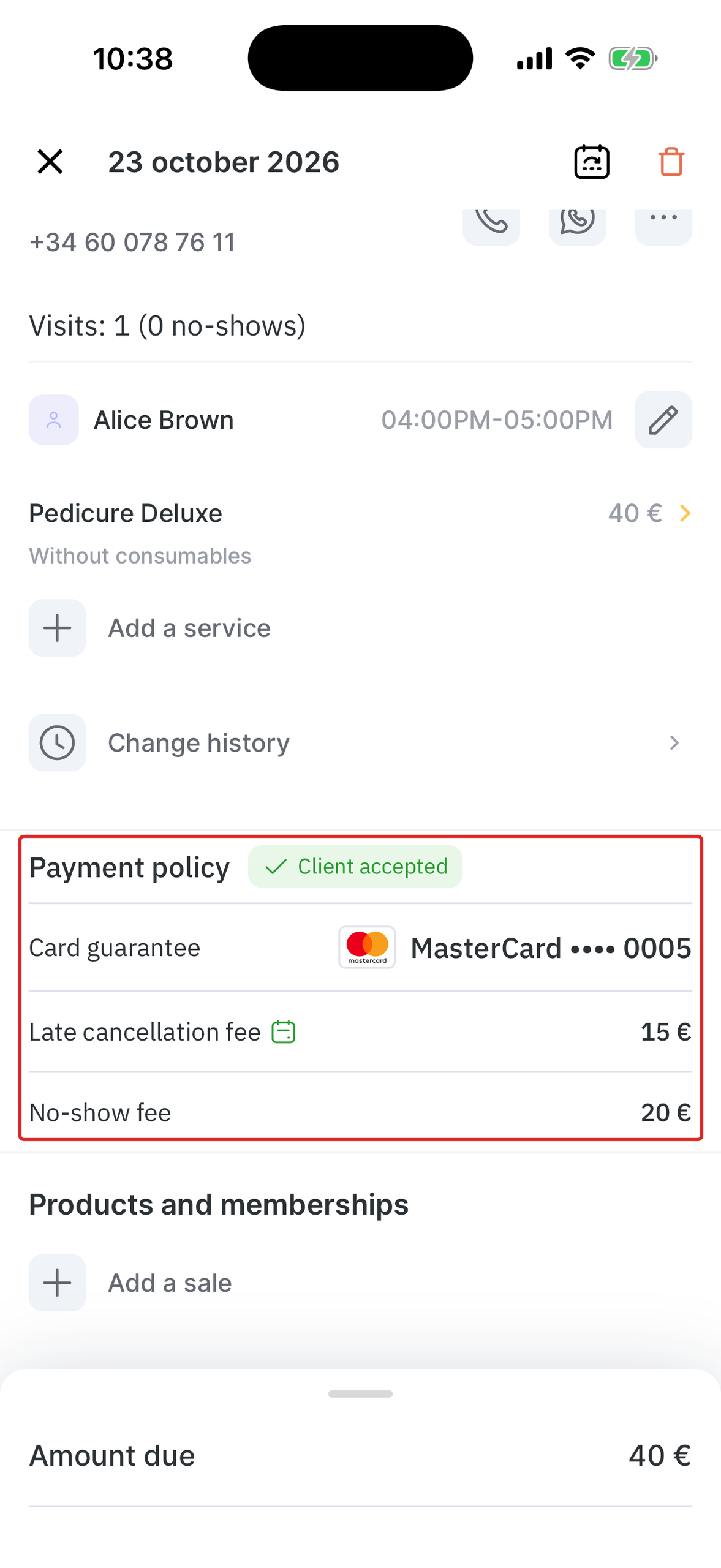
Bankkártyás biztosíték módban a Fizetési szabályzat blokk a következőket mutatja:
- Bankkártyás garancia: az ügyfél által csatolt kártya típusa és utolsó 4 számjegye (például MasterCard •••• 0005).
- Késői lemondási díj: az az összeg, amelyet a rendszer a csatolt kártyára terhel, ha az ügyfél az ingyenes lemondási idő letelte után mondja le vagy módosítja a bejegyzést.
- Távolmaradási díj: az az összeg, amelyet a rendszer a csatolt kártyára terhel, ha az ügyfél nem jön el.
Előleg mód
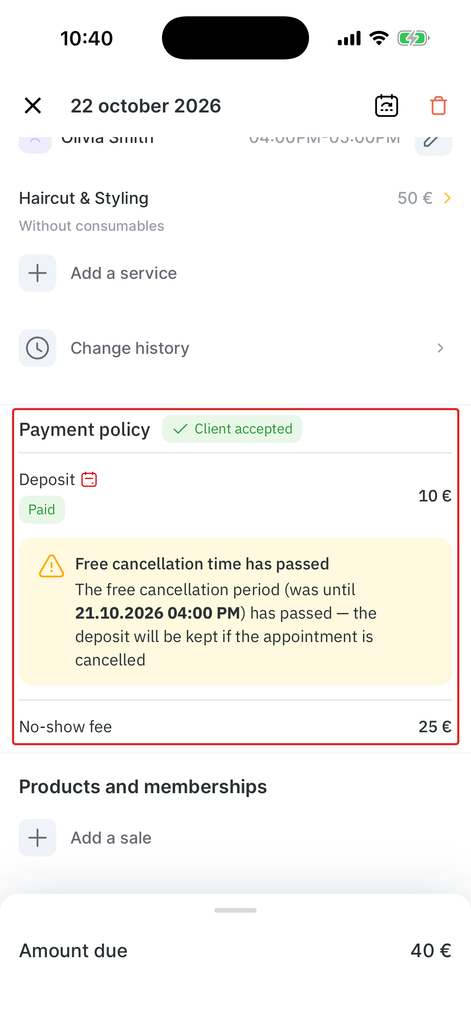
Előleg módban a Fizetési szabályzat blokk a következőket mutatja:
- Előleg: az előleg összege és állapota. A Fizetős állapot azt jelenti, hogy az ügyfél online befizette az előleget. A Töltve állapot azt jelenti, hogy az előleg a vállalkozásé lett.
- Távolmaradási díj: a fizetési feltételekben megadott teljes távolmaradási díj, az előleggel együtt.
A bejegyzés képernyőjének alján a Teljes mező a látogatás összegét mutatja a befizetett előleg nélkül. Például egy 50 €-s szolgáltatásnál és 10 € előlegnél a Teljes mezőben 40 € áll.
Hogyan ellenőrizheted az ingyenes lemondási határidőt
Az ingyenes lemondási idő alatt az ügyfél az előleg elvesztése és késői lemondási díj nélkül mondhatja le vagy módosíthatja a bejegyzést. Az időszak hossza a fizetési feltételekben van megadva (például a bejegyzés előtt 24 óra).
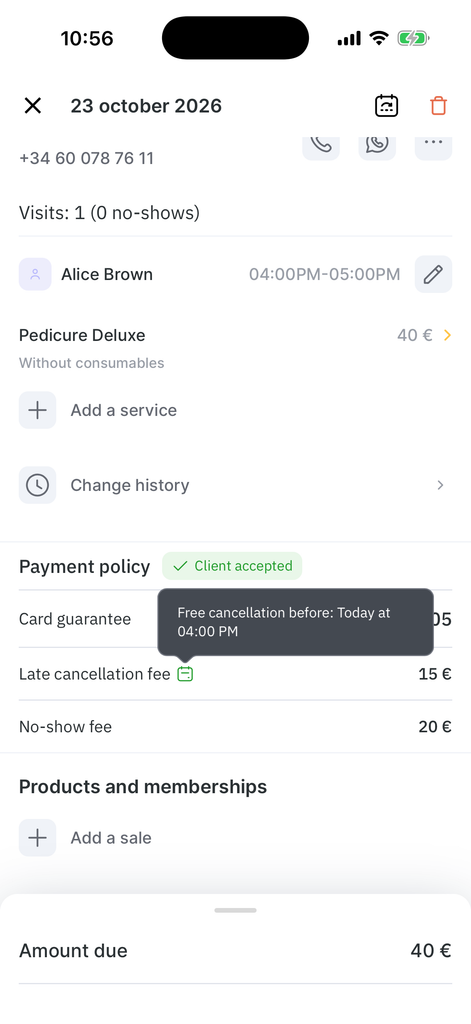
A Fizetési szabályzat blokkban az Előleg (Előleg mód) vagy a Késői lemondási díj (Bankkártyás biztosíték mód) mellett egy naptár ikon látható:
- Zöld ikon: az ingyenes lemondási idő még nem járt le. Koppints az ikonra a határidő megtekintéséhez (például Ingyenes lemondási idő eddig: és a határidő időpontja).
- Piros ikon: az ingyenes lemondási idő lejárt. Előleg módban a blokkban megjelenik Az ingyenes lemondási idő eltelt sáv is a határidő dátumával és időpontjával. Ha ezután mondják le a bejegyzést, az előleg a vállalkozásnál marad.
Hogyan zárhatsz le egy látogatást előleggel
Ha az ügyfél megérkezik egy Előleg módú bejegyzésre, a befizetett előleg beszámít a látogatás fizetésébe.
- Nyisd meg a bejegyzést a Naptár fülön.
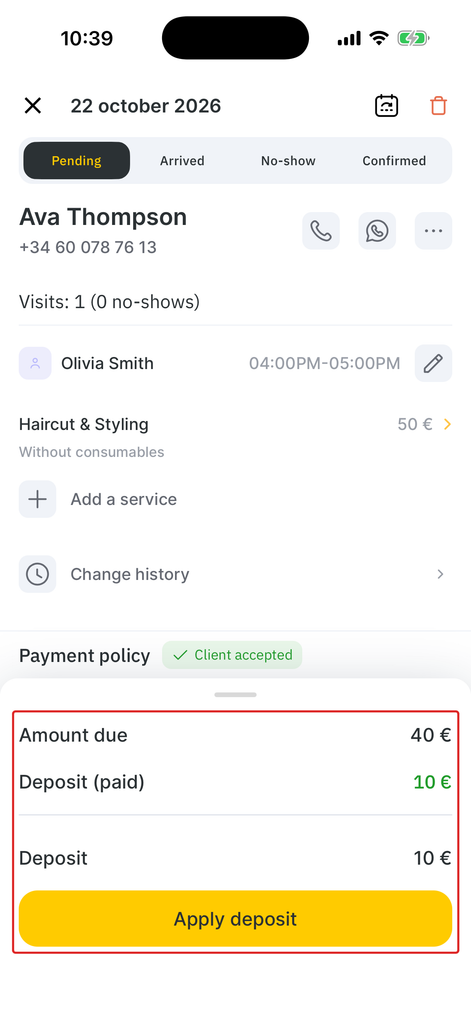
- Nyisd ki a fizetési panelt a bejegyzés képernyőjének alján. A panelen a Teljes, az Előleg (befizetve) és az Előleg látható.
- Koppints az Előleg befizetése gombra.
- A Teljes mezőben maradt összeget bármilyen fizetési móddal kifizetheted.
Példa
A Haircut & Styling szolgáltatás 50 €, az ügyfél online 10 € előleget fizetett. A Teljes mezőben 40 € áll. Az Előleg befizetése gomb megnyomása után az ügyfél a maradék 40 €-t fizeti ki.
Hogyan zárhatsz le egy látogatást bankkártyás biztosítékkal
Bankkártyás biztosíték módban az ügyfél előre nem fizet semmit. A bejegyzés képernyőjének alján a Teljes mező a látogatás teljes összegét mutatja. Az ügyfél bármilyen fizetési móddal fizethet, ugyanúgy, mint egy fizetési feltételek nélküli bejegyzésnél. A csatolt kártyát a rendszer nem használja a szolgáltatások kifizetésére. Arra csak a késői lemondási díjat vagy a távolmaradási díjat terheli.
Mi a teendő, ha az ügyfél későn mondja le a bejegyzést
Késői lemondásnak az számít, ha az ügyfél az ingyenes lemondási idő letelte után, de a bejegyzés időpontja előtt mond le. A bejegyzés lemondásához töröld azt a bejegyzés képernyőjén. Ha az ingyenes lemondási idő már lejárt, az alkalmazás megkérdezi, mi történjen az előleggel vagy a késői lemondási díjjal.
Késői lemondás Előleg módban
- Nyisd meg a bejegyzést a Naptár fülön.
- Koppints a kuka ikonra a bejegyzés képernyőjének tetején. Megnyílik Az ügyfél későn mondta le ablak.
- Ellenőrizd az összeget a Kifizetett előleg blokkban.
- Válaszd ki, mi történjen az előleggel:
- Ha az előleg a vállalkozásnál marad, ne kapcsold be az Előleg megtartása az ügyfél egyenlegén kapcsolót. A kapcsoló alapértelmezetten ki van kapcsolva.
- Ha az előleget vissza szeretnéd tenni az ügyfél egyenlegére a későbbi látogatásokhoz, kapcsold be az Előleg megtartása az ügyfél egyenlegén kapcsolót.
- Koppints a Megerősítés gombra.
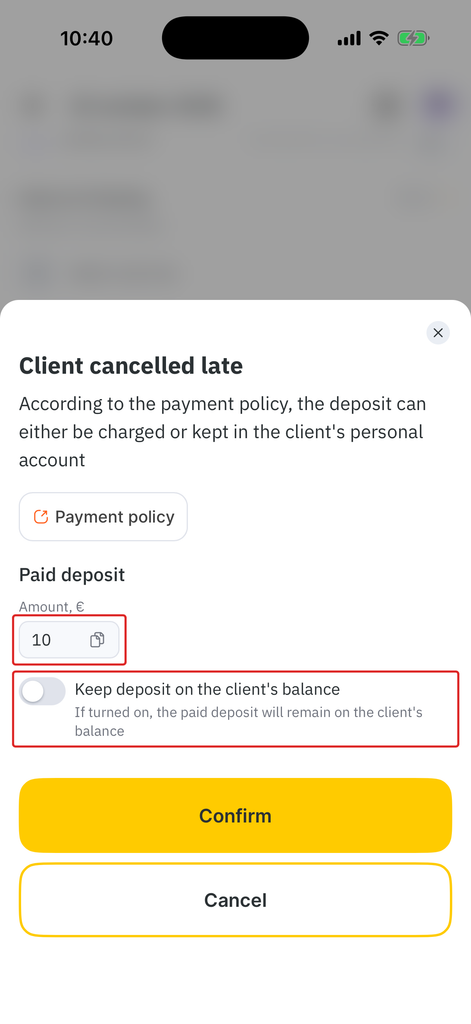
A Megerősítés után a bejegyzés törlődik a naptárból. Ha lemondás nélkül szeretnél visszatérni a bejegyzés képernyőjére, koppints a Mégse gombra.
Késői lemondás Bankkártyás biztosíték módban
- Nyisd meg a bejegyzést a Naptár fülön.
- Koppints a kuka ikonra a bejegyzés képernyőjének tetején. Megnyílik Az ügyfél későn mondta le ablak.
- Ellenőrizd az összeget az Összeg mezőben.
- Válaszd ki, mi történjen a díjjal:
- Ha a késői lemondási díjat az ügyfél csatolt kártyájára szeretnéd terhelni, hagyd bekapcsolva a Késői lemondási díj felszámítása kapcsolót. A kapcsoló alapértelmezetten be van kapcsolva, az ablakban pedig ez áll: A díj az ügyfél kártyájára lesz terhelve.
- Ha díj nélkül szeretnéd lemondani a bejegyzést, kapcsold ki a Késői lemondási díj felszámítása kapcsolót.
- Koppints a Megerősítés gombra.
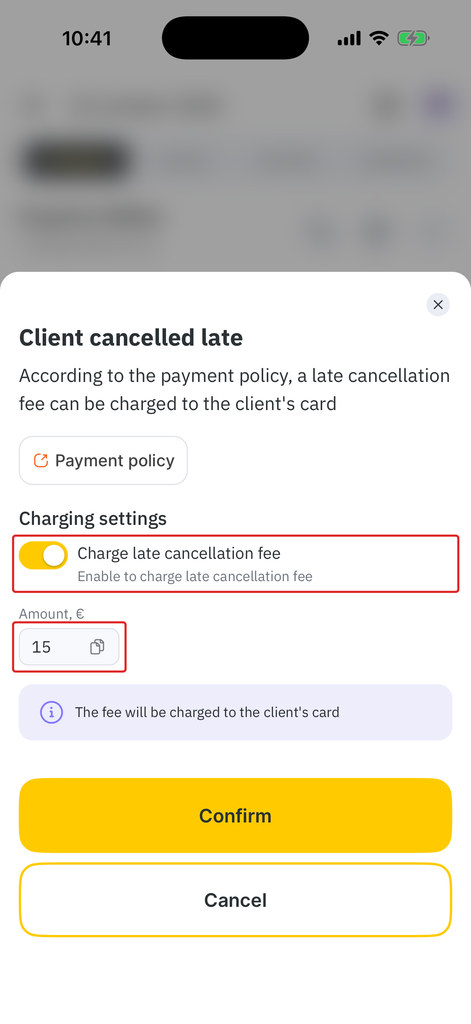
A Megerősítés után a bejegyzés törlődik a naptárból.
Mi a teendő, ha az ügyfél későn módosítja az időpontot
Ha egy Bankkártyás biztosíték módú bejegyzést az ingyenes lemondási idő letelte után másik napra vagy időpontra teszel át, megnyílik a Késői időpont-módosítás ablak.
- Nyisd meg a bejegyzést a Naptár fülön.
- Módosítsd a bejegyzés dátumát vagy időpontját. Megnyílik a Késői időpont-módosítás ablak.
- Ellenőrizd az összeget az Összeg mezőben.
- Válaszd ki, mi történjen a díjjal:
- Ha a késői lemondási díjat az ügyfél csatolt kártyájára szeretnéd terhelni, hagyd bekapcsolva a Késői lemondási díj felszámítása kapcsolót. A kapcsoló alapértelmezetten be van kapcsolva.
- Ha díj nélkül szeretnéd áttenni a bejegyzést, kapcsold ki a Késői lemondási díj felszámítása kapcsolót.
- Koppints a Megerősítés gombra.
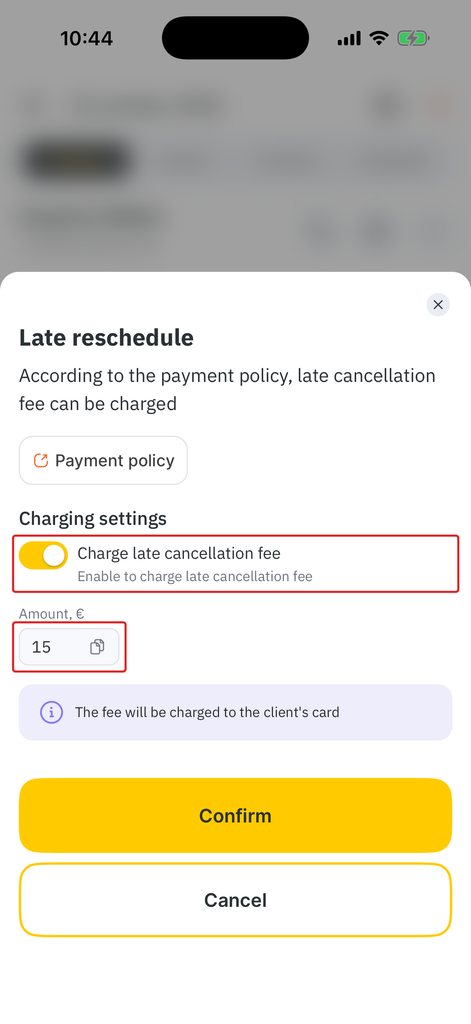
A Megerősítés után a bejegyzés az új napra és időpontra kerül, fizetési feltételek nélkül, függetlenül attól, hogy a díjat felszámítottad-e. Az áttett bejegyzéshez nem tartozik csatolt kártya és ingyenes lemondási idő.
Mi a teendő, ha az ügyfél nem jön el
Az Ügyfél nem jött el állapotot csak a bejegyzés időpontja után állítsd be, ha az ügyfél nem érkezett meg. Ha az ügyfél előre jelezte, hogy nem jön, inkább mondd le a bejegyzést.
Előleg módban az Ügyfél nem jött el állapot beállításakor az előleg a vállalkozásé lesz, és az Előleg sorban a Töltve állapot jelenik meg. Ha a fizetési feltételekben a távolmaradási díj magasabb az előlegnél (ehhez Adyen szükséges), a díj fennmaradó részét arra a kártyára terhelheted, amelyet az ügyfél az előleg befizetésekor elmentett.
A távolmaradási díj felszámítása Előleg módban
- Nyisd meg a bejegyzést a Naptár fülön.
- Koppints az Ügyfél nem jött el gombra a bejegyzés képernyőjének tetején. Megnyílik egy ablak, amely megkérdezi, hogy felszámítod-e a távolmaradási díjat.
- Ellenőrizd az összeget a Távolmaradási díj blokkban. Ez a távolmaradási díjnak az előleg utáni része. Például 25 € távolmaradási díj és 10 € előleg esetén az ablakban 15 € áll.
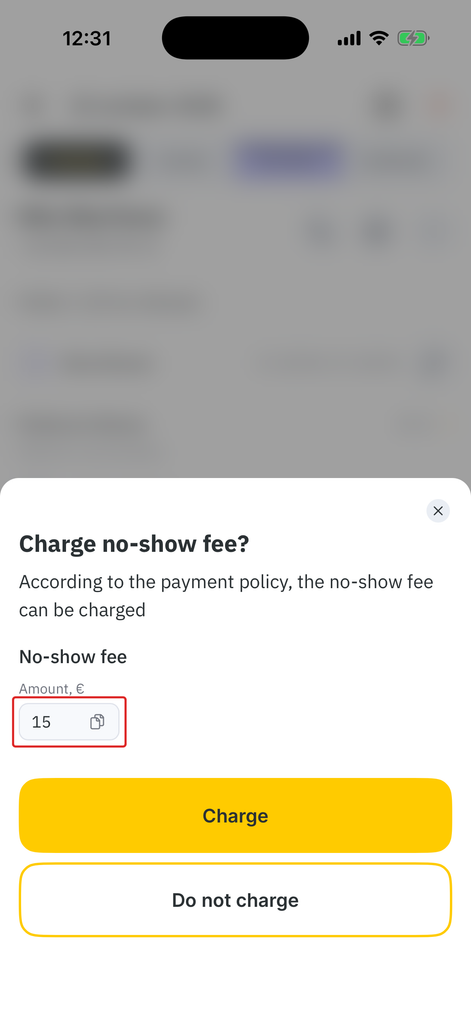
- Válaszd ki, mit szeretnél:
- Ha fel szeretnéd számítani a távolmaradási díj fennmaradó részét, koppints a felszámítás gombjára. Megnyílik a Díjbefizetés képernyő.
- Ha csak az előleget szeretnéd megtartani, és a díj fennmaradó részét nem számítod fel, koppints a felszámítás nélküli gombra.
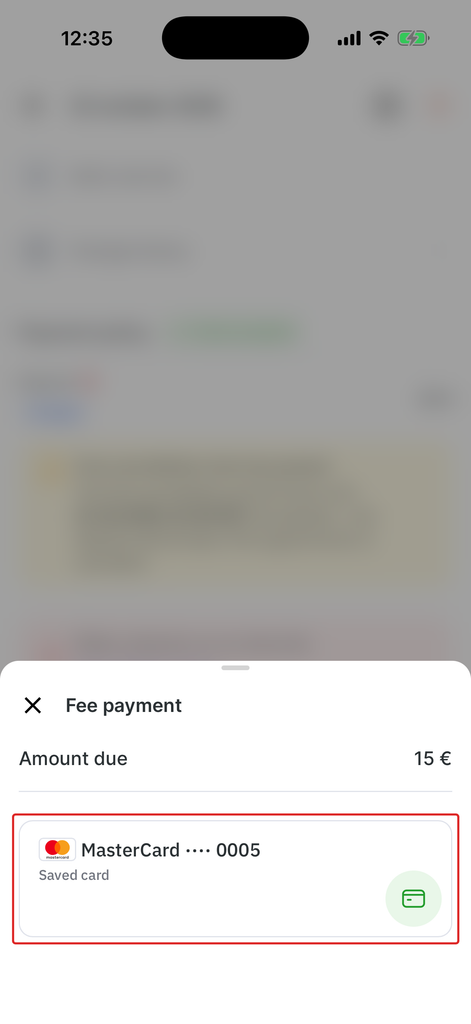
- A Díjbefizetés képernyőn ellenőrizd a fizetendő összeget, majd koppints az ügyfél elmentett kártyájára (például MasterCard •••• 0005, Elmentett kártya).
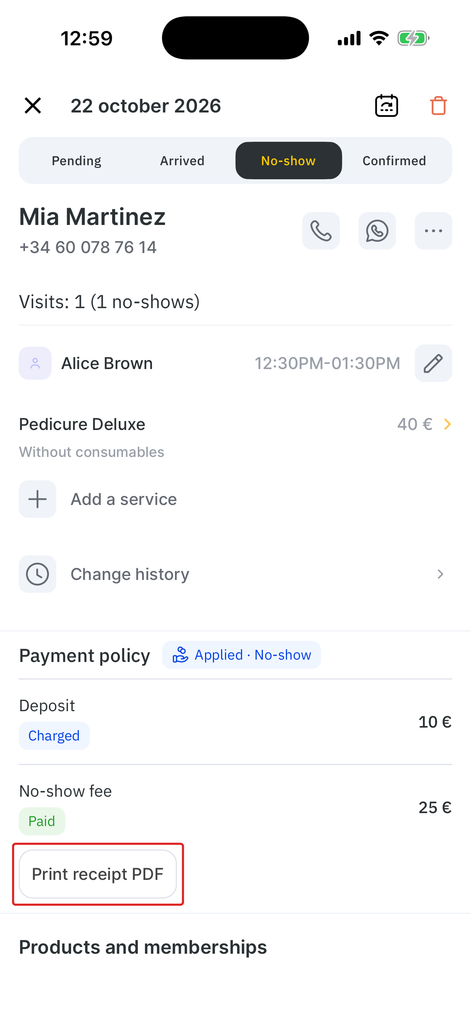
A fizetés után a Fizetési szabályzat blokkban az Alkalmazva lett · Nem jött el állapot jelenik meg. Az Előleg sorban a Töltve, a Távolmaradási díj sorban a Fizetős állapot látható a teljes díjjal (például 25 €). Az ügyfél látogatásainak száma mellett is megjelenik a távolmaradás.
Megjegyzés
Ha a fizetési feltételekben a távolmaradási díj megegyezik az előleggel, az előleg a teljes távolmaradási díjat fedezi. Az ügyfél kártyájára nincs mit terhelni.
Döntés a távolmaradási díjról később
Amíg nem születik döntés a távolmaradási díjról, a Fizetési szabályzat blokkban a Dönts a távolmaradási díjról üzenet és egy visszaszámláló látható. A Távolmaradási/meg nem jelenési díj felszámítása kapcsoló (Kapcsold be a távolmaradási díj fennmaradó részének levonásához) mutatja, hogy a rendszer felszámítja-e a díj fennmaradó részét. Az előleg ekkor már Töltve állapotú.
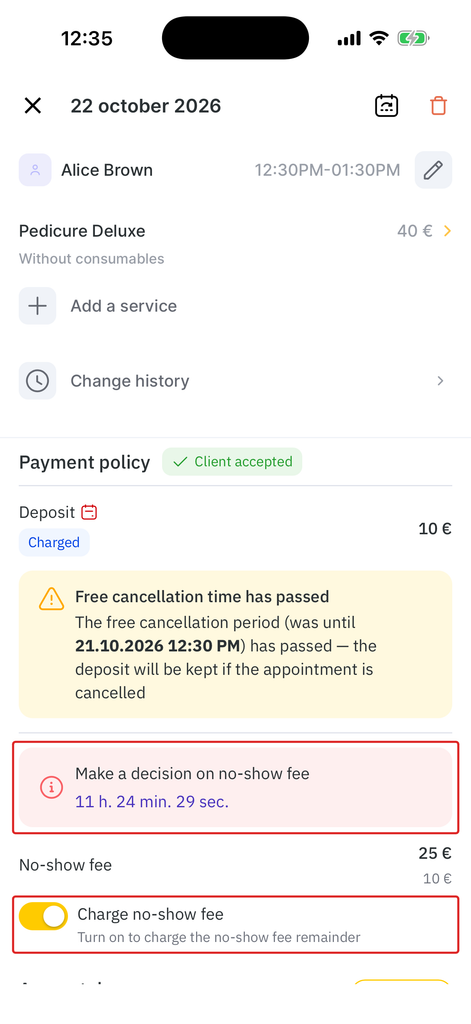
Ha a visszaszámlálás lejár, és nem született döntés, az Altegio a fizetési feltételek szerint automatikusan az ügyfél kártyájára terheli a távolmaradási díj fennmaradó részét.
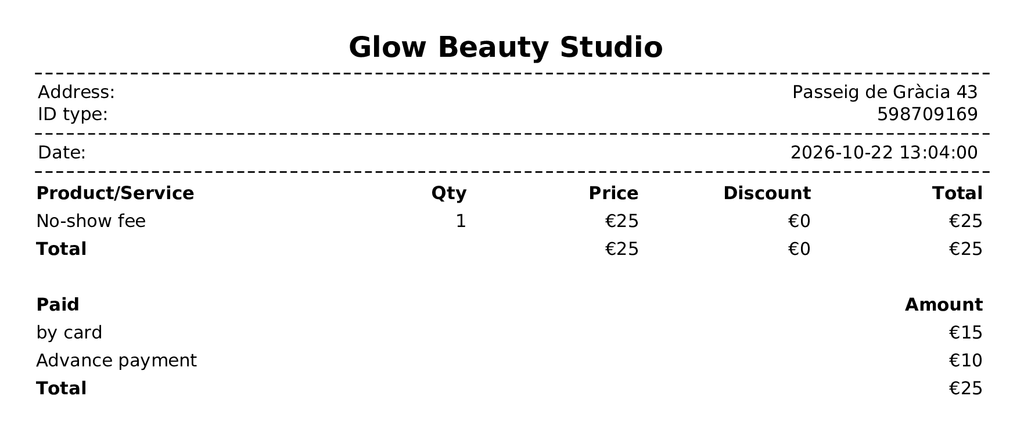
A távolmaradási díjról szóló nyugta nyomtatása
- Nyisd meg az Alkalmazva lett · Nem jött el állapotú bejegyzést.
- A Fizetési szabályzat blokkban koppints az E-nyugta nyomtatása PDF formátumban gombra.
A nyugtán a távolmaradási díj sora a teljes díjjal szerepel. A fizetési részben külön látszik a kártyára terhelt összeg és az előlegként beszámított összeg.
Hol nézheted meg az ügyfél egyenlegét és a pénzmozgásokat
Az Altegio Business Management mobilalkalmazásban az ügyfélkártyán az ügyfél Egyenleg értéke látható. Az Ügyfél számlák blokk (ahol az előleg található) és a Pénzügyek > Pénzügyi műveletek rész csak az Altegio webes verziójában nyílik meg. Arról, mi történik az ügyfél számlájával előleg, késői lemondás vagy távolmaradás után, az Előleg mód a fizetési feltételekben és a Vendég számla cikkben olvashatsz.
Gyakori kérdések
Nyisd meg a bejegyzést a Naptár fülön, és görgess a Fizetési szabályzat blokkig. Ha az ügyfél fizetett, a blokkban Az ügyfél elfogadta állapot látható, az Előleg sorban pedig a Fizetős állapot és az előleg összege.
Nyisd meg a bejegyzést a Naptár fülön. A Fizetési szabályzat blokk Bankkártyás garancia sorában a kártya típusa és utolsó 4 számjegye látható, például MasterCard •••• 0005.
Nézd meg a naptár ikont az Előleg vagy a Késői lemondási díj mellett a Fizetési szabályzat blokkban. A zöld ikon azt jelenti, hogy az ingyenes lemondási idő még tart. Koppints rá a határidő megtekintéséhez. A piros ikon azt jelenti, hogy az időszak lejárt: késői lemondásnál az előleg a vállalkozásnál marad, vagy a rendszer felszámítja a késői lemondási díjat.
Nyisd meg a bejegyzést, koppints a kuka ikonra, majd Az ügyfél későn mondta le ablakban kapcsold be az Előleg megtartása az ügyfél egyenlegén kapcsolót. Koppints a Megerősítés gombra. Ez csak akkor lehetséges, ha a fizetési feltételekben be van kapcsolva a következő beállítás: Az admin dönthet úgy, hogy nem számít fel díjat, és a foglalót az ügyfél egyenlegére írja jóvá.
Nem. Az Ügyfél nem jött el állapotú bejegyzés állapota nem módosítható, miután a rendszer felszámította a távolmaradási díjat. Az ilyen bejegyzés időpontja sem módosítható. Hozz létre helyette új bejegyzést az ügyfélnek.
Nyisd meg az Alkalmazva lett · Nem jött el állapotú bejegyzést, és a Fizetési szabályzat blokkban koppints az E-nyugta nyomtatása PDF formátumban gombra.
A Fizetési szabályzat blokk csak azoknál a bejegyzéseknél jelenik meg, amelyekre a fizetési feltételek vonatkoznak. A fizetési feltételek bekapcsolása előtt létrehozott bejegyzéseknél és azoknál, amelyekre a feltételek nem vonatkoznak, ez a blokk nem látható. Ha a webes verzióban a bejegyzéshez tartoznak fizetési feltételek, az alkalmazásban viszont nem, frissítsd az Altegio Business Management mobilalkalmazást a legújabb verzióra.