
Коли запис із застосованими правилами оплати завершується неявкою, пізнім скасуванням або перенесенням, рішення ухвалює адміністратор у вікні візиту: забрати депозит у дохід бізнесу або залишити його на балансі клієнта. Ця стаття покроково розбирає кожну таку ситуацію — які перемикачі перевести й які кнопки натиснути.
Це стаття для адміністратора, доповнення до Правил оплати і Режиму «Депозит» у правилах оплати, де описані налаштування й фінансова механіка. Тут — щоденні дії у вікні візиту.
Коли використовувати
- Візит із правилами оплати вже близько, і ви хочете знати, які у вас варіанти в момент неявки або пізнього скасування.
- Клієнт скасував запис або не прийшов, у вікні візиту з’явилося вікно з рішенням — і ви не впевнені, що робить кожен перемикач.
- Клієнт хоче перенести запис, за який уже сплачений депозит, і вам потрібно знати, чи буде списання.
- Ви розбираєтеся з конкретним списанням або від’ємним балансом на передоплатному рахунку клієнта.
Перед початком
Вам знадобиться:
- Роль Власник, Керуючий або Адміністратор у філії. Правила оплати налаштовують власник і керуючий. Щоб стягнути або простити комісію у вікні візиту, роль повинна мати право Проводити оплату — це наявне право у вікні запису, і воно ж відповідає за рішення щодо правил оплати. Див. Права доступу до Вікна запису.
- Увімкнений перемикач Дозволити адміністратору не стягувати комісію і повернути передоплату на баланс клієнта у разі неявки або пізнього скасування в правилах оплати — без нього інші ролі можуть стягнути комісію, але не можуть її простити.
- Запис, з яким ви працюєте, повинен мати застосовані правила оплати. Записи, створені до активації правил, живуть за колишніми умовами, і все описане тут їх не стосується.
Важливо
У режимі Депозит комісія за неявку дорівнює сумі депозиту — задати різні значення не можна. Тому у разі неявки або пізнього скасування утримується саме депозит, який клієнт уже сплатив: додаткових списань із картки клієнта не буває.
Як вікно візиту показує правила оплати
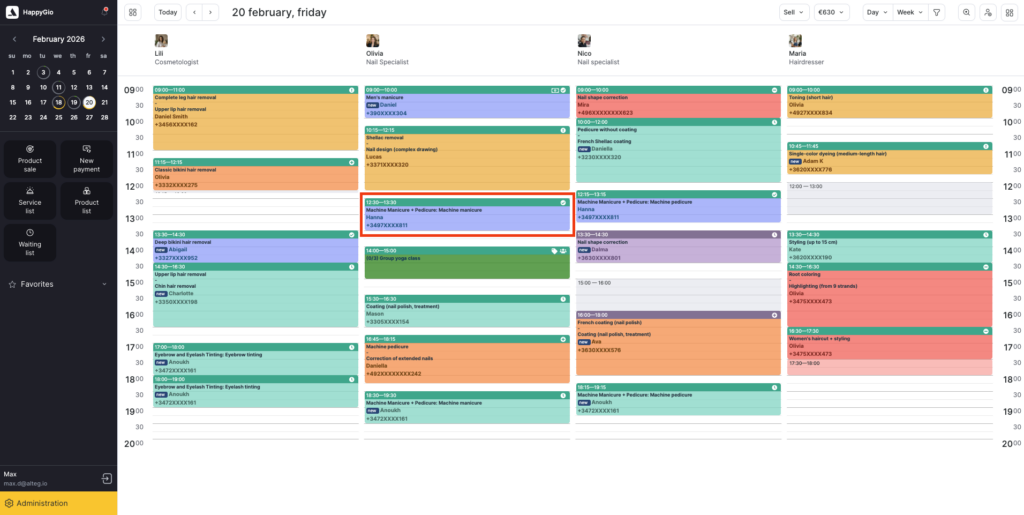
У записі із застосованими правилами оплати у вікні візиту є окремий блок правил оплати. Щоб відкрити вікно, клікніть по клітинці запису в журналі в режимі Цифровий журнал.
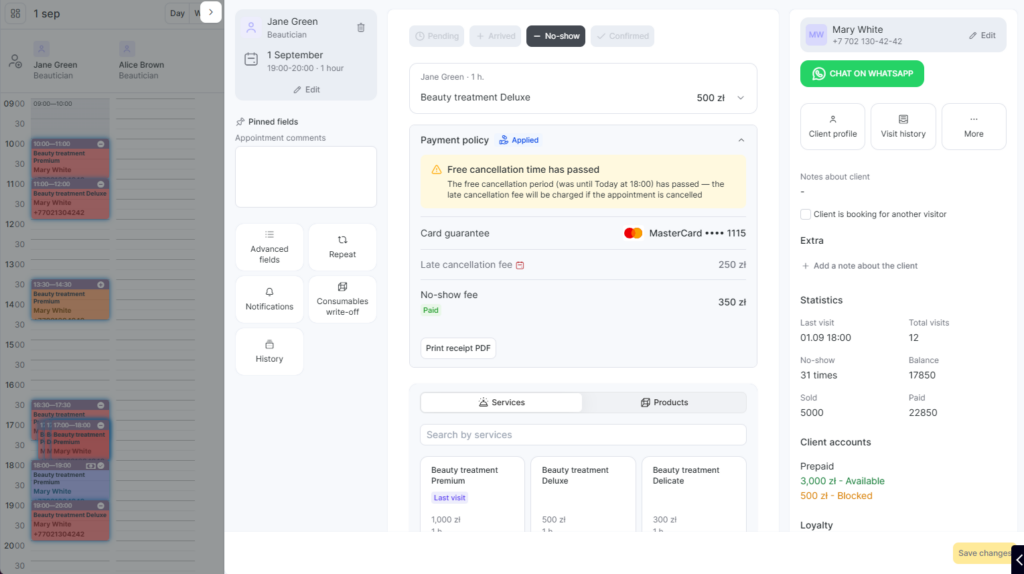
У блоці правил оплати видно:
- Знімок правил на момент створення запису — сума депозиту, комісія за неявку й період безкоштовного скасування — конкретними сумами, а не у відсотках.
- Статус запису за правилами оплати: Клієнт прийняв (ставиться, коли клієнт успішно сплатив депозит) і статус після рішення — коли депозит підтверджено бізнесу або повернуто клієнту.
- Іконку календаря біля дедлайну безкоштовного скасування: зелена, поки строк не минув, червона — після. Наведіть курсор, щоб побачити точну дату й час.
Зведення по рахунку клієнта — скільки доступно і скільки заблоковано, з від’ємним балансом червоним — показується в інформації про клієнта, а не в блоці правил оплати (див. розділ про рахунок клієнта нижче).
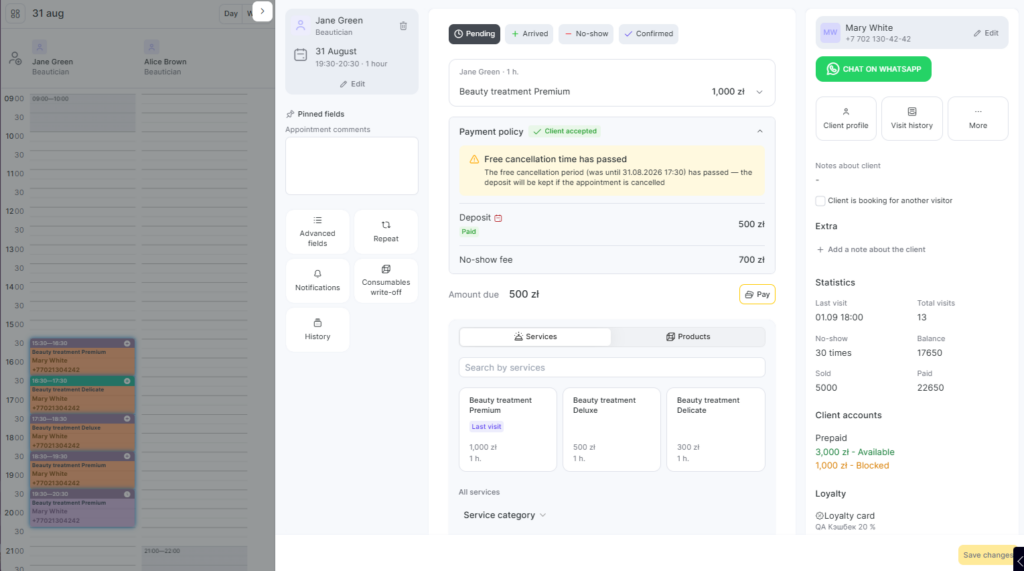
Якщо відредагувати запис після застосування правил (додати послугу, прибрати її, змінити спеціаліста), у верхній частині вікна візиту з’явиться жовте попередження: знімок зафіксований у момент створення запису, тому суми в блоці правил не змінюються під нову суму візиту. Єдине поле, яке не можна змінити в записі з активними правилами оплати, — номер телефону клієнта.
Про період безкоштовного скасування
Період безкоштовного скасування — це час перед візитом, протягом якого клієнт може скасувати або перенести запис, не втративши депозит. Його довжину ви задаєте в правилах оплати (наприклад, «1 год.» або «24 год.»). Дедлайн розраховується автоматично:
час початку візиту − довжина періоду. Після дедлайну діють правила пізнього скасування.
Що робити, коли клієнт прийшов і візит відбувся
Це звичайний сценарій: клієнт прийшов, візит пройшов нормально, ви закриваєте запис оплатою.
Сценарій 1 — закриття візиту з депозитом
- Відкрийте вікно візиту — клікніть по клітинці запису в режимі Цифровий журнал.
- Змініть статус запису на Клієнт прийшов (або Клієнт підтвердив).
- Натисніть кнопку оплати у вікні візиту.
- На екрані оплати депозит стоїть першим рядком оплати. Нижче видно суму, яку залишилося доплатити (сума візиту мінус депозит).
- Виберіть спосіб оплати для залишку (готівка, картка, сертифікат, бонуси). Депозит не можна розділити або застосувати частково — він завжди йде повністю першим рядком.
- Якщо сума візиту дорівнює депозиту, екран оплати все одно відкривається: депозит застосовується єдиним рядком, а сума до доплати — нуль.
- Якщо сума візиту виявилася меншою за депозит (прибрали послугу, застосували знижку), надлишок автоматично повертається в доступний баланс клієнта — на касі клієнт нічого не платить і залишається з невеликим позитивним балансом.
- Натисніть Зберегти. Візит закритий; депозит підтверджено в дохід бізнесу й зафіксовано в операціях по передоплатному рахунку клієнта.
Важливо
Закрити запис із застосованими правилами оплати за допомогою абонемента не можна. Абонемент і правила оплати взаємно виключають одне одного на рівні запису: клієнт сплатив депозит, тому візит закривається звичайним шляхом оплати.
Знижка, застосована на касі, розраховується від повної суми візиту. Депозит залишається застосованим повністю — після знижки просто менша сума до доплати (сума зі знижкою мінус депозит).
Що робити при пізньому скасуванні
Пізнє скасування — це скасування після того, як період безкоштовного скасування закрився.
Сценарій 2 — пізнє скасування в режимі «Депозит»
Клієнт зателефонував і скасував візит, або ви скасовуєте запис за його проханням — після того, як період безкоштовного скасування минув.
- Відкрийте вікно візиту — клікніть по клітинці запису в режимі Цифровий журнал.
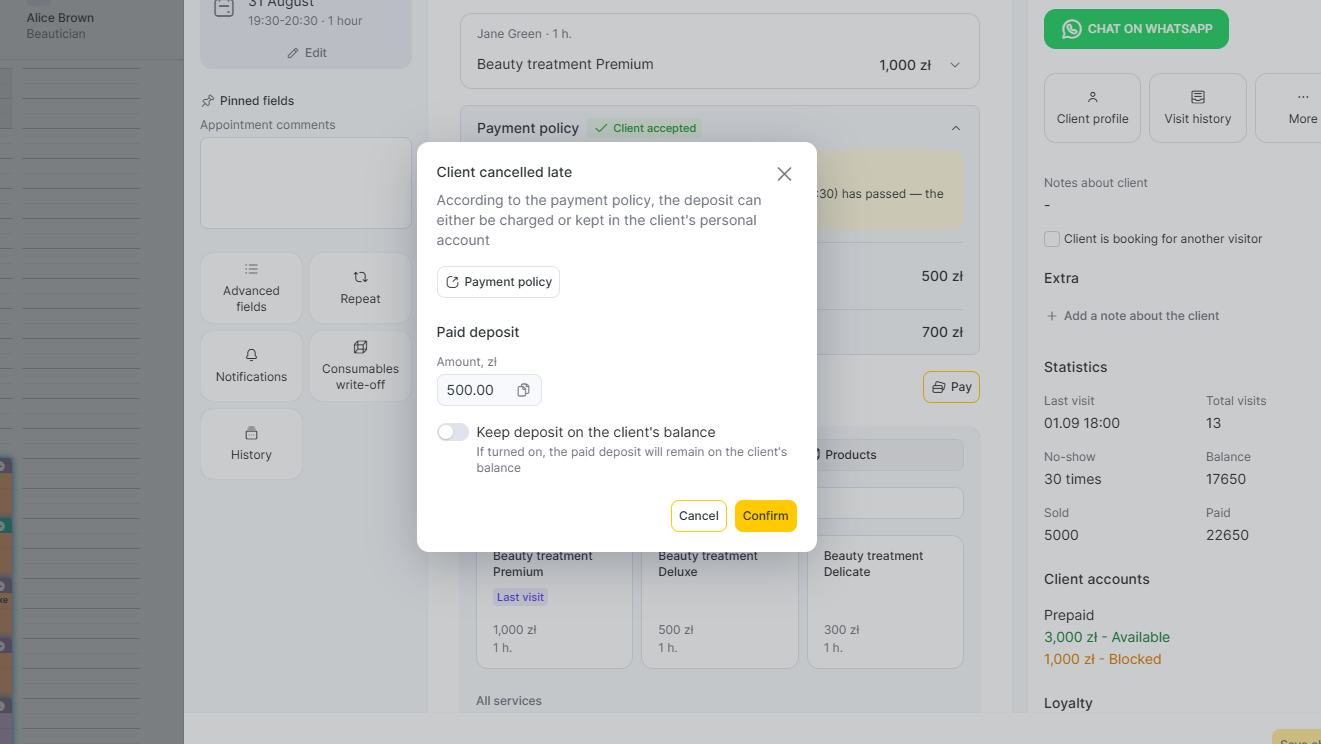
- Скасуйте запис. З’явиться вікно із сумою депозиту й одним перемикачем: залишити депозит на балансі клієнта (за замовчуванням вимкнений).
- Вирішіть:
- Забрати депозит у дохід бізнесу → залиште перемикач вимкненим.
- Залишити депозит доступним для наступного запису клієнта → увімкніть перемикач. (Потрібні увімкнений у правилах оплати дозвіл адміністратору не стягувати комісію і право проводити оплату у вашій ролі.)
- Підтвердьте рішення.
Після цього запис скасований і зникає з журналу. Якщо депозит пішов бізнесу, утримана сума видна в історії візитів клієнта; прощений депозит там не показується.
Що робити, коли клієнт не прийшов
Важливо — зворотний відлік
Коли ви позначаєте запис як неявку, у блоці правил оплати з’являється попередження про те, що потрібно ухвалити рішення щодо комісії за неявку, і зворотний відлік. Рішення треба ухвалити до того, як відлік завершиться.
Якщо час вийде без рішення, Altegio застосує комісію автоматично за збереженими правилами — депозит буде підтверджено в дохід бізнесу. Результат той самий, просто рішення ухвалили не ви.
Сценарій 3 — неявка в режимі «Депозит»
Комісія за неявку в цьому режимі дорівнює сумі депозиту — окремого значення немає.
- Відкрийте вікно візиту запису, на який клієнт не прийшов.
- Змініть статус запису на Клієнт не з’явився.
- У блоці правил оплати з’явиться рядок про те, що комісія покрита депозитом, і зворотний відлік. Перемикача тут немає: депозит уже дорівнює комісії за неявку, вибирати нічого.
- Підтвердьте рішення. Депозит іде в дохід бізнесу, запис фіксується.
- Якщо ви не підтвердите до завершення відліку, Altegio підтвердить депозит бізнесу автоматично — результат буде той самий.
Якщо дозвіл адміністратору не стягувати комісію увімкнений і у вашій ролі є право проводити оплату, замість утримання ви можете повернути депозит на баланс клієнта — див. розділ «Прощення комісії» нижче.
Важливо
Утримана за неявку сума йде в дохід бізнесу. У розрахунку зарплати співробітників вона не враховується.
Що робити, коли клієнт хоче перенести візит
Сценарій 4 — перенесення в межах періоду безкоштовного скасування
- Відкрийте вікно візиту.
- Змініть дату або час запису.
- Збережіть.
- Списання немає. Депозит залишається на місці — нова оплата не потрібна. Дедлайн безкоштовного скасування автоматично зсувається під новий час візиту.
Сценарій 5 — перенесення після періоду безкоштовного скасування (адміністратором)
Період безкоштовного скасування закрився. Ви переносите запис зі свого боку на прохання клієнта.
- Відкрийте вікно візиту.
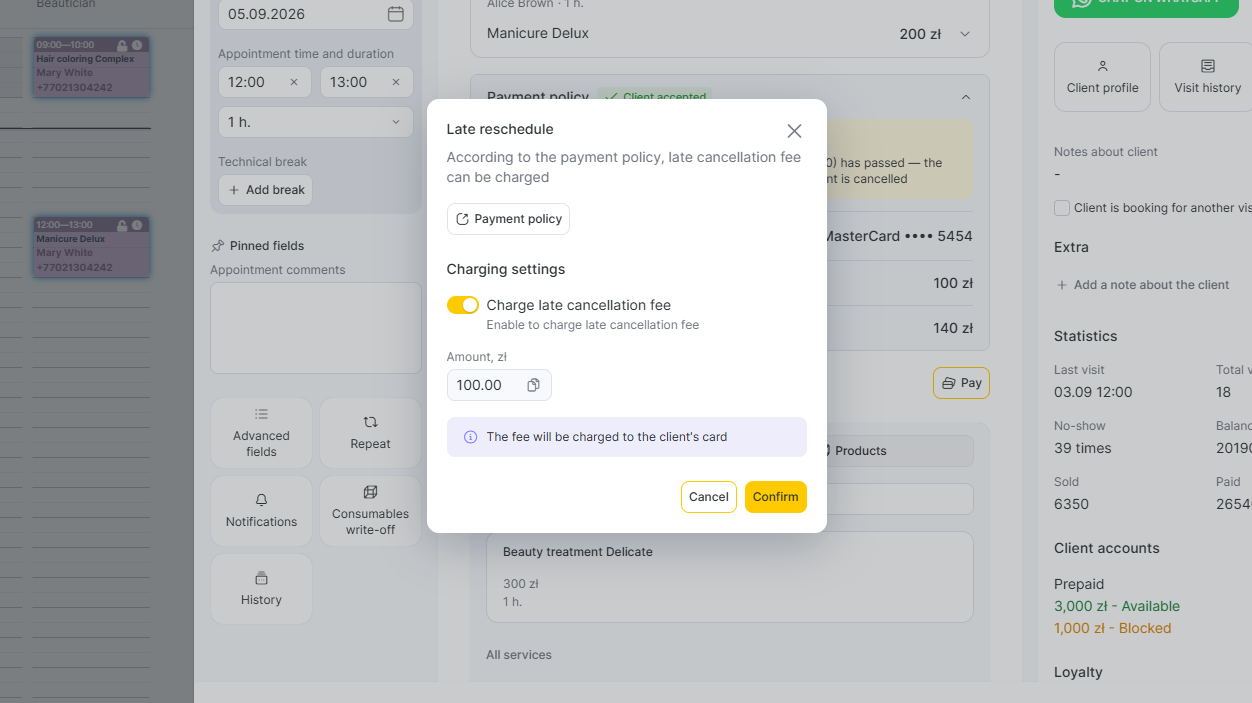
- Почніть перенесення — змініть дату або час. З’явиться вікно пізнього перенесення з двома варіантами: перенести без змін (не утримувати депозит) або списати депозит.
- Списати депозит → депозит підтверджується в дохід бізнесу.
- Перенести без змін → нічого не утримується. (Потрібні увімкнений дозвіл адміністратору не стягувати комісію і відповідне право.)
- Виберіть варіант і підтвердьте.
Який би варіант ви не вибрали, запис переїжджає на нову дату без правил оплати — без депозиту й без періоду безкоштовного скасування на новій даті. Якщо потрібно, щоб нова дата теж була під правилами оплати, попросіть клієнта скасувати запис і записатися заново через форму онлайн-запису.
Сценарій 6 — клієнт переносить запис сам
Якщо клієнт переносить запис через форму онлайн-запису, з вашого боку робити нічого не потрібно — система обробляє це сама. А от що бачить клієнт, залежить від того, чи минув період безкоштовного скасування. Повний шлях клієнта — у статті Як клієнти записуються та оплачують, коли діють правила оплати.
Прощення комісії
Прощення означає, що подія закінчується без утримання: депозит повертається на баланс клієнта, а не йде бізнесу. Утримана сума видна в історії візитів клієнта, прощена — не показується.
Простити комісію можна тільки якщо:
- У правилах оплати увімкнений перемикач Дозволити адміністратору не стягувати комісію і повернути передоплату на баланс клієнта у разі неявки або пізнього скасування. Його можна увімкнути як у загальному блоці Умови скасування запису та комісії, так і окремо для конкретної послуги — у боковій панелі послуги на вкладці Послуги.
- У ролі співробітника, який виконує дію, є право Проводити оплату — див. Права доступу до Вікна запису. Це саме право відповідає і за стягнення, і за прощення у вікні візиту.
Коли ви прощаєте комісію в режимі «Депозит», блокування знімається: депозит стає доступним на балансі клієнта для майбутнього запису.
Ухвалене рішення — утримати або простити — остаточне: змінити його на протилежне вже не можна.
Передоплатний рахунок клієнта
Депозити й комісії проходять окремим передоплатним рахунком клієнта. Його видно в картці клієнта в блоці Рахунки клієнта — у прикладах цей тип рахунку називається Prepaid. Це окремий рахунок від інших рахунків клієнта (депозитних, подарункових сертифікатів, оплати в кредит).
Чим він відрізняється від звичайного рахунку:
- Його не налаштовують вручну. Рахунок не можна перейменувати, відредагувати або видалити з картки клієнта.
- Від’ємний баланс не обмежений. У звичайного рахунку є ліміт від’ємного балансу, у передоплатного — немає.
На рахунку відображаються дві ключові величини: баланс (сума всіх операцій) і доступно (баланс мінус усі активні блокування). Депозит, заблокований під майбутній візит, входить у баланс, але вираховується з доступної суми. На сторінці рахунку є детальніші підсумки — баланс, поповнення, списання, заблоковані суми й комісії, — а на вкладці історії перелічені всі операції: дата й час, сума, отриманий баланс і хто провів операцію. Як працюють рахунки клієнта загалом — див. Рахунки клієнтів (депозити): створення та робота з рахунками.
Де шукати у звітах
Події правил оплати видні у трьох наявних звітах — окремого звіту по правилах оплати немає.
Історія візитів клієнта. Відкрийте картку клієнта й список візитів. У візиті, за яким утримано депозит, видно утриману суму. Прощена комісія в історії візитів не показується.
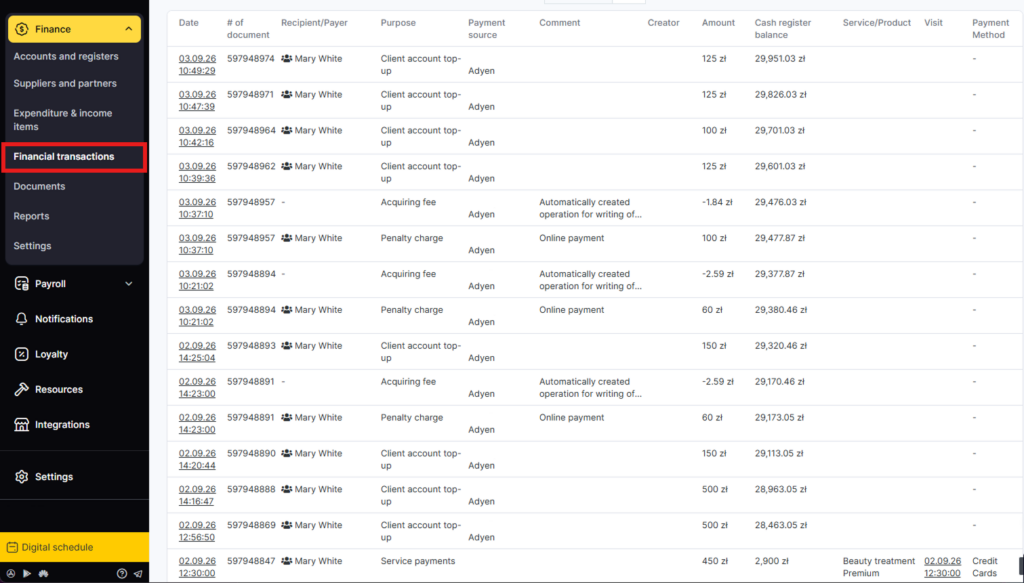
Фінанси > Фінансові операції. Кожен рух грошей, створений правилами оплати, потрапляє сюди окремим рядком: зарахування депозиту, коли клієнт сплатив онлайн; повернення на баланс клієнта, якщо візит скасували в період безкоштовного скасування; передача суми бізнесу, коли візит успішно закрили. Використовуйте фільтри, щоб знайти операції, пов’язані з правилами оплати.
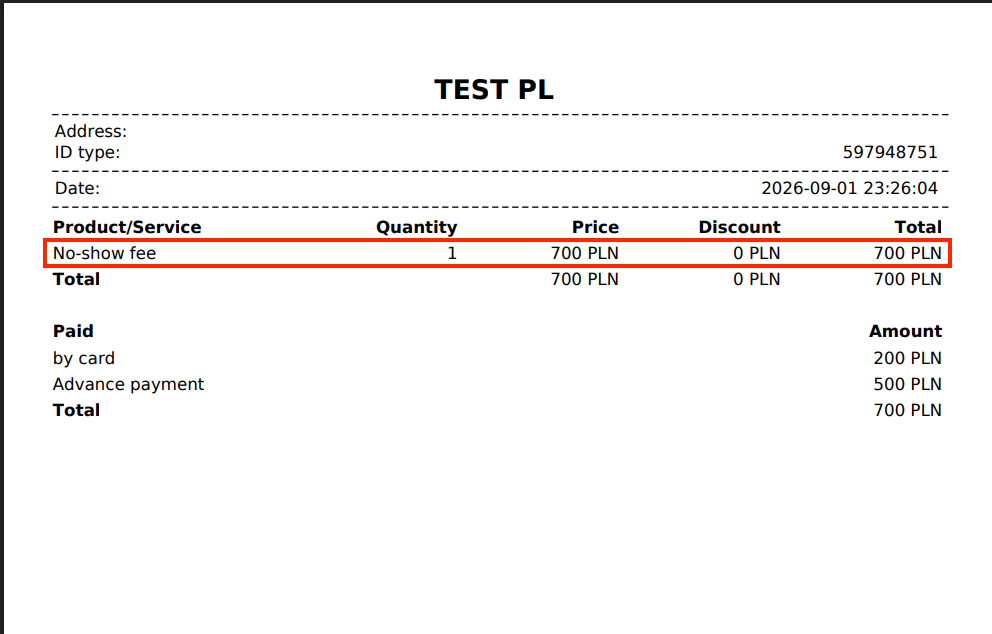
Чек. Коли візит закритий, у надрукованому чеку сума депозиту й застосовані комісії показані окремими рядками.
Які повідомлення отримує клієнт
Окремих повідомлень про правила оплати клієнт не отримує. Altegio додає блок з інформацією про правила оплати в ті повідомлення, які клієнт отримує і так:
- В email-повідомленнях — листи про запис містять інформацію про правила оплати для цього запису.
- На сторінці з інформацією про візит — сторінка, яку клієнт відкриває за посиланням із SMS або WhatsApp, показує умови правил оплати.
Щоб змінити тексти повідомлень, канали та умови відправлення, перейдіть у режимі Адміністрація в розділ Повідомлення — див. Типи повідомлень та налаштування їх шаблонів.
Бізнес і співробітники в цих повідомленнях не беруть участі: окремого повідомлення «комісію утримано» бізнесу сьогодні немає — орієнтуйтеся на статус у вікні візиту та звіти вище.
Що означає «клієнт із заборгованістю»
Іноді клієнт залишається винен бізнесу гроші — наприклад, якщо комісію зафіксували на його передоплатному рахунку, а грошей на ньому не було, і рахунок пішов у мінус. Такого клієнта Altegio вважає клієнтом із заборгованістю.
Цей стан ставиться й знімається автоматично, за загальним балансом клієнта за всіма його рахунками у філії:
- Загальний баланс від’ємний → клієнт із заборгованістю.
- Загальний баланс нульовий або позитивний → заборгованості немає.
Окремої позначки «боржник» у картці клієнта немає, як і списку таких клієнтів або повідомлення про них. Цей стан важливий лише через одне налаштування:
- Якщо на вкладці Клієнти в правилах оплати увімкнено Застосовувати політику за замовчуванням для клієнтів із заборгованістю по особистим кабінетам, до всіх нових записів таких клієнтів застосовуються правила за замовчуванням — навіть якщо за іншими умовами вони були б винятком.
- Якщо це налаштування вимкнене, заборгованість ні на що не впливає — такі клієнти записуються за тими самими правилами, що й усі.
Щоб клієнт перестав вважатися боржником, від’ємний баланс потрібно закрити — зазвичай клієнт платить бізнесу напряму, а бізнес фіксує це поповненням на його рахунку. Як тільки баланс стає нульовим або позитивним, Altegio знімає цей стан автоматично.
Мережа та перевизначення для послуг
- Мережа. Якщо філія згодом відокремлюється від мережі, передоплатний рахунок, створений клієнтові за час роботи в мережі, продовжує існувати: минулі блокування й баланси зберігаються.
- Перевизначення для послуг. Якщо для конкретної послуги задана власна сума депозиту, у момент створення запису фіксується саме це значення, а не загальне. Такі перевизначення живуть у боковій панелі послуги на вкладці Послуги.
Обмеження
- Номер телефону не змінюється в записі з активними правилами оплати.
- Витратні матеріали повертаються автоматично, якщо ви позначили візит як неявку після того, як їх уже списали: списання витратних матеріалів скасовується.
- Комісія за неявку дорівнює депозиту. Вона утримується з депозиту, який уже лежить на рахунку клієнта, — списання з картки для цього не потрібне.
- Рішення остаточне. Після збереження рішення про утримання або прощення змінити його не можна.
- Одночасні дії. Якщо два адміністратори (або адміністратор і клієнт онлайн) діють з одним візитом одночасно, перша дія перемагає, друга отримує помилку.
- Утримані суми — це дохід бізнесу, а не зарплата. Комісії за неявку й пізнє скасування входять у дохід бізнесу, але не враховуються в розрахунку зарплати співробітників.
Часті питання
Утримання означає, що гроші йдуть у дохід бізнесу: заблокований депозит підтверджується бізнесу. Утримана сума видна в історії візитів клієнта. Прощення означає, що депозит повертається в доступний баланс клієнта; в історії візитів прощена сума не показується.
Система застосує умови за замовчуванням — депозит буде підтверджено в дохід бізнесу. Скасувати це вже не можна: рішення остаточне.
Ні — рішення остаточне й не скасовується.
Або в правилах оплати вимкнений дозвіл адміністратору не стягувати комісію, або у вашій ролі немає права Проводити оплату. Перевірте з власником чи керуючим — див. Права доступу до Вікна запису.
Відкрийте картку клієнта й перейдіть у блок Рахунки клієнта. У рядку рахунку видно, скільки доступно і скільки заблоковано, а на сторінці рахунку — підсумки та історія операцій.
Автоматично, коли загальний баланс за всіма рахунками клієнта у філії перестає бути від’ємним. Вручну цей стан не знімається.
Тільки коли на вкладці Клієнти в правилах оплати увімкнено Застосовувати політику за замовчуванням для клієнтів із заборгованістю по особистим кабінетам. Якщо перемикач вимкнений, заборгованість на нові записи не впливає.