
Режим депозиту стягує передплату з клієнта під час оформлення запису, утримує її під конкретний візит та застосовує як перший спосіб оплати під час закриття візиту. Ця стаття — повний посібник з режиму депозиту: як його налаштувати, як рухаються кошти та де переглянути результат.
Коли використовувати
- Рівень неявок погіршує грошовий потік (cashflow), і ви прагнете, щоб клієнти підтверджували свої наміри фінансово під час онлайн-запису.
- Ви хочете, щоб кожен візит починався зі сплаченої передплати, гарантуючи отримання часткового доходу незалежно від того, чи прийде клієнт.
- Ви прагнете, щоб ця сума автоматично зараховувалася в загальну вартість візиту під час розрахунку — без додаткових етапів повернення коштів.
Якщо ви замість цього хочете заморозити (авторизувати) кошти на картці без їх миттєвого списання, перегляньте розділ Режим гарантії карткою. Загальний огляд обох режимів дивіться у статті Правила оплати.
Важливо
Депозит працює з будь-якою платіжною системою, доступною у вашому регіоні (Stripe, MonoBank, LiqPay, Qton та інші).
Перед початком налаштування
Переконайтеся, що у вас є:
- Роль Власник, Менеджер»або персональна роль із правами доступу до правил оплати в блоці Фінанси: Перегляд правил оплати (щоб бачити сторінку) та Керування правилами оплати (щоб редагувати й зберігати). Обидва права знаходяться в блоці Фінанси за шляхом: Співробітники > Список співробітників > Доступ. Дивіться розділ Права доступу до розділу Фінанси.
- Підключена платіжна система. Оплата клієнта за послугу зараховуватиметься у вибраній платіжній системі.
Як налаштувати режим депозиту
Крок 1. Відкрийте сторінку Правила оплати
У режимі Адміністрація відкрийте Безготівкова оплата > Правила оплати в бічному меню. Переконайтеся, що в блоці Платіжна система підключено провайдера — без цього правило неможливо активувати.
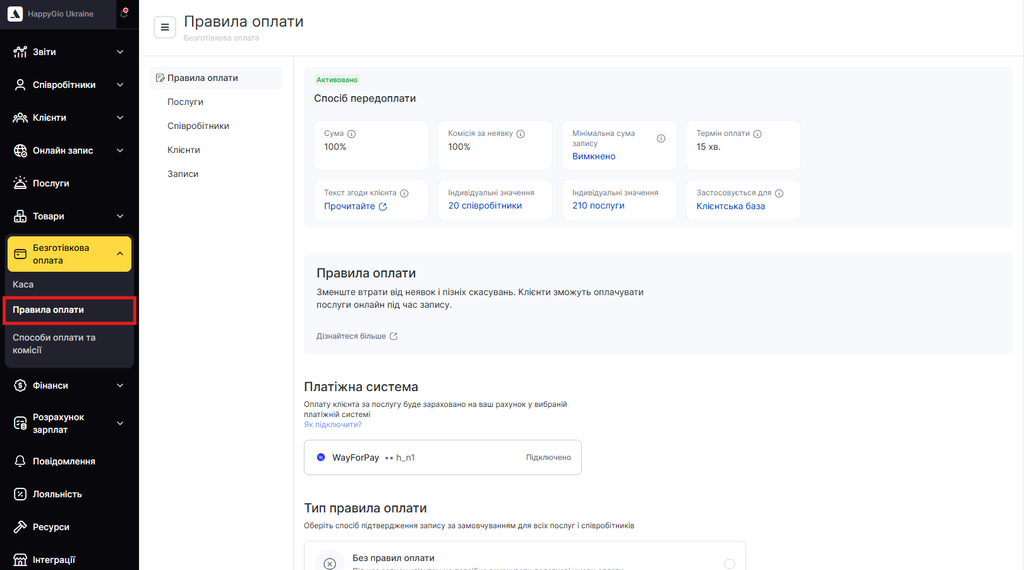
Крок 2. Оберіть Депозит та вкажіть суми
У полі Тип правила оплати оберіть Депозит. Нижче з’являться відповідні поля:
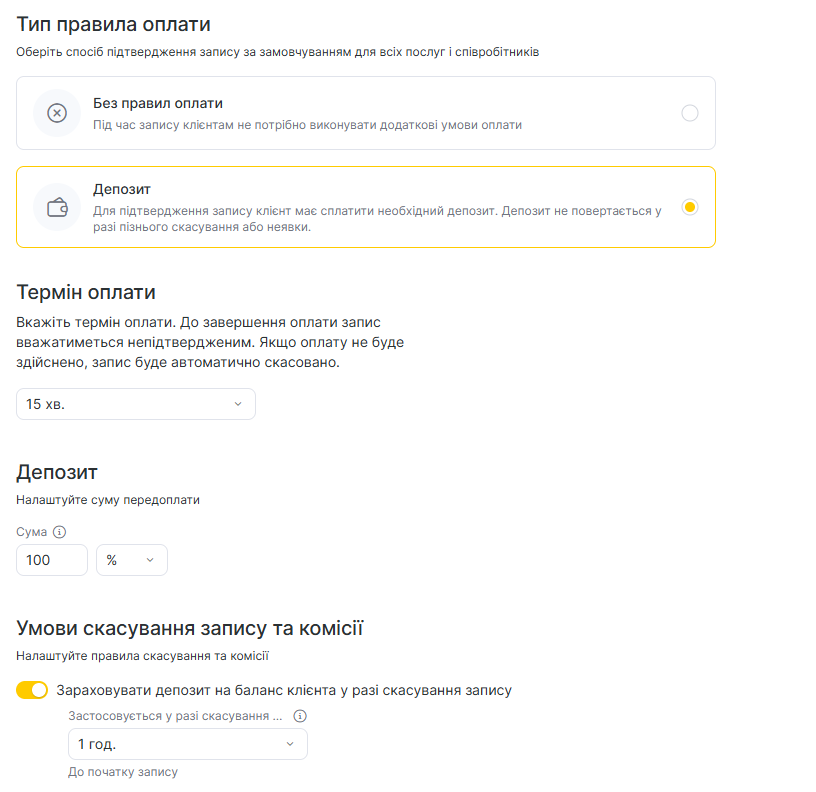
- Термін оплати — скільки часу утримується бронь, поки клієнт здійснює оплату в онлайн-віджеті. Доки цокає таймер, запис залишається попереднім; якщо клієнт не оплатить до його завершення, запис скасовується автоматично (за замовчуванням: 15 хв).
- Сума — розмір депозиту. Вкажіть його у відсотках від вартості візиту (%) або у фіксованій сумі в валюті. Значення не може дорівнювати нулю.
Умови скасування запису та комісії
Блок Умови скасування запису та комісії задає параметри за замовчуванням для випадків скасування або неявки.
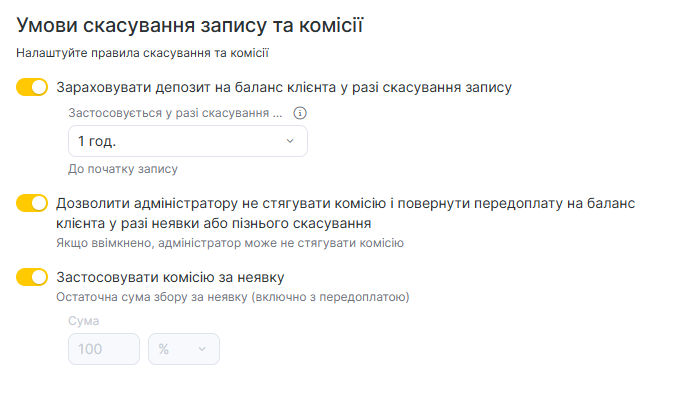
- Зараховувати депозит на баланс клієнта у разі скасування запису (перемикач):
- Вимкнено (за замовчуванням): у разі пізнього скасування депозит залишається у бізнесу.
- Увімкнено: у разі скасування депозит залишається на балансі клієнта для наступних записів. Адміністратор може змінити це рішення безпосередньо під час скасування.
- Вікно безкоштовного скасування — з’являється, коли перемикач увімкнено. Це час до початку візиту, протягом якого клієнт може скасувати запис без втрати депозиту (від 1 год. до 72 год.). Скасування пізніше цього терміну вважається пізнім.
- Дозволити адміністратору не стягувати збір і повернути депозит на баланс клієнта у разі неявки або пізнього скасування — при включенні будь-хто з відповідними правами доступу може зберегти депозит на балансі клієнта замість утримання.
- Збір за неявку — завжди дорівнює депозиту (окреме поле відсутнє).
Нижче розташований блок Абонементи, який пояснює виняток: до записів, здійснених за активним абонементом, правила оплати ніколи не застосовуються.
Окремі налаштування — повернення депозиту при скасуванні, право адміністратора не стягувати збір та розмір збору за неявку — можна перевизначити для кожної послуги окремо у блоці Послуги.
Крок 3. Вкажіть умови та обмеження
Прокрутіть до блоку Умови та обмеження. Це визначає, до яких саме записів застосовується правило. Жовтий інформаційний блок пояснює логіку: правило застосовується до записів, які відповідають вибраним послугам і співробітникам; додаткові обмеження (тип клієнта, сума візиту) перевіряються після цього.
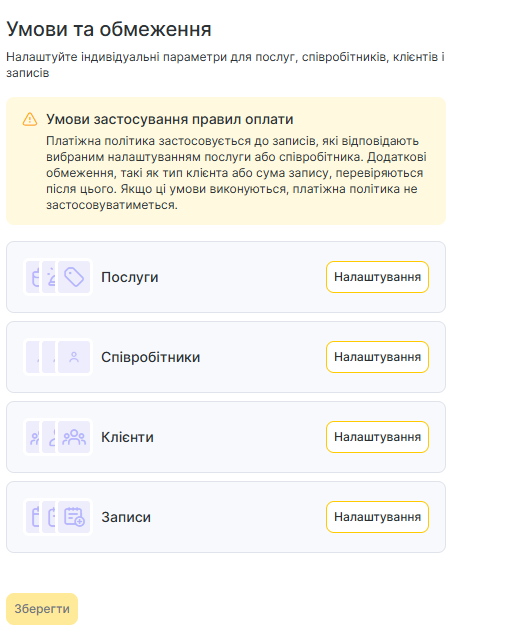
Натисніть Налаштувати на картці (або скористайтеся вкладками ліворуч):
Послуги
Оберіть послуги, до яких застосовується правило (за замовчуванням виділено всі). Послуги з ціною 0 виключаються автоматично.
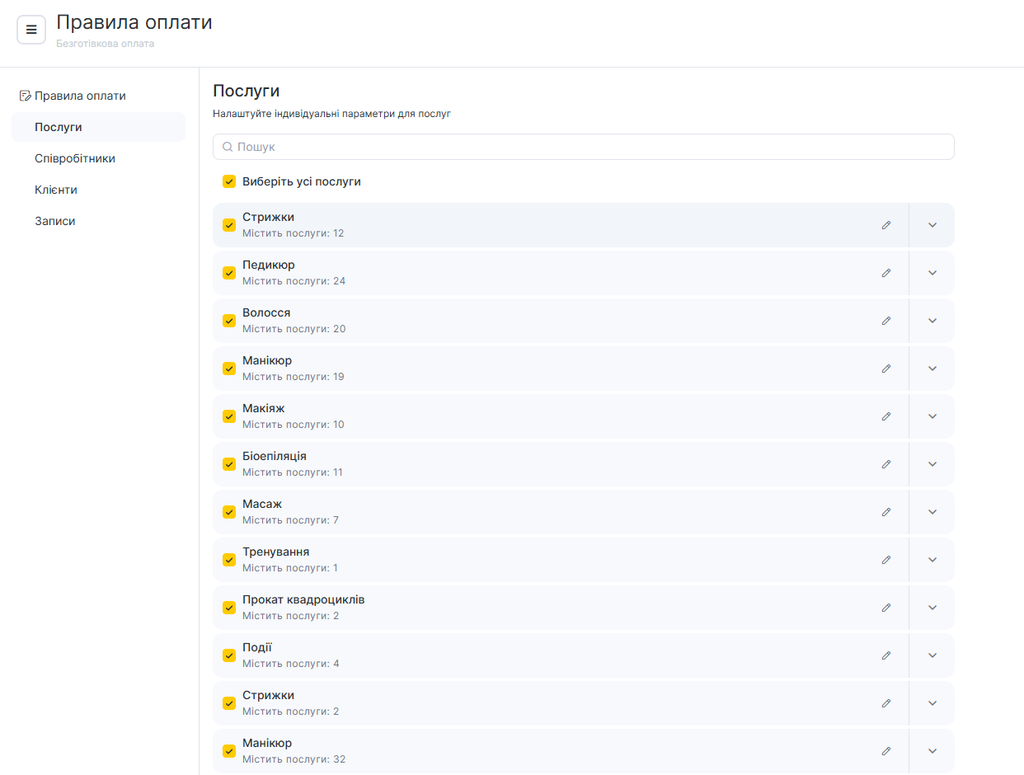
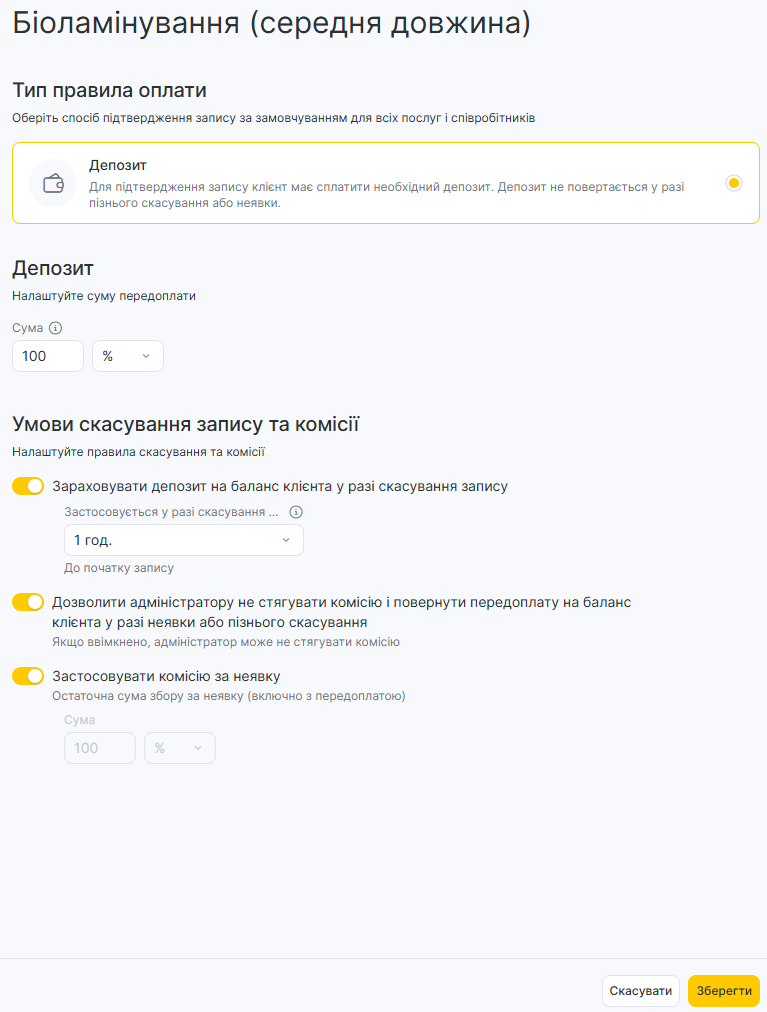
Ви можете включити цілі категорії, окремі послуги або перевизначити правила для конкретної послуги (натисніть на іконку олівця). У бічній панелі можна задати власний розмір депозиту та три параметри скасування.
- Зараховувати депозит на баланс клієнта у разі скасування запису + період безкоштовного скасування — так само, як у правилі за замовчуванням.
- Дозволити адміністратору не стягувати збір та зараховувати депозит на баланс клієнта у разі неявки або пізнього скасування. Якщо увімкнено, будь-хто з правом списання може залишити депозит на балансі клієнта замість його утримання.
- Стягувати збір за неявку. Якщо увімкнено, поле Сума задає розмір збору.
Перевизначення застосовується лише до цієї послуги; до всіх інших продовжує діяти політика за замовчуванням.
Співробітники
Оберіть співробітників, до яких застосовується правило. У списку відображаються лише активні співробітники; за замовчуванням включені всі.
Клієнти
Оберіть, до яких типів клієнтів застосовується правила:
- Усі клієнти — за замовчуванням.
- Лише нових клієнтів — клієнти, яких ще немає у вашій клієнтській базі.
- Тільки постійні клієнти (або Лише існуючі клієнти) — клієнти, які вже є у вашій клієнтській базі.
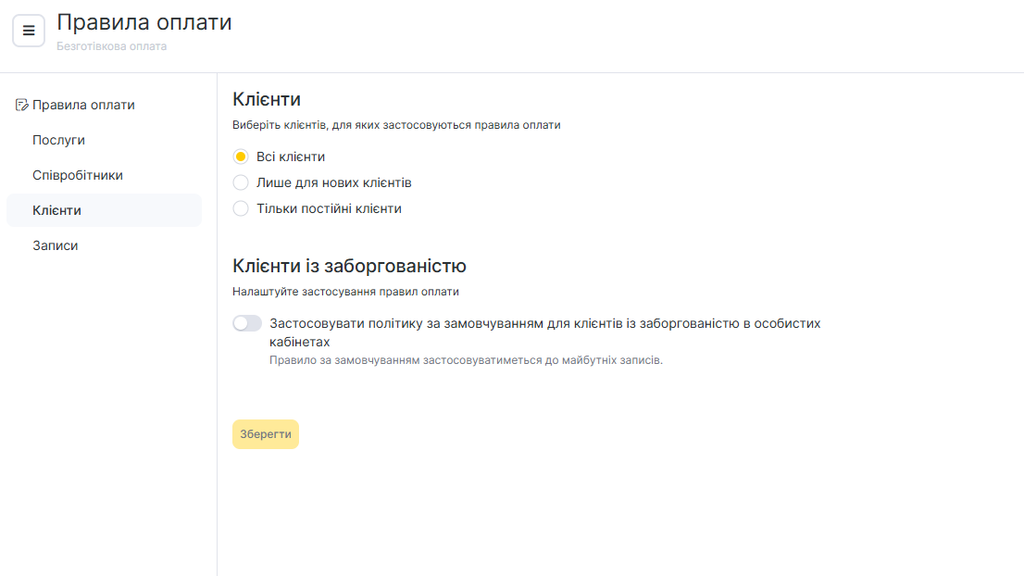
Нижче розташована окрема секція Клієнти із заборгованістю. Перемикач Застосовувати політику за замовчуванням для клієнтів із заборгованістю визначає, чи діє політика на клієнтів із від’ємним балансом у цій локації (боржників), незалежно від вибраної вище категорії клієнтів. Якщо його увімкнено, політика за замовчуванням застосовуватиметься до майбутніх записів таких клієнтів, навіть якщо вони мали б підпадати під винятки.
Записи
Установіть мінімальну суму візиту, нижче якої політика не застосовується.
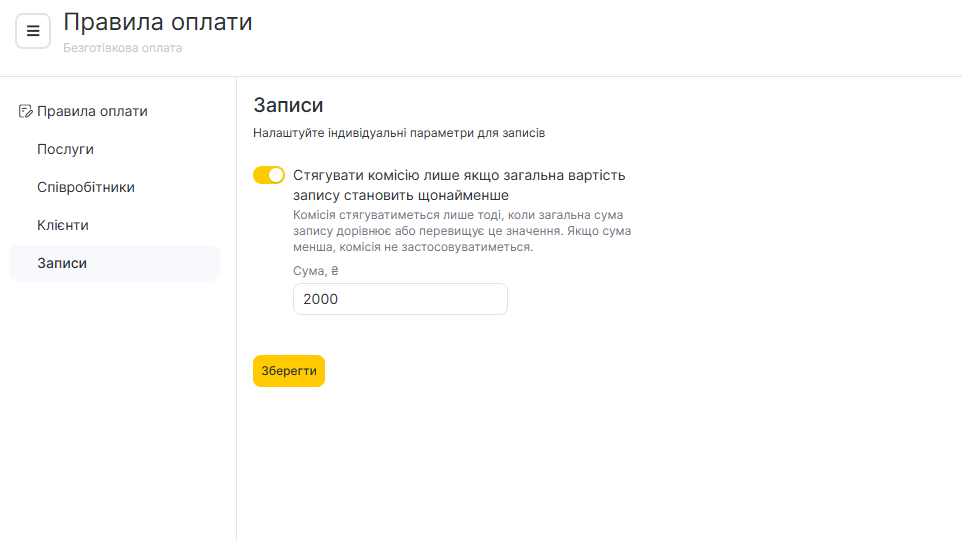
Увімкніть перемикач Стягувати збір лише якщо загальна вартість запису становить щонайменше, і з’явиться поле Сума. Записи, дешеві за цей ліміт, ігнорують правила оплати.
Крок 4. Збережіть налаштування
Натисніть жовту кнопку Зберегти внизу блоку Умови та обмеження (або всередині кожної вкладки). Політика починає діяти лише для нових записів — для створених раніше записів зберігаються попередні умови.
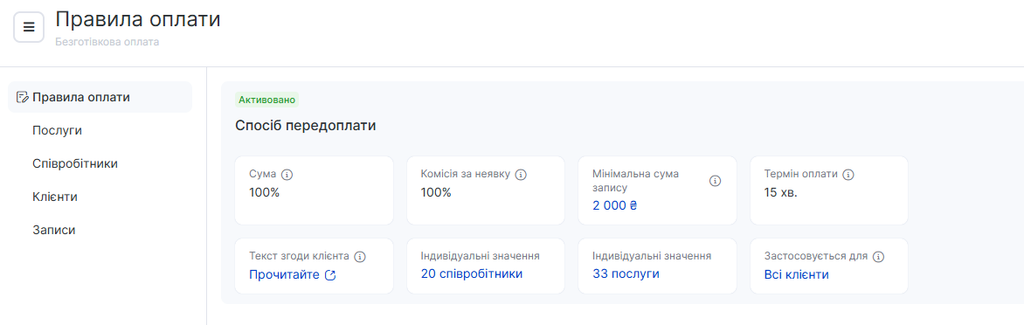
Після збереження зелена картка Активовано вгорі сторінки відобразить зведені дані про те, що саме сплачуватиме клієнт: суму депозиту, збір за неявку, мінімальну суму візиту, термін на оплату, текст згоди та категорії клієнтів, до яких застосовується політика. Ці самі значення фіксуються для кожного нового запису, що підпадає під дію правила.
Що змінюється після активації правил оплати
Це має значення перш за все, якщо ваш бізнес використовував старі налаштування онлайн-передплати до впровадження правил оплати. Активація правила переносить або приховуватиме кілька з цих попередніх елементів керування. Якщо ви робите налаштування вперше й ніколи не користувалися онлайн-передплатою, цей розділ можна пропустити.
- Приховується перемикач передплати в картці послуги. Старе поле Онлайн-передплата в картці кожної послуги більше не відображається — налаштовуйте охоплення через область Послуги.
- Приховується перемикач передплати в картці співробітника. Чекбокс Онлайн-передплата на вкладці Онлайн-запис у картці співробітника також прихований — використовуйте область Співробітники.
- Приховуються перемикачі перенесення та скасування у віджеті. Налаштування Дозволити клієнтам переносити передплачені записи онлайн та Дозволити клієнтам скасовувати передплачені записи онлайн (за шляхом: Онлайн-запис > Налаштування > Правила скасування та перенесення) приховані, поки політика активна. З увімкненим правилом клієнти завжди можуть перенести або скасувати запис онлайн — фінансові наслідки регулює сама політика через період безкоштовного скасування.
- Кожен клієнт отримує новий особистий рахунок. Altegio створює особистий рахунок Правила оплати (Payment Policy) тільки для читання для кожного клієнта після збереження політики — на ньому зберігаються депозити та фіксуються збори.
Як працює депозит (повний життєвий цикл)
Один депозит проходить чотири стани життєвого циклу:
- Зарезервовано — клієнт здійснює запис онлайн через віджет і сплачує депозит через підключену платіжну систему. Гроші надходять на особистий рахунок клієнта Правила оплати, і по них встановлюється утримання (hold) під цей конкретний візит. Запис переходить у статус Підтверджено клієнтом.
- Утримується до рішення — від моменту запису й до завершення періоду безкоштовного скасування депозит залишається замороженим (утриманим). У межах цього вікна клієнт може скасувати запис без штрафних наслідків: утримання знімається, а кошти повертаються на його доступний баланс.
- Підтверджено під час розрахунку — коли візит закривається й оплачується, Altegio зараховує депозит першим у рахунок загальної суми візиту. Утримання перетворюється на підтверджений платіж бізнесу.
- Списано на користь бізнесу / утримано (або залишено на балансі) — якщо клієнт не з’явився або скасував запис після закінчення безкоштовного вікна, депозит за замовчуванням переходить у дохід бізнесу. Якщо на момент застосування політики було увімкнено перемикач Зараховувати депозит на баланс клієнта, адміністратор може змінити рішення та залишити депозит на балансі клієнта — дивіться детальний розбір у статті Списання комісій і перенесення записів, коли діють правила оплати.
Протягом усього життєвого циклу на рахунку клієнта Правила оплати відстежуються дві суми: Баланс (загальна сума за всіма операціями) та Доступно (Баланс мінус усі активні утримання). Депозит у стані Утримується до рішення відображається в Балансі, але віднімається від Доступно — клієнт не може витратити ці кошти на інший запис, поки утримання не буде знято.
Що бачить клієнт під час запису
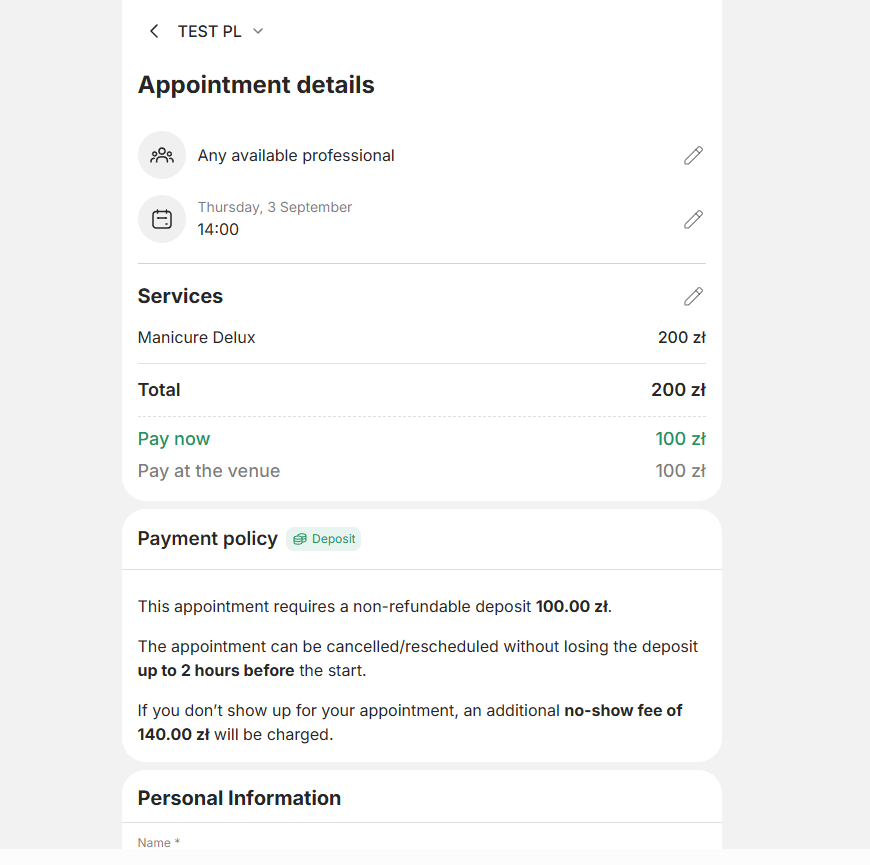
Клієнт обирає послугу, співробітника та час у віджеті онлайн-запису. Після підтвердження віджет відображає суму депозиту (як конкретну суму, ніколи не у відсотках), збір за неявку, період безкоштовного скасування та чекбокси згоди з посиланням на повний текст правил скасування. Клієнт здійснює оплату через вбудовану форму платежу, після чого запис стає підтвердженим.
Повний покроковий розбір з боку клієнта Як клієнти бронюють, сплачують та керують картками за наявності правил оплати.
У вікні візиту
Відкрийте запис у режимі Цифровий журнал — натисніть на комірку запису. (Це ж вікно візиту також відкривається з розділу Звіти > Записи натисканням на іконку олівця в рядку).
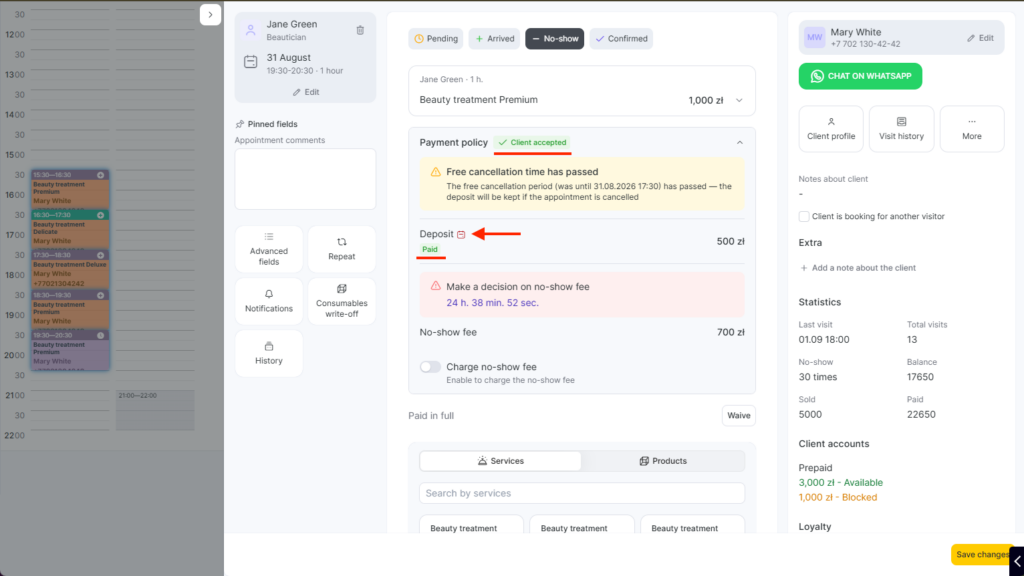
Після відкриття запису з депозитом блок Правила оплати стає частиною вікна візиту. Блок відображає:
- Знімок прикладного правила — сума депозиту, збір за неявку, період безкоштовного скасування — як конкретні значення з моменту створення запису.
- Статус запису (Підтверджено, Списано, Оплату прощено) — детальніше дивіться у довіднику статусів.
- Іконка календаря поруч із граничним терміном безкоштовного скасування: зелена, якщо термін ще не минув; червона, якщо минув. Наведіть курсор, щоб переглянути точну дату й час.
Зведення по рахунку клієнта — Баланс та Доступно (від’ємний баланс виділяється червоним кольором) — відображається в інформації про клієнта, а не в блоці Правила оплати (дивіться розділ Рахунок клієнта Правила оплати нижче).
Якщо ви відредагуєте візит (додасте чи вилучите послугу, зміните майстра) після сплати депозиту, з’явиться жовтий банер: знімок політики не змінюється під нову суму візиту. Внесений депозит залишається колишнім, а будь-яка зміна вартості візиту остаточно розраховується на касі. Номер телефону — єдине поле, яке неможливо змінити у записі з активною політикою.
Рахунок клієнта Правила оплати
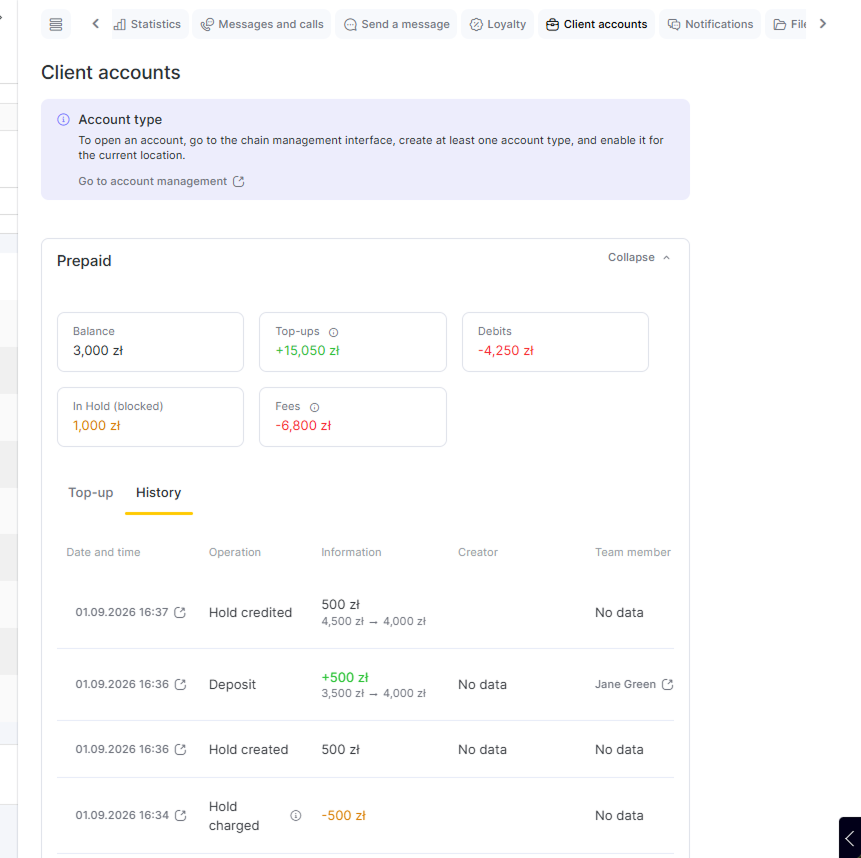
Коли ви активуєте правила оплати, Altegio автоматично створює особистий рахунок під назвою Правила оплати для кожного клієнта в локації. Це новий окремий рахунок, що відрізняється від інших наявних рахунків клієнта (депозитних рахунків, балансу подарункових сертифікатів чи рахунків у борг). Ви побачите його в картці клієнта поруч із рештою рахунків.
Три особливості, що відрізняють рахунок «Правила оплати» від звичайного особистого рахунку клієнта:
- Режим Тільки для перегляду. Ви не можете перейменувати, відредагувати або видалити цей рахунок — відповідні елементи керування вимкнено. Рахунок існує виключно для утримання депозитів та фіксації зборів клієнта.
- Відсутність ліміту на від’ємний баланс. Звичайний рахунок клієнта обмежує, наскільки глибоко в мінус може піти баланс. На рахунку Правила оплати такого ліміту немає — якщо списується збір, а у клієнта немає коштів, рахунок іде в мінус («у червону зону»), не блокуючи операцію.
- Автоматичне створення для кожного клієнта. Навіть якщо клієнт уже має інші рахунки в цій локації, рахунок «Правила оплати» створюється одразу після активації політики.
Журнал операцій на цьому рахунку фіксує кожну дію: зарахування депозиту, зняття утримання, підтвердження утримання, списання збору. Будь-який рух коштів, пов’язаний із депозитом, також потрапляє в розділ Фінанси > Фінансові операції (з можливістю фільтрації за Призначенням або Джерелом) для загальної звітності по всіх клієнтах.
At checkout
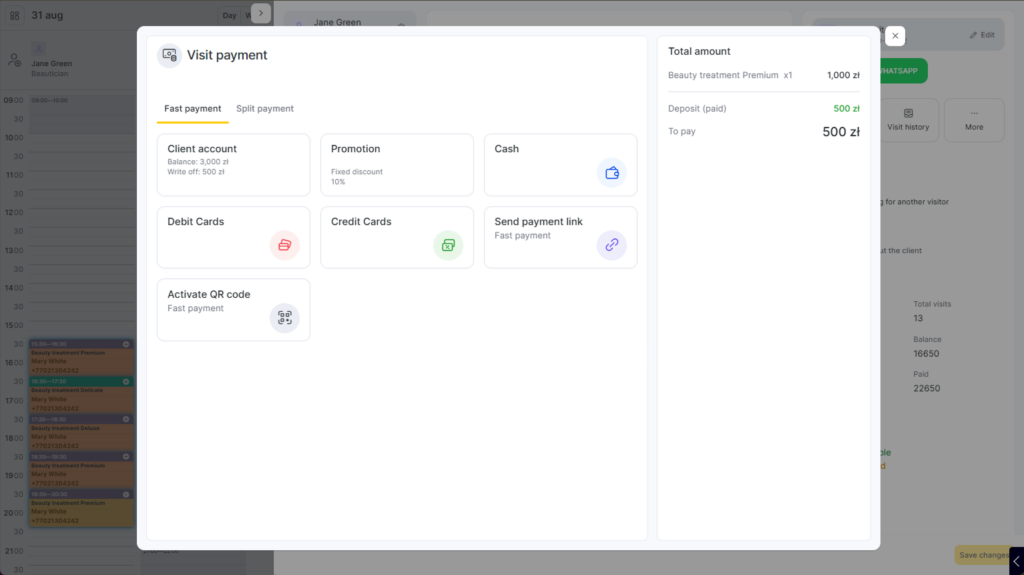
When you close the visit, the deposit is applied first, before any other payment method. The checkout screen shows:
- The portion of the visit total covered by the deposit.
- The remaining amount to pay.
- Standard payment options for the remainder (cash, card, gift card, loyalty points).
If a discount is applied at checkout, it is calculated on the full visit total. The deposit stays applied in full — the discount simply reduces the remaining amount to pay (the discounted total minus the deposit).
If the visit total turned out to be less than the deposit (services removed, cheaper master, discount applied), the excess on the hold is released back to the client’s available balance. The client doesn’t pay anything at checkout; they leave with a small positive balance for their next booking.
If the visit total equals the deposit, the checkout screen still opens — the deposit is applied as the only payment line, and the remaining amount to pay is zero.
Important
If a client booked with a deposit, you cannot close that visit using a membership. The membership and the policy are mutually exclusive at the booking level — the client paid a deposit, so the visit must close through the standard payment flow.
Unusual cases
A few situations need special handling. None is configurable; they’re built into the deposit logic.
- The visit total drops below the deposit. Altegio releases the excess hold; the surplus lands on the client’s available balance. The client owes nothing at checkout.
- One booking, multiple appointments (visit split). The policy stays attached to the original appointment. If its share of the visit is smaller than the deposit, the difference is released to the client’s available balance. The other appointments don’t carry the policy.
- Multiple bookings merged into one visit. If more than one of the merged appointments had a policy applied, the merge is blocked with an error. If only one had a policy, the merge goes through and the single deposit is deducted from the full merged visit total.
- Duplicating a booking with a deposit. The new appointment is created without the policy; the deposit doesn’t carry over. The same applies to recurring-series occurrences created from a policy-bound original.
- A different deposit for a specific service. Open the Services scope, click the pencil icon on the service row, and change the Amount in the drawer. The override is saved to that service only.
Managing fees after a no-show or late cancellation
When the client doesn’t show up or cancels after the free window, an administrator decides what happens to the deposit — keep it on the client’s balance, forfeit it to the business, or (if granted permission) waive the forfeit entirely.
See Charging fees and rescheduling visits with a payment policy for the modal-by-modal walkthrough and the reschedule rules.
Limitations
- Deposits don’t enter the Sales report. They appear only in Financial Transactions and on the client’s Payment Policy account.
- No partial deposits at the policy level. A deposit applies in full to the booking — there’s no half-now-half-later split.
- Membership cancels out the deposit. A booking covered by an active membership is not subject to the payment policy; no deposit is requested at booking.
- Refunds use the existing refund flow. A full refund of a completed visit goes through the standard Client Refunds procedure — see Client Refunds.
FAQ
On the client’s Payment Policy personal account, as a hold against the specific booking — counted in Balance but excluded from Available.
No. The Available balance excludes active holds. The deposit is committed to the booking it was paid for.
Fully released back to the client’s available balance for a future booking.
Yes — the deposit applies first; the client pays the difference at checkout through the regular payment methods.
No. The policy snapshot is locked at booking time; setting changes only affect new bookings. The only override is at the no-show or late-cancellation moment — see Charging fees and rescheduling visits with a payment policy.