
З різних причин може виникнути потреба повернути кошти клієнту за послуги, товари або депозит. У цій статті ми розглянемо різні ситуації та варіанти повернень, а також розберемо, як видалити фінансові транзакції безпосередньо в Altegio.
Повне повернення за товар та/або послугу
Якщо клієнт відмовився від послуг та/або товарів — оплата анулюється повністю.
Повне повернення коштів можливе, якщо:
- послугу було надано не повністю або неналежної якості;
- клієнт вніс передоплату, але візит скасували з вини бізнесу (захворів співробітник, інші непередбачувані обставини);
- клієнта не влаштовує придбаний товар — за якістю або іншими параметрами.
Повністю видалити фінансову транзакцію можна двома способами:
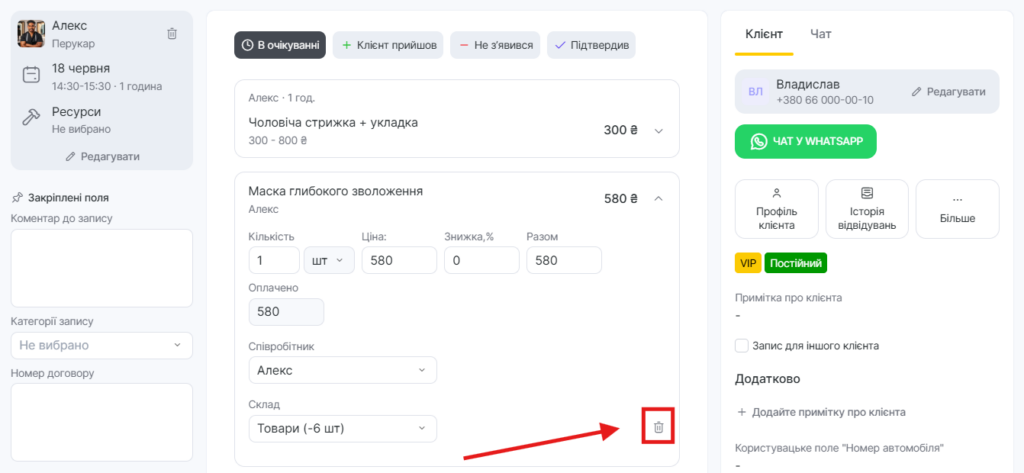
- У цифровому журналі у самому візиті: навпроти назви послуги/товару натисніть на зображення стрілки. З’явиться новий рядок із зазначенням кількості, суми та значком кошика. Натисніть на кошик — після цього оплату буде анульовано, а фінансову операцію видалено.
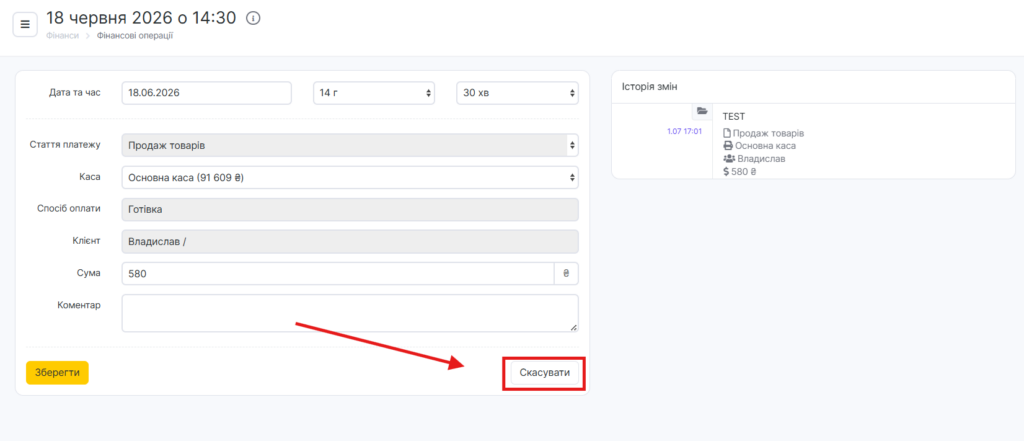
- Через фінансовий розділ: перейдіть до розділу Фінанси > Фінансові операції (режим Адміністрація), знайдіть потрібну операцію та в першій колонці натисніть на дату/час її створення. Відкриється платіжний документ, у якому потрібно натиснути кнопку Скасувати.
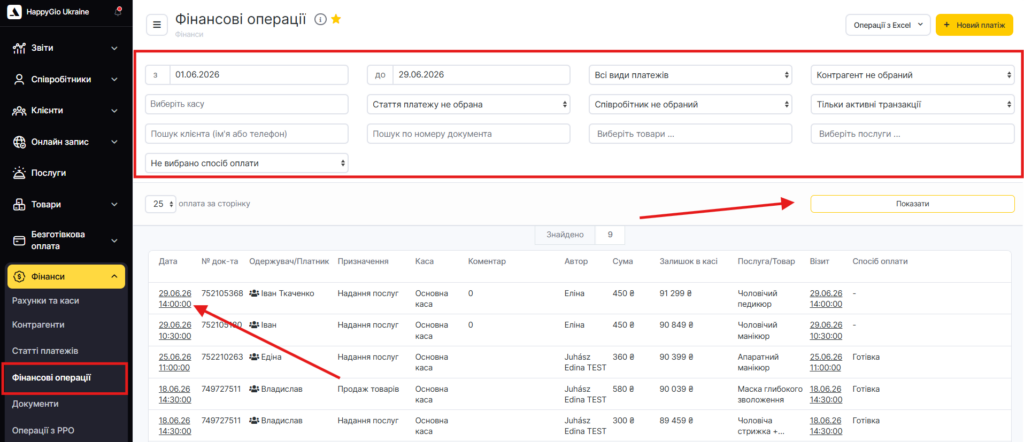
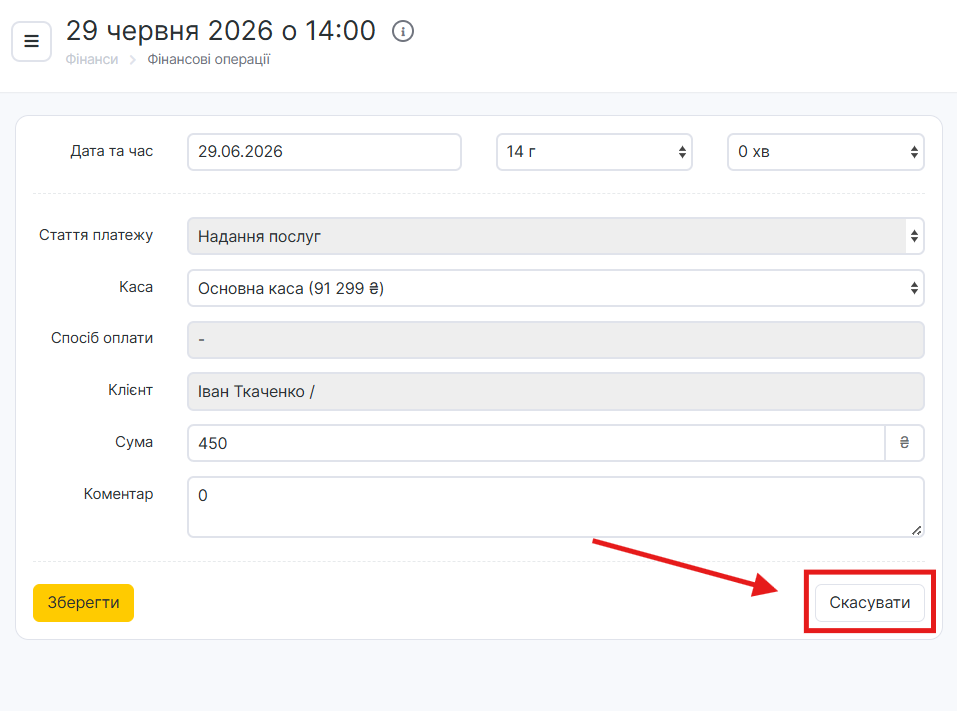
Після видалення фінансової операції статус візиту зміниться на Візит оплачено не повністю. Залежно від ситуації, візит можна видалити або залишити з коментарем, з якої причини клієнту повернули кошти.
Інформація про скасовану оплату залишиться в розділі Фінанси > Фінансові операції (режим Адміністрація). Щоб знайти видалені операції, встановіть фільтр Скасовані та натисніть Показати.
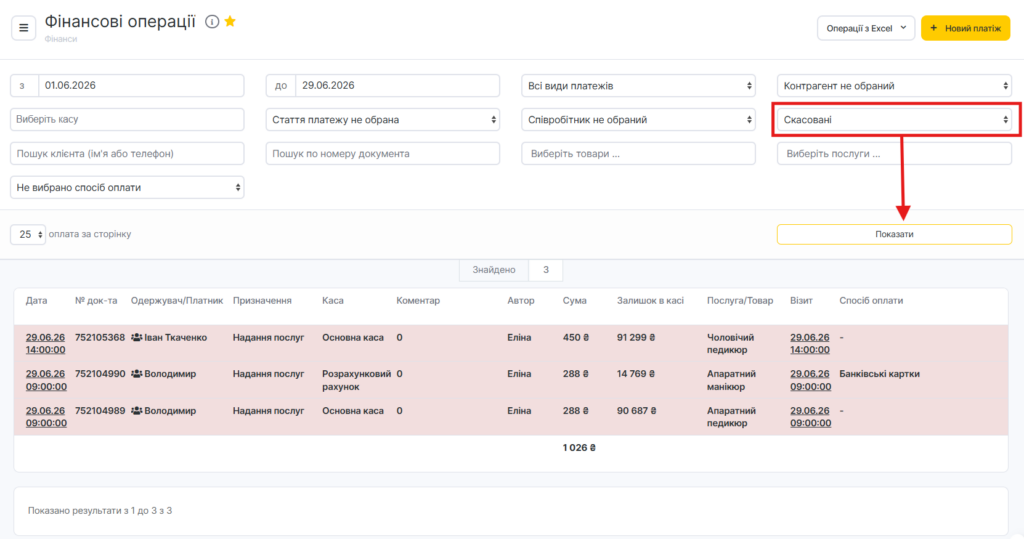
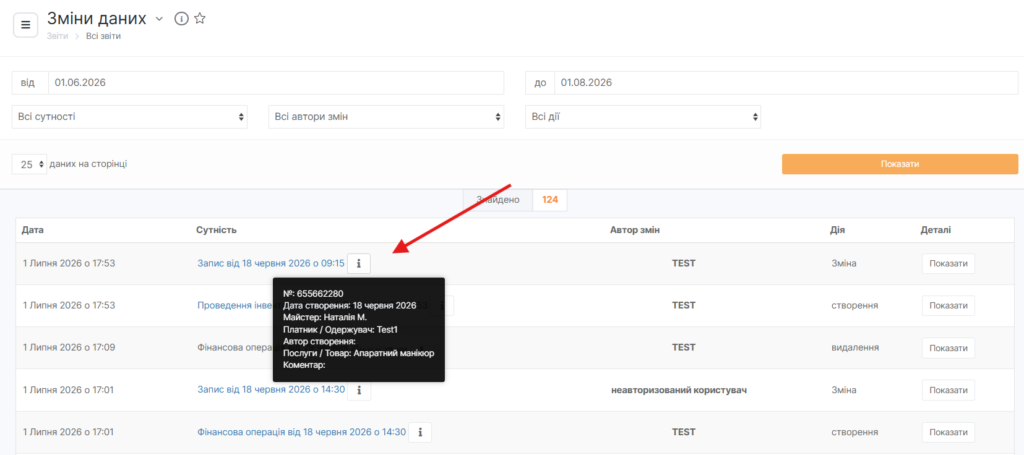
Також інформація про видалені операції відображатиметься в розділі Звіти > Всі звіти > Безпека > Зміни даних (режим Адмімінстрація). Тут можна побачити, який користувач додав/змінив/видалив оплату, в який час, а також переглянути деталі та додаткові дані.
Часткове повернення вартості послуги
Проводиться, якщо клієнт незадоволений послугою або за інших обставин, які призвели до часткового повернення суми.
Щоб повернути клієнту частину раніше оплаченої суми:
- Скасуйте оплату послуги у візиті (див. пункт 1 вище).
- Перейдіть у візит, навпроти назви послуги/товару натисніть на зображення стрілки — з’явиться новий рядок із зазначенням кількості, суми та знижки.
- Укажіть знижку, яку отримав клієнт, або суму в полі Разом, яка має залишитися оплаченою за цю послугу. Якщо одразу вказати суму до оплати, поле Знижка заповниться автоматично.
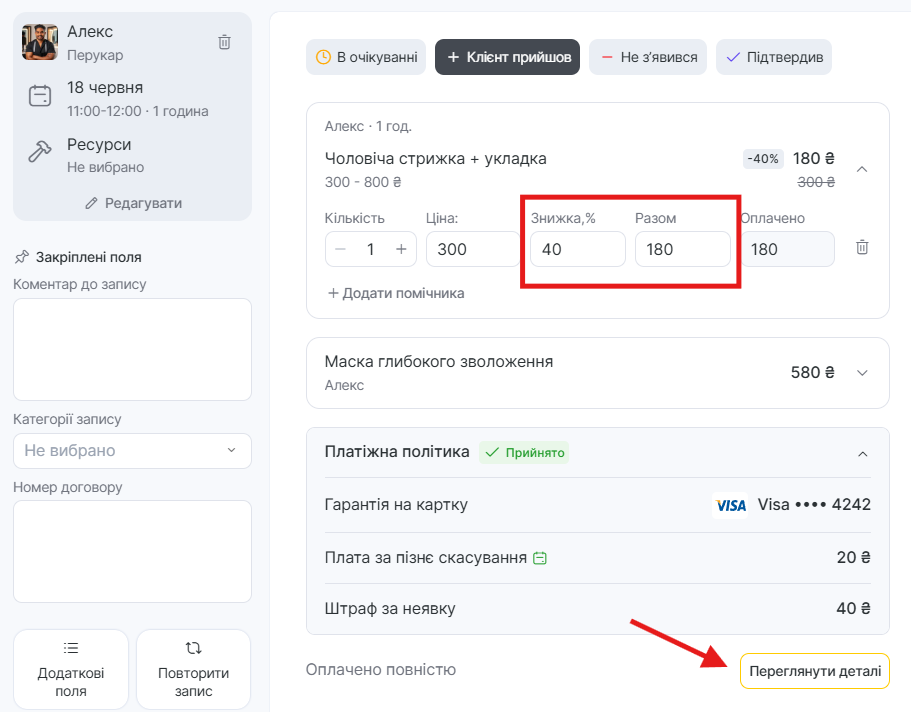
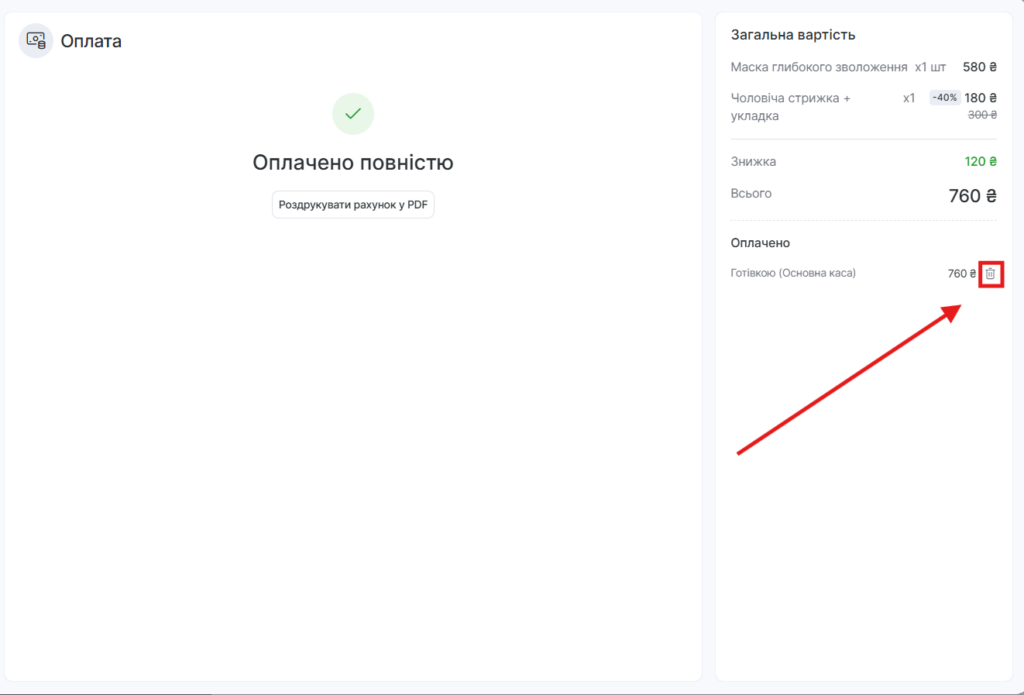
- Натисніть на кнопку Переглянути деталі, видаліть попередню оплату (натиснувши на іконку кошика), а потім заново проведіть оплату за новою ціною.
Повне повернення за товар, якщо його продали у візиті, без повернення за послугу
Якщо клієнт відмовився від товару, який продали у візиті, але не відмовився від послуг, вартість послуги не повертається, а повернення проводиться тільки за товар.
Щоб скасувати оплату через фінансові операції:
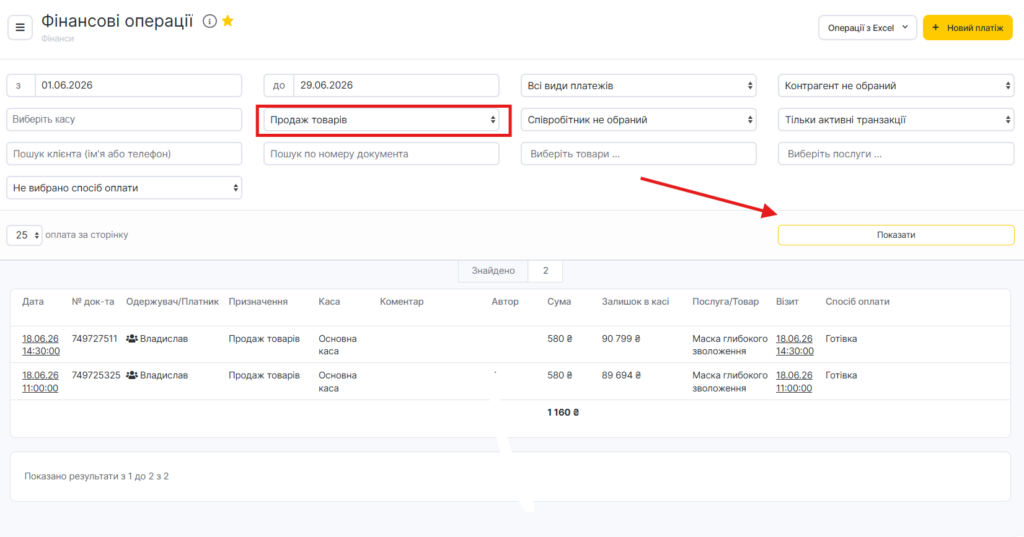
- Перейдіть до розділу Фінанси > Фінансові операції (режим Адміністрація), знайдіть операцію продажу товару та в першій колонці натисніть на дату/час її створення. У платіжному документі, що відкрився, натисніть кнопку Скасувати.
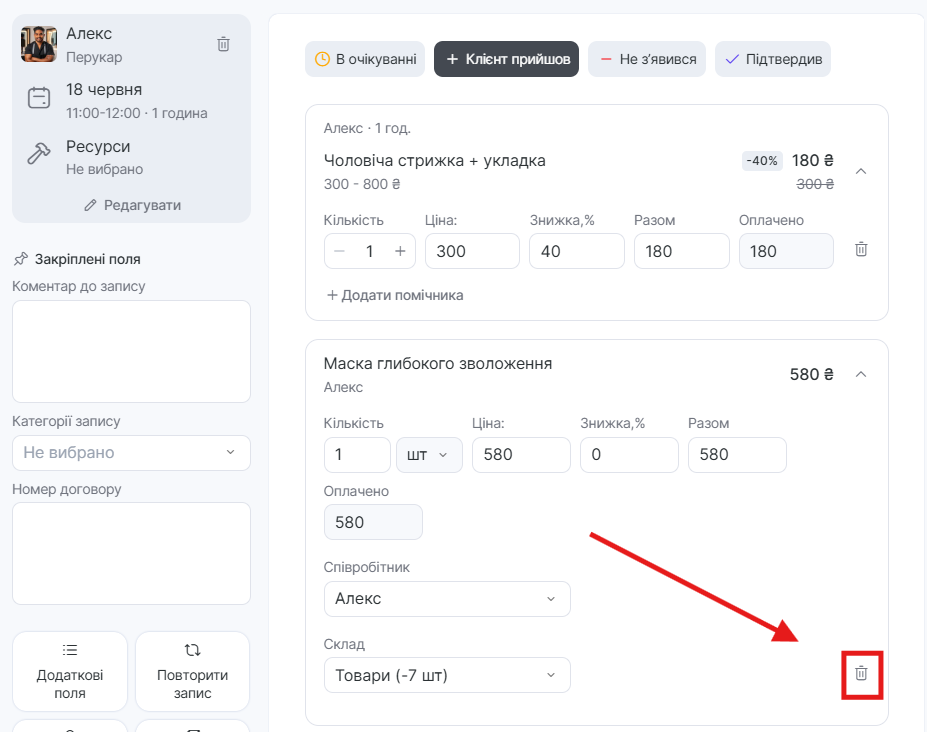
- У самому візиті навпроти назви товару натисніть на зображення стрілки та видаліть товар, натиснувши на іконку кошика навпроти нього.
- Після видалення товару обов’язково натисніть кнопку Зберегти внизу.
Повернення товару, якщо його продали окремо від візиту
Щоб скасувати продаж товару, який продали окремо поза візитом:
- Перейдіть до розділу Фінанси > Фінансові операції або до розділу Товари > Складські операції (режим Адміністрація), знайдіть потрібну операцію продажу товару та в першій колонці натисніть на її дату/час.
- У складській операції продажу товару, що відкрилася, натисніть на іконку кошика.
- Обов’язково натисніть кнопку Зберегти без оплати. Після цього фінансова та складська операція продажу видаляться.
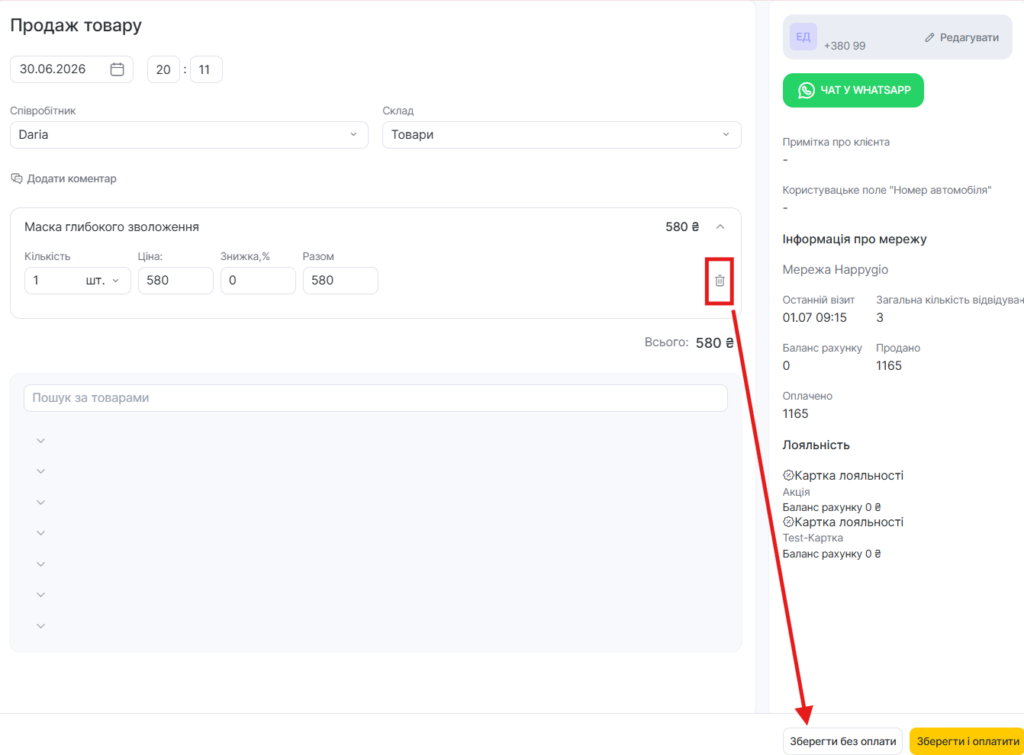
Інформація про скасований продаж залишиться в розділі Фінанси > Фінансові операції та в розділі Звіти > Усі звіти > Безпека > Зміни даних (режим Адміністрація).
Повне повернення депозиту з особистого рахунку клієнта
Щоб скасувати поповнення рахунку клієнта, необхідно видалити фінансову операцію поповнення в розділі Фінанси > Фінансові операції:
- Перейдіть до розділу Фінанси > Фінансові операції (режим Адміністрація), знайдіть потрібну операцію. Для швидкого пошуку можна скористатися фільтром за статтею платежу Поповнення рахунку, вибрати дати, а також ввести ім’я/номер телефону клієнта за потреби, після чого натиснути кнопку Показати.
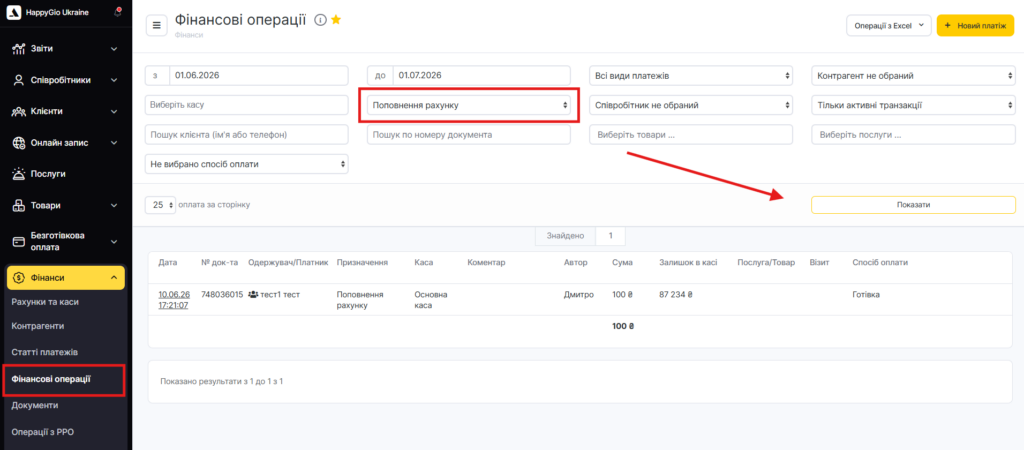
- У першій колонці натисніть на дату/час створення операції.
- У платіжному документі натисніть кнопку Скасувати.
Часткове повернення депозиту з особистого рахунку клієнта
Часткове повернення депозиту з рахунку клієнта можна зробити тільки через списання суми на будь-який товар. Після цього необхідно створити видаткову операцію на суму повернення, щоб звести касу за день повернення.
Оскільки ми робимо “умовний” продаж товару, для цього необхідно заздалегідь створити товар із назвою “Повернення” або схожою, щоб не враховувати ці продажі у звітах.
Повне повернення вартості абонемента
Повернення повної вартості абонемента можна зробити через скасування продажу товару (абонемента) або через створення видаткової операції на суму вартості абонемента.
Щоб скасувати продаж абонемента:
- Перейдіть у картку клієнта на вкладку Лояльність у візиті або в клієнтській базі, знайдіть потрібний абонемент.
- Під назвою абонемента буде клікабельне посилання Перейти до операції продажу — натисніть на нього, щоб одразу перейти на сторінку з фінансовою операцією.
- Відкрийте операцію продажу (натиснувши на дату/час), видаліть товар (абонемент), натиснувши на іконку кошика, і збережіть без оплати.
Продаж абонемента видаляється аналогічно до продажу будь-якого іншого товару (детальніше описано вище). Після цього абонемент відкріпиться від картки клієнта, і його неможливо буде використовувати.
Часткове повернення вартості абонемента
Якщо клієнт відходив частину візитів, але частина залишилася й абонемент не використано повністю, а повернення зробити необхідно:
- Знайдіть клієнта в клієнтській базі та перейдіть у його картку, натиснувши на ім’я.
- На вкладку Лояльність скоротіть в абонементі доступну кількість візитів (баланс) до
0. - У розділі Фінанси > Фінансові операції (режим Адміністрація) створіть видаткову транзакцію та спишіть суму повернення. У коментарі можна вказати, за який абонемент і кому повернули кошти.
Детальніше про створення видаткової фінансової операції та редагування абонемента в картці описано вище, відмінність полягає лише в неповній сумі списання.
Повне повернення вартості сертифіката
Повернення повної вартості сертифіката можна зробити двома способами.
- Через скасування продажу товару (сертифіката)
- Через створення видаткової операції
Для скасування продажу сертифіката:
- Перейдіть до розділу Фінанси > Фінансові операції (режим Адміністрація), знайдіть операцію продажу за фільтрами. Можна додатково використати фільтр за статтею платежу Продаж сертифікатів.
- Натисніть на дату/час продажу, видаліть товар (сертифікат) через кнопку із зображенням кошика та збережіть без оплати. Продаж сертифіката видаляється аналогічно до продажу будь-якого іншого товару. Про видалення продажу товару детальніше описано вище в цій статті.
Таким чином сертифікат буде відкріплено від картки клієнта, і його неможливо буде використати.
Важливо
Мінус такого методу в тому, що буде розбіжність по касі в день продажу (надлишок) і в день, коли було здійснено повернення коштів (нестача) — необхідно буде враховувати цей момент. Також не буде звітності щодо проведених повернень.
Для скасування через створення видаткової операції:
- Попередньо необхідно створити видаткову статтю платежів Повернення. Детальніше — у статті Створення нової статті платежів.
- Створюємо видаткову операцію на суму вартості сертифіката тією датою, коли проводиться повернення. Детальніше про створення фінансових операцій читайте в статті Новий платіж.
- Потім необхідно зайти в картку клієнта, перейти на вкладку Лояльність і скоротити суму сертифіката до 0. Щоб можна було змінити баланс сертифіката у філії, у типі сертифіката має бути ввімкнено дозвіл на зміну балансу та терміну дії.
Важливо
Перевага такого методу в тому, що не буде розбіжностей у касі в день оплати сертифіката і в день, коли здійснювалося повернення. Також можна в коментарі в картці клієнта залишити інформацію, що було здійснено повернення за сертифікатом №****, і цей сертифікат відображатиметься в історії клієнта.
Часткове повернення вартості сертифіката
Якщо сертифікат не використано повністю, але за ним необхідно зробити повернення, то потрібно виконати такі дії:
- Знайти клієнта в клієнтській базі та перейти в його картку, натиснувши на ім’я.
- На вкладці Лояльність скоротити в сертифікаті доступний баланс до
0. - У розділі Фінанси > Фінансові операції (режим Адміністрація) створити видаткову транзакцію та списати суму повернення. Можна вказати в коментарі, за який сертифікат і кому було зроблено повернення коштів.
Детальніше про створення видаткової фінансової операції та редагування сертифіката в картці описано вище, відмінність полягає лише в неповній сумі списання.