Z różnych powodów może być konieczne zwrócenie klientowi środków za usługi, produkty lub konto klienta (zaliczkę). W tym artykule omówimy różne sytuacje i sposoby przetwarzania zwrotów, a także wyjaśnimy, jak usuwać operacje finansowe bezpośrednio w Altegio.
Pełny zwrot za produkt i/lub usługę
Jeśli klient anuluje usługę i/lub zwraca produkt, płatność jest zwracana w całości.
Pełny zwrot jest możliwy, jeśli:
- Usługa została wykonana tylko częściowo lub w niezadowalającej jakości.
- Klient wniósł przedpłatę, ale wizyta została odwołana z winy firmy (choroba specjalisty, inne nieprzewidziane okoliczności).
- Klient jest niezadowolony z zakupionego produktu z powodu jego jakości.
Operację finansową możesz całkowicie usunąć na dwa sposoby:
- W Kalendarzu wizyt
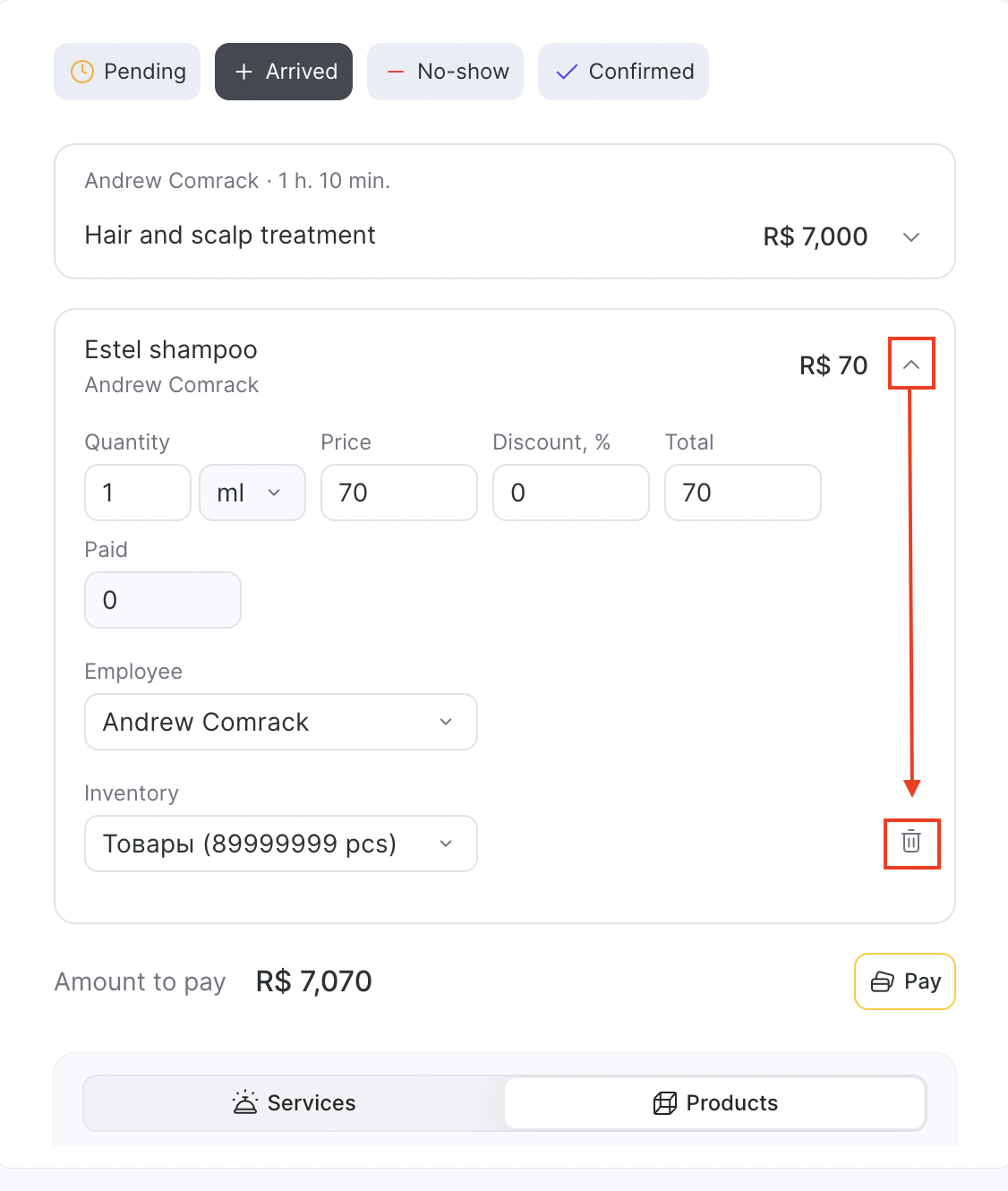
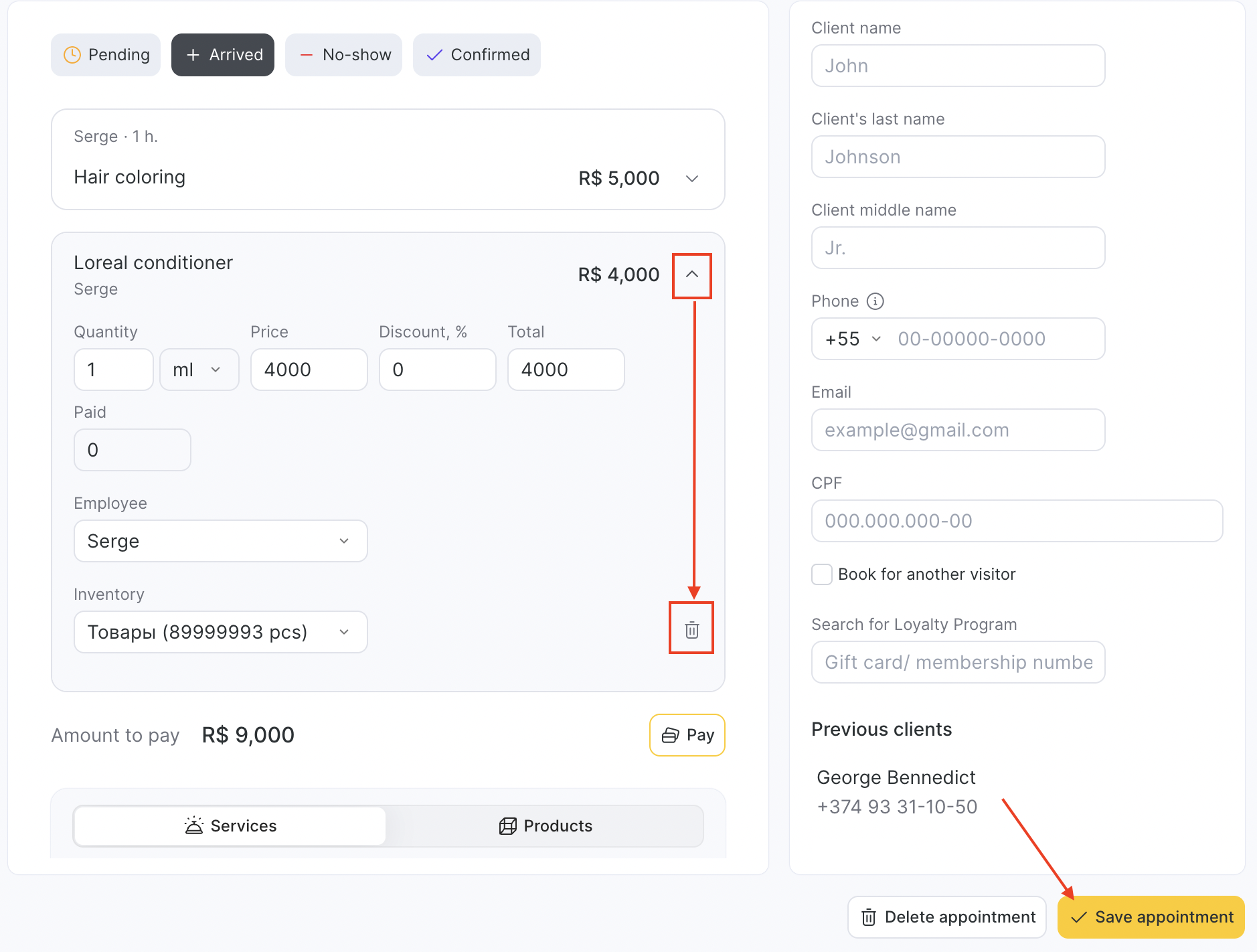
Otwórz wizytę i przejdź do karty „Płatność”. Obok nazwy usługi/produktu kliknij ikonę strzałki w dół. Pojawi się nowy wiersz z kasą, w której dokonano płatności, kwotą oraz ikoną kosza. Kliknij ikonę kosza, aby anulować płatność – operacja finansowa zostanie usunięta.
- Za pomocą sekcji „Finanse”
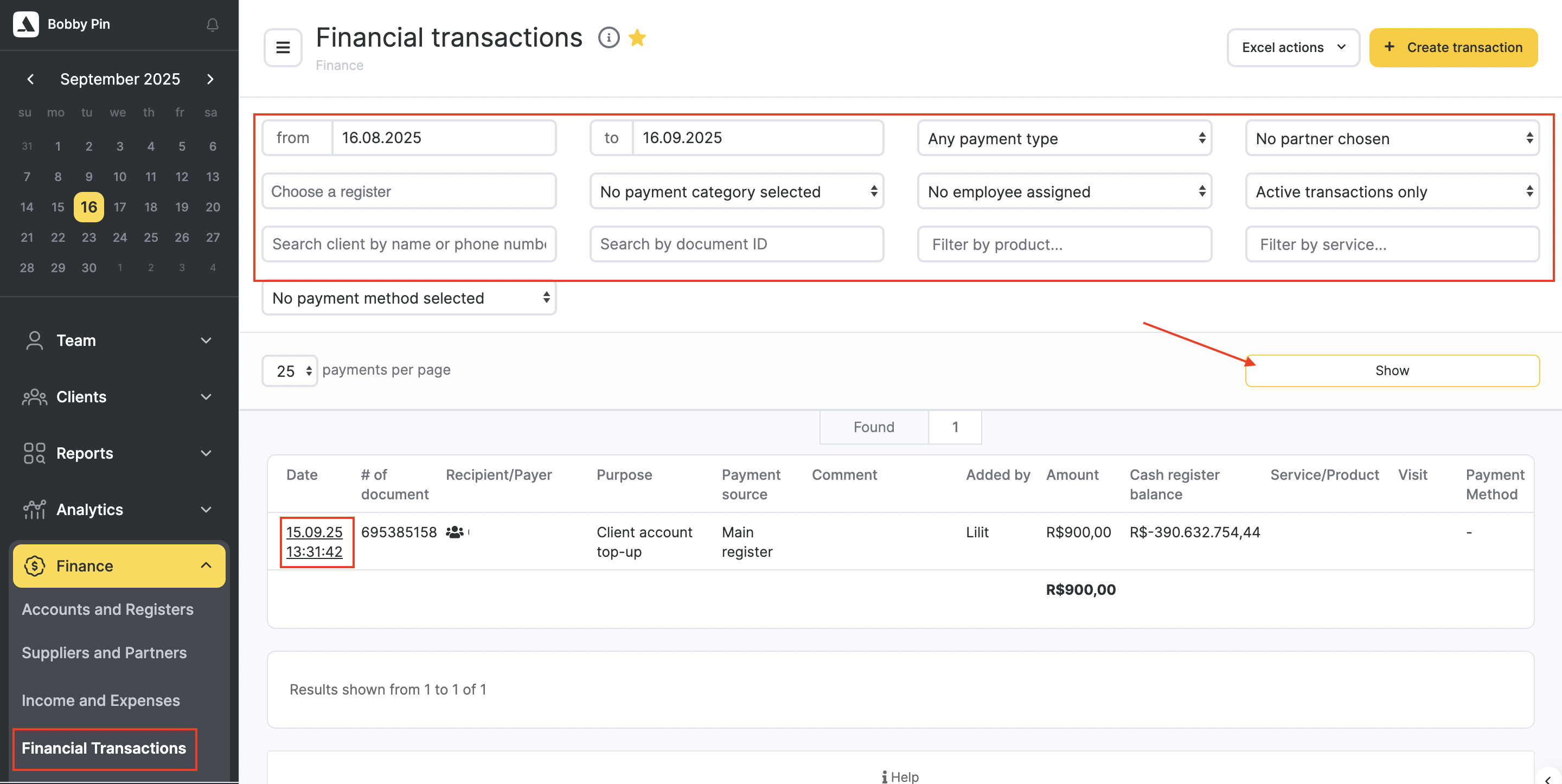
Przejdź do Finanse > Operacje finansowe (tryb Administracja), znajdź wymaganą operację i kliknij datę/godzinę w pierwszej kolumnie. Otworzy się dokument płatności. W nim kliknij przycisk „Anuluj”, aby wycofać płatność.
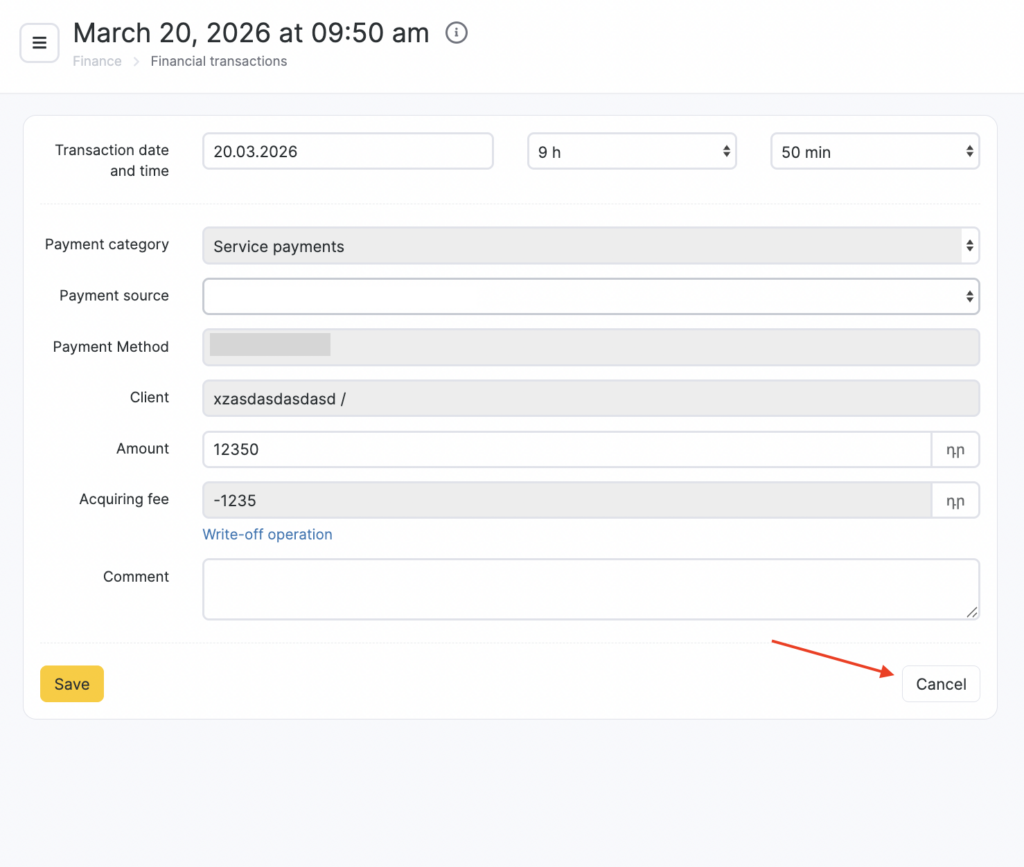
Po usunięciu operacji finansowej status wizyty zmieni się na „Wizyta nieopłacona w całości”. W zależności od sytuacji możesz usunąć wizytę albo pozostawić ją z komentarzem wyjaśniającym, dlaczego klientowi zwrócono środki.
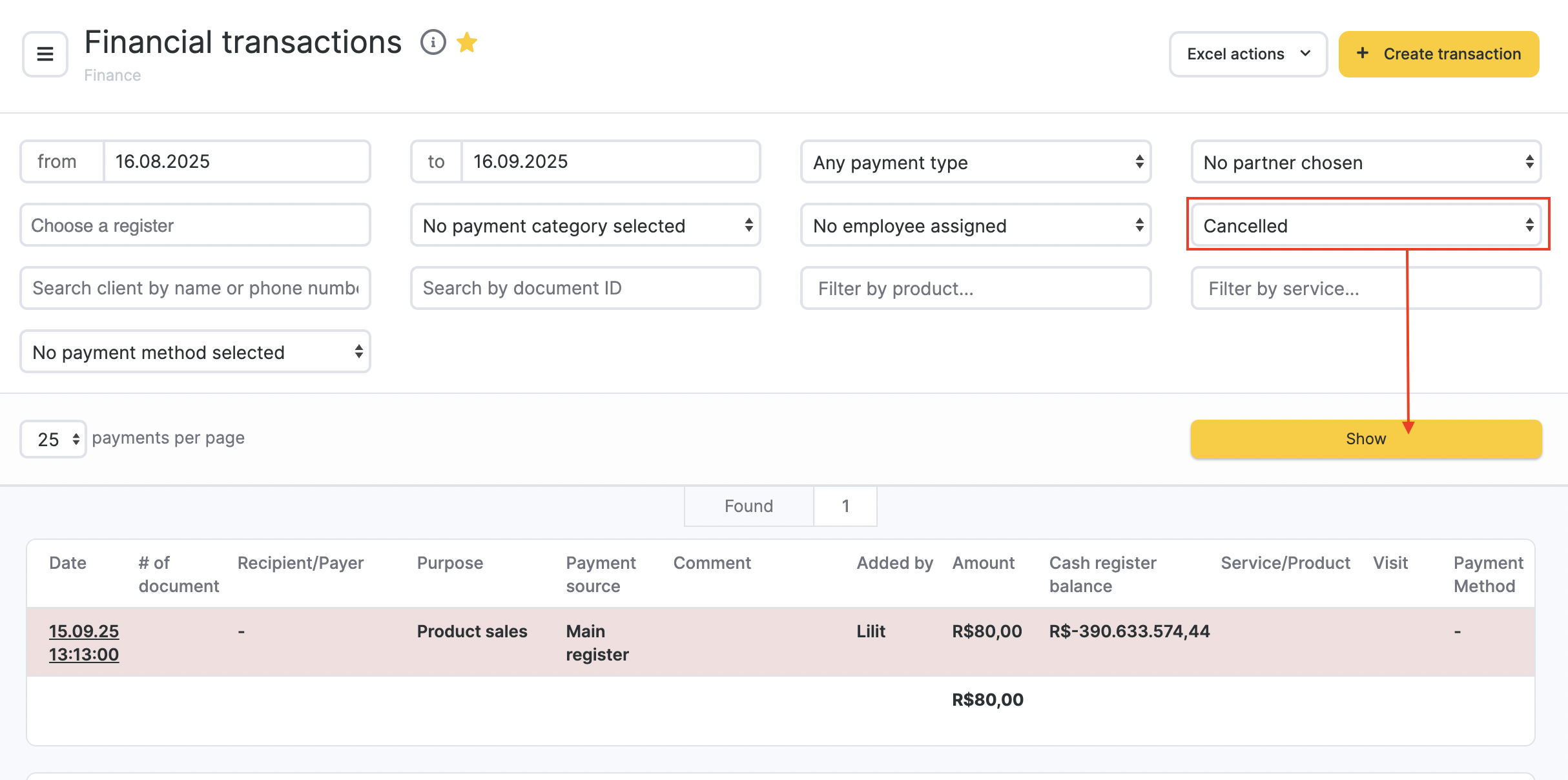
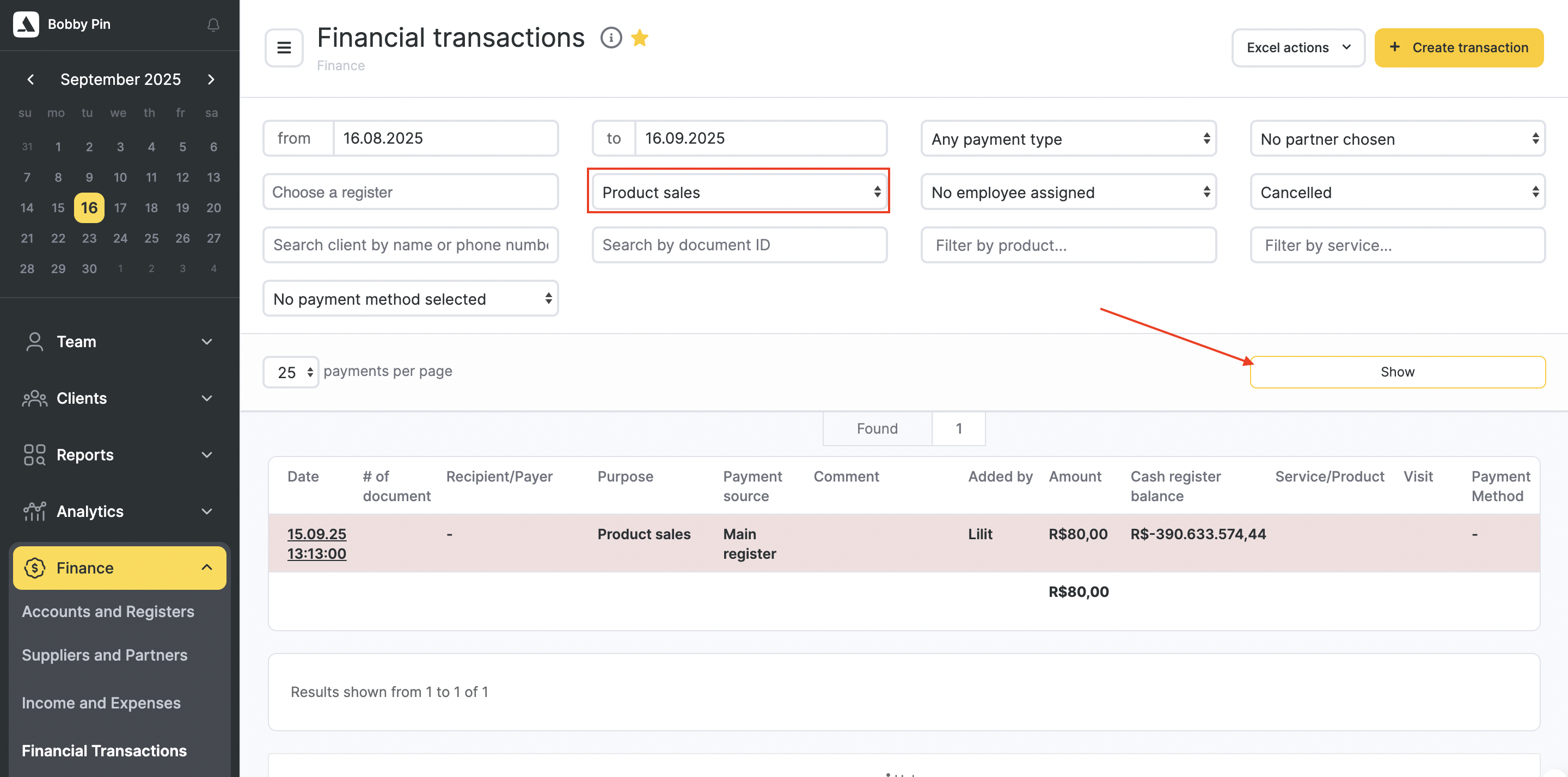
Informacje o anulowanej płatności pozostaną w Finanse > Operacje finansowe (tryb Administracja). Aby znaleźć usunięte operacje, ustaw filtr na „Anulowane”, a następnie kliknij „Pokaż”.
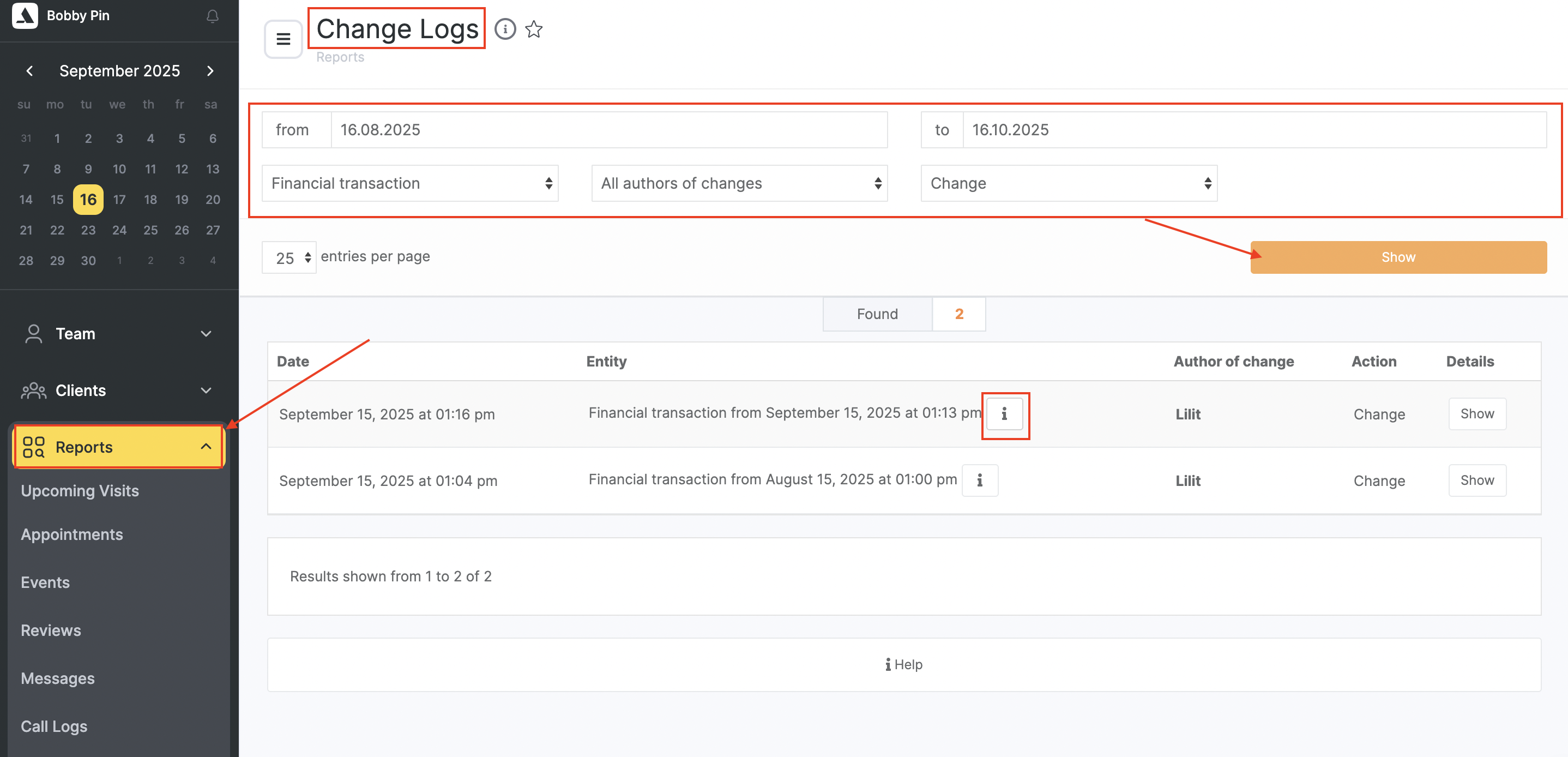
Informacje o usuniętych operacjach pojawią się również w Raporty analityczne > Zmiany danych. W tej sekcji zobaczysz, który użytkownik dodał, zmienił lub usunął płatność i o której godzinie, a także wyświetlisz dodatkowe szczegóły i dane.
Częściowy zwrot za usługę
Częściowy zwrot jest realizowany, gdy klient jest niezadowolony z usługi lub w innych okolicznościach wymagających zwrotu części wcześniej zapłaconej kwoty.
Aby zwrócić klientowi część kwoty, wykonaj następujące kroki:
- Anuluj płatność za usługę w wizycie (zobacz krok 1 powyżej).
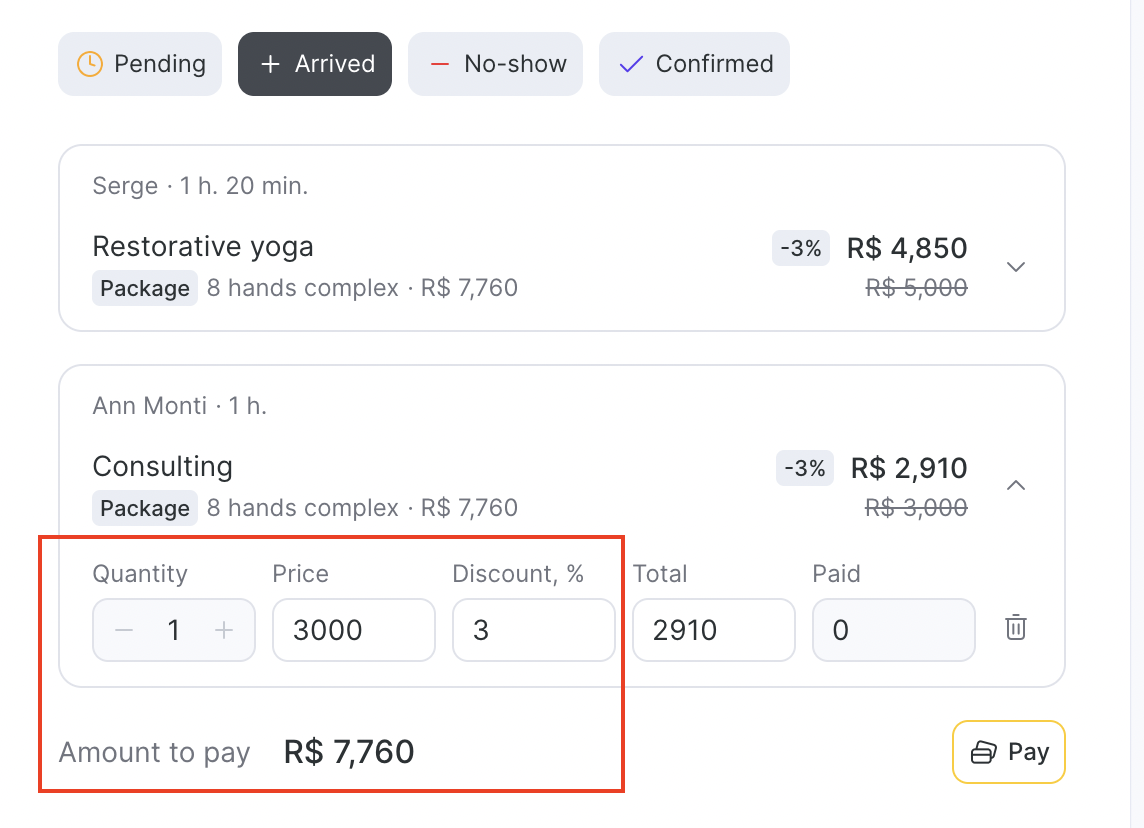
- Przejdź do sekcji „Status wizyty” i podaj rabat udzielony klientowi albo kwotę, która ma pozostać opłacona za tę usługę.
- Jeśli wprowadzisz kwotę do zapłaty bezpośrednio, pole „Rabat” zostanie wypełnione automatycznie.
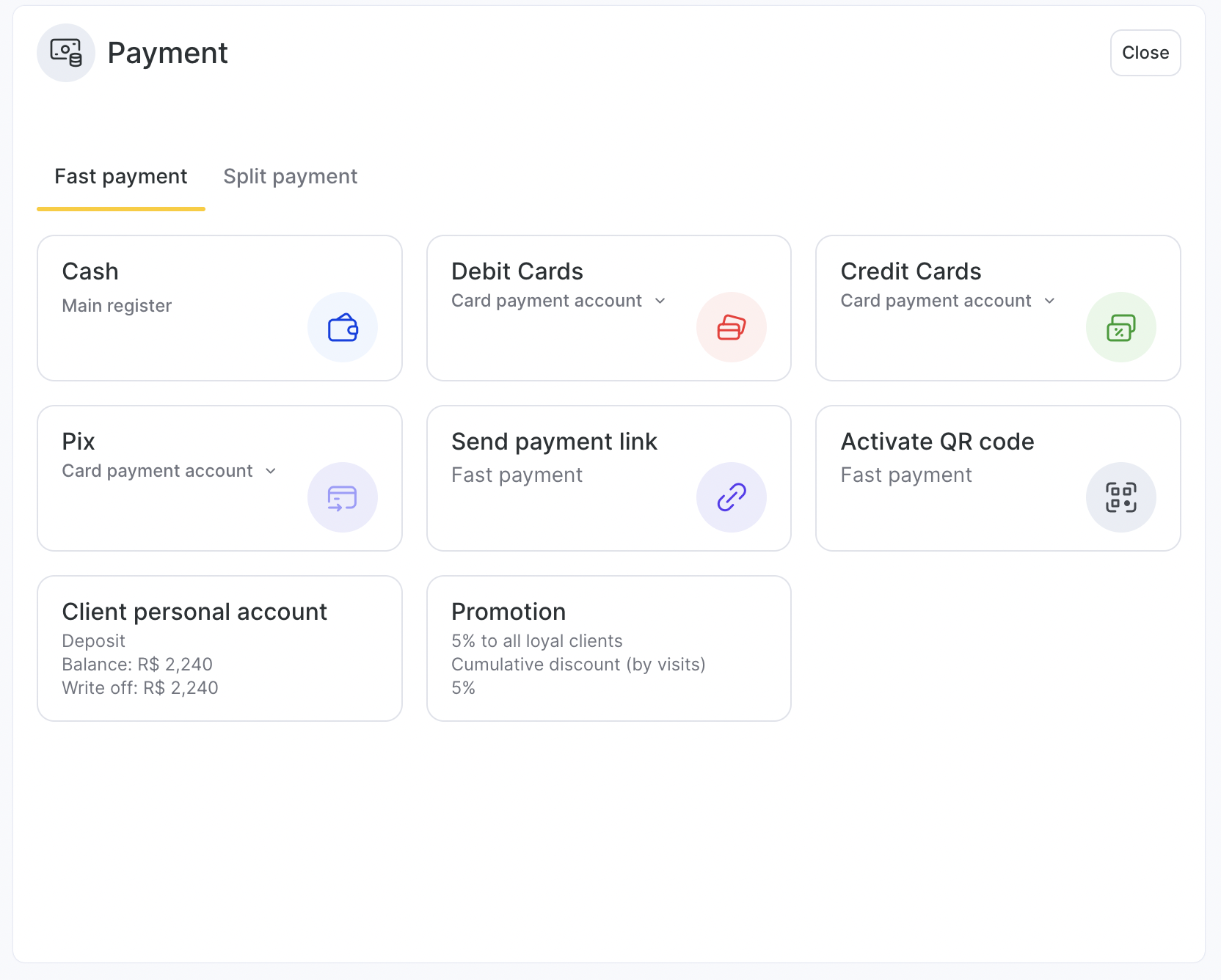
- Przejdź do sekcji „Płatność za wizytę” i ponownie przetwórz płatność. Możesz też dokonać szybkiej płatności na karcie „Status wizyty”.
Pełny zwrot za produkt sprzedany podczas wizyty (bez zwrotu za usługę)
Jeśli klient zwraca produkt sprzedany podczas wizyty, ale zachowuje usługę, koszt usługi nie jest zwracany – zwracany jest tylko produkt.
Płatność za produkt możesz anulować na dwa sposoby: przez Finanse > Operacje finansowe lub bezpośrednio w wizycie.
Aby anulować płatność przez Operacje finansowe:
- Przejdź w trybie Administracja do Finanse > Operacje finansowe, znajdź operację sprzedaży produktu i kliknij datę/godzinę w pierwszej kolumnie. Otworzy się dokument płatności. W nim kliknij przycisk „Anuluj”.
- W wizycie przejdź do karty „Status wizyty” i usuń produkt, klikając ikonę kosza obok niego.
- Po usunięciu produktu koniecznie kliknij przycisk „Zapisz” na dole.
Zwrot za produkt sprzedany osobno od wizyty
Aby anulować sprzedaż produktu, jeśli został sprzedany osobno (poza wizytą):
- Przejdź w trybie Administracja do Finanse > Operacje finansowe lub Towary > Operacje magazynowe, znajdź operację sprzedaży produktu i kliknij datę/godzinę w pierwszej kolumnie.
- Otworzy się operacja magazynowa dotycząca sprzedaży produktu – kliknij w niej ikonę kosza.
- Koniecznie kliknij „Zapisz bez płatności”. Po kliknięciu tego przycisku zostaną usunięte zarówno finansowa, jak i magazynowa operacja sprzedaży.
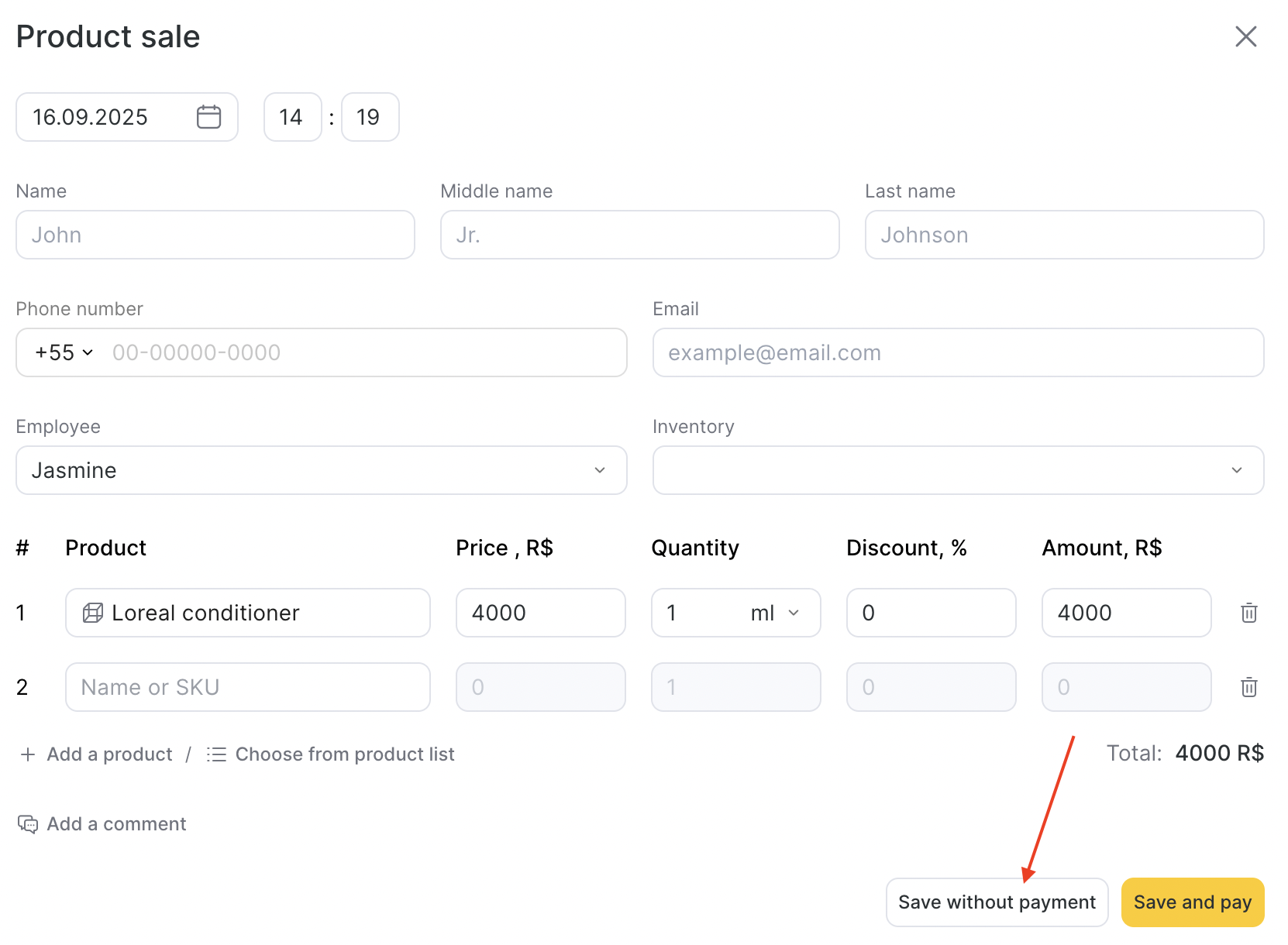
Informacje o anulowanej sprzedaży pozostaną w trybie Administracja w Finanse > Operacje finansowe oraz w Raporty analityczne > Zmiany danych.
Pełny zwrot zaliczki z konta osobistego klienta
Aby anulować doładowanie konta klienta, musisz anulować operację finansową doładowania w trybie Administracja w Finanse > Operacje finansowe. Aby usunąć operację:
- Przejdź do Finanse > Operacje finansowe (tryb Administracja) i znajdź wymaganą operację. Aby szybko wyszukać, użyj filtra Pozycja płatności „Doładowanie konta”, wybierz odpowiednie daty i w razie potrzeby wpisz imię lub numer telefonu klienta. Następnie kliknij „Pokaż”.
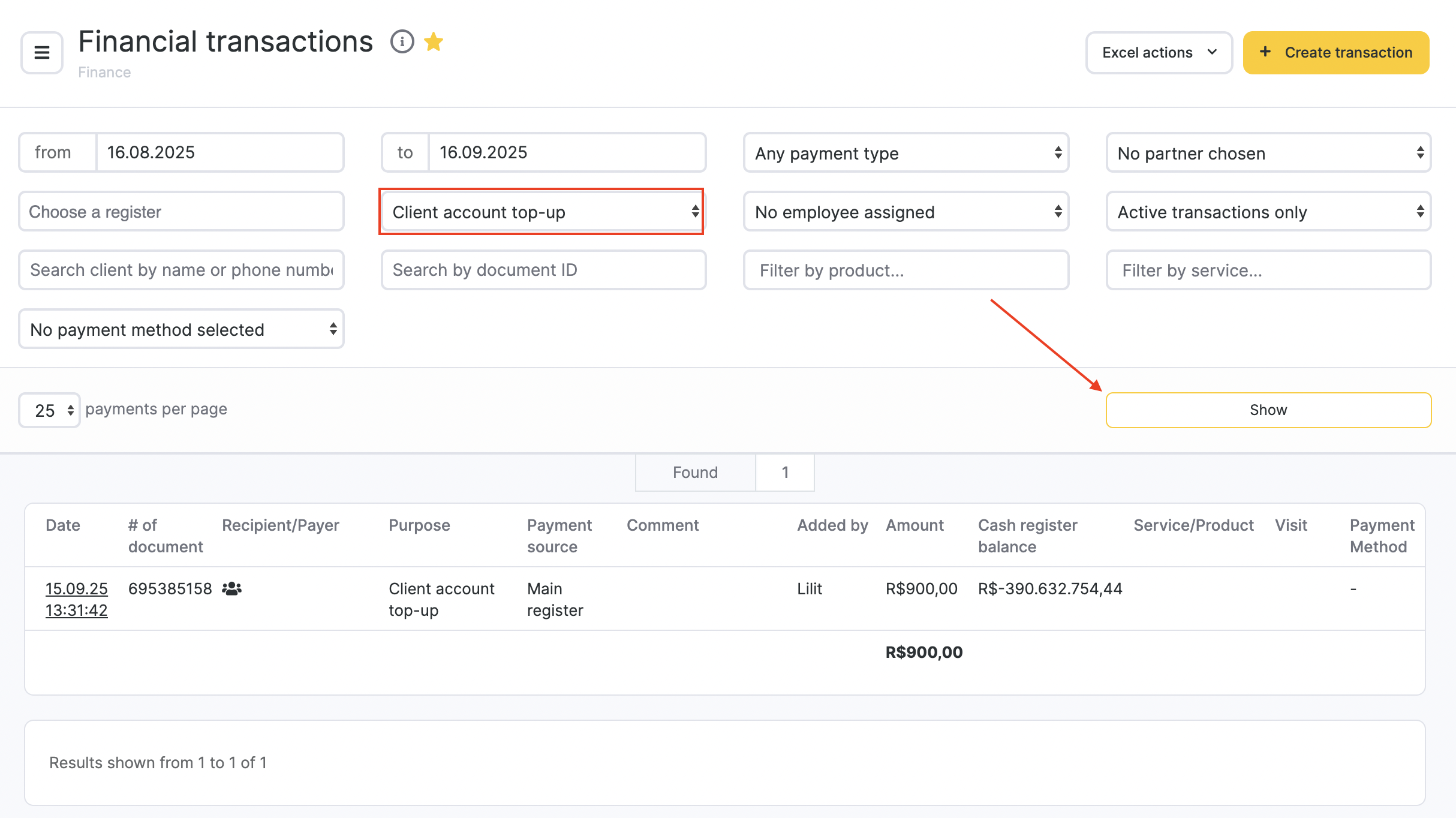
- W pierwszej kolumnie kliknij datę/godzinę operacji.
- Otworzy się dokument płatności – kliknij w nim przycisk „Anuluj”.
Częściowy zwrot zaliczki z konta osobistego klienta
Częściowy zwrot zaliczki klienta można wykonać tylko przez odpisanie kwoty na produkt. Następnie musisz utworzyć operację wydatkową na kwotę zwrotu, aby zbilansować kasę w dniu zwrotu.
Ponieważ jest to w praktyce „warunkowa” sprzedaż produktu, najpierw utwórz produkt o nazwie „Zwrot” (lub podobnej), aby te sprzedaże nie były uwzględniane w raportach.
Pełny zwrot karnetu
Pełny zwrot karnetu można wykonać przez anulowanie sprzedaży pozycji (karnetu) albo przez utworzenie operacji wydatkowej na kwotę karnetu.
Aby anulować sprzedaż karnetu:
- Otwórz profil klienta i przejdź do karty Dane lojalnościowe (z okna wizyty lub bazy klientów), a następnie znajdź wymagany karnet.
- Pod nazwą karnetu kliknij link Przejdź do transakcji sprzedaży – przeniesie Cię on bezpośrednio na stronę operacji finansowej.
- Otwórz operację sprzedaży, klikając datę/godzinę, usuń pozycję (karnet), klikając ikonę kosza, i zapisz bez płatności.
- Sprzedaż karnetu usuwa się tak samo jak sprzedaż dowolnej innej pozycji. Szczegóły usuwania sprzedaży pozycji opisano wcześniej w tym artykule. W rezultacie karnet zostanie odłączony od profilu klienta i nie będzie można go już używać.
Częściowy zwrot karnetu
Jeśli klient wykorzystał część wizyt, ale część nadal pozostaje (karnet nie jest w pełni wykorzystany), a musisz z jakiegoś powodu zrealizować zwrot:
- Znajdź klienta w bazie klientów i otwórz jego profil, klikając nazwę.
- Na karcie Dane lojalnościowe zmniejsz liczbę dostępnych wizyt (saldo) w karnecie do 0.
- Przejdź do Finanse > Operacje finansowe, utwórz operację wydatkową i odpisz kwotę zwrotu. Możesz dodać komentarz, którego karnetu i komu dotyczy zwrot.
Więcej szczegółów o tworzeniu operacji wydatkowej i edytowaniu karnetu w profilu klienta opisano wcześniej – jedyna różnica polega na tym, że odpisywana kwota nie jest pełną kwotą.
Pełny zwrot karty podarunkowej
Pełny zwrot karty podarunkowej można zrealizować na dwa sposoby:
- przez anulowanie sprzedaży pozycji (karty podarunkowej)
- przez utworzenie operacji wydatkowej na kwotę karty podarunkowej
Opcja 1: Anuluj sprzedaż karty podarunkowej
- Przejdź do Finanse > Operacje finansowe (tryb Administracja) i znajdź operację sprzedaży za pomocą filtrów. Możesz też użyć filtra pozycji płatności Sprzedaż kart podarunkowych.
- Kliknij datę/godzinę sprzedaży, usuń pozycję (kartę podarunkową) za pomocą przycisku kosza i zapisz bez płatności. Sprzedaż karty podarunkowej usuwa się tak samo jak sprzedaż dowolnej innej pozycji. Więcej szczegółów o usuwaniu sprzedaży pozycji opisano wcześniej w tym artykule.
W rezultacie karta podarunkowa zostanie odłączona od profilu klienta i nie będzie można jej już używać.
Ważne
Wadą tej metody jest rozbieżność w kasie: nadwyżka w dniu sprzedaży i niedobór w dniu realizacji zwrotu – trzeba to uwzględnić. Poza tym nie będzie raportowania zrealizowanych zwrotów.
Opcja 2: Utwórz operację wydatkową (zwrot)
- Najpierw utwórz wydatkową pozycję płatności o nazwie Zwrot. Szczegóły znajdziesz w artykule Tworzenie nowej pozycji płatności.
- Utwórz operację wydatkową na kwotę karty podarunkowej z datą dnia realizacji zwrotu. Więcej szczegółów o tworzeniu operacji finansowych znajdziesz w artykule Tworzenie nowej płatności.
- Następnie otwórz profil klienta, przejdź do karty Dane lojalnościowe i zmniejsz saldo karty podarunkowej do 0. Aby móc zmieniać saldo karty podarunkowej w oddziale, typ karty podarunkowej musi mieć włączone uprawnienie do zmiany salda i okresu ważności.
Ważne
Zaletą tej metody jest brak rozbieżności w kasie między dniem opłacenia karty podarunkowej a dniem realizacji zwrotu. Możesz też zostawić w profilu klienta komentarz, że zrealizowano zwrot za kartę podarunkową nr ****, a karta ta pojawi się w historii klienta.
Częściowy zwrot karty podarunkowej
Jeśli karta podarunkowa nie została w pełni wykorzystana, ale musisz zrealizować zwrot, wykonaj następujące czynności:
- Znajdź klienta w bazie klientów i otwórz jego profil, klikając nazwę.
- Na karcie Dane lojalnościowe zmniejsz dostępne saldo karty podarunkowej do 0.
- W Finanse > Operacje finansowe (tryb Administracja) utwórz operację wydatkową i odpisz kwotę zwrotu. Możesz dodać komentarz, której karty podarunkowej i komu dotyczy zwrot.
Więcej szczegółów o tworzeniu wydatkowej operacji finansowej i edytowaniu karty podarunkowej w profilu klienta opisano wcześniej – jedyna różnica polega na tym, że odpisywana kwota nie jest pełną kwotą.