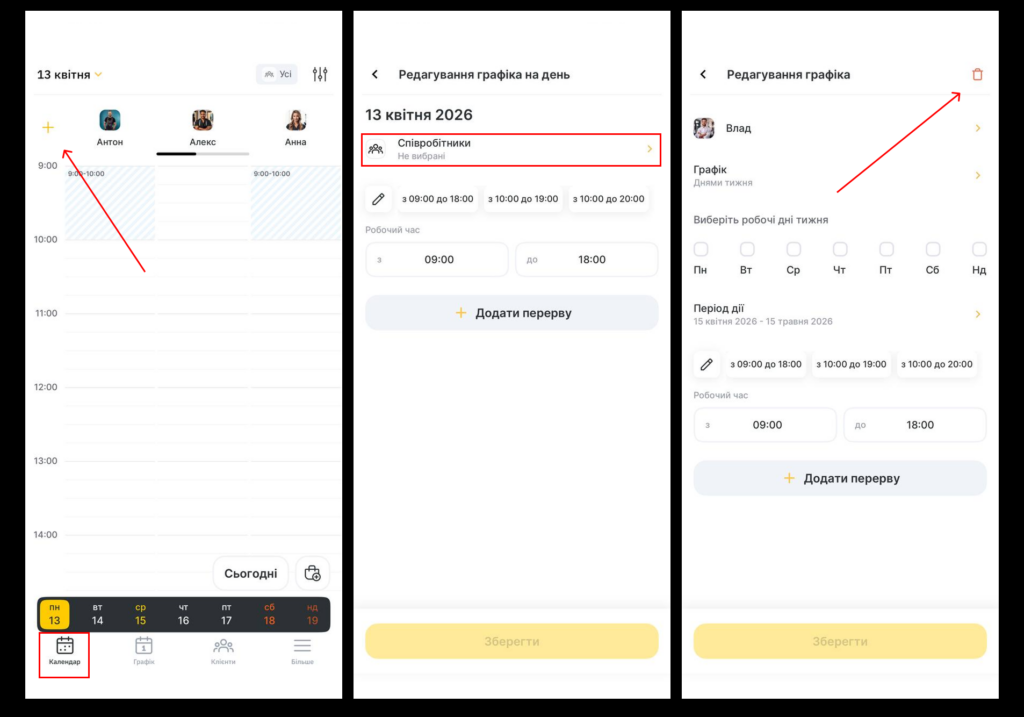
У мобільному застосунку Altegio Business Management можна встановити розклад для декількох співробітників і індивідуально для кожного. Масова настройка графіка роботи підійде, якщо співробітники працюють в один і той же час.
При необхідності графік роботи можна редагувати і видаляти. Доступно редагування і видалення графіка як для тривалого періоду, так і для окремих днів.
Налаштування графіка роботи для кількох співробітників
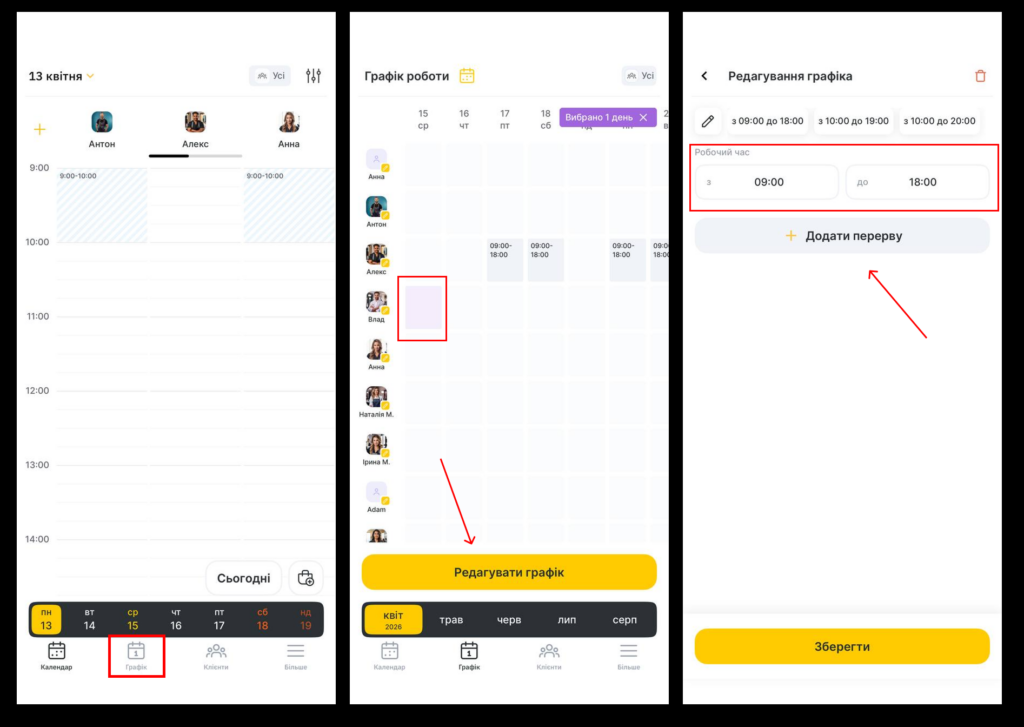
Щоб налаштувати графік роботи для кількох співробітників:
- Перейдіть на вкладку Графік унизу.
- Виділіть потрібні дати в календарі та натисніть кнопку Редагувати графік.
- На сторінці, що відкриється, укажіть початок і закінчення робочого дня. За потреби додайте перерву за допомогою кнопки Додати перерву.
- Натисніть Зберегти внизу.
Налаштування графіка роботи для одного співробітника
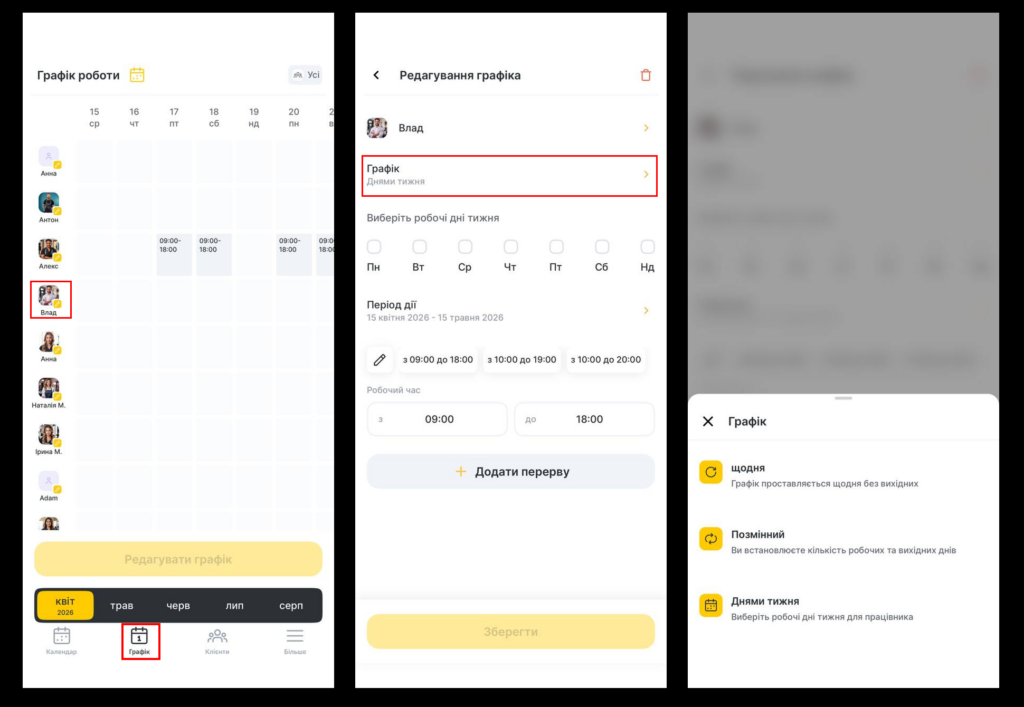
Щоб налаштувати графік роботи для одного співробітника:
- Перейдіть на вкладку Графік на нижній панелі.
- Натисніть на фото потрібного співробітника в календарі.
- У полі Графік оберіть, за яким типом графіка працюватиме співробітник:
- Щодня: графік установлюється на кожен день без вихідних. Після вибору цього типу розклад буде встановлено на кожен день періоду дії.
- Позмінно: ви встановлюєте кількість робочих і вихідних днів. Після вибору цього типу вкажіть кількість робочих і вихідних днів, наприклад 2 через 2.
- Днями тижня: оберіть робочі дні тижня для співробітника. Після вибору цього типу позначте в чекбоксах потрібні дні тижня.
- У полі Період дії позначте в календарі початок і кінець робочого розкладу, потім натисніть Зберегти.
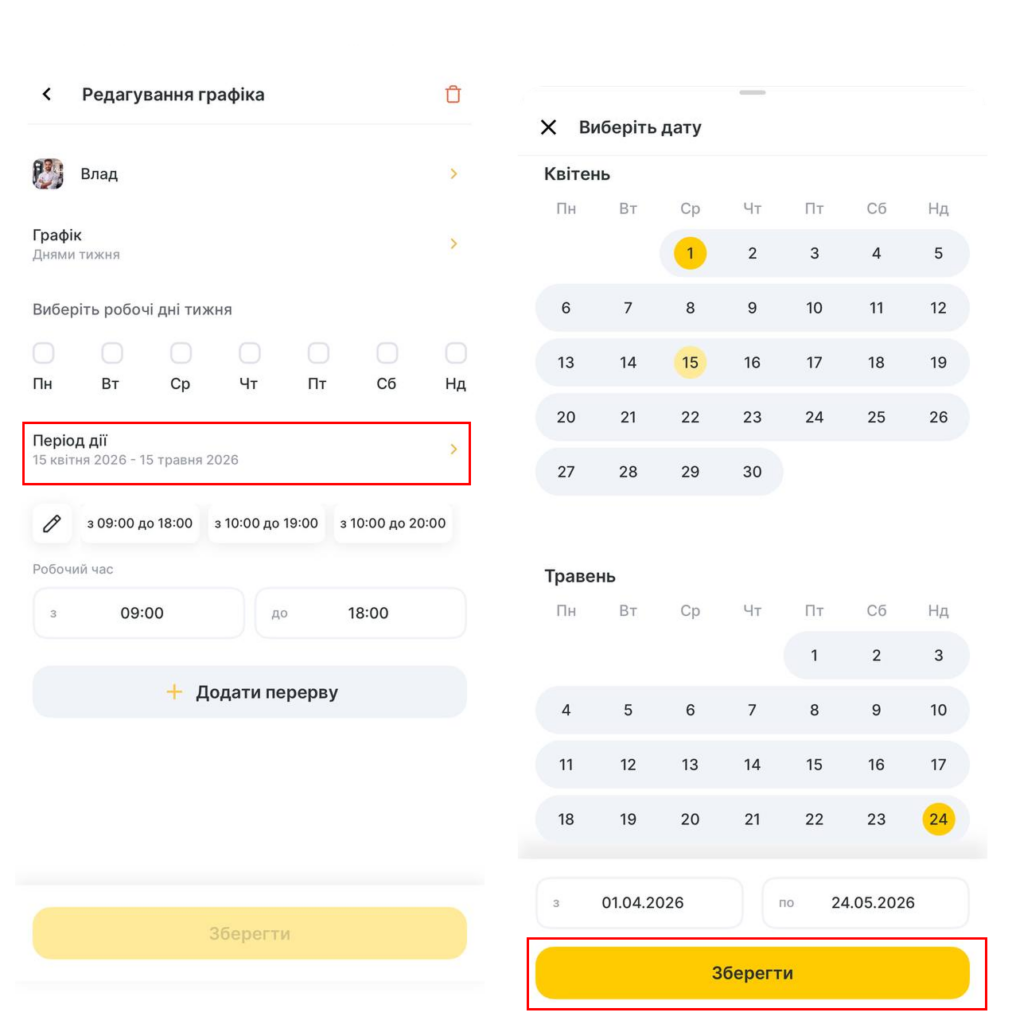
- Щоб установити перерви, натисніть кнопку Додати перерву.
- Натисніть кнопку Зберегти.
Після налаштування графіка роботи співробітник з’явиться в розкладі, і до нього можна буде почати записувати клієнтів. Якщо в налаштуваннях співробітника ви вказали, що він доступний для онлайн-запису, клієнти зможуть записуватися до нього самостійно.
Редагувати графік роботи можна кількома способами.
Зміна графіка роботи на період
Щоб змінити графік на певний період:
- Перейдіть на вкладку Графік унизу.
- Виділіть потрібні дати в календарі та натисніть кнопку Редагувати графік. Або натисніть на фото співробітника, якщо потрібно змінити графік конкретного співробітника.
- На сторінці, що відкриється, відредагуйте графік і натисніть Зберегти.
- Щоб видалити графік, натисніть кнопку із зображенням кошика у правому верхньому куті. Для підтвердження видалення натисніть Так.
Зміна графіка роботи на конкретний день
Щоб змінити графік співробітника на конкретний день:
- Перейдіть на вкладку Графік на нижній панелі.
- Виділіть потрібний день і натисніть кнопку Редагувати графік.
- На сторінці, що відкриється, відредагуйте графік і натисніть Зберегти.
- Щоб видалити робочий день із розкладу, натисніть кнопку із зображенням кошика у правому верхньому куті. Для підтвердження натисніть Так.
Редагувати графік роботи співробітників також можна безпосередньо в журналі запису.
Налаштування графіка роботи в журналі запису
Щоб редагувати графік співробітника в журналі:
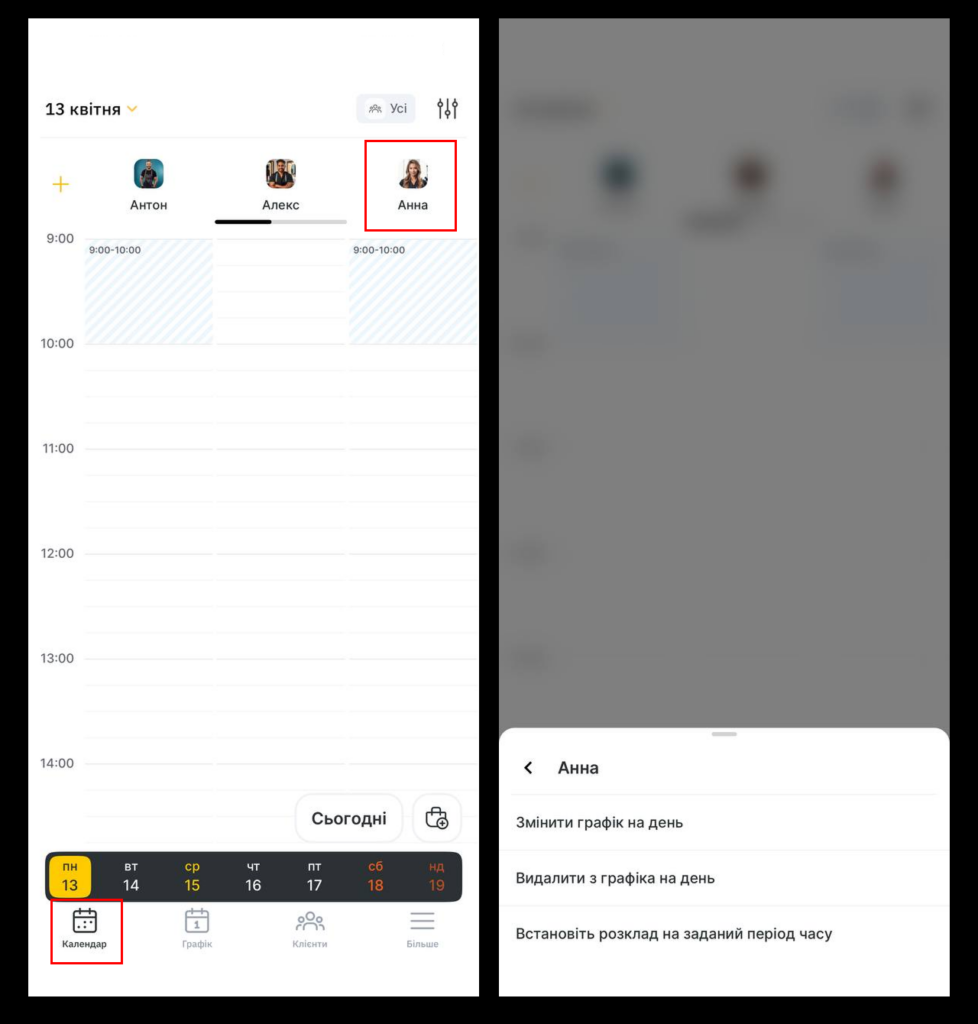
- Перейдіть на вкладку Календар унизу.
- Натисніть на фото співробітника в календарі.
- Оберіть дію:
- Змінити графік на день: відкриється меню редагування графіка на вибраний у журналі день. Тут можна змінити робочий час або додати перерву за допомогою кнопки Додати перерву. Видалити перерву можна, натиснувши на хрестик поруч із нею.
- Видалити з графіка на день: з’явиться повідомлення “Видалити з розкладу на вибраний день?” Потрібно вибрати “Так”, щоб співробітника було видалено з розкладу.
- Встановити розклад на заданий період часу: відкриється меню зміни графіка на період із розділу Графік.
Редагування графіка в журналі запису
Щоб редагувати графік у журналі:
- Перейдіть на вкладку Календар на нижній панелі й натисніть кнопку + ліворуч від імені співробітника.
- У полі Співробітники оберіть потрібних співробітників. Можна позначити одного співробітника, одразу всіх співробітників, натиснувши Усі співробітники, можна позначити посаду — у такому разі буде вибрано всіх співробітників зазначеної посади, також можна вибрати співробітників вибірково.
- Відредагуйте графік аналогічно до налаштувань у розділі Графік.
- Натисніть Зберегти.
- Щоб видалити графік із розкладу, натисніть кнопку із зображенням кошика у правому верхньому куті. Для підтвердження натисніть Так.